> ## Documentation Index
> Fetch the complete documentation index at: https://docs.morada.ai/llms.txt
> Use this file to discover all available pages before exploring further.
# Notificações no navegador e aplicativo
> Guia sobre como configurar e utilizar as notificações da plataforma Morada.ai na web, navegador e aplicativo mobile.
Este guia tem como objetivo explicar o funcionamento das notificações na plataforma web, navegador e app mobile, para que você compreenda melhor como utilizar e configura-las.
## O que e?
Na plataforma Morada.ai você recebe notificações por diferentes canais:
* Dentro da própria plataforma (web)
* No navegador (push web)
* No app mobile (iOS/Android)
* Via e-mail
Essas notificações servem para que você ou seus atendentes fiquem informados, em tempo real sobre eventos importantes na plataforma.
## Quando enviamos notificações
Nos enviamos notificações para os seguintes eventos:
* Quando um atendimento e **atribuído** a um atendente.
* Quando um atendimento e **transferido** de fila ou atendente.
* Quando há **nova mensagem** no módulo Talk da plataforma.
* Quando a saúde do número WhatsApp configurado muda -- por exemplo, se o status vai de "saúde alta" para "saúde média" ou "saúde baixa".
* Quando a escala de atendimento está prestes a começar.
 ## Como ativar as notificações
### Na plataforma web
Para ativar (ou desativar) as notificações dentro da própria tela da plataforma, siga estes passos:
1. Acesse sua conta na Morada.ai via navegador.
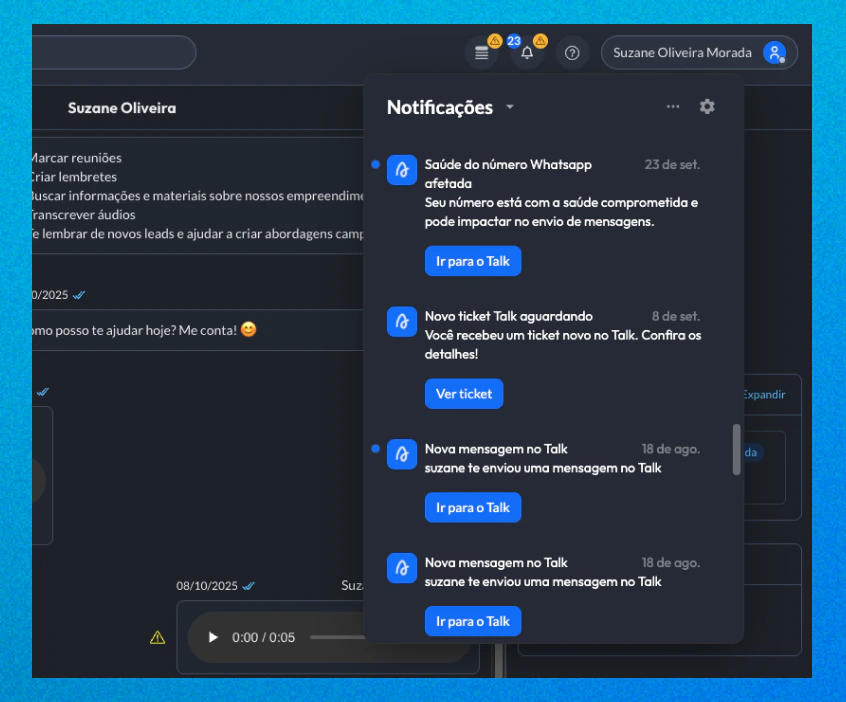
2. No canto superior da barra da plataforma, clique no ícone de **Notificações** (ícone de sino).
3. Em seguida clique no ícone de **Configurações** dentro desse painel de notificações.
4. Será apresentada uma lista com os tipos de notificação (por exemplo: "Atendimento atribuído", "Atendimento transferido", "Nova mensagem", "Saúde do número WhatsApp").
5. Habilite ou desabilite cada tipo conforme sua preferência.
6. As alterações são salvas automaticamente tanto na plataforma web quanto no aplicativo mobile. Opcionalmente, recomenda-se sair e entrar novamente para garantir que as alterações sejam aplicadas.
### No navegador
Para que você receba alertas mesmo quando a plataforma estiver aberta em uma aba ou em segundo plano, e necessário permitir notificações no navegador usado.
1. No computador, abra o Chrome.
2. No canto superior direito, clique nos três pontinhos e depois em **Configurações**.
3. Va para **Privacidade e segurança** e depois em **Configurações de site** e depois em **Notificações**.
4. Em "Permitir", adicione o domínio da sua plataforma (ex: `app.morada.ai`) ou, se ele já aparecer em "Bloqueado", clique nos três pontos ao lado e escolha "Permitir".
5. Se você estiver na plataforma, também pode clicar no ícone de cadeado a esquerda da barra de endereço, depois em "Configurações do site" e depois em "Notificações" e escolha "Permitir".
1. Abra o Firefox.
2. Clique no menu (três linhas) e depois em **Configurações**.
3. Va em **Privacidade e Segurança**, seção "Permissões", depois em **Notificações** e clique em "Configurações...".
4. Localize o domínio da plataforma e altere para "Permitir".
1. Abra o Safari.
2. No menu, clique em **Safari** e depois em **Preferências**.
3. Va para a aba **Websites**, na barra lateral, clique em **Notificações**.
4. Localize o domínio da plataforma e selecione "Permitir".
5. Além disso, em Preferências > Notificações (ou Segurança) no macOS, confira se o Safari está autorizado a enviar notificações no sistema.
A Microsoft Edge e outros navegadores tem processo semelhante ao Chrome. (Ex: Configurações > Cookies e permissões do site > Notificações).
### No aplicativo mobile
Para que você receba notificações push no seu celular, e necessário que o sistema operacional permita que o app da Morada.ai envie alertas.
1. Abra o app **Configurações** do seu celular.
2. Entre em **Apps e notificações** (ou apenas "Notificações", dependendo da versão).
3. Encontre o app Morada.ai e entre em **Notificações**.
4. Verifique se a opção **Permitir notificações** está ativada.
5. Opcionalmente, você pode configurar categorias de notificação dentro desse app e definir se querem som, vibração, etc.
1. Abra **Ajustes** no iPhone.
2. Role até encontrar o app Morada.ai ou va em **Notificações** e selecione o app.
3. Ative a opção **Permitir Notificações**.
4. Escolha onde os alertas aparecerão: Tela de bloqueio, Central de Notificações, Banners. Você pode também ativar "Sons" e "Badges".
5. Caso queira, customize se aparecem pré-visualizações ou não, para privacidade.
### No sistema do computador
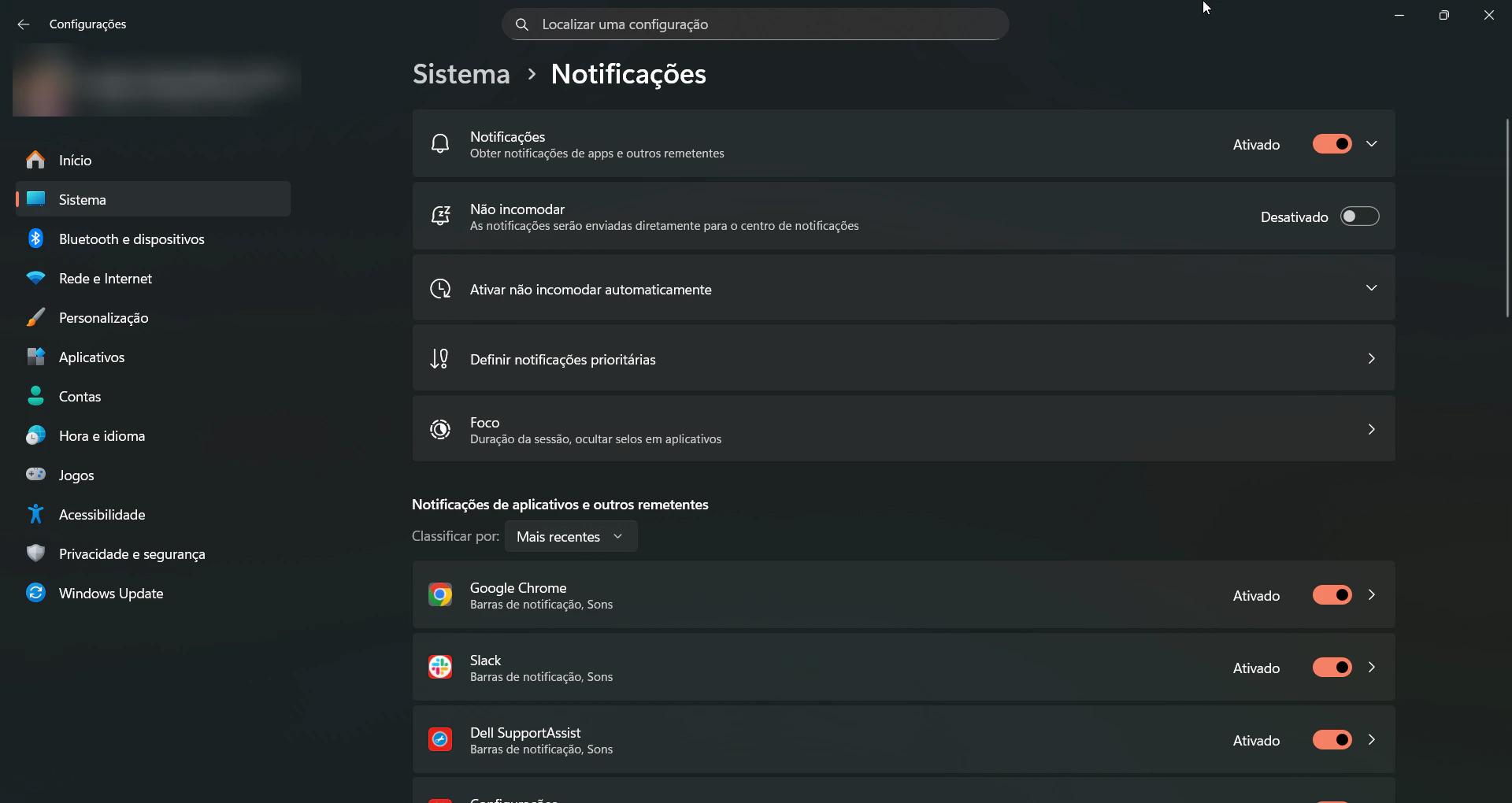
1. **Abra as Configurações:** Clique no menu Iniciar e depois no ícone de Engrenagem (Configurações).
2. **Acesse o Sistema:** Clique em Sistema.
3. **Va para Notificações:** No menu lateral, selecione Notificações (ou "Notificações e ações" em versões mais antigas do Windows 10).
4. **Ative o Recurso Principal:** Certifique-se de que a opção "Notificações" esteja Ativada.
5. **Gerencie por Aplicativo:** Role para baixo até a seção "Notificações de aplicativos e outros remetentes". Aqui, você pode ativar ou desativar as notificações para aplicativos específicos.
1. **Abra os Ajustes do Sistema:** Clique no Menu Apple no canto superior esquerdo da tela e escolha Ajustes do Sistema.
2. **Acesse Notificações:** Clique em Notificações na barra lateral.
3. **Gerencie por Aplicativo:** Na lista de aplicativos a esquerda, selecione o aplicativo cujas notificações você deseja configurar.
4. **Configure o Alerta:** Você pode ativar/desativar o "Permitir Notificações", escolher o estilo de alerta (Nenhum, Banners ou Alertas) e ativar o aviso no ícone do aplicativo.
## Como ativar as notificações
### Na plataforma web
Para ativar (ou desativar) as notificações dentro da própria tela da plataforma, siga estes passos:
1. Acesse sua conta na Morada.ai via navegador.
2. No canto superior da barra da plataforma, clique no ícone de **Notificações** (ícone de sino).
3. Em seguida clique no ícone de **Configurações** dentro desse painel de notificações.
4. Será apresentada uma lista com os tipos de notificação (por exemplo: "Atendimento atribuído", "Atendimento transferido", "Nova mensagem", "Saúde do número WhatsApp").
5. Habilite ou desabilite cada tipo conforme sua preferência.
6. As alterações são salvas automaticamente tanto na plataforma web quanto no aplicativo mobile. Opcionalmente, recomenda-se sair e entrar novamente para garantir que as alterações sejam aplicadas.
### No navegador
Para que você receba alertas mesmo quando a plataforma estiver aberta em uma aba ou em segundo plano, e necessário permitir notificações no navegador usado.
1. No computador, abra o Chrome.
2. No canto superior direito, clique nos três pontinhos e depois em **Configurações**.
3. Va para **Privacidade e segurança** e depois em **Configurações de site** e depois em **Notificações**.
4. Em "Permitir", adicione o domínio da sua plataforma (ex: `app.morada.ai`) ou, se ele já aparecer em "Bloqueado", clique nos três pontos ao lado e escolha "Permitir".
5. Se você estiver na plataforma, também pode clicar no ícone de cadeado a esquerda da barra de endereço, depois em "Configurações do site" e depois em "Notificações" e escolha "Permitir".
1. Abra o Firefox.
2. Clique no menu (três linhas) e depois em **Configurações**.
3. Va em **Privacidade e Segurança**, seção "Permissões", depois em **Notificações** e clique em "Configurações...".
4. Localize o domínio da plataforma e altere para "Permitir".
1. Abra o Safari.
2. No menu, clique em **Safari** e depois em **Preferências**.
3. Va para a aba **Websites**, na barra lateral, clique em **Notificações**.
4. Localize o domínio da plataforma e selecione "Permitir".
5. Além disso, em Preferências > Notificações (ou Segurança) no macOS, confira se o Safari está autorizado a enviar notificações no sistema.
A Microsoft Edge e outros navegadores tem processo semelhante ao Chrome. (Ex: Configurações > Cookies e permissões do site > Notificações).
### No aplicativo mobile
Para que você receba notificações push no seu celular, e necessário que o sistema operacional permita que o app da Morada.ai envie alertas.
1. Abra o app **Configurações** do seu celular.
2. Entre em **Apps e notificações** (ou apenas "Notificações", dependendo da versão).
3. Encontre o app Morada.ai e entre em **Notificações**.
4. Verifique se a opção **Permitir notificações** está ativada.
5. Opcionalmente, você pode configurar categorias de notificação dentro desse app e definir se querem som, vibração, etc.
1. Abra **Ajustes** no iPhone.
2. Role até encontrar o app Morada.ai ou va em **Notificações** e selecione o app.
3. Ative a opção **Permitir Notificações**.
4. Escolha onde os alertas aparecerão: Tela de bloqueio, Central de Notificações, Banners. Você pode também ativar "Sons" e "Badges".
5. Caso queira, customize se aparecem pré-visualizações ou não, para privacidade.
### No sistema do computador
1. **Abra as Configurações:** Clique no menu Iniciar e depois no ícone de Engrenagem (Configurações).
2. **Acesse o Sistema:** Clique em Sistema.
3. **Va para Notificações:** No menu lateral, selecione Notificações (ou "Notificações e ações" em versões mais antigas do Windows 10).
4. **Ative o Recurso Principal:** Certifique-se de que a opção "Notificações" esteja Ativada.
5. **Gerencie por Aplicativo:** Role para baixo até a seção "Notificações de aplicativos e outros remetentes". Aqui, você pode ativar ou desativar as notificações para aplicativos específicos.
1. **Abra os Ajustes do Sistema:** Clique no Menu Apple no canto superior esquerdo da tela e escolha Ajustes do Sistema.
2. **Acesse Notificações:** Clique em Notificações na barra lateral.
3. **Gerencie por Aplicativo:** Na lista de aplicativos a esquerda, selecione o aplicativo cujas notificações você deseja configurar.
4. **Configure o Alerta:** Você pode ativar/desativar o "Permitir Notificações", escolher o estilo de alerta (Nenhum, Banners ou Alertas) e ativar o aviso no ícone do aplicativo.
 ## Problemas frequentes e como resolver
* Verifique se as notificações estão ativas tanto na plataforma quanto no navegador/app.
* No navegador: verifique se você permitiu para aquele site específico. No Chrome, por exemplo, abra o site, clique no cadeado a esquerda, depois em Configurações do site, Notificações e escolha Permitir.
* No app mobile: veja se o modo "Não Perturbe" ou "Silencioso" está ativo no dispositivo, pois pode bloquear alertas.
* Certifique-se de estar logado na conta correta e de que o evento esperado realmente ocorreu.
* Dentro da plataforma, desative os tipos de notificações que você não considera prioritários.
* No navegador/app mobile, você pode ajustar as "categorias" ou tipos de alertas (som, vibração, banner) de cada tipo de evento.
De as equipes de atendimento/pós-venda um treinamento rápido para que saibam quais notificações são críticas e devem sempre estar ativas.
## Problemas frequentes e como resolver
* Verifique se as notificações estão ativas tanto na plataforma quanto no navegador/app.
* No navegador: verifique se você permitiu para aquele site específico. No Chrome, por exemplo, abra o site, clique no cadeado a esquerda, depois em Configurações do site, Notificações e escolha Permitir.
* No app mobile: veja se o modo "Não Perturbe" ou "Silencioso" está ativo no dispositivo, pois pode bloquear alertas.
* Certifique-se de estar logado na conta correta e de que o evento esperado realmente ocorreu.
* Dentro da plataforma, desative os tipos de notificações que você não considera prioritários.
* No navegador/app mobile, você pode ajustar as "categorias" ou tipos de alertas (som, vibração, banner) de cada tipo de evento.
De as equipes de atendimento/pós-venda um treinamento rápido para que saibam quais notificações são críticas e devem sempre estar ativas.