> ## Documentation Index
> Fetch the complete documentation index at: https://docs.morada.ai/llms.txt
> Use this file to discover all available pages before exploring further.
# Aplicativo mobile - Morada.ai
> Atenda, acompanhe seu funil e consulte empreendimentos de onde estiver, direto do celular, com o app da Morada.ai.
O atendimento não para quando você sai da mesa. Com o app da Morada.ai você acompanha suas conversas, o seu funil e o catálogo de empreendimentos de onde estiver, direto do celular.
Enquanto a Mia cuida do primeiro contato e mantém o lead aquecido, você entra na conversa no momento certo — no plantão, na rua ou entre uma visita e outra. Na prática, é como se o cliente estivesse sempre a um toque de distância.
O app está disponível para **iPhone** e **Android**, com as mesmas áreas e funcionalidades nas duas plataformas — as poucas diferenças vêm do próprio sistema e estão sinalizadas ao longo dos guias.
Baixe para iPhone e iPad
Baixe para Android
## As áreas do app
A barra inferior organiza o app em quatro áreas:
Leads aguardando, sua disponibilidade e a situação das suas filas.
Suas conversas, com envio de mensagens, mídias, áudio e sugestões da Mia.
O funil no celular: etapas, criação de negócio, atividades e movimentação.
Fotos, plantas, books e tabelas — com envio direto para a conversa.
As abas que você vê dependem das permissões do seu perfil, avaliadas por workspace: **Negócios** exige permissão de negócios e **Empreendimentos**, permissão de empreendimentos. Quem não tem uma delas simplesmente não vê a aba.
## Login e autenticação
O acesso ao app é feito com o seu **Morada ID**, a mesma identidade que você usa para entrar na plataforma web. Toque em **Continuar com Morada ID** e a autenticação acontece de forma segura, aproveitando a sessão que você já tem — incluindo autenticação em duas etapas, passkeys e SSO empresarial, quando a sua empresa usa.
Não existe senha própria do app: quem gerencia o acesso é o Morada ID. Veja [Morada ID](/guias/admin/morada-id) e, para empresas com login corporativo, [SSO empresarial](/guias/admin/sso-empresarial).
## Notificações
Tipos de notificações enviadas pelo app:
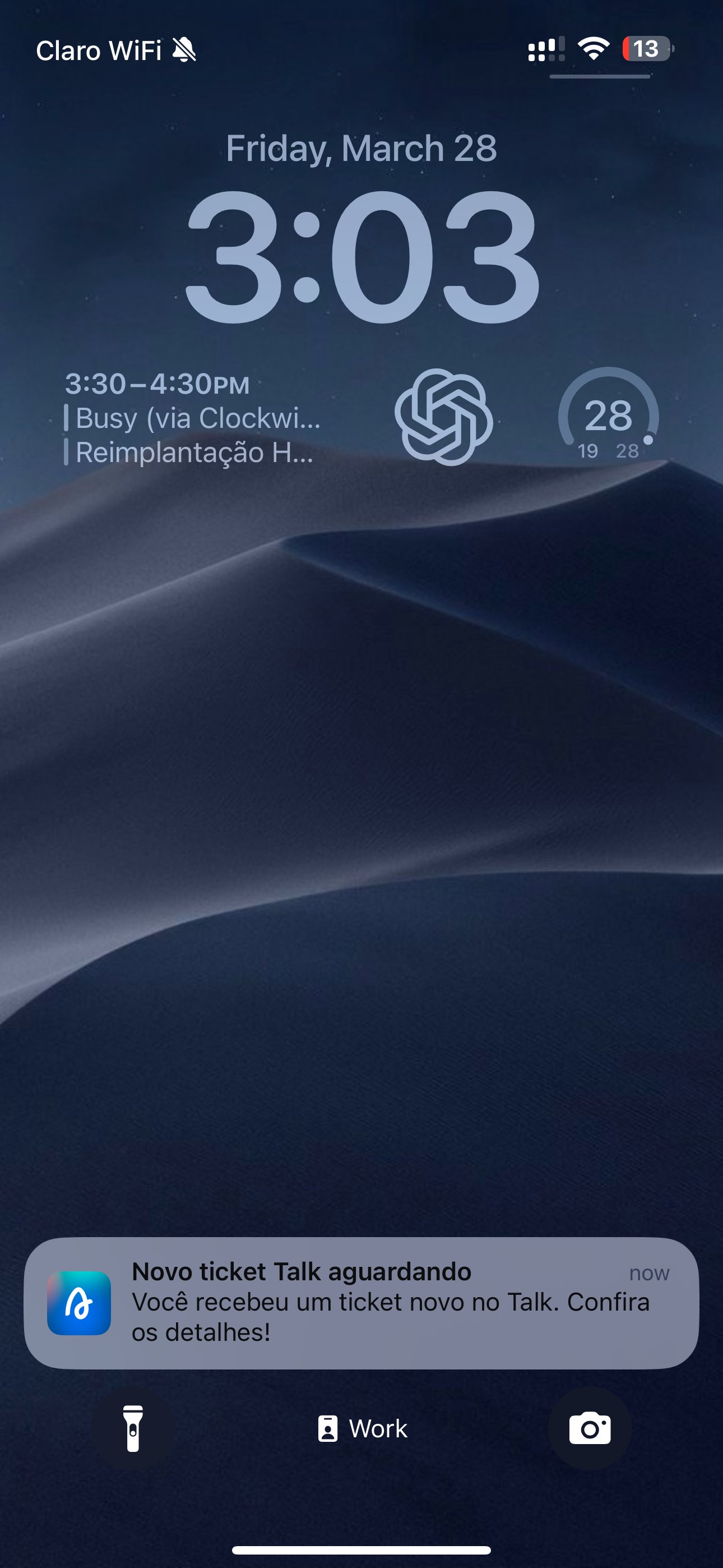
* **Novos atendimentos distribuídos:** enviados apenas se o atendimento for atribuído no Talk diretamente a um atendente.
* **Novas mensagens:** enviadas sempre que um atendimento aberto receber uma nova mensagem no Talk.
Tocar na notificação abre direto a conversa correspondente.
## Como usar o seu status da forma correta
Seu status é o que diz ao sistema se você está pronto para atender ou não. Por isso ele impacta diretamente a lógica de distribuição dos atendimentos: escolher o status certo em cada momento é o que garante que os tickets cheguem para quem realmente pode responder.
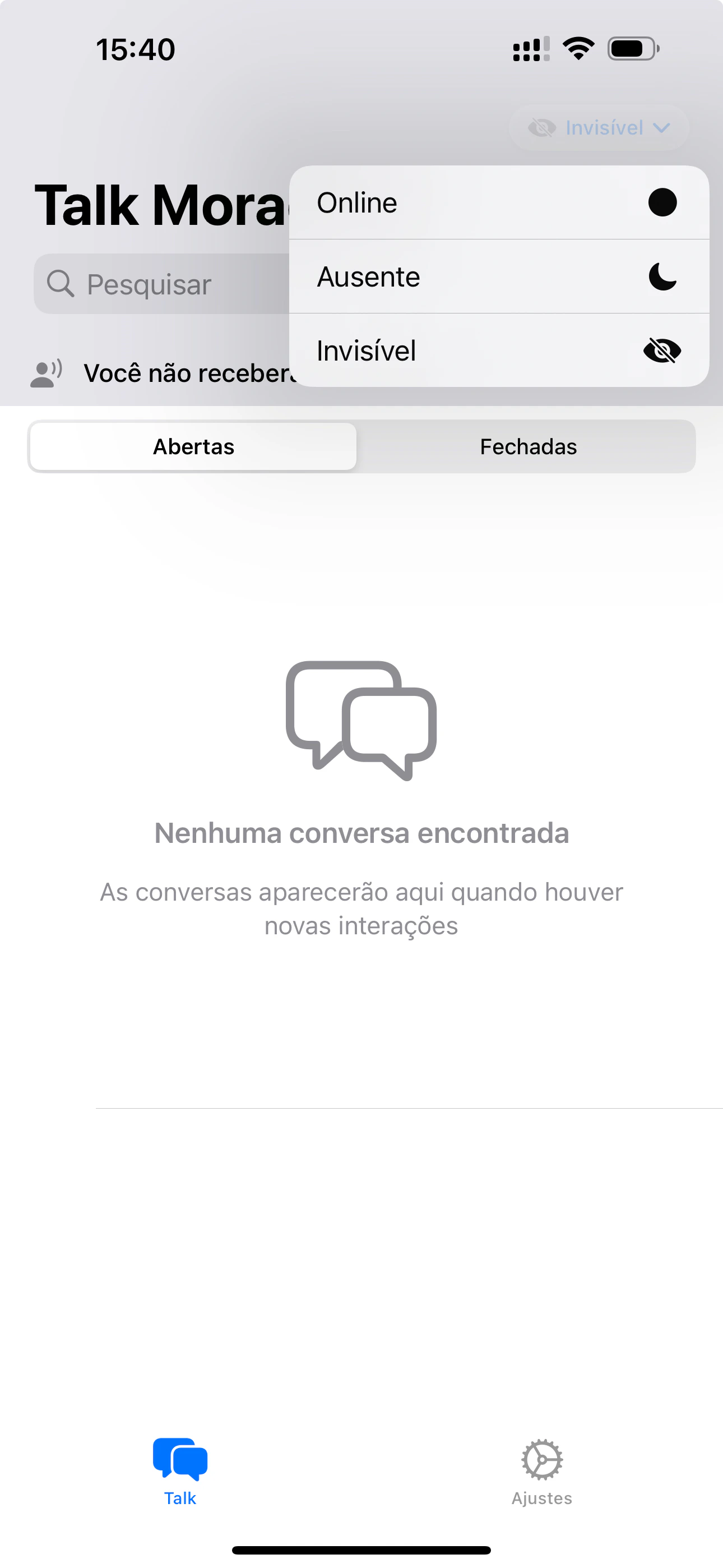
Você alterna entre os status direto pelo app, em poucos toques.
Veja o que cada um faz:
* **Online:** você está disponível. Pode puxar tickets manualmente e também recebe atendimentos automaticamente pela fila, quando a configuração da fila considera o status.
* **Ausente:** você está indisponível no momento. Não puxa tickets e não recebe atendimentos pela fila, se essa configuração estiver habilitada.
* **Invisível:** definido manualmente quando você não quer aparecer como disponível. Enquanto estiver invisível, você não recebe atendimentos e perde automaticamente o seu lugar na fila.
Na dúvida, a regra é simples: mantenha **Online** quando puder atender e use **Ausente** ou **Invisível** quando precisar sair do fluxo, para não deixar clientes esperando por uma resposta que não vai chegar.
### Status sempre visível
Em **Configurações**, um ajuste deixa a sua disponibilidade visível sem precisar abrir o app: no iPhone, **Status na tela de bloqueio**, como uma atividade ao vivo; no Android, **Status na tela de notificações**, como uma notificação persistente. É o jeito mais rápido de perceber que você esqueceu de voltar para **Online**.
## Minhas filas
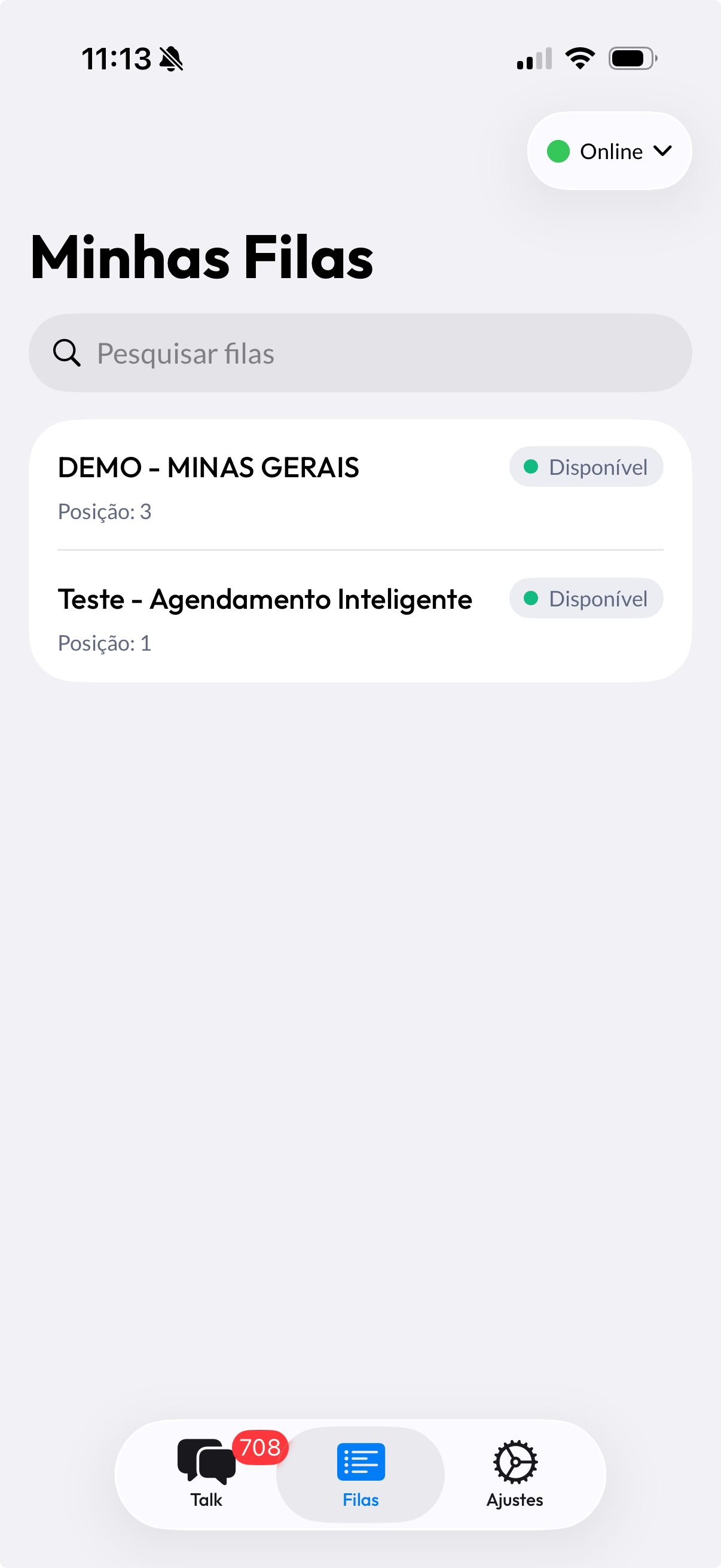
Você não precisa adivinhar por onde os atendimentos vão chegar. Na seção **Minhas filas** você visualiza todas as filas às quais pertence e acompanha o seu status e a sua posição em cada uma delas.
Em uma olhada, você sabe se está apto a receber novos atendimentos por cada fila — e, se algo não estiver como esperado, consegue agir na hora.
Quando a fila exige confirmação de localização, o app mostra a situação do seu **check-in** — ativo, prestes a expirar ou necessário — com a distância até o ponto e a opção de **obter rota** pelo Apple Maps, Google Maps ou Waze. Veja [Check-in por geolocalização](/guias/fila/checkin-geolocalizacao).
## Configurações
Pelo avatar da sua conta você chega às **Configurações**, onde é possível:
* ativar ou desativar o **status sempre visível** no sistema;
* **enviar feedback** sobre o app;
* **avaliar o app** na loja;
* conferir a **versão instalada**;
* **sair** da sua conta.
***
## Dúvidas frequentes
Não. É preciso estar conectado para autenticar e sincronizar as conversas em tempo real. Sem internet, o app não consegue manter seus atendimentos atualizados.
Sim. O status é o mesmo nos dois lugares. Ao alterar na plataforma, a mudança reflete automaticamente no app, e vice-versa.
Não. Sair do app para usar outro não muda o seu status. Você continua disponível e recebendo atendimentos normalmente, conforme o status que definiu.
Apenas português (BR). Suporte a outros idiomas virá em versões futuras.
Sim. Na plataforma web, clique no ícone de notificações na barra superior e ajuste os tipos de alerta — as mudanças refletem no app. Também é possível desativar pelas configurações do sistema (iPhone: **Ajustes > Notificações > Morada.ai**; Android: **Configurações > Apps > Morada.ai > Notificações**).
Em parte. A aba **Negócios** mostra a quantidade e o valor total por etapa do funil, e a tela **Início** mostra os leads aguardando e a situação das suas filas. Os dashboards e relatórios completos permanecem na plataforma web.
Pelo seletor de workspace na barra superior da tela **Início**. Ao trocar, os negócios e os empreendimentos recarregam para o novo workspace. As permissões são avaliadas por workspace, então as abas visíveis podem mudar junto.
 ## Como usar o seu status da forma correta
Seu status é o que diz ao sistema se você está pronto para atender ou não. Por isso ele impacta diretamente a lógica de distribuição dos atendimentos: escolher o status certo em cada momento é o que garante que os tickets cheguem para quem realmente pode responder.
Você alterna entre os status direto pelo app, em poucos toques.
## Como usar o seu status da forma correta
Seu status é o que diz ao sistema se você está pronto para atender ou não. Por isso ele impacta diretamente a lógica de distribuição dos atendimentos: escolher o status certo em cada momento é o que garante que os tickets cheguem para quem realmente pode responder.
Você alterna entre os status direto pelo app, em poucos toques.
 Veja o que cada um faz:
* **Online:** você está disponível. Pode puxar tickets manualmente e também recebe atendimentos automaticamente pela fila, quando a configuração da fila considera o status.
* **Ausente:** você está indisponível no momento. Não puxa tickets e não recebe atendimentos pela fila, se essa configuração estiver habilitada.
* **Invisível:** definido manualmente quando você não quer aparecer como disponível. Enquanto estiver invisível, você não recebe atendimentos e perde automaticamente o seu lugar na fila.
Veja o que cada um faz:
* **Online:** você está disponível. Pode puxar tickets manualmente e também recebe atendimentos automaticamente pela fila, quando a configuração da fila considera o status.
* **Ausente:** você está indisponível no momento. Não puxa tickets e não recebe atendimentos pela fila, se essa configuração estiver habilitada.
* **Invisível:** definido manualmente quando você não quer aparecer como disponível. Enquanto estiver invisível, você não recebe atendimentos e perde automaticamente o seu lugar na fila.
 Em uma olhada, você sabe se está apto a receber novos atendimentos por cada fila — e, se algo não estiver como esperado, consegue agir na hora.
Quando a fila exige confirmação de localização, o app mostra a situação do seu **check-in** — ativo, prestes a expirar ou necessário — com a distância até o ponto e a opção de **obter rota** pelo Apple Maps, Google Maps ou Waze. Veja [Check-in por geolocalização](/guias/fila/checkin-geolocalizacao).
## Configurações
Pelo avatar da sua conta você chega às **Configurações**, onde é possível:
* ativar ou desativar o **status sempre visível** no sistema;
* **enviar feedback** sobre o app;
* **avaliar o app** na loja;
* conferir a **versão instalada**;
* **sair** da sua conta.
***
## Dúvidas frequentes
Em uma olhada, você sabe se está apto a receber novos atendimentos por cada fila — e, se algo não estiver como esperado, consegue agir na hora.
Quando a fila exige confirmação de localização, o app mostra a situação do seu **check-in** — ativo, prestes a expirar ou necessário — com a distância até o ponto e a opção de **obter rota** pelo Apple Maps, Google Maps ou Waze. Veja [Check-in por geolocalização](/guias/fila/checkin-geolocalizacao).
## Configurações
Pelo avatar da sua conta você chega às **Configurações**, onde é possível:
* ativar ou desativar o **status sempre visível** no sistema;
* **enviar feedback** sobre o app;
* **avaliar o app** na loja;
* conferir a **versão instalada**;
* **sair** da sua conta.
***
## Dúvidas frequentes