> ## Documentation Index
> Fetch the complete documentation index at: https://docs.morada.ai/llms.txt
> Use this file to discover all available pages before exploring further.
# Cadastro de empreendimento
> Guia detalhado sobre o processo de cadastro de empreendimentos na plataforma, incluindo cadastro manual e importação por IA.
Este guia tem como objetivo detalhar o processo de cadastro de empreendimentos na plataforma, ajudando você a compreender os recursos disponíveis para garantir que o cadastro seja realizado de forma completa, padronizada e eficiente.
## O que e?
O cadastro de empreendimentos e a ferramenta da plataforma que permite incluir informações detalhadas sobre os imóveis de uma empresa. Com ele, a IA passa a ter todo o contexto necessário para oferecer os empreendimentos mais adequados de acordo com o perfil do lead, aumentando a assertividade no atendimento.
Atualmente, oferecemos duas formas principais de cadastro:
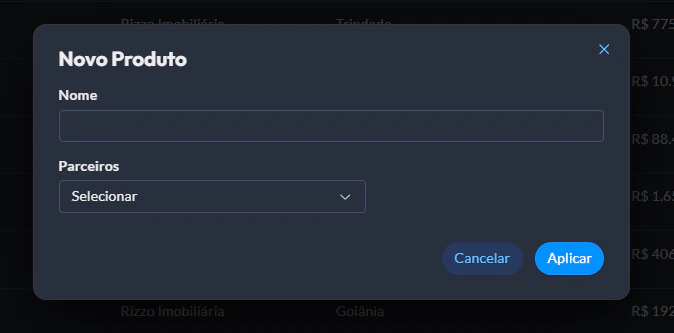
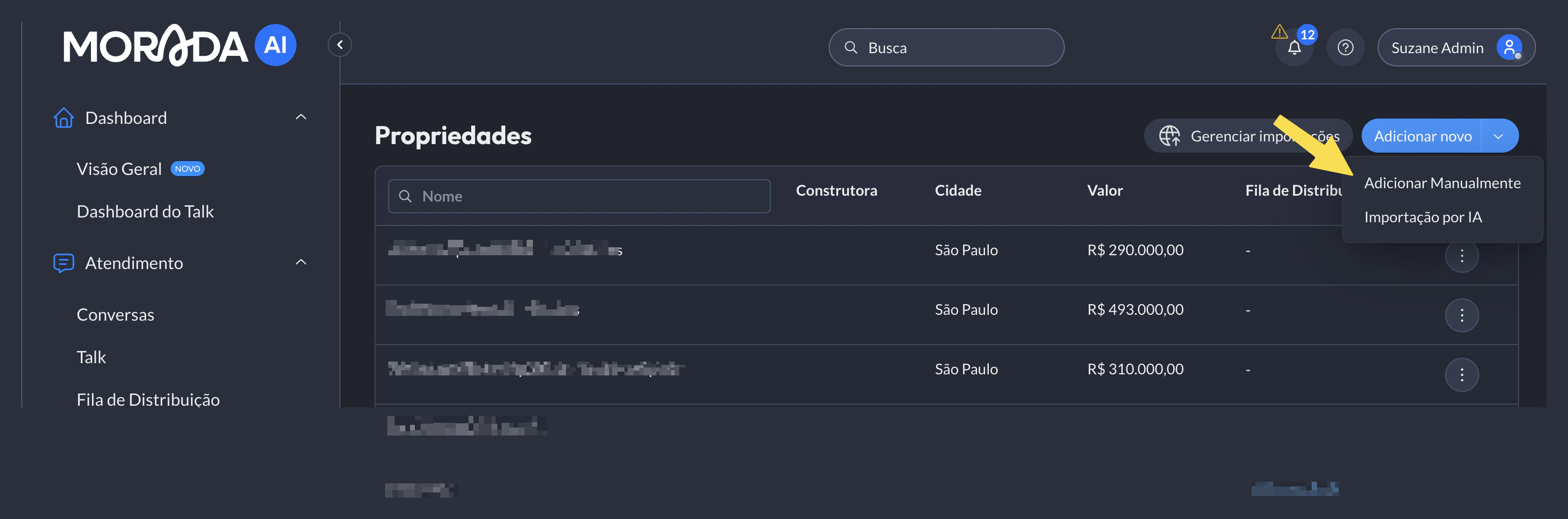
1. **Cadastro manual**: indicado para clientes com poucos empreendimentos. Permite inserir dados detalhados de forma individual, configurando unidades, endereço e mídias.
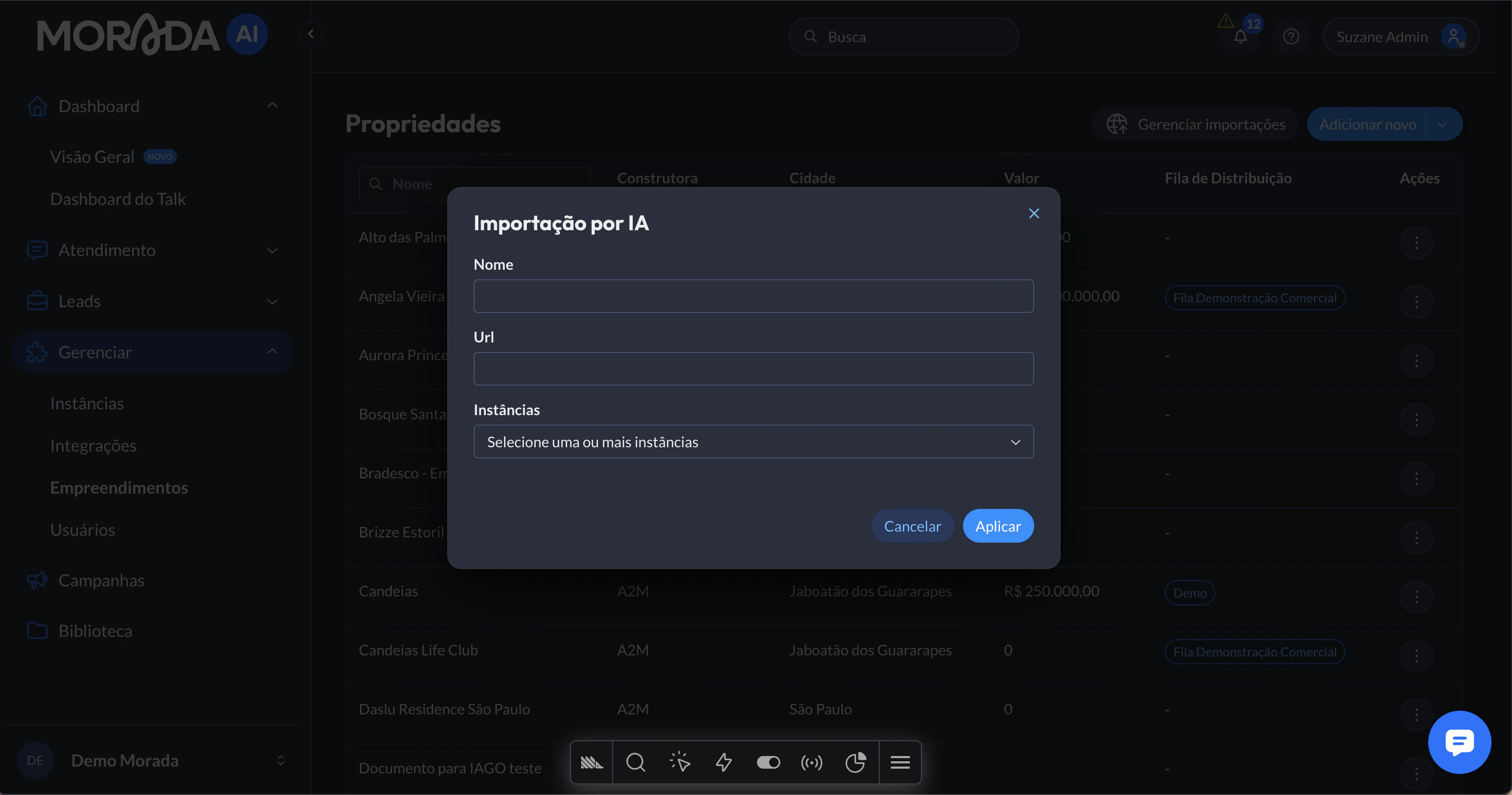
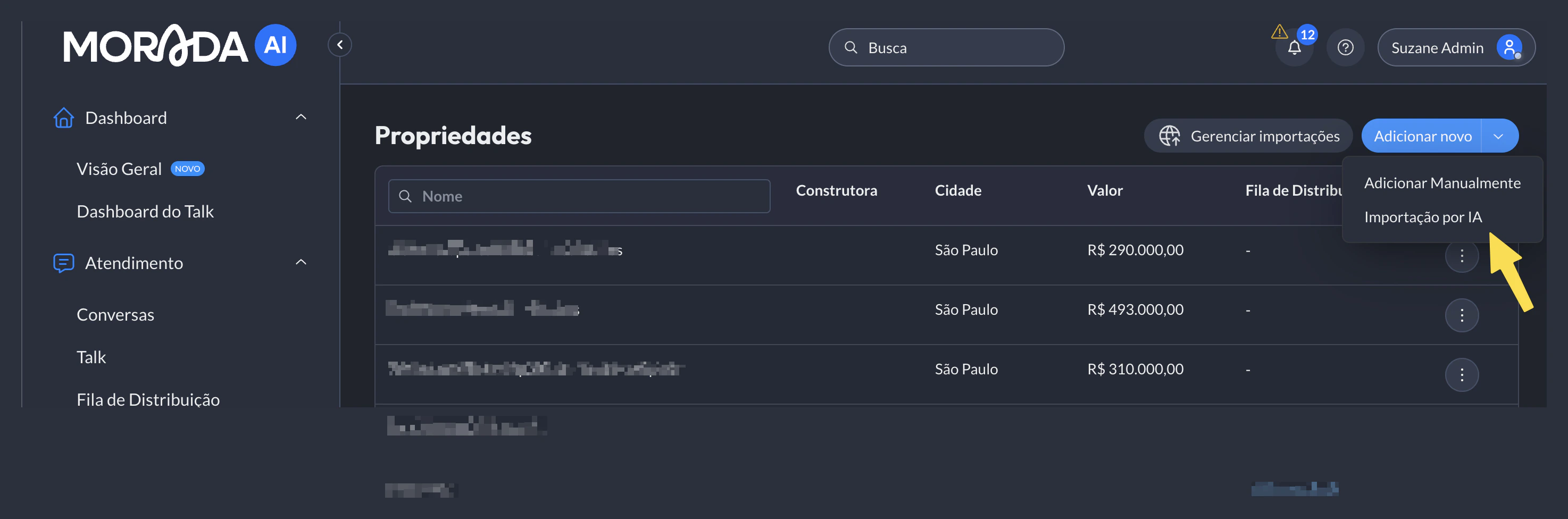
2. **Importação por IA**: ideal para clientes com muitos empreendimentos. A ferramenta sincroniza os dados a partir de uma URL, garantindo que as informações sejam atualizadas todos os dias, de forma automática.
## Como funciona?
### Cadastro Manual
* Descrição (obrigatório)
* Agentes (obrigatório)
* Tipo de empreendimento (obrigatório)
* Renda mínima
* Status da obra (fase e datas de início e fim)
* Pré-agendamento de visita
* Informações de simulação e financiamento
Exemplo: Apartamento tipo — 2 quartos, 2 banheiros, possui suíte, valor e área.
Use **Encontrar endereço** para que a IA busque longitude e latitude automaticamente. Preencha os campos restantes manualmente, se necessário.
Em **Mídias**, adicione imagens, vídeos, plantas, books, tabelas e links.
| Tipo | Formatos | Tamanho máximo |
| ------- | ------------------------- | ----------------------- |
| Imagens | .jpeg, .png, .webp | 5MB e 100 Mega Pixels |
| Videos | .mp4 | 16MB |
| Plantas | .jpeg, .png, .webp, .pdf | 100MB e 100 Mega Pixels |
| Books | .pdf, .pptx, .docx, .xlsx | 100MB e 100 Mega Pixels |
Utilize palavras-chave no campo "grupo da imagem" para que a IA interprete e encaminhe a mídia correta ao lead.
### Importação Inteligente
* **Nome** para identificação da importação
* **URL** que contém os dados dos empreendimentos
* **Agentes**
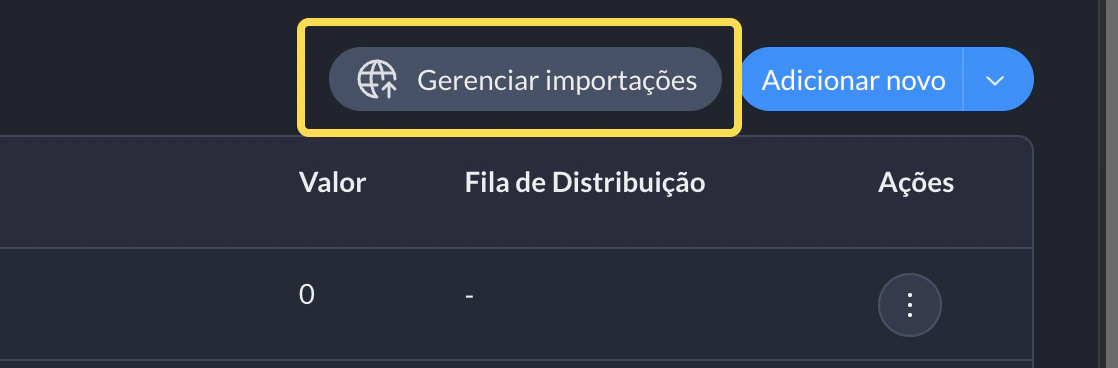
Após aplicar, a sincronização inicia automaticamente. Acompanhe em **Gerenciar importações**.
A importação realiza buscas diárias. Se quiser editar empreendimentos manualmente, **desative a importação** antes — as alterações serão sobrescritas caso contrário.
## Configurações avançadas
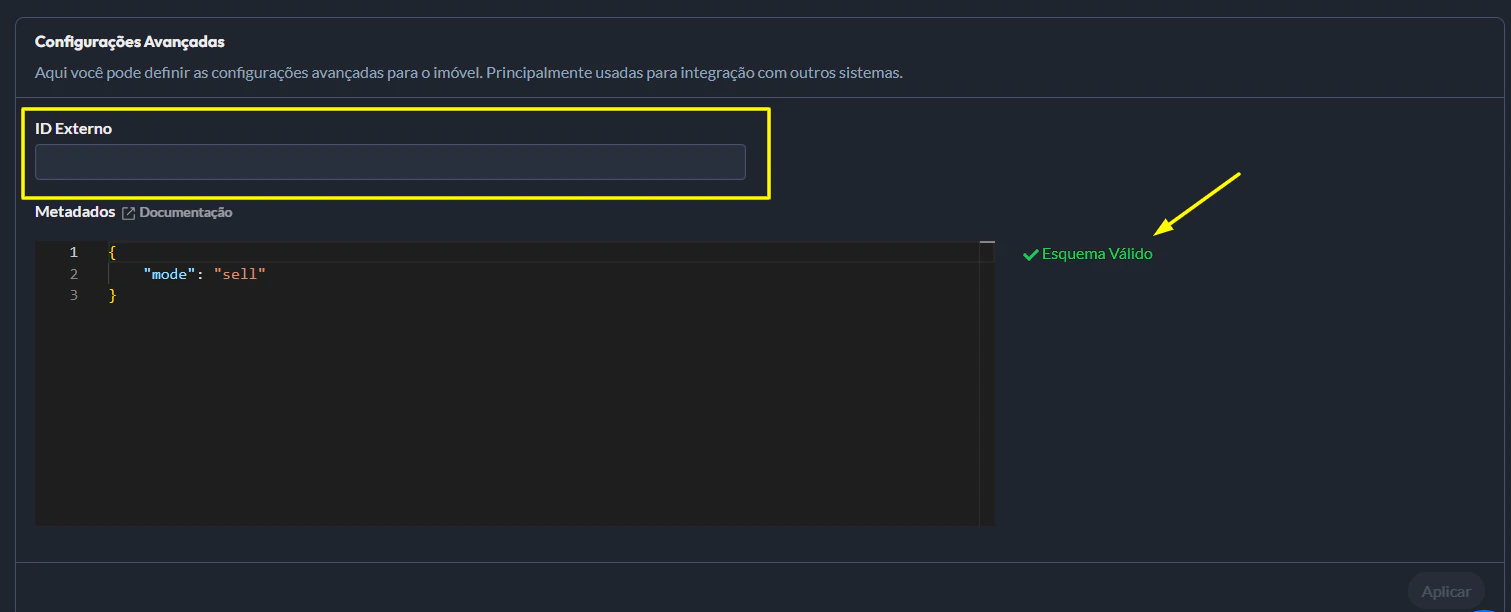
O ID Externo (também conhecido tecnicamente como *idOnPartner*) e o código único que identifica um empreendimento dentro do seu CRM. Ele funciona como a "chave de ligação" entre a Morada.ai e o seu sistema de vendas.
O preenchimento correto desse campo e indispensável para o sucesso da integração. Isso porque, sempre que um negócio e enviado ao seu sistema, o ID Externo e utilizado para indicar exatamente em qual empreendimento o lead demonstrou interesse.
Se o campo estiver em branco ou com o código errado, o lead pode ser criado no CRM sem empreendimento correto vinculado, cair em uma fila genérica, ou, dependendo das regras do seu CRM, a criação do lead pode até mesmo ser bloqueada pela integração.
### Como configurar o ID Externo?
Insira o código exato (numérico ou alfanumérico) que representa o empreendimento no seu CRM e verifique se o esquema é válido.
## Limitações atuais
* A **Importação inteligente** depende diretamente da qualidade dos dados da URL fornecida. Caso as informações estejam incompletas ou desatualizadas, isso impactará o cadastro dos empreendimentos.
* Não e possível mesclar manualmente os dados importados com informações cadastradas manualmente sem antes **desativar a sincronização**.
* O **Cadastro manual** pode se tornar mais demorado em casos de grandes bases de empreendimentos. Para entender melhor qual ferramenta utilizar em sua operação, entre em contato com o nosso time de suporte.
* A importação por IA não suporta imagens no formato **WEBP** do seu site.
***
## FAQ -- Perguntas Frequentes
Sim. E possível importar por IA e, depois, alterar as informações manualmente. No entanto, recomendamos desativar a importação por IA caso queira realizar edições manuais nos empreendimentos importados, para evitar que as alterações sejam sobrescritas.
Não há limite. Porém, para bases grandes, a importação inteligente e mais prática e eficiente.
Não e obrigatório, mas fortemente recomendado. As mídias enriquecem o atendimento da IA e aumentam a conversão de leads.
A IA pode não interpretar corretamente o conteúdo das imagens, o que pode resultar no envio de uma mídia diferente daquela solicitada pelo lead ou em ordem incorreta.
Sim. Quando ativa, ela executa buscas diárias na URL cadastrada e atualiza os dados sempre que houver alterações no banco de dados do site.
Nesse caso, a importação não será realizada automaticamente. No dia seguinte, durante a atualização diária, ocorrerá nova tentativa.
Sim, e possível editar a URL sempre que necessário através do botão "Editar", na opção indicada pelos três pontinhos no canto lateral direito do empreendimento.
 2. **Importação por IA**: ideal para clientes com muitos empreendimentos. A ferramenta sincroniza os dados a partir de uma URL, garantindo que as informações sejam atualizadas todos os dias, de forma automática.
 ## Como funciona?
### Cadastro Manual
## Como funciona?
### Cadastro Manual