> ## Documentation Index
> Fetch the complete documentation index at: https://docs.morada.ai/llms.txt
> Use this file to discover all available pages before exploring further.
# Check-in por Geolocalização
> Guia para atendentes e supervisores: como fazer o check-in pela web e pelo app mobile.
Este guia explica o dia a dia do **check-in por geolocalização**: como o atendente confirma sua presença física pela plataforma web e pelo app mobile, quais regras se aplicam e como o supervisor acompanha e audita os check-ins da sua equipe.
Este guia é voltado para **atendentes** e **supervisores**. Se você é administrador e quer ativar a regra de localização física em uma fila, veja o guia de [Regras de Distribuição](/guias/fila/regras-distribuicao#3-geolocalizacao-em-beta).
## O que é o check-in por geolocalização?
Quando uma fila de distribuição tem a regra de **localização física** ativada, apenas os atendentes que confirmaram, via check-in, estar fisicamente no endereço configurado (loja, escritório, stand de vendas, etc.) recebem novos atendimentos.
O administrador define o endereço da operação e o raio máximo permitido — de até **1.000 metros**. No momento do check-in, o sistema compara a posição atual do atendente com esse endereço:
* **Dentro do raio** — o check-in é validado e o atendente passa a receber novos tickets da fila.
* **Fora do raio** — uma mensagem de alerta é exibida na janela de check-in e a fila não distribui tickets para o atendente.
A opção de check-in só é exibida para atendentes que participam de pelo menos uma fila com a regra de localização física ativada.
## Regras essenciais
| Regra | Como funciona |
| -------------------------------- | ---------------------------------------------------------------------------------------------------------- |
| **Validade do check-in** | 4 horas, fixas (não podem ser alteradas) |
| **Momento da verificação** | A localização é verificada **apenas no momento do check-in** |
| **Sair do raio após o check-in** | Não interrompe a distribuição enquanto o check-in estiver válido |
| **Aviso de expiração** | O sistema alerta o atendente **20 minutos antes** do vencimento |
| **Expiração** | Não afeta atendimentos em andamento; apenas interrompe o recebimento de novos tickets até um novo check-in |
| **Raio máximo** | Até 1.000 metros, definido pelo administrador na fila |
## Como fazer o check-in
### Na plataforma web
Ao acessar a plataforma, o atendente que participa de uma fila com geolocalização vê um **pop-up de check-in** solicitando a confirmação da sua localização.
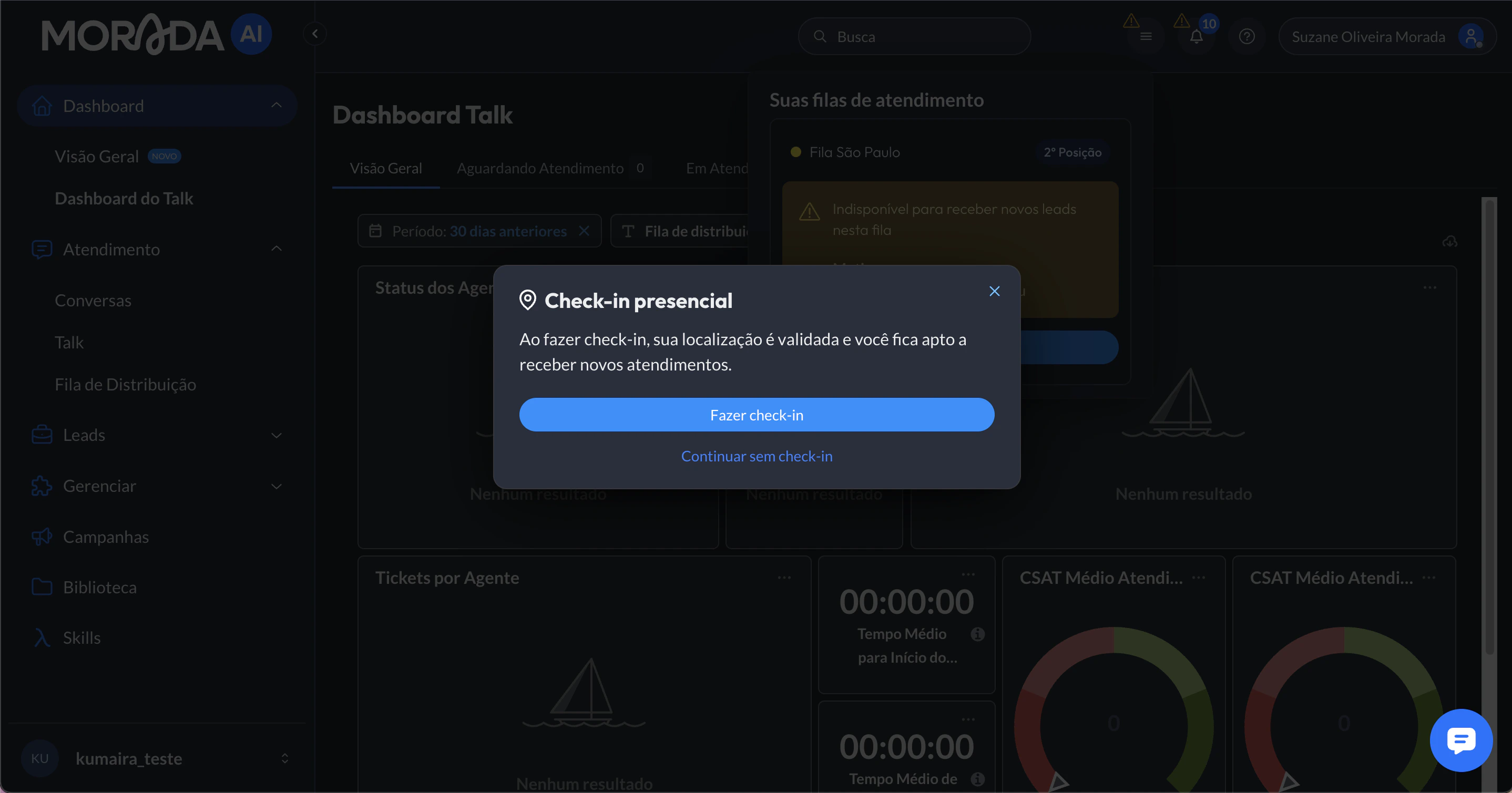 No pop-up, o atendente pode:
1. **Fazer o check-in** — o sistema verifica a posição atual e, se estiver dentro do raio configurado, valida o check-in.
2. **Continuar sem check-in** — o atendente segue navegando na plataforma, mas **não recebe novos atendimentos** da fila.
3. **Recusar (fechar no X)** — o pop-up só volta a aparecer automaticamente **após 24 horas**.
Se você pular o pop-up sem fechá-lo no **X** e sem clicar em **Continuar sem check-in**, ele continuará aparecendo até que use uma dessas opções ou faça o check-in.
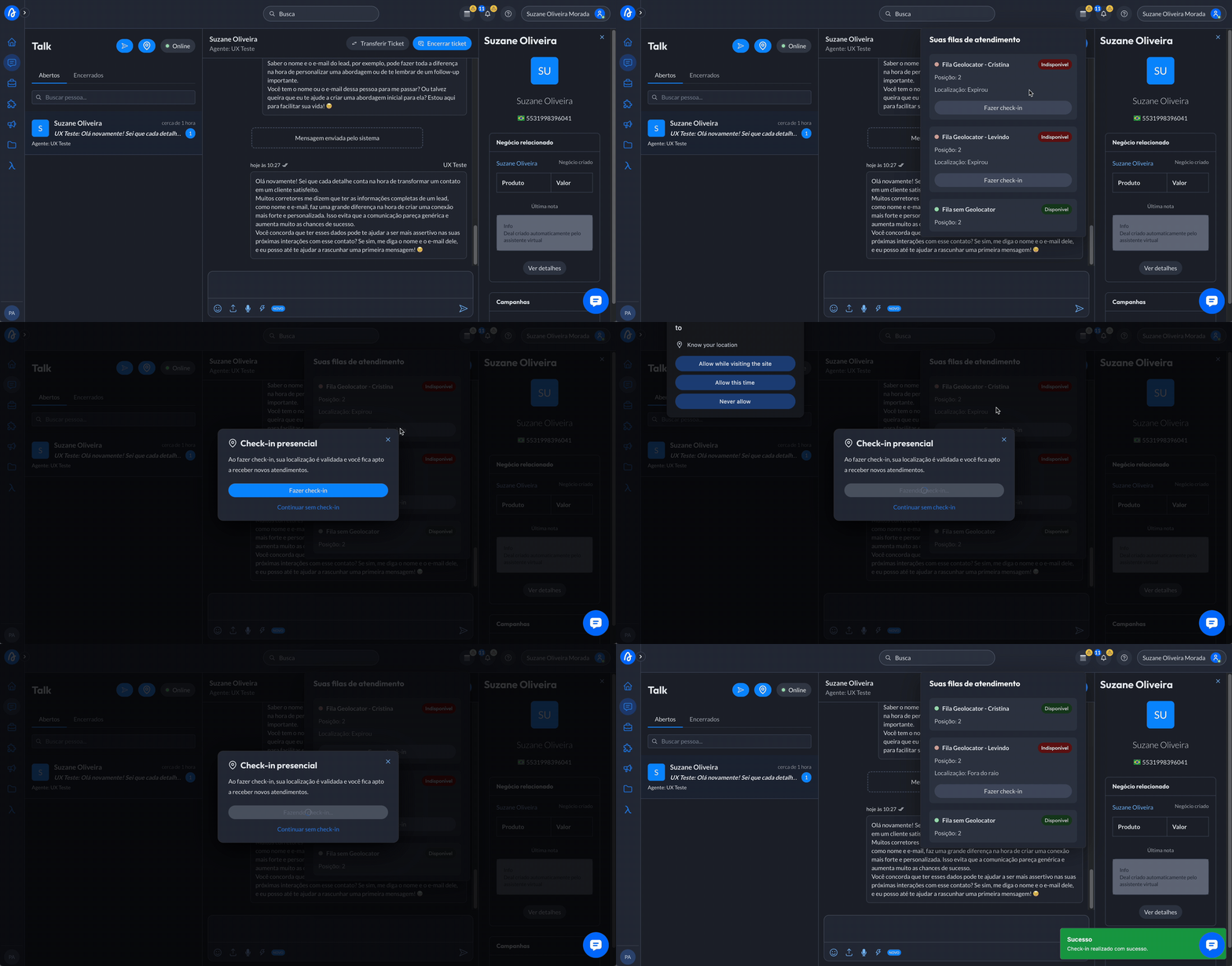
Para fazer o check-in a qualquer momento — por exemplo, depois de recusar o pop-up ou quando o check-in expirar — clique no **ícone de status das filas de atendimento**, no canto superior direito da tela.
No pop-up, o atendente pode:
1. **Fazer o check-in** — o sistema verifica a posição atual e, se estiver dentro do raio configurado, valida o check-in.
2. **Continuar sem check-in** — o atendente segue navegando na plataforma, mas **não recebe novos atendimentos** da fila.
3. **Recusar (fechar no X)** — o pop-up só volta a aparecer automaticamente **após 24 horas**.
Se você pular o pop-up sem fechá-lo no **X** e sem clicar em **Continuar sem check-in**, ele continuará aparecendo até que use uma dessas opções ou faça o check-in.
Para fazer o check-in a qualquer momento — por exemplo, depois de recusar o pop-up ou quando o check-in expirar — clique no **ícone de status das filas de atendimento**, no canto superior direito da tela.
 ### No app mobile
No aplicativo mobile não há pop-up. Um **banner fixo na seção Filas** mostra sempre o status atual do check-in, e é por ele que o atendente faz a ação de check-in.
Recomendamos fazer o check-in pelo **app mobile** sempre que possível: celulares têm GPS mais preciso. Notebooks e computadores costumam ser mais imprecisos ou nem possuem capacidade de localização.
O check-in depende da **permissão de localização** no dispositivo (navegador ou app). Se o rastreio de localização estiver desabilitado, a fila não consegue confirmar a posição física e o atendente não recebe novos atendimentos.
## A validade de 4 horas
O ciclo de vida do check-in funciona assim:
O atendente confirma a localização dentro do raio e passa a receber novos tickets da fila. O check-in vale por **4 horas**, mesmo que ele saia do raio nesse período — a localização não é verificada novamente até o próximo check-in.
**20 minutos antes** do vencimento, o sistema alerta o atendente. Ele pode renovar o check-in antecipadamente para não interromper o recebimento de tickets.
Ao expirar, o atendente deixa de receber **novos** tickets — os atendimentos em andamento não são afetados. O pop-up de check-in (web) é exibido novamente e o banner (mobile) indica a necessidade de um novo check-in.
Se o atendente desabilitar a coleta de localização **depois** de fazer o check-in, o sistema respeita as 4 horas de validade e ele continua recebendo tickets normalmente nesse período. Após a expiração, será necessário permitir a coleta de localização novamente para um novo check-in.
## Atendente em mais de uma fila com geolocalização
* **Mesmo endereço** — o check-in válido vale automaticamente para as demais filas; o pop-up não é exibido novamente.
* **Endereços diferentes** — será necessário refazer o check-in para a fila com o novo endereço.
Se o atendente for removido de uma fila com geolocalização e adicionado a outra enquanto o check-in ainda está válido, o sistema não exibe o pop-up novamente — cabe ao atendente verificar seu status na fila pelo ícone de status (web) ou pelo banner da seção Filas (mobile).
## Para supervisores: histórico de check-ins
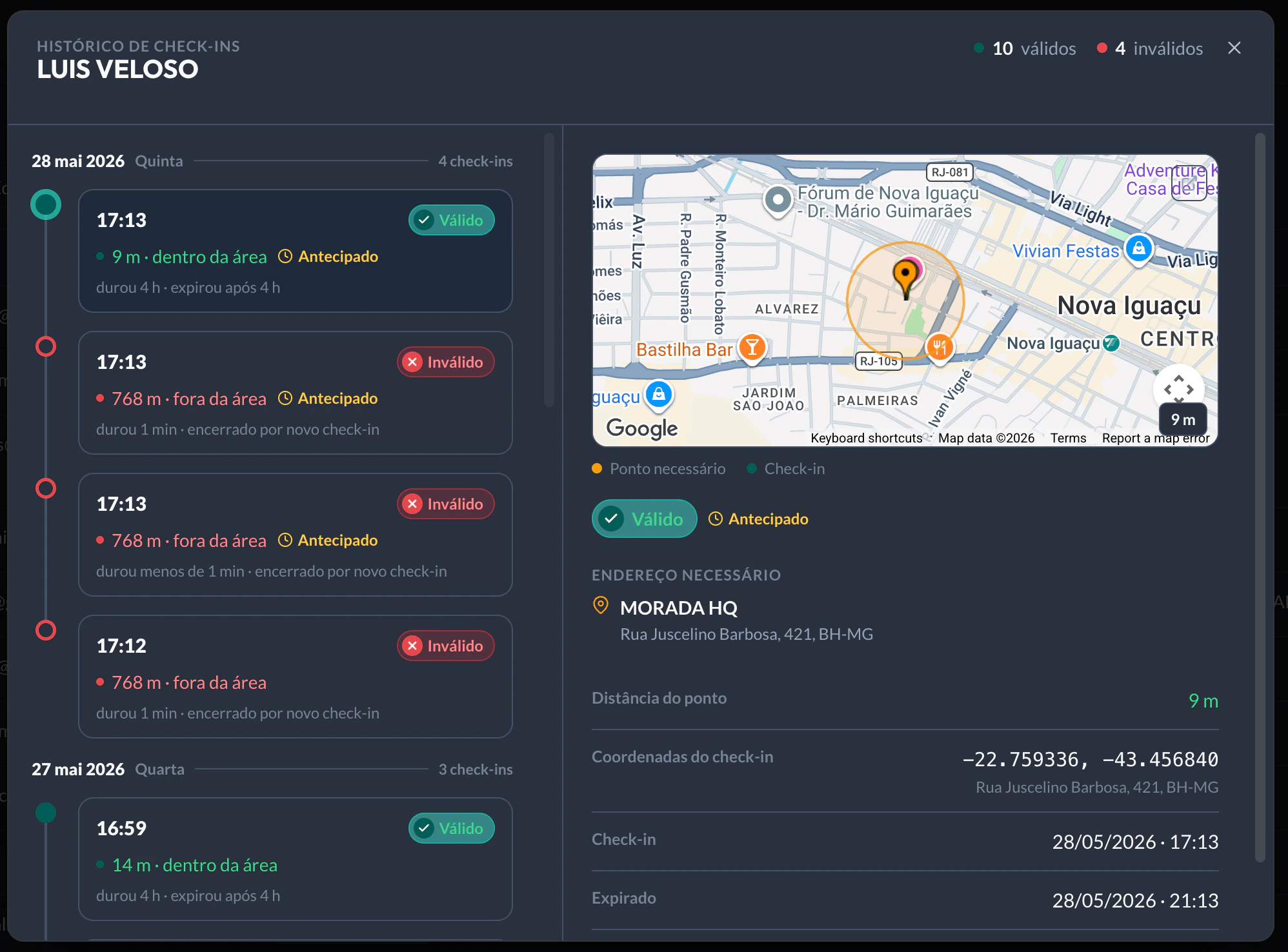
O histórico de check-ins permite acompanhar **onde e quando** cada atendente fez check-in e verificar se ele estava dentro da área exigida — ideal para auditar a presença de equipes em campo.
Ele fica disponível em **Gerenciar → Usuários**, no histórico de check-ins de cada atendente.
### No app mobile
No aplicativo mobile não há pop-up. Um **banner fixo na seção Filas** mostra sempre o status atual do check-in, e é por ele que o atendente faz a ação de check-in.
Recomendamos fazer o check-in pelo **app mobile** sempre que possível: celulares têm GPS mais preciso. Notebooks e computadores costumam ser mais imprecisos ou nem possuem capacidade de localização.
O check-in depende da **permissão de localização** no dispositivo (navegador ou app). Se o rastreio de localização estiver desabilitado, a fila não consegue confirmar a posição física e o atendente não recebe novos atendimentos.
## A validade de 4 horas
O ciclo de vida do check-in funciona assim:
O atendente confirma a localização dentro do raio e passa a receber novos tickets da fila. O check-in vale por **4 horas**, mesmo que ele saia do raio nesse período — a localização não é verificada novamente até o próximo check-in.
**20 minutos antes** do vencimento, o sistema alerta o atendente. Ele pode renovar o check-in antecipadamente para não interromper o recebimento de tickets.
Ao expirar, o atendente deixa de receber **novos** tickets — os atendimentos em andamento não são afetados. O pop-up de check-in (web) é exibido novamente e o banner (mobile) indica a necessidade de um novo check-in.
Se o atendente desabilitar a coleta de localização **depois** de fazer o check-in, o sistema respeita as 4 horas de validade e ele continua recebendo tickets normalmente nesse período. Após a expiração, será necessário permitir a coleta de localização novamente para um novo check-in.
## Atendente em mais de uma fila com geolocalização
* **Mesmo endereço** — o check-in válido vale automaticamente para as demais filas; o pop-up não é exibido novamente.
* **Endereços diferentes** — será necessário refazer o check-in para a fila com o novo endereço.
Se o atendente for removido de uma fila com geolocalização e adicionado a outra enquanto o check-in ainda está válido, o sistema não exibe o pop-up novamente — cabe ao atendente verificar seu status na fila pelo ícone de status (web) ou pelo banner da seção Filas (mobile).
## Para supervisores: histórico de check-ins
O histórico de check-ins permite acompanhar **onde e quando** cada atendente fez check-in e verificar se ele estava dentro da área exigida — ideal para auditar a presença de equipes em campo.
Ele fica disponível em **Gerenciar → Usuários**, no histórico de check-ins de cada atendente.
 Supervisores conseguem consultar os check-ins **apenas dos membros da sua própria equipe**.
### O que significa cada status
Cada check-in aparece na linha do tempo com um status visual e a **distância até o ponto exigido**:
| Status | Significado |
| ------------ | ------------------------------------------------------------------------------------------------------------------------------------------------------------------------------------------------------------------------------------ |
| **Válido** | O check-in foi feito dentro do raio configurado — o atendente estava na área exigida e apto a receber tickets. |
| **Parcial** | Para atendentes em mais de uma fila com geolocalização: o check-in ficou dentro do raio de **algumas** filas, mas fora do raio de outras. O histórico mostra a cobertura fila a fila — quais corresponderam e quais ficaram de fora. |
| **Inválido** | O check-in foi feito fora do raio configurado — o atendente não estava na área exigida e não recebeu tickets por essa fila. |
### Como ler o histórico
* **Linha do tempo por dia** — os check-ins são organizados por data, com o status visual e a distância até o ponto exigido em cada registro.
* **Mapa com a área exigida (geofence)** — mostra o raio configurado da fila e o **ponto exato** onde o check-in foi feito, para ver de imediato se ficou dentro ou fora da área.
* **Cobertura fila a fila** — para atendentes em várias filas, o histórico detalha quais filas o check-in atendeu e quais não.
* **Encerramentos e renovações** — o histórico destaca check-ins **encerrados por um novo check-in** e **renovações antecipadas** (quando o atendente refez o check-in antes de expirar as 4 horas).
## Problemas comuns
| Situação | O que fazer |
| ------------------------------------------------------ | ------------------------------------------------------------------------------------------------------------------------------------------------------------------------------- |
| O check-in não aparece para o atendente | Verifique se ele participa de uma fila com a regra de localização física ativada. |
| "Fora do raio" mesmo estando no endereço | Pequenas variações de GPS podem impactar a precisão em locais fechados. Tente pelo app mobile (GPS mais preciso). Se persistir, contate o [suporte](https://support.morada.ai). |
| Atendente não recebe tickets mesmo com check-in válido | Confira as demais regras da fila — se presença e escala também estiverem ativas, o atendente precisa estar **online** e **dentro da escala**, além do check-in válido. |
| Localização desabilitada no dispositivo | Habilite a permissão de localização no navegador ou no app; sem ela, a fila não consegue confirmar a posição física. |
***
## FAQ
Nada muda na distribuição: a localização é verificada apenas no momento do check-in. Enquanto o check-in estiver válido, o atendente continua recebendo tickets, mesmo fora do raio.
Não. A validade de 4 horas é fixa e não pode ser modificada.
Os atendimentos em andamento não são afetados. O atendente apenas deixa de receber novos tickets até fazer um novo check-in.
Na web, clique no ícone de status das filas de atendimento, no canto superior direito. No app mobile, use o banner da seção Filas. O pop-up automático só reaparece após 24 horas da recusa.
O check-in vale automaticamente para filas com o mesmo endereço. Para filas com endereço diferente, é necessário refazer o check-in.
Não. Supervisores consultam apenas os check-ins dos membros da sua própria equipe, em Gerenciar → Usuários.
Significa que o atendente participa de mais de uma fila com geolocalização e o check-in ficou dentro do raio de algumas filas, mas fora de outras. O histórico mostra a cobertura fila a fila.
Qualquer dúvida, entre em contato com nosso suporte!
Supervisores conseguem consultar os check-ins **apenas dos membros da sua própria equipe**.
### O que significa cada status
Cada check-in aparece na linha do tempo com um status visual e a **distância até o ponto exigido**:
| Status | Significado |
| ------------ | ------------------------------------------------------------------------------------------------------------------------------------------------------------------------------------------------------------------------------------ |
| **Válido** | O check-in foi feito dentro do raio configurado — o atendente estava na área exigida e apto a receber tickets. |
| **Parcial** | Para atendentes em mais de uma fila com geolocalização: o check-in ficou dentro do raio de **algumas** filas, mas fora do raio de outras. O histórico mostra a cobertura fila a fila — quais corresponderam e quais ficaram de fora. |
| **Inválido** | O check-in foi feito fora do raio configurado — o atendente não estava na área exigida e não recebeu tickets por essa fila. |
### Como ler o histórico
* **Linha do tempo por dia** — os check-ins são organizados por data, com o status visual e a distância até o ponto exigido em cada registro.
* **Mapa com a área exigida (geofence)** — mostra o raio configurado da fila e o **ponto exato** onde o check-in foi feito, para ver de imediato se ficou dentro ou fora da área.
* **Cobertura fila a fila** — para atendentes em várias filas, o histórico detalha quais filas o check-in atendeu e quais não.
* **Encerramentos e renovações** — o histórico destaca check-ins **encerrados por um novo check-in** e **renovações antecipadas** (quando o atendente refez o check-in antes de expirar as 4 horas).
## Problemas comuns
| Situação | O que fazer |
| ------------------------------------------------------ | ------------------------------------------------------------------------------------------------------------------------------------------------------------------------------- |
| O check-in não aparece para o atendente | Verifique se ele participa de uma fila com a regra de localização física ativada. |
| "Fora do raio" mesmo estando no endereço | Pequenas variações de GPS podem impactar a precisão em locais fechados. Tente pelo app mobile (GPS mais preciso). Se persistir, contate o [suporte](https://support.morada.ai). |
| Atendente não recebe tickets mesmo com check-in válido | Confira as demais regras da fila — se presença e escala também estiverem ativas, o atendente precisa estar **online** e **dentro da escala**, além do check-in válido. |
| Localização desabilitada no dispositivo | Habilite a permissão de localização no navegador ou no app; sem ela, a fila não consegue confirmar a posição física. |
***
## FAQ
Nada muda na distribuição: a localização é verificada apenas no momento do check-in. Enquanto o check-in estiver válido, o atendente continua recebendo tickets, mesmo fora do raio.
Não. A validade de 4 horas é fixa e não pode ser modificada.
Os atendimentos em andamento não são afetados. O atendente apenas deixa de receber novos tickets até fazer um novo check-in.
Na web, clique no ícone de status das filas de atendimento, no canto superior direito. No app mobile, use o banner da seção Filas. O pop-up automático só reaparece após 24 horas da recusa.
O check-in vale automaticamente para filas com o mesmo endereço. Para filas com endereço diferente, é necessário refazer o check-in.
Não. Supervisores consultam apenas os check-ins dos membros da sua própria equipe, em Gerenciar → Usuários.
Significa que o atendente participa de mais de uma fila com geolocalização e o check-in ficou dentro do raio de algumas filas, mas fora de outras. O histórico mostra a cobertura fila a fila.
Qualquer dúvida, entre em contato com nosso suporte!