> ## Documentation Index
> Fetch the complete documentation index at: https://docs.morada.ai/llms.txt
> Use this file to discover all available pages before exploring further.
# Regras de Distribuição da Fila de Atendimento
> Detalhamento das regras de distribuição disponíveis: status de presença, escala de atendimento e geolocalização.
Este guia tem como objetivo detalhar as regras de distribuição da fila de atendimento, suas especificidades e regras de negócio, para facilitar o entendimento na criação das filas.
Nossa fila de atendimento possui diferentes regras de distribuição que permitem configurar com precisão quem pode receber atendimentos. Atualmente, disponibilizamos três tipos de regras:
* **Status de presença** *(online, ausente e invisível)*
* **Escala de Atendimento**
* **Geolocalização**
## O que são as regras de distribuição?
São critérios que controlam como os atendimentos são distribuídos entre os atendentes da fila. Ao ativar uma ou mais regras, a distribuição considera esses critérios para decidir quais atendentes estão aptos a receber novos atendimentos.
Você pode ativar todas as regras ao mesmo tempo ou apenas algumas delas, conforme a necessidade da sua operação.
## Como funciona cada regra?
### 1. Status de Presença
Essa regra considera se o atendente está **online, ausente ou invisível** na plataforma. Ela pode ser ativada na criação das filas.
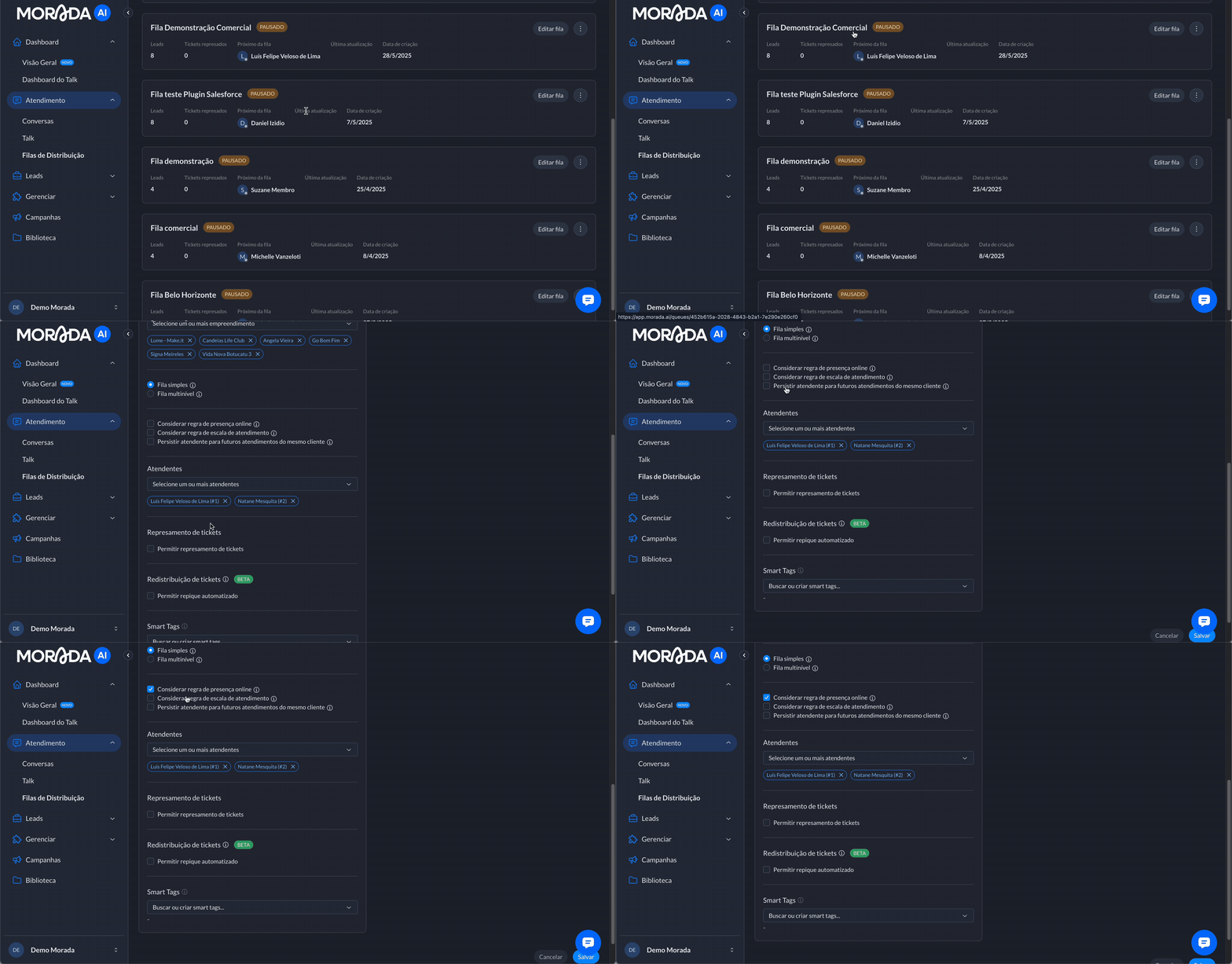 * Apenas atendentes com status **online** podem receber novos atendimentos da fila de distribuição.
* Se o atendente ficar invisível, ele deixa de receber novos atendimentos e perde sua posição na fila, mas pode continuar atendendo tickets já iniciados.
* Se o atendente ficar ausente, ele deixa de receber novos atendimentos, mas mantém sua posição na fila.
Essa regra é a base do funcionamento da fila e pode ser usada sozinha ou combinada com as demais.
### 2. Escala de Atendimento
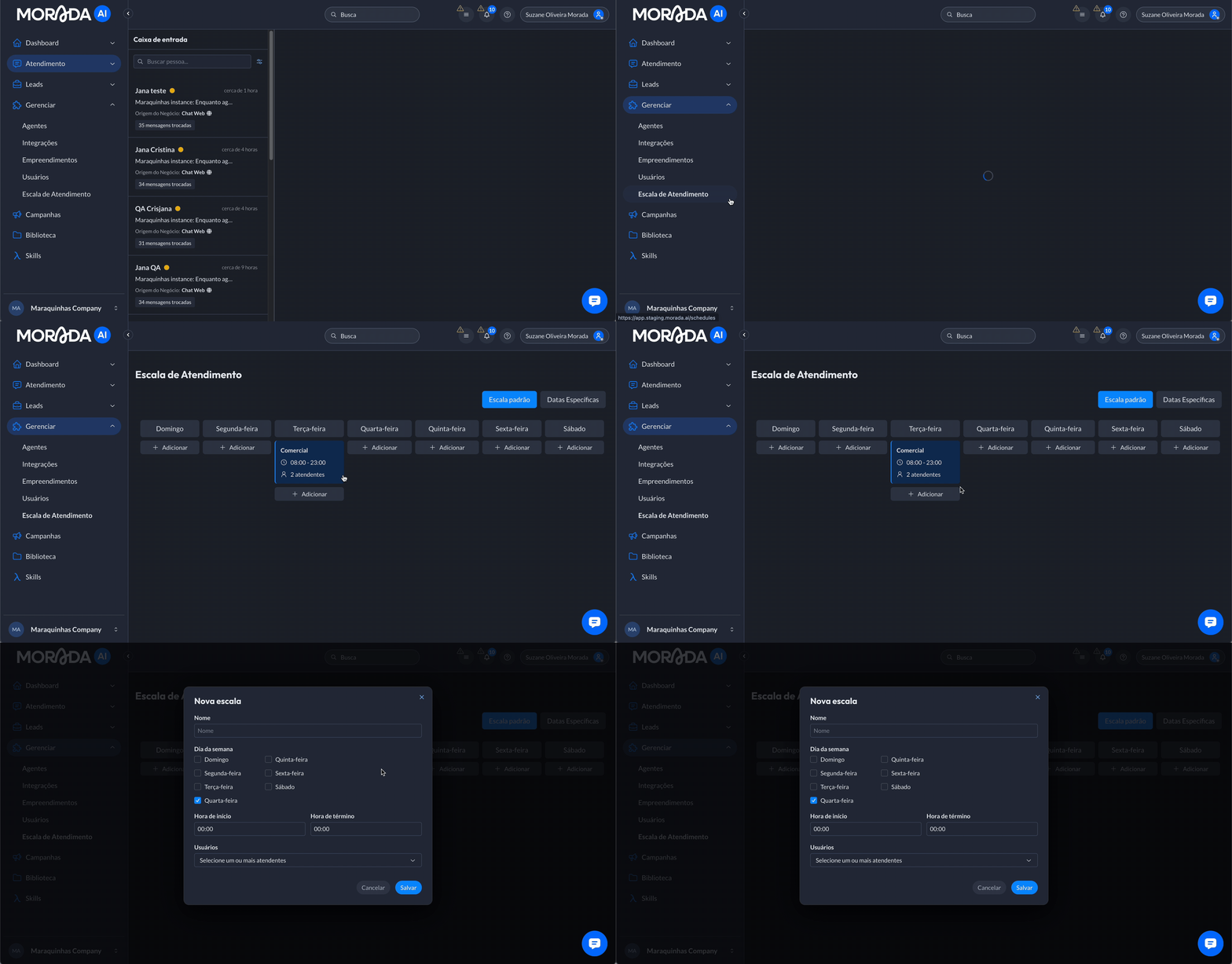
Na página **Escala de Atendimento** dentro da seção **Usuários**, você pode definir dias e horários específicos em que cada atendente está disponível para receber novos atendimentos.
É possível criar escalas semanais recorrentes ou escalas específicas em datas pontuais.
* Apenas atendentes com status **online** podem receber novos atendimentos da fila de distribuição.
* Se o atendente ficar invisível, ele deixa de receber novos atendimentos e perde sua posição na fila, mas pode continuar atendendo tickets já iniciados.
* Se o atendente ficar ausente, ele deixa de receber novos atendimentos, mas mantém sua posição na fila.
Essa regra é a base do funcionamento da fila e pode ser usada sozinha ou combinada com as demais.
### 2. Escala de Atendimento
Na página **Escala de Atendimento** dentro da seção **Usuários**, você pode definir dias e horários específicos em que cada atendente está disponível para receber novos atendimentos.
É possível criar escalas semanais recorrentes ou escalas específicas em datas pontuais.
 Para que a fila de distribuição considere a regra de escala de atendimento e distribua novos atendimentos apenas para atendentes que estão no seu horário da escala, basta ativar a opção **Considerar regra de escala de atendimento** ao criar uma fila. Se o atendente estiver fora da sua escala, não receberá novos tickets, mesmo estando online.
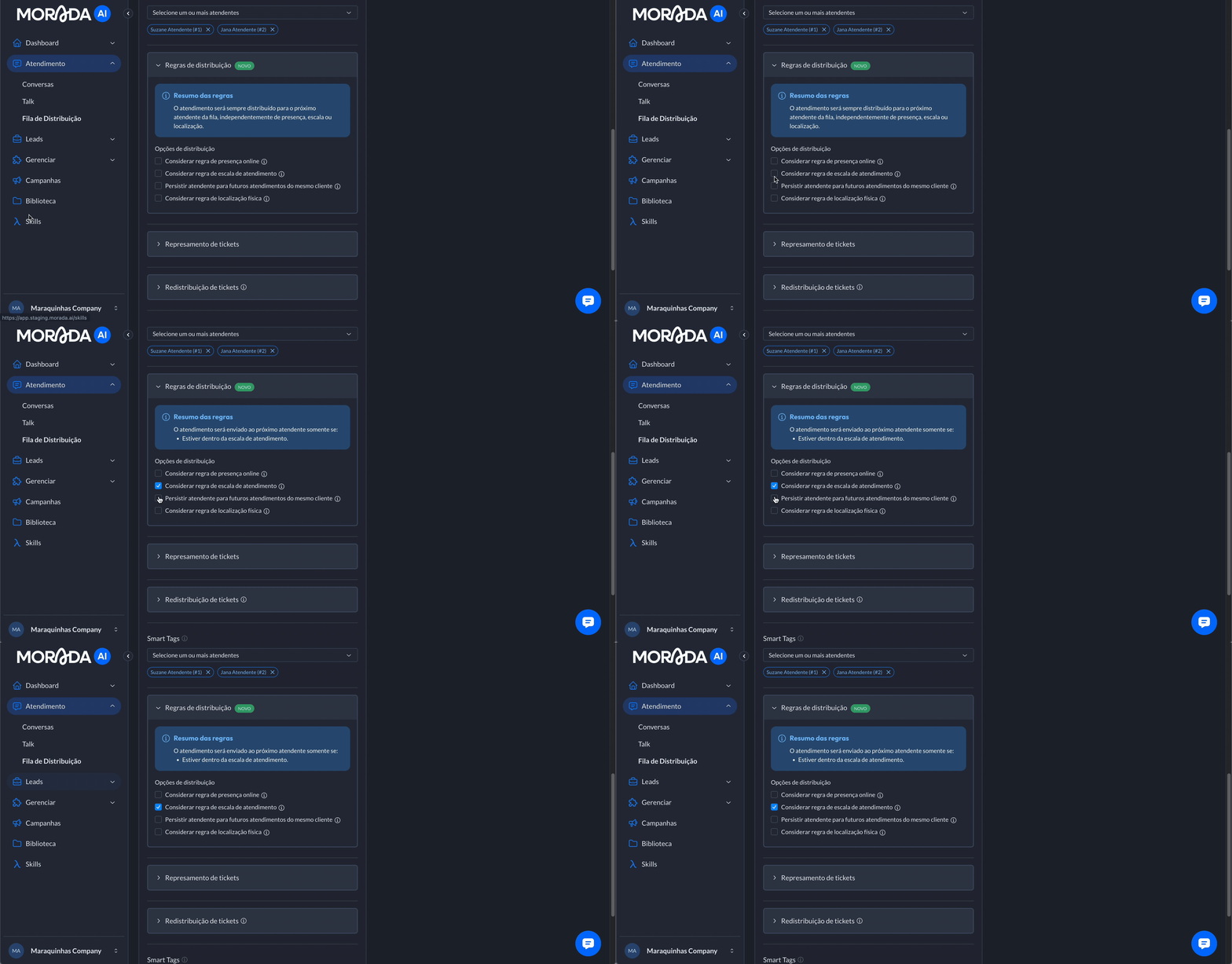 Essa regra garante que os atendimentos sejam distribuídos apenas para quem realmente deveria estar em operação naquele momento.
Após criar a escala na página de escala de atendimento, ela só entra em vigor quando ativada a opção "Considerar escala de atendimento" na configuração da fila de distribuição. Mesmo que um atendente esteja online e com status de presença ativo, ele só receberá novos atendimentos se estiver dentro da escala ativa no momento.
**Limitações conhecidas:**
* Escalas por data específica não possuem recorrência.
* Sem integração com calendários externos.
* Ao transferir ticket manualmente para a fila, a escala do atendente não é considerada.
* Apenas administrador tem permissão para criar e gerenciar escalas de atendimento.
### 3. Geolocalização (em beta)
Permite que apenas os atendentes que tenham confirmado, via check-in, estar fisicamente no endereço configurado recebam atendimentos.
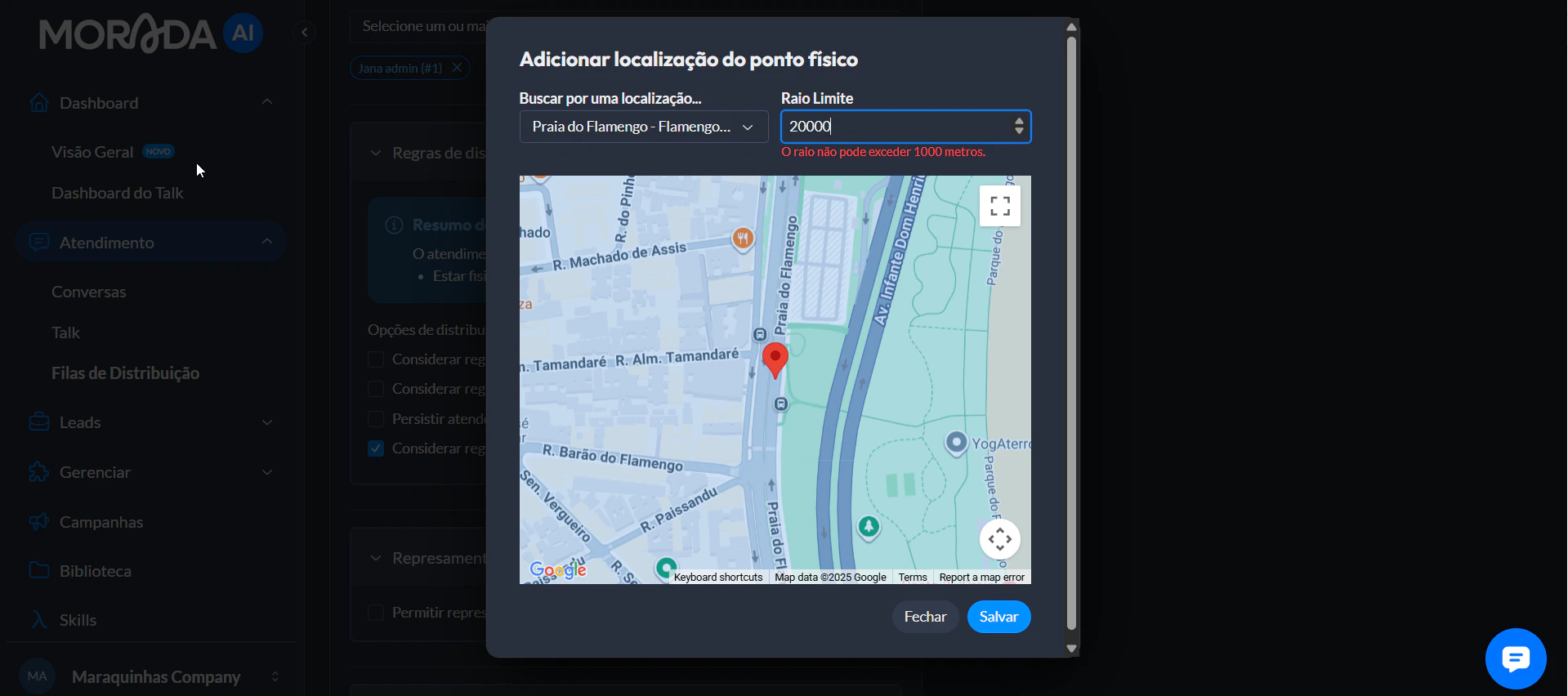
Ao criar uma fila, o administrador ativa a opção **considerar regra de localização física** e define o endereço da operação (loja, escritório, stand de vendas, etc.) e o raio máximo permitido.
A localização do atendente é verificada apenas no momento do check-in. Uma vez validado, o check-in permanece ativo por 4 horas, independentemente de o atendente sair do raio configurado durante esse período.
É possível configurar um raio máximo de 1000 metros.
Essa regra garante que os atendimentos sejam distribuídos apenas para quem realmente deveria estar em operação naquele momento.
Após criar a escala na página de escala de atendimento, ela só entra em vigor quando ativada a opção "Considerar escala de atendimento" na configuração da fila de distribuição. Mesmo que um atendente esteja online e com status de presença ativo, ele só receberá novos atendimentos se estiver dentro da escala ativa no momento.
**Limitações conhecidas:**
* Escalas por data específica não possuem recorrência.
* Sem integração com calendários externos.
* Ao transferir ticket manualmente para a fila, a escala do atendente não é considerada.
* Apenas administrador tem permissão para criar e gerenciar escalas de atendimento.
### 3. Geolocalização (em beta)
Permite que apenas os atendentes que tenham confirmado, via check-in, estar fisicamente no endereço configurado recebam atendimentos.
Ao criar uma fila, o administrador ativa a opção **considerar regra de localização física** e define o endereço da operação (loja, escritório, stand de vendas, etc.) e o raio máximo permitido.
A localização do atendente é verificada apenas no momento do check-in. Uma vez validado, o check-in permanece ativo por 4 horas, independentemente de o atendente sair do raio configurado durante esse período.
É possível configurar um raio máximo de 1000 metros.
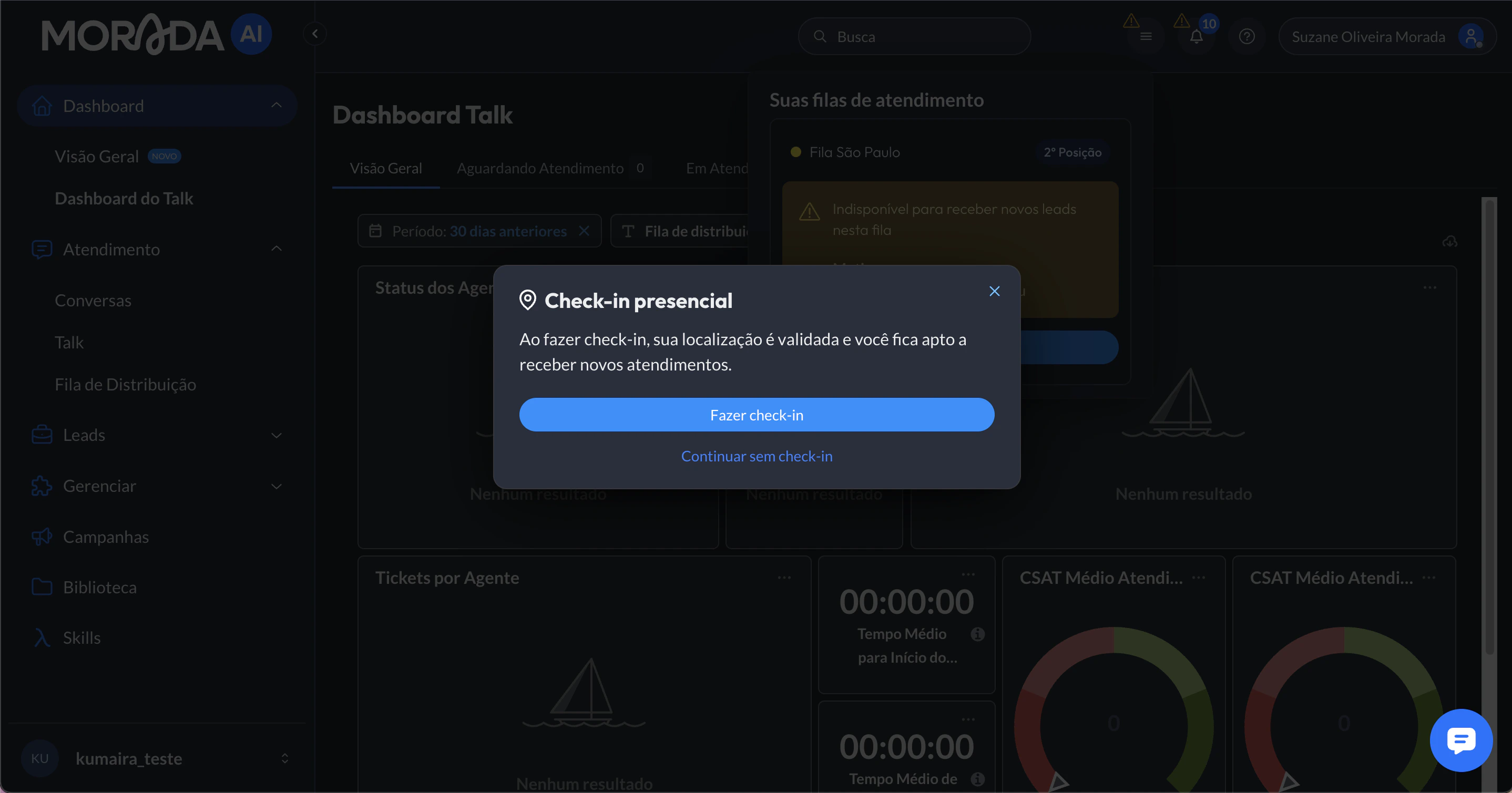
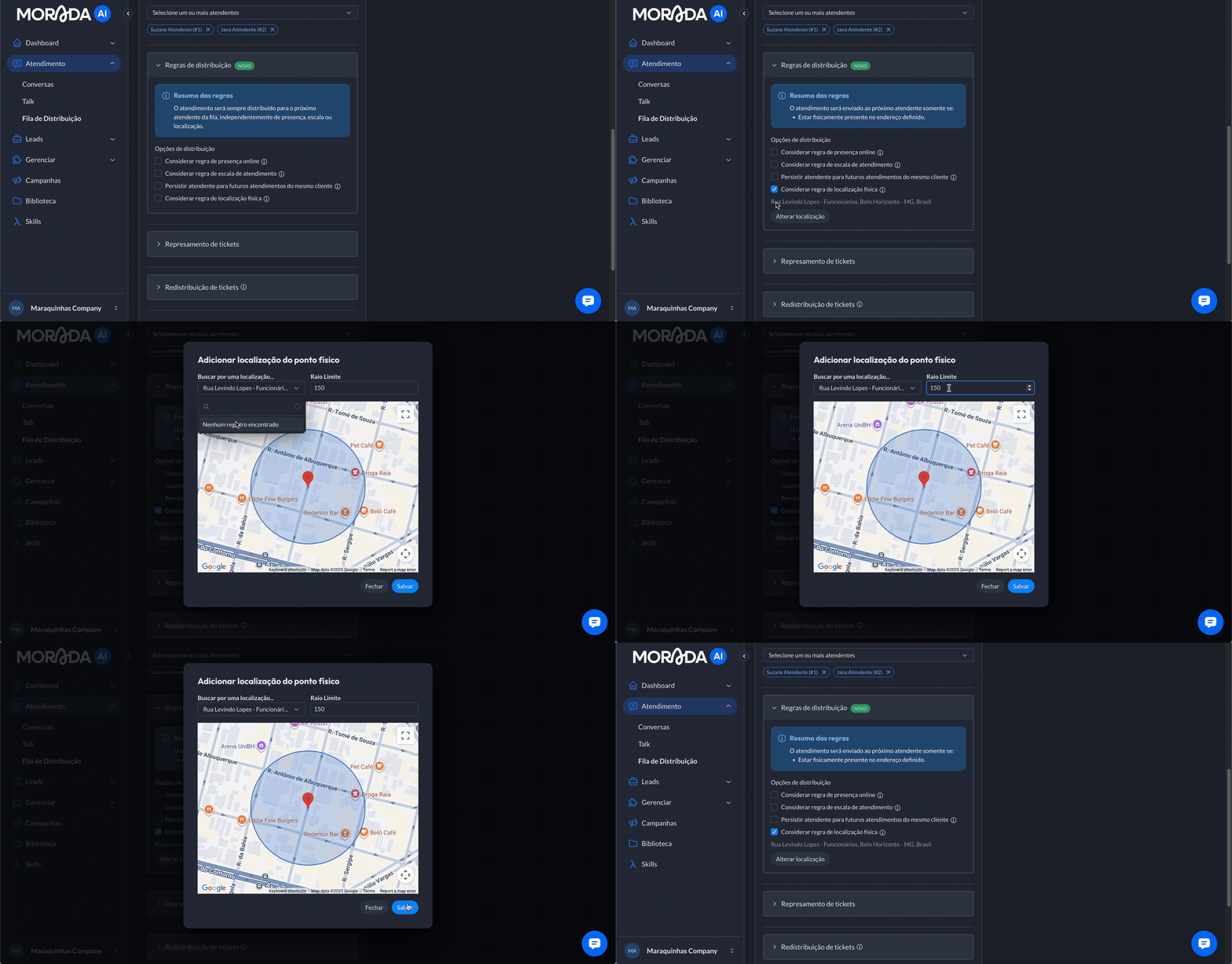 Ao acessar a plataforma, o atendente verá uma solicitação de **check-in** para confirmar sua localização. O sistema verificará sua posição atual e, se ela corresponder ao endereço configurado, ele poderá receber novos atendimentos.
 Se optar por continuar navegando na plataforma sem fazer o check-in, não será considerado apto a receber novos atendimentos.
Se recusar o pop-up, ele só aparecerá novamente **após 24h**. Nesse período, para efetuar o check-in, clique no ícone do status das filas de atendimento, localizado no canto superior direito.
Se optar por continuar navegando na plataforma sem fazer o check-in, não será considerado apto a receber novos atendimentos.
Se recusar o pop-up, ele só aparecerá novamente **após 24h**. Nesse período, para efetuar o check-in, clique no ícone do status das filas de atendimento, localizado no canto superior direito.
 O check-in tem duração de 4 horas. Quando expira, não afeta os atendimentos em andamento. O sistema alerta o usuário 20 minutos antes do vencimento e, após a expiração, o pop-up de check-in é exibido novamente.
Recomendamos o uso dos apps mobile devido à melhor precisão de localização. Geralmente notebooks e computadores são mais imprecisos ou não possuem capacidade de localização.
**Limitações atuais:**
* O recurso depende da configuração do rastreio de localização no dispositivo do atendente. Se não estiver habilitado, a fila não consegue confirmar a posição física e o atendente não recebe novos atendimentos.
* Pequenas variações de GPS podem impactar a precisão em locais fechados. Caso isso aconteça, contate nosso time de suporte para auxiliá-lo.
* A duração do check-in é de 4h e não pode ser modificada.
* No dispositivo web irá aparecer um pop-up na primeira vez para fazer o check-in, no mobile não. Terá um banner estático na seção Filas que mostrará sempre o status do check-in e por ele será feita a ação.
* Se pular o pop-up do check-in sem fechar a janela apertando no X ou não clicando na opção Continuar sem check-in, ele irá aparecer até que use umas das opções acima ou faça o check-in.
A opção de check-in será exibida ao atendente somente quando ele estiver em uma fila com a regra de localização física ativada.
Para o passo a passo completo do check-in (web e mobile), o significado de cada status e como consultar o histórico de check-ins, veja o guia [Check-in por Geolocalização](/guias/fila/checkin-geolocalizacao).
## Regras de negócio gerais
* As três regras podem ser ativadas em conjunto ou separadamente.
* Caso todas estejam ativadas, o atendente precisa:
1. Ter **check-in válido** no endereço configurado (geolocalização);
2. Estar **no horário de sua escala** (escala de atendimento);
3. Estar **online na plataforma** (status de presença).
* Se alguma dessas condições não for atendida, o atendente não receberá novos tickets.
* Atendentes fora das regras podem ser adicionados manualmente a uma conversa, caso necessário.
As regras de distribuição oferecem flexibilidade para adaptar o atendimento ao modelo da sua operação.
***
## FAQ
Sim. Você pode usar qualquer uma das regras de forma isolada ou em conjunto com as outras.
O sistema só distribuirá tickets para atendentes que cumprirem todas as condições (localização, escala e status de presença).
Os tickets ficarão disponíveis apenas para os atendentes daquela fila atendê-los.
Sim. Cada fila pode ter suas próprias regras de distribuição.
Ele não receberá novos tickets, mas continuará com os atendimentos já iniciados. No caso da geolocalização, sair do raio durante as 4h de validade do check-in **não** interrompe a distribuição — a verificação de localização ocorre apenas no momento do check-in.
O atendente pode fazer check-in tanto pela plataforma web quanto pelo aplicativo mobile (que possui maior precisão no rastreio de localização). Se ele não estiver no endereço configurado, a fila não distribuirá tickets para ele. Uma mensagem de alerta será exibida na janela de check-in.
Se o check-in ainda estiver válido, o sistema não exibirá o pop-up novamente. Cabe ao usuário verificar seu status na fila. Se for o mesmo endereço, o check-in é automático. Se for diferente, será necessário refazer o check-in.
Se o endereço for igual, o check-in é feito automaticamente. Se for diferente, o atendente deverá refazer o check-in.
O sistema irá respeitar as 4h para a expiração de check-in e, nesse período, o atendente recebe tickets normalmente. Após, será necessário permitir a coleta da localização novamente.
O check-in tem duração de 4 horas. Quando expira, não afeta os atendimentos em andamento. O sistema alerta o usuário 20 minutos antes do vencimento e, após a expiração, o pop-up de check-in é exibido novamente.
Recomendamos o uso dos apps mobile devido à melhor precisão de localização. Geralmente notebooks e computadores são mais imprecisos ou não possuem capacidade de localização.
**Limitações atuais:**
* O recurso depende da configuração do rastreio de localização no dispositivo do atendente. Se não estiver habilitado, a fila não consegue confirmar a posição física e o atendente não recebe novos atendimentos.
* Pequenas variações de GPS podem impactar a precisão em locais fechados. Caso isso aconteça, contate nosso time de suporte para auxiliá-lo.
* A duração do check-in é de 4h e não pode ser modificada.
* No dispositivo web irá aparecer um pop-up na primeira vez para fazer o check-in, no mobile não. Terá um banner estático na seção Filas que mostrará sempre o status do check-in e por ele será feita a ação.
* Se pular o pop-up do check-in sem fechar a janela apertando no X ou não clicando na opção Continuar sem check-in, ele irá aparecer até que use umas das opções acima ou faça o check-in.
A opção de check-in será exibida ao atendente somente quando ele estiver em uma fila com a regra de localização física ativada.
Para o passo a passo completo do check-in (web e mobile), o significado de cada status e como consultar o histórico de check-ins, veja o guia [Check-in por Geolocalização](/guias/fila/checkin-geolocalizacao).
## Regras de negócio gerais
* As três regras podem ser ativadas em conjunto ou separadamente.
* Caso todas estejam ativadas, o atendente precisa:
1. Ter **check-in válido** no endereço configurado (geolocalização);
2. Estar **no horário de sua escala** (escala de atendimento);
3. Estar **online na plataforma** (status de presença).
* Se alguma dessas condições não for atendida, o atendente não receberá novos tickets.
* Atendentes fora das regras podem ser adicionados manualmente a uma conversa, caso necessário.
As regras de distribuição oferecem flexibilidade para adaptar o atendimento ao modelo da sua operação.
***
## FAQ
Sim. Você pode usar qualquer uma das regras de forma isolada ou em conjunto com as outras.
O sistema só distribuirá tickets para atendentes que cumprirem todas as condições (localização, escala e status de presença).
Os tickets ficarão disponíveis apenas para os atendentes daquela fila atendê-los.
Sim. Cada fila pode ter suas próprias regras de distribuição.
Ele não receberá novos tickets, mas continuará com os atendimentos já iniciados. No caso da geolocalização, sair do raio durante as 4h de validade do check-in **não** interrompe a distribuição — a verificação de localização ocorre apenas no momento do check-in.
O atendente pode fazer check-in tanto pela plataforma web quanto pelo aplicativo mobile (que possui maior precisão no rastreio de localização). Se ele não estiver no endereço configurado, a fila não distribuirá tickets para ele. Uma mensagem de alerta será exibida na janela de check-in.
Se o check-in ainda estiver válido, o sistema não exibirá o pop-up novamente. Cabe ao usuário verificar seu status na fila. Se for o mesmo endereço, o check-in é automático. Se for diferente, será necessário refazer o check-in.
Se o endereço for igual, o check-in é feito automaticamente. Se for diferente, o atendente deverá refazer o check-in.
O sistema irá respeitar as 4h para a expiração de check-in e, nesse período, o atendente recebe tickets normalmente. Após, será necessário permitir a coleta da localização novamente.