> ## Documentation Index
> Fetch the complete documentation index at: https://docs.morada.ai/llms.txt
> Use this file to discover all available pages before exploring further.
# Integração com Grupo OLX e Canal Pro
> Como receber na Morada.ai os leads gerados nos portais ZAP, Viva Real e OLX pelo Canal Pro.
A integração com **Grupo OLX / Canal Pro** permite que os leads gerados nos portais ZAP, Viva Real e OLX cheguem automaticamente à Morada.ai. Com isso, você centraliza o atendimento e pode iniciar o contato com o lead pela Mia conforme a configuração definida para sua operação.
Cada conta usa uma URL exclusiva para receber leads. Quando a integração estiver disponível no seu workspace, você pode criar a integração na plataforma e copiar essa URL pelo botão de cópia. Se a integração ainda não aparecer para você, fale com a equipe da Morada.ai.
## Como funciona
Quando um interessado envia um contato em um anúncio publicado pelo Canal Pro, o Grupo OLX envia os dados desse lead para a URL configurada. A Morada.ai recebe o lead, identifica a conta conectada e aplica as regras configuradas para sua operação, como origem, empreendimento e modelo de mensagem.
A Morada.ai não solicita que você informe tokens ou chaves secretas nessa configuração. Se algum dado sensível for necessário, ele será tratado internamente pela equipe da Morada.ai.
## Como configurar no Canal Pro
Na plataforma da Morada.ai, acesse **Integrações** e clique em **Explorar Integrações**.
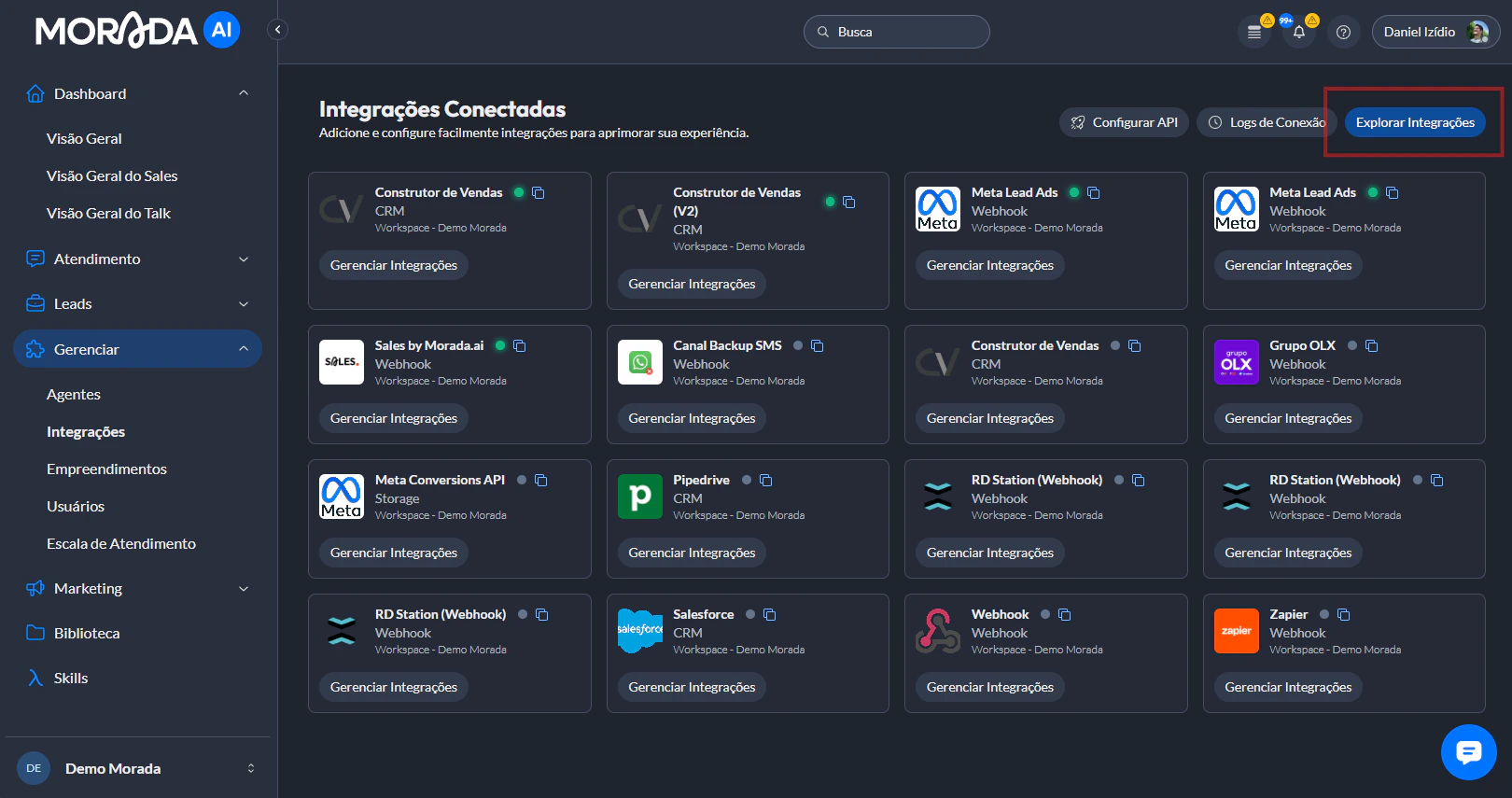 Na lista de integrações disponíveis, selecione **Grupo OLX**.
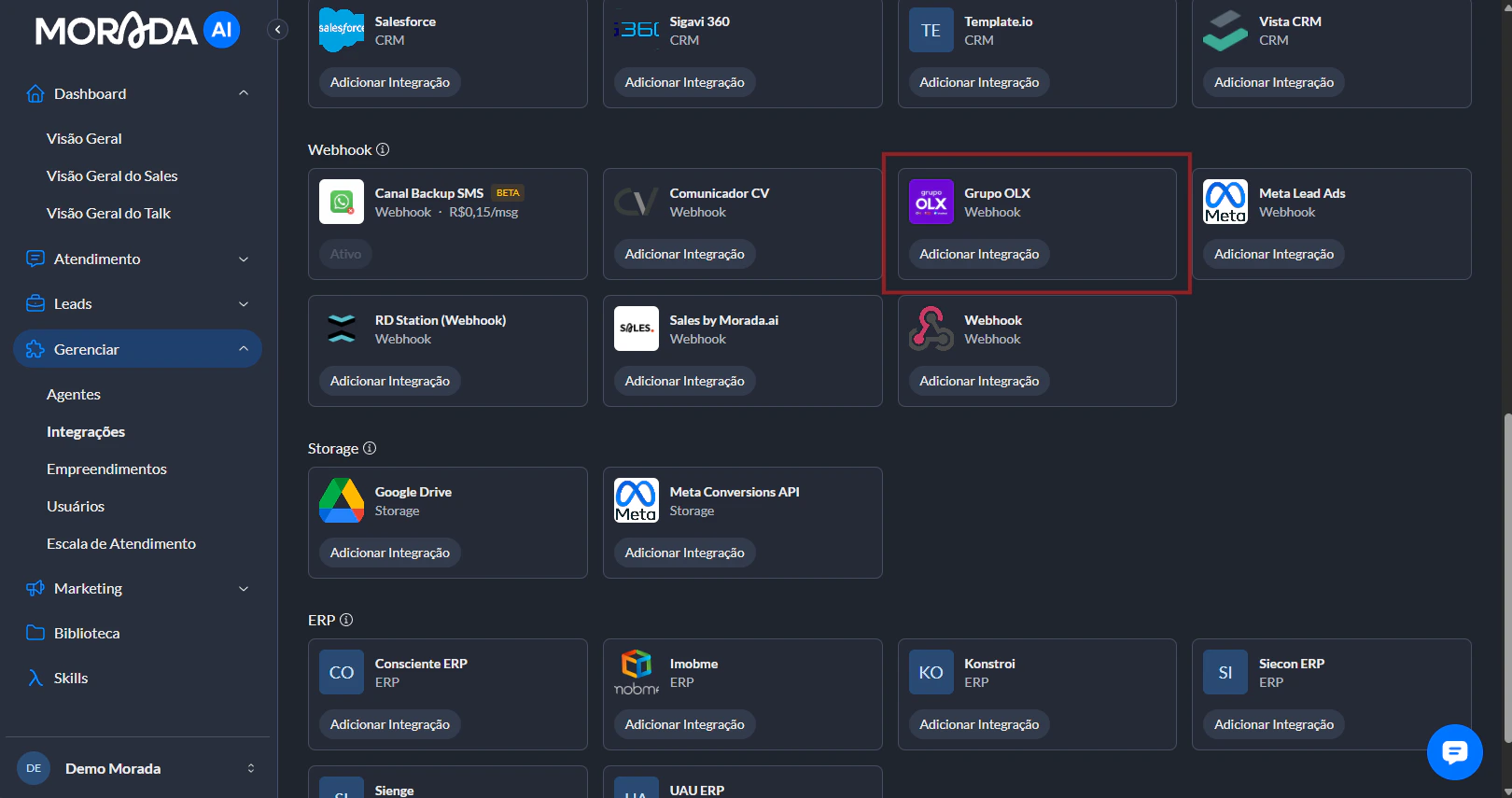 Adicione a integração **Grupo OLX / Canal Pro** e copie a URL de recebimento de leads pelo botão de cópia.
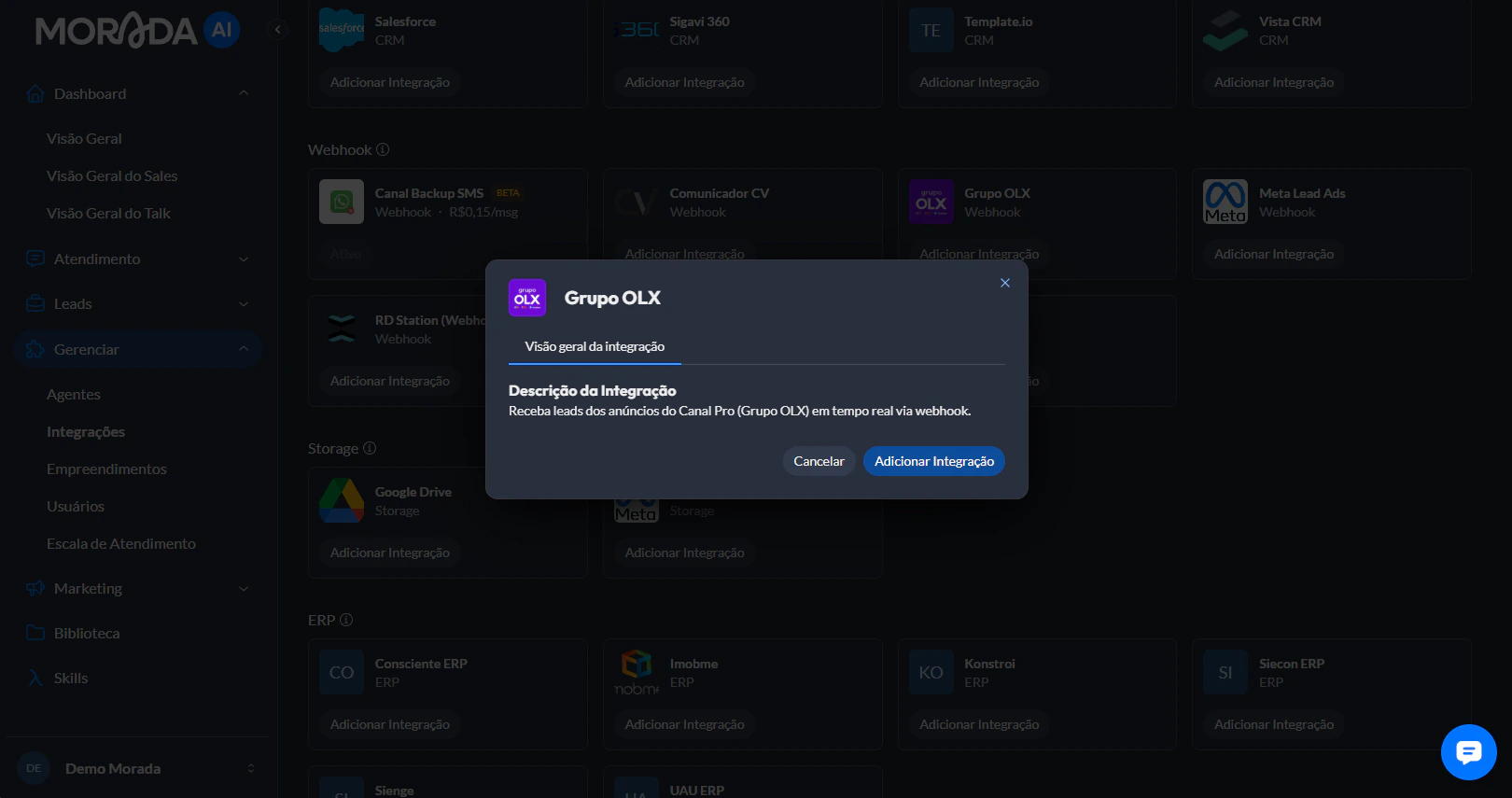 Se a integração ainda não estiver disponível no seu workspace, solicite a ativação para a equipe da Morada.ai.
No Canal Pro, acesse o menu lateral esquerdo.
Clique em **Configurações** e depois em **Integrações**.
Na aba **Leads**, encontre a opção **Receber leads no CRM** e clique em **Configurar**.
Na tela de configuração, informe o nome do CRM como **Morada.ai** e cole a URL copiada na plataforma da Morada.ai no campo de URL de leads.
Clique em **Salvar alterações** para ativar o envio dos leads para a Morada.ai.
## O que acontece depois
Após a configuração, novos leads gerados nos anúncios do Canal Pro passam a ser enviados para a Morada.ai. Dependendo da configuração da sua operação, a plataforma pode:
* registrar a origem do lead como Grupo OLX / Canal Pro;
* relacionar o lead ao empreendimento ou anúncio correspondente;
* aplicar regras diferentes por tipo de contato recebido;
* iniciar uma conversa com a Mia quando houver um modelo de mensagem configurado.
Após salvar a integração no Canal Pro, faça um teste com a equipe da Morada.ai para confirmar se o lead chegou corretamente e se a conversa foi iniciada quando houver um modelo de mensagem configurado.
## Vínculo com o empreendimento
Para que a Morada.ai entenda qual empreendimento está por trás de um lead enviado pelo Canal Pro, é necessário relacionar o código do anúncio da plataforma externa com o empreendimento cadastrado na Morada.ai.
No envio do lead, o Canal Pro informa um identificador chamado `clientListingId`. Esse identificador representa o código do anúncio ou imóvel na plataforma externa, como ZAP, Viva Real ou OLX. Ao mapear esse código para um empreendimento da Morada.ai, a plataforma consegue identificar qual empreendimento interno deve ser usado naquele atendimento.
Quando esse vínculo está correto, a plataforma consegue:
* associar o lead ao empreendimento certo;
* usar as informações do empreendimento no atendimento da Mia;
* aplicar regras de mensagem e atendimento específicas para aquele caso;
* usar um modelo de mensagem específico quando houver essa necessidade;
* registrar a origem e o contexto do lead com mais precisão.
Para criar esse vínculo, acesse a integração Grupo OLX e clique em **Gerenciar Integrações**.
Se a integração ainda não estiver disponível no seu workspace, solicite a ativação para a equipe da Morada.ai.
No Canal Pro, acesse o menu lateral esquerdo.
Clique em **Configurações** e depois em **Integrações**.
Na aba **Leads**, encontre a opção **Receber leads no CRM** e clique em **Configurar**.
Na tela de configuração, informe o nome do CRM como **Morada.ai** e cole a URL copiada na plataforma da Morada.ai no campo de URL de leads.
Clique em **Salvar alterações** para ativar o envio dos leads para a Morada.ai.
## O que acontece depois
Após a configuração, novos leads gerados nos anúncios do Canal Pro passam a ser enviados para a Morada.ai. Dependendo da configuração da sua operação, a plataforma pode:
* registrar a origem do lead como Grupo OLX / Canal Pro;
* relacionar o lead ao empreendimento ou anúncio correspondente;
* aplicar regras diferentes por tipo de contato recebido;
* iniciar uma conversa com a Mia quando houver um modelo de mensagem configurado.
Após salvar a integração no Canal Pro, faça um teste com a equipe da Morada.ai para confirmar se o lead chegou corretamente e se a conversa foi iniciada quando houver um modelo de mensagem configurado.
## Vínculo com o empreendimento
Para que a Morada.ai entenda qual empreendimento está por trás de um lead enviado pelo Canal Pro, é necessário relacionar o código do anúncio da plataforma externa com o empreendimento cadastrado na Morada.ai.
No envio do lead, o Canal Pro informa um identificador chamado `clientListingId`. Esse identificador representa o código do anúncio ou imóvel na plataforma externa, como ZAP, Viva Real ou OLX. Ao mapear esse código para um empreendimento da Morada.ai, a plataforma consegue identificar qual empreendimento interno deve ser usado naquele atendimento.
Quando esse vínculo está correto, a plataforma consegue:
* associar o lead ao empreendimento certo;
* usar as informações do empreendimento no atendimento da Mia;
* aplicar regras de mensagem e atendimento específicas para aquele caso;
* usar um modelo de mensagem específico quando houver essa necessidade;
* registrar a origem e o contexto do lead com mais precisão.
Para criar esse vínculo, acesse a integração Grupo OLX e clique em **Gerenciar Integrações**.
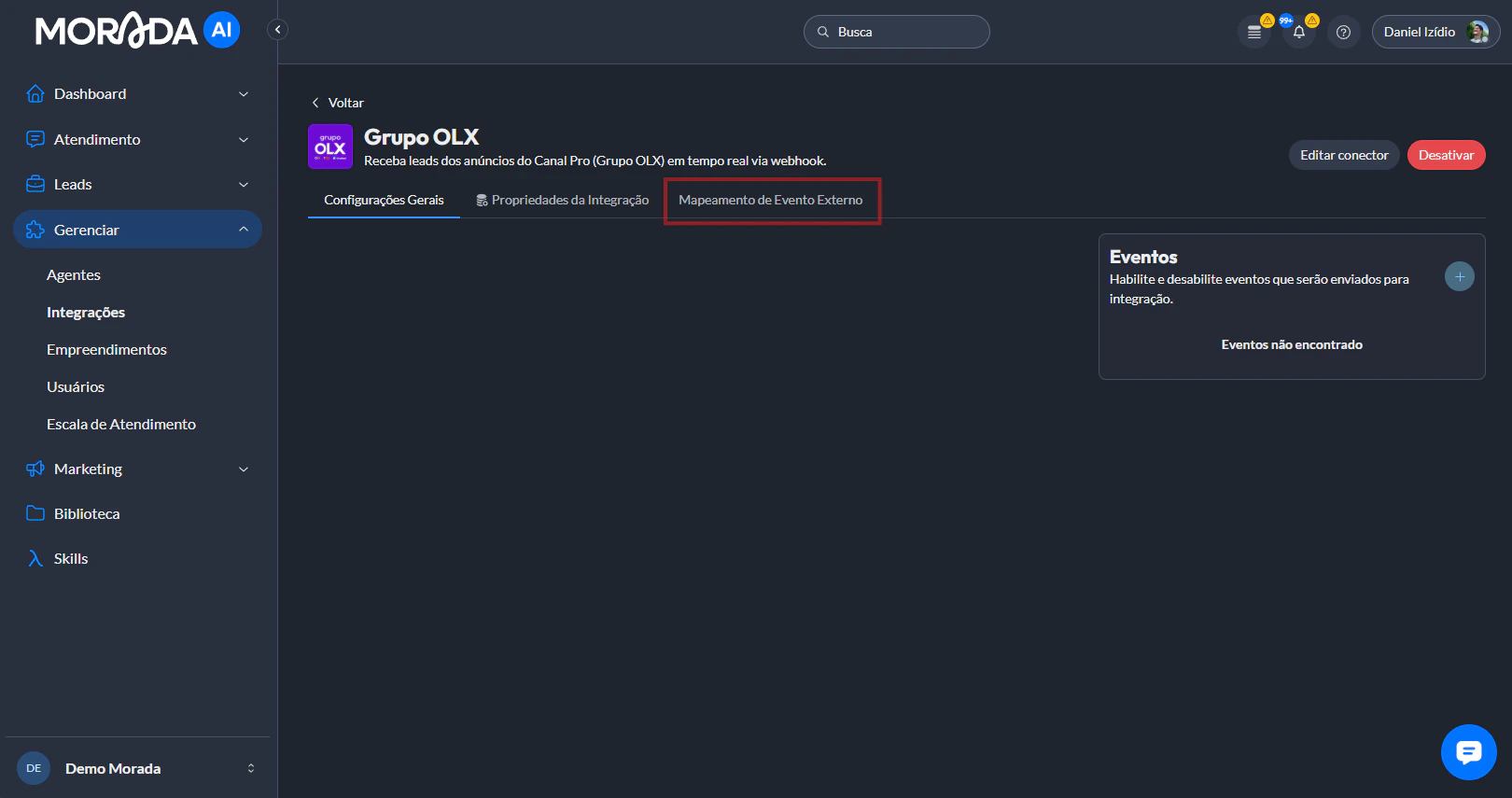
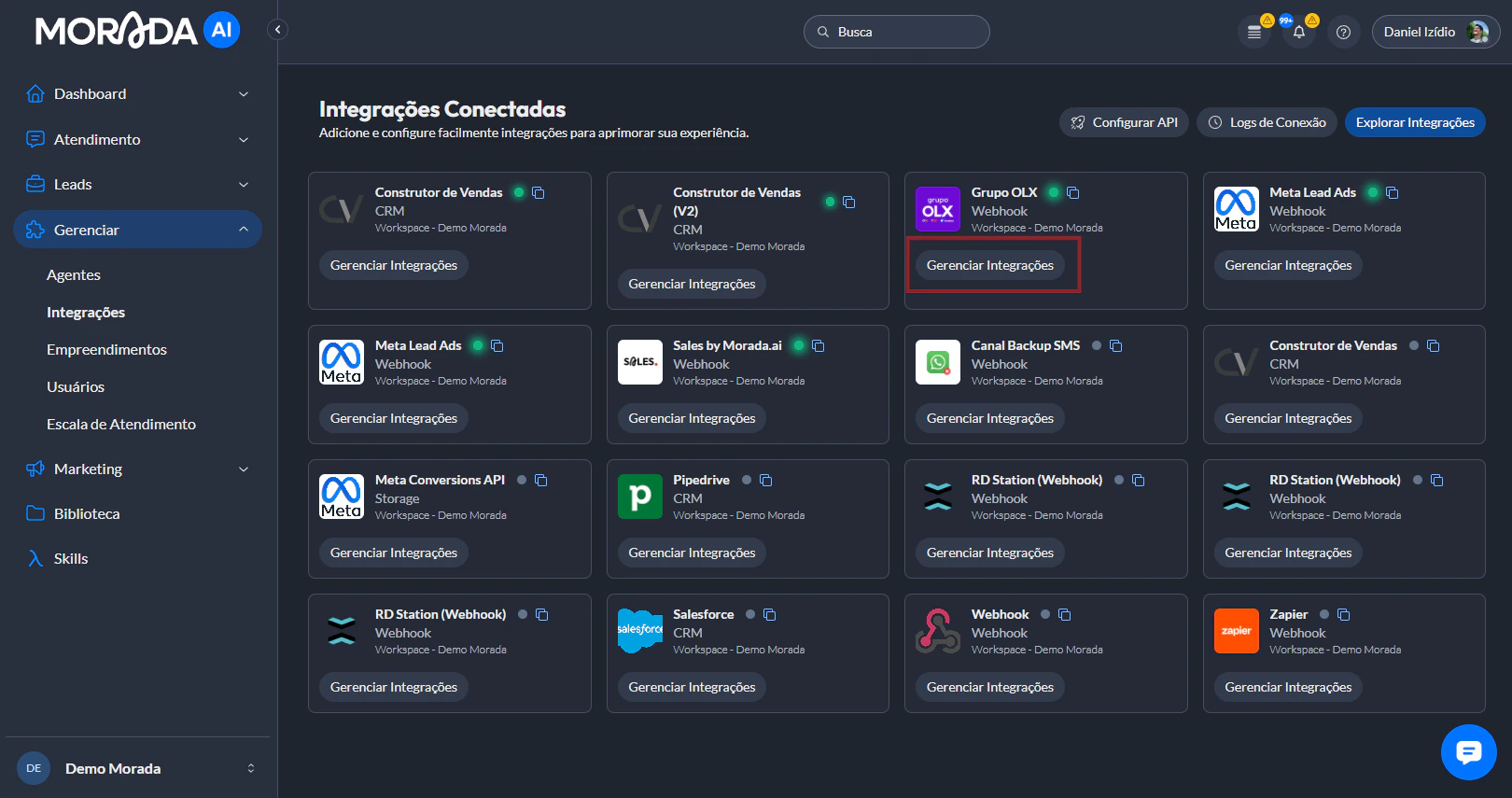 Depois, abra a aba **Mapeamento de Evento Externo**.
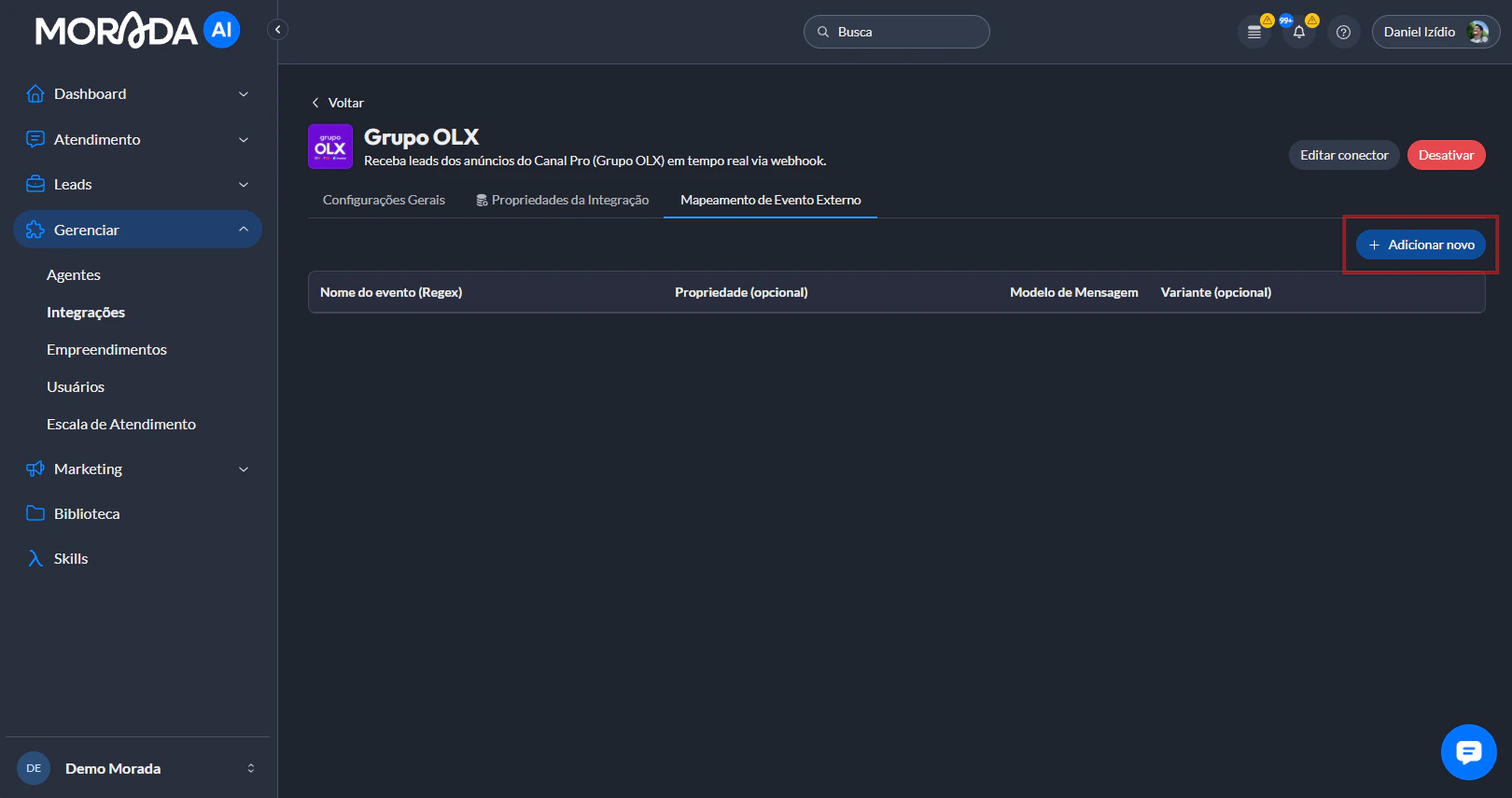
 Clique em **Adicionar novo** para cadastrar um novo mapeamento.
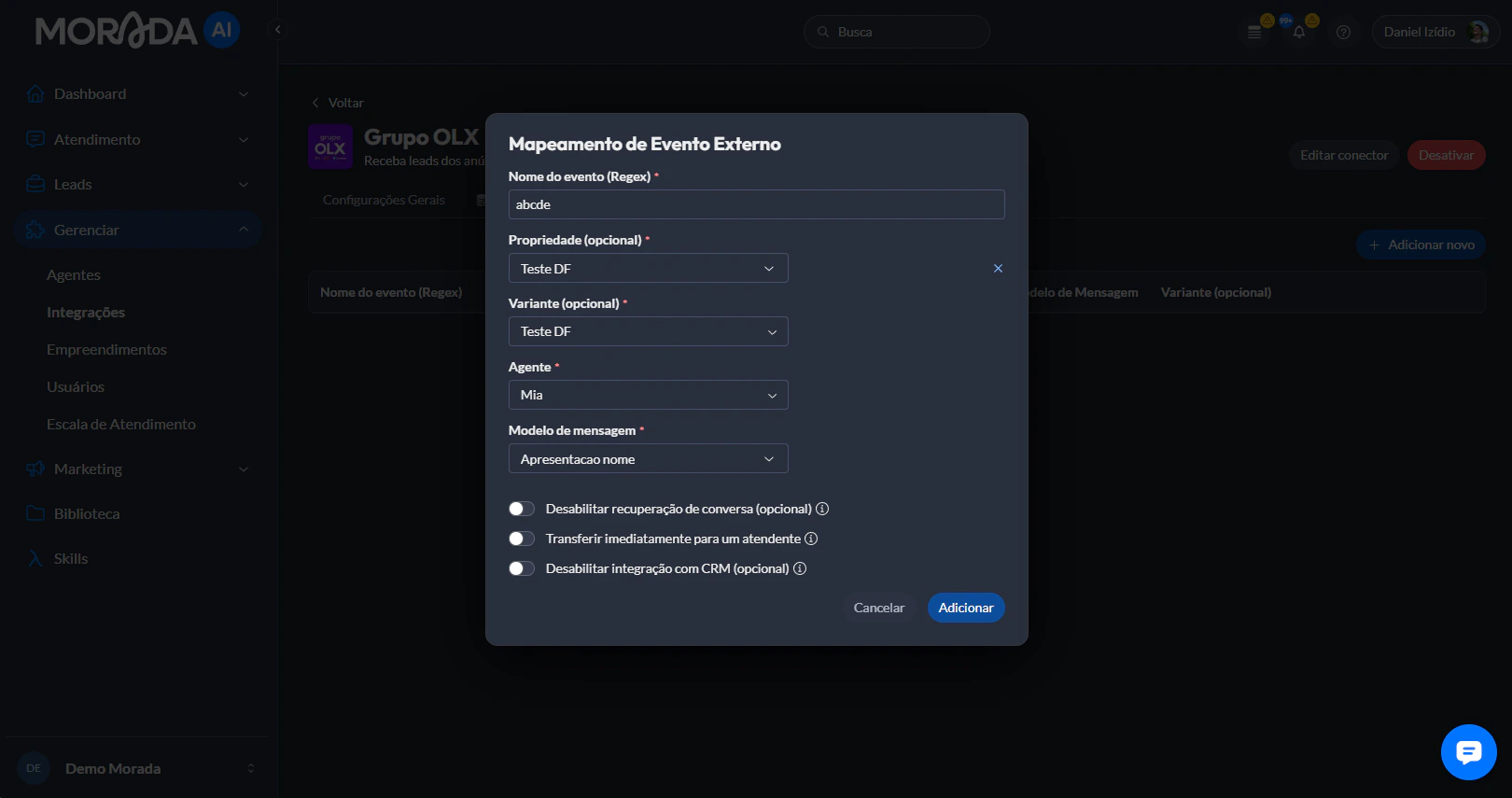
 No campo **Nome do evento (Regex)**, informe o `clientListingId` enviado pelo Canal Pro. Em seguida, selecione o empreendimento, o agente e o modelo de mensagem que devem ser usados para esse lead.
 Leads com `clientListingId` mapeado usam a regra específica daquele empreendimento. Para leads sem mapeamento, a equipe da Morada.ai pode configurar um modelo de mensagem padrão. Sem mapeamento e sem modelo padrão, o lead ainda será ingerido, mas nenhuma conversa automática será iniciada.
## Quando falar com o suporte
Entre em contato com a equipe da Morada.ai se:
* você ainda não recebeu a URL da integração;
* a integração **Grupo OLX / Canal Pro** ainda não aparece no seu workspace;
* os leads não estão chegando na plataforma;
* o lead chegou sem vínculo com o empreendimento esperado;
* você precisa revisar o mapeamento entre `clientListingId` e empreendimento;
* você precisa alterar ou configurar o modelo de mensagem usado após a chegada do lead;
* você quer configurar regras diferentes para tipos de lead do Canal Pro.
## Referência do Canal Pro
O passo a passo oficial do Canal Pro está disponível na Central de Ajuda do ZAP Imóveis: [Como integrar leads via CRM?](https://ajuda.zapimoveis.com.br/s/article/como-solicitar-a-integracao-de-leads-com-o-meu-software)
Leads com `clientListingId` mapeado usam a regra específica daquele empreendimento. Para leads sem mapeamento, a equipe da Morada.ai pode configurar um modelo de mensagem padrão. Sem mapeamento e sem modelo padrão, o lead ainda será ingerido, mas nenhuma conversa automática será iniciada.
## Quando falar com o suporte
Entre em contato com a equipe da Morada.ai se:
* você ainda não recebeu a URL da integração;
* a integração **Grupo OLX / Canal Pro** ainda não aparece no seu workspace;
* os leads não estão chegando na plataforma;
* o lead chegou sem vínculo com o empreendimento esperado;
* você precisa revisar o mapeamento entre `clientListingId` e empreendimento;
* você precisa alterar ou configurar o modelo de mensagem usado após a chegada do lead;
* você quer configurar regras diferentes para tipos de lead do Canal Pro.
## Referência do Canal Pro
O passo a passo oficial do Canal Pro está disponível na Central de Ajuda do ZAP Imóveis: [Como integrar leads via CRM?](https://ajuda.zapimoveis.com.br/s/article/como-solicitar-a-integracao-de-leads-com-o-meu-software)