> ## Documentation Index
> Fetch the complete documentation index at: https://docs.morada.ai/llms.txt
> Use this file to discover all available pages before exploring further.
# Rastreio de origens orgânicas por palavras-chave
> Como identificar leads vindos de canais offline ou não rastreáveis automaticamente usando palavras-chave para maior precisão nos relatórios.
Esse artigo tem como objetivo apresentar como identificar leads vindos de canais offline ou não rastreáveis automaticamente, garantindo mais precisão e segmentação nos seus relatórios.
## O que é?
O Rastreio de Origens por Palavras-chave permite cadastrar origens orgânicas (como SMS, QR Codes, panfletos, e-mails, etc.) que não são detectadas automaticamente pela plataforma.
Quando um lead envia a primeira mensagem, a IA verifica se existe alguma palavra-chave cadastrada. Se encontrar, a origem é vinculada automaticamente.
Isso complementa o rastreamento padrão que já existe para origens como Click to WhatsApp, Instagram, Webchat, Facebook Ads, entre outras.
## Como funciona?
1. O usuário cadastra as origens baseadas em palavras-chave.
2. Quando um lead entra na plataforma, analisamos a primeira mensagem enviada por ele.
3. Se a mensagem contém uma das palavras-chave cadastradas, a origem é atribuída automaticamente.
4. Caso o lead venha de um canal já rastreado pela plataforma (ex: WhatsApp Click, Formulário Meta, Instagram), a origem padrão prevalece sobre as palavras-chave cadastradas.
## Passo a passo: Como criar uma origem organica
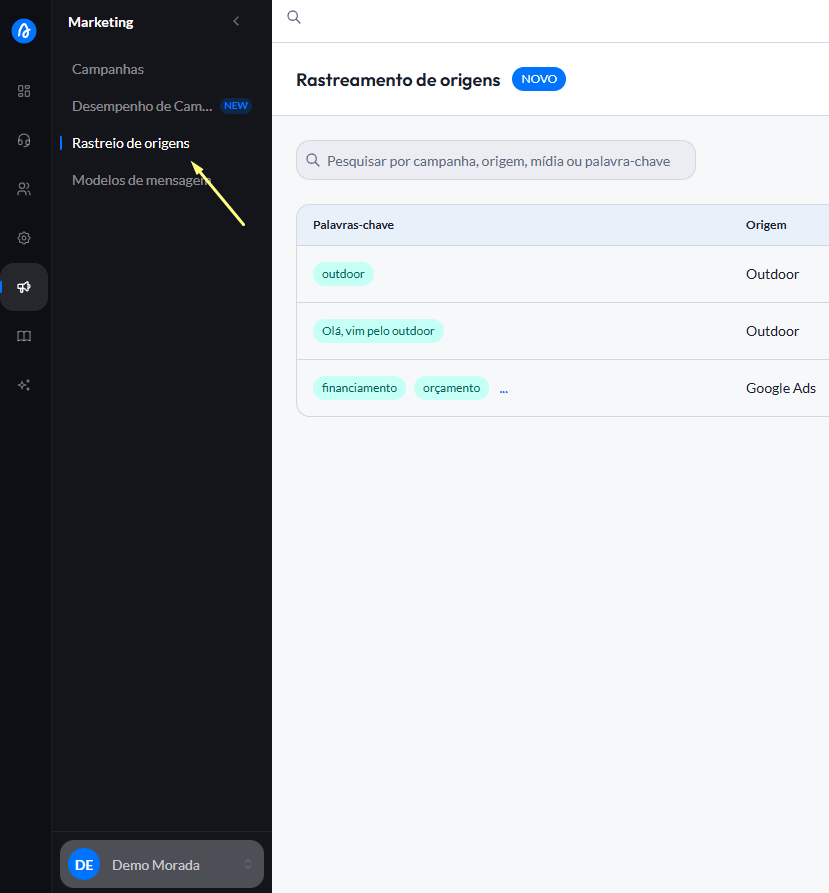
1. Acesse o menu **Marketing**.
2. Clique em **Rastreio de origens**.
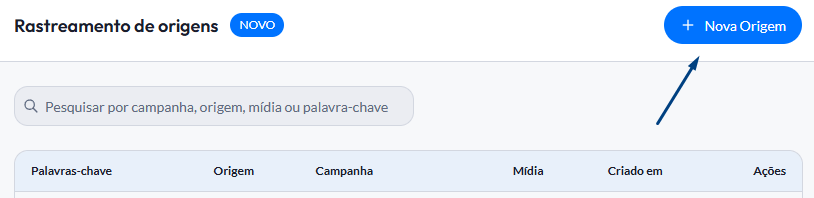
 3. Clique em **Nova Origem**.
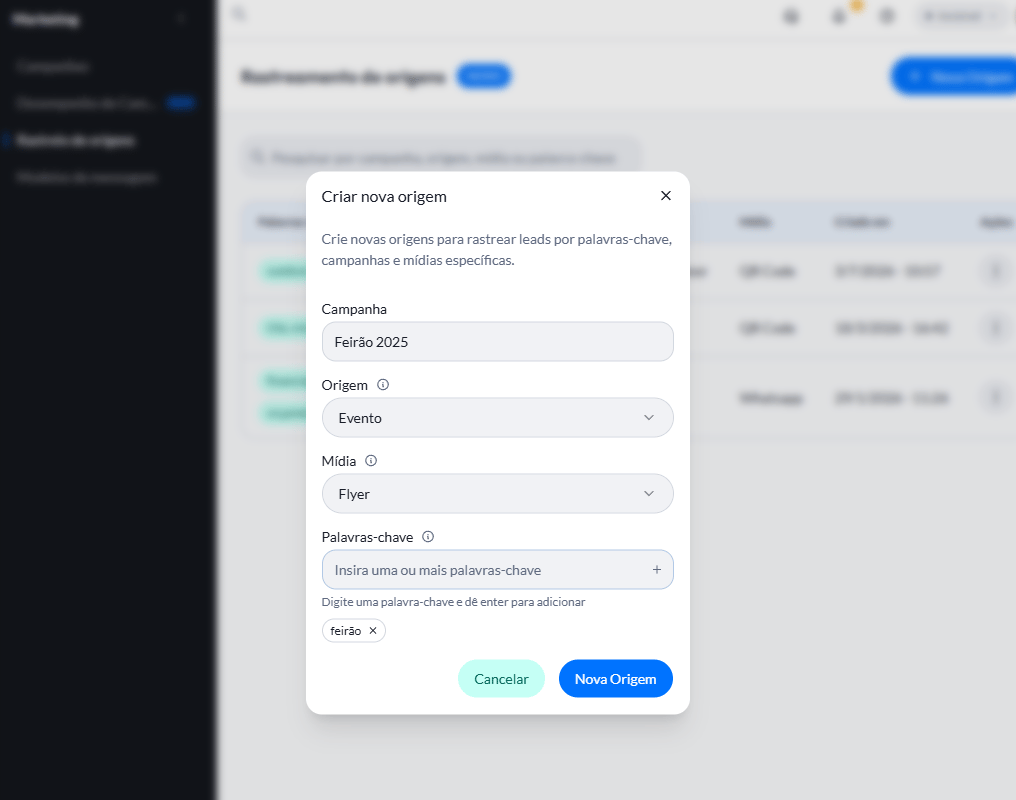
 4. Preencha os campos:
* **Campanha:** Contexto ou nome da ação (ex.: *Feirao Zona Sul*).
* **Origem:** Lugar de onde o lead veio (ex.: *Panfleto*, *SMS*, *QR Code*).
* **Mídia:** Meio utilizado (ex.: *offline*, *email*, *impresso*).
* **Palavras-chave:** Termos que o sistema vai identificar na primeira mensagem do lead (ex.: *feirao2025*, *qr\_zonasul*).
4. Preencha os campos:
* **Campanha:** Contexto ou nome da ação (ex.: *Feirao Zona Sul*).
* **Origem:** Lugar de onde o lead veio (ex.: *Panfleto*, *SMS*, *QR Code*).
* **Mídia:** Meio utilizado (ex.: *offline*, *email*, *impresso*).
* **Palavras-chave:** Termos que o sistema vai identificar na primeira mensagem do lead (ex.: *feirao2025*, *qr\_zonasul*).
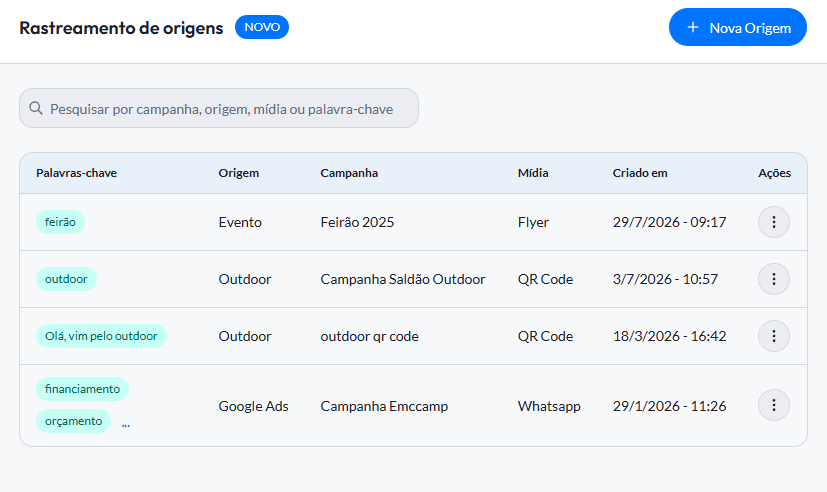
 5. Clique em **Nova Origem** para salvar e ativar a regra.
 * Mantenha um controle interno das campanhas e origens cadastradas. Isso evita duplicações e impede que duas palavras-chave diferentes apontem para a mesma origem, ou que a mesma palavra-chave acabe associada a duas campanhas.
* Padronize nomes de campanhas e origens: Isso facilita os relatórios e mantém o time alinhado.
* Use mais de uma palavra-chave por origem: Isso aumenta a precisão do rastreamento e cobre variações de escrita, como: `feirao2025`, `feirao_2025`, `feirao25`.
## Gerar QR Code e link de WhatsApp
Para divulgar uma origem em materiais offline — panfletos, feirões, placas de obra — a plataforma gera um QR Code e um link de WhatsApp já com a palavra-chave da origem. O lead escaneia o código (ou clica no link), o WhatsApp abre com a mensagem pronta e, ao enviar, a origem é atribuída automaticamente, sem risco de erro de digitação da palavra-chave.
Em **Marketing → Rastreio de origens**, localize a origem desejada e clique em **Gerar QR Code** no menu da coluna **Ações**.
Escolha a **Instância de WhatsApp** que vai receber as mensagens dos leads. Aparecem apenas instâncias com WhatsApp configurado.
Se a origem tiver mais de uma palavra-chave, selecione em **Palavra-chave** qual delas o QR Code vai usar.
A mensagem vem preenchida com a palavra-chave da origem, que aparece destacada no texto. Você pode editar a mensagem à vontade, desde que mantenha a palavra-chave.
Use **Copiar link** para divulgar o link direto (SMS, e-mail, bio de redes sociais) ou baixe o QR Code em **PNG** ou **SVG** para peças impressas.
* Mantenha um controle interno das campanhas e origens cadastradas. Isso evita duplicações e impede que duas palavras-chave diferentes apontem para a mesma origem, ou que a mesma palavra-chave acabe associada a duas campanhas.
* Padronize nomes de campanhas e origens: Isso facilita os relatórios e mantém o time alinhado.
* Use mais de uma palavra-chave por origem: Isso aumenta a precisão do rastreamento e cobre variações de escrita, como: `feirao2025`, `feirao_2025`, `feirao25`.
## Gerar QR Code e link de WhatsApp
Para divulgar uma origem em materiais offline — panfletos, feirões, placas de obra — a plataforma gera um QR Code e um link de WhatsApp já com a palavra-chave da origem. O lead escaneia o código (ou clica no link), o WhatsApp abre com a mensagem pronta e, ao enviar, a origem é atribuída automaticamente, sem risco de erro de digitação da palavra-chave.
Em **Marketing → Rastreio de origens**, localize a origem desejada e clique em **Gerar QR Code** no menu da coluna **Ações**.
Escolha a **Instância de WhatsApp** que vai receber as mensagens dos leads. Aparecem apenas instâncias com WhatsApp configurado.
Se a origem tiver mais de uma palavra-chave, selecione em **Palavra-chave** qual delas o QR Code vai usar.
A mensagem vem preenchida com a palavra-chave da origem, que aparece destacada no texto. Você pode editar a mensagem à vontade, desde que mantenha a palavra-chave.
Use **Copiar link** para divulgar o link direto (SMS, e-mail, bio de redes sociais) ou baixe o QR Code em **PNG** ou **SVG** para peças impressas.
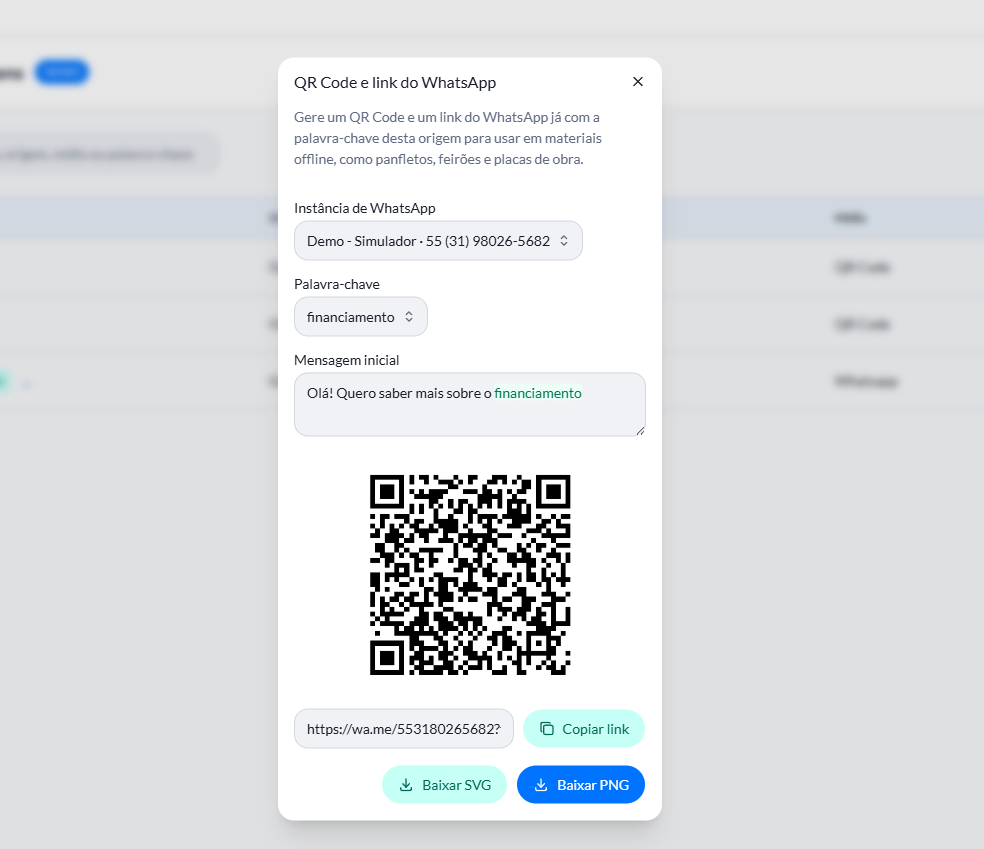 A mensagem precisa conter a palavra-chave da origem. Se você removê-la, a plataforma exibe um aviso e bloqueia o copiar e o baixar até que a palavra-chave volte à mensagem.
Para impressão em alta qualidade (placas, banners), prefira o **SVG**, que mantém a nitidez em qualquer tamanho. O **PNG** atende usos digitais.
## Regras de negócio
* A origem e atribuída a partir da primeira mensagem do lead.
* Uma origem padrão (ex: Instagram, CTW, Webchat) tem prioridade e substitui qualquer origem por palavra-chave.
* O cliente pode cadastrar: Campanha, Origem, Mídia, Palavras-chave (uma ou várias).
* As campanhas, origens e mídias podem ser **criadas no momento do cadastro**, digitando diretamente no campo.
* Cada palavra-chave só deve representar **uma origem específica** para evitar conflitos.
***
## Perguntas Frequentes (FAQ)
Sim. Isso ajuda a cobrir variações de escrita ou canais diferentes dentro da mesma campanha.
A origem padrão (ex.: Instagram, WhatsApp Click) sempre terá prioridade.
No painel de leads e nos dashboards que analisam desempenho por origem.
Não. A origem e definida assim que a primeira mensagem do lead chega na plataforma.
Não. O menu de ações de cada origem tem a opção **Gerar QR Code**, que monta o link de WhatsApp já com a palavra-chave correta e permite baixar o código em PNG ou SVG.
Sim. Basta acessar o módulo de rastreio e ajustar as regras conforme necessário.
Recomendamos não usar. Prefira termos curtos e sem caracteres especiais, como `feirao2025` ou `qr_zonasul`.
A mensagem precisa conter a palavra-chave da origem. Se você removê-la, a plataforma exibe um aviso e bloqueia o copiar e o baixar até que a palavra-chave volte à mensagem.
Para impressão em alta qualidade (placas, banners), prefira o **SVG**, que mantém a nitidez em qualquer tamanho. O **PNG** atende usos digitais.
## Regras de negócio
* A origem e atribuída a partir da primeira mensagem do lead.
* Uma origem padrão (ex: Instagram, CTW, Webchat) tem prioridade e substitui qualquer origem por palavra-chave.
* O cliente pode cadastrar: Campanha, Origem, Mídia, Palavras-chave (uma ou várias).
* As campanhas, origens e mídias podem ser **criadas no momento do cadastro**, digitando diretamente no campo.
* Cada palavra-chave só deve representar **uma origem específica** para evitar conflitos.
***
## Perguntas Frequentes (FAQ)
Sim. Isso ajuda a cobrir variações de escrita ou canais diferentes dentro da mesma campanha.
A origem padrão (ex.: Instagram, WhatsApp Click) sempre terá prioridade.
No painel de leads e nos dashboards que analisam desempenho por origem.
Não. A origem e definida assim que a primeira mensagem do lead chega na plataforma.
Não. O menu de ações de cada origem tem a opção **Gerar QR Code**, que monta o link de WhatsApp já com a palavra-chave correta e permite baixar o código em PNG ou SVG.
Sim. Basta acessar o módulo de rastreio e ajustar as regras conforme necessário.
Recomendamos não usar. Prefira termos curtos e sem caracteres especiais, como `feirao2025` ou `qr_zonasul`.