> ## Documentation Index
> Fetch the complete documentation index at: https://docs.morada.ai/llms.txt
> Use this file to discover all available pages before exploring further.
# Funções Customizadas (beta)
> Como criar e gerenciar funções e permissões personalizadas na plataforma Morada.ai.
Este guia tem como objetivo detalhar a página de gerenciar funções e permissões e criar funções customizadas na plataforma, mostrando suas principais funcionalidades e como utilizá-las.
## O que é
A nova página de **Funções e Permissões** permite que o administrador da conta personalize e crie novos acessos de acordo com a estrutura organizacional da sua empresa.
Além das funções padrão do sistema (Admin, Supervisor, Analista e Atendente), agora você pode criar funções personalizadas com permissões específicas. Isso oferece mais liberdade e controle sobre quem pode acessar o quê dentro da plataforma.
Para entender mais sobre as funções padrão do sistema, [acesse esse artigo](https://help-center.support.morada.ai/servicedesk/customer/portal/3/article/16416769).
**Exemplo prático:** Você pode criar a função "Coordenador", permitindo que usuários com essa função acessem apenas a página de conversas (com permissões para encerrar, assumir e bloquear conversas) e a página do Talk (com acesso restrito).
## Como funciona
### Acessando a funcionalidade
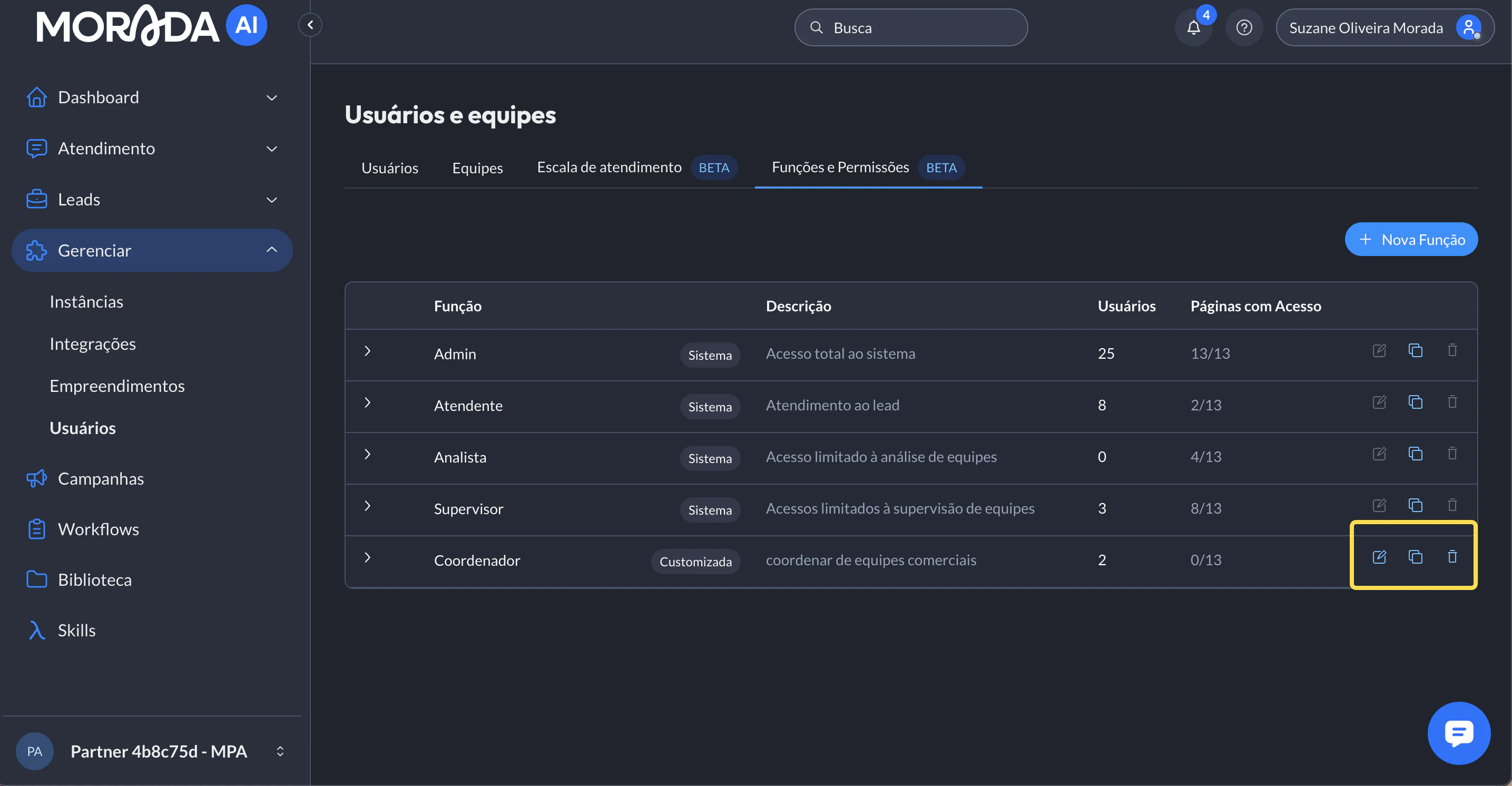
Ali, você verá uma lista com todas as funções existentes — tanto as funções padrão do sistema quanto as funções criadas por você. Você consegue identificar pela etiqueta ao lado do nome da função: *sistema* e *customizada*.
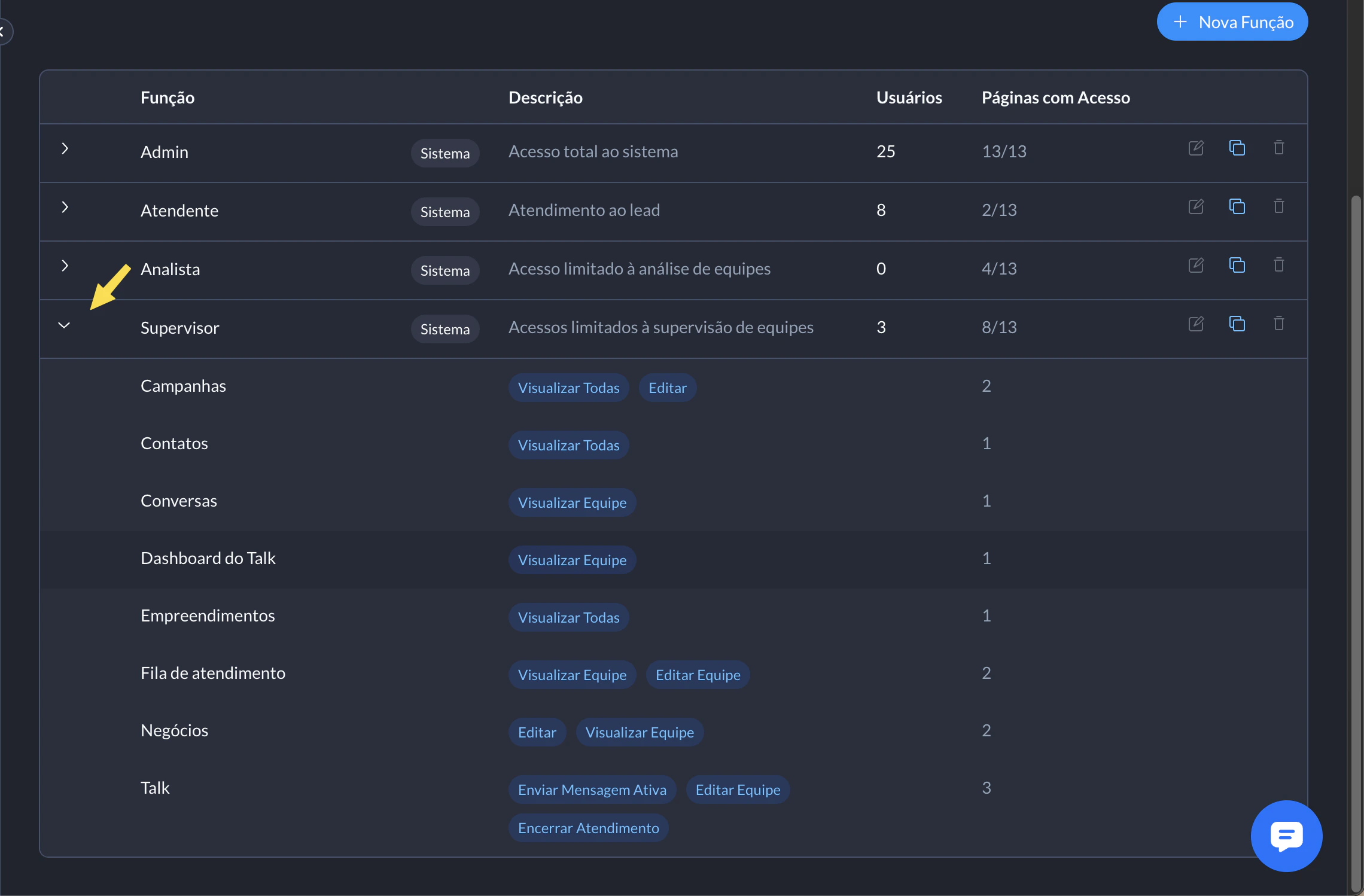
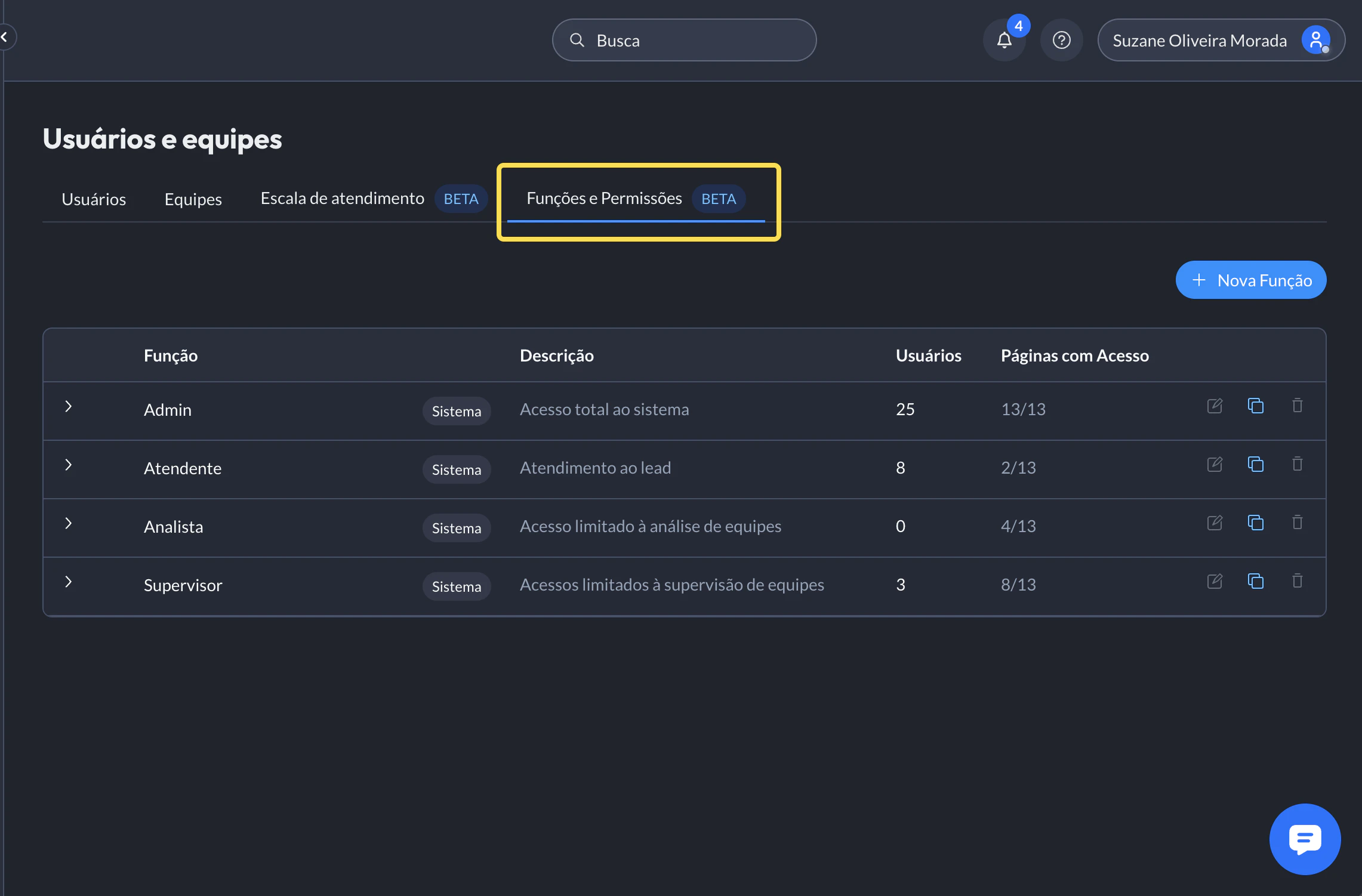 Clique na seta à esquerda do nome da função para visualizar todas as permissões configuradas para ela.
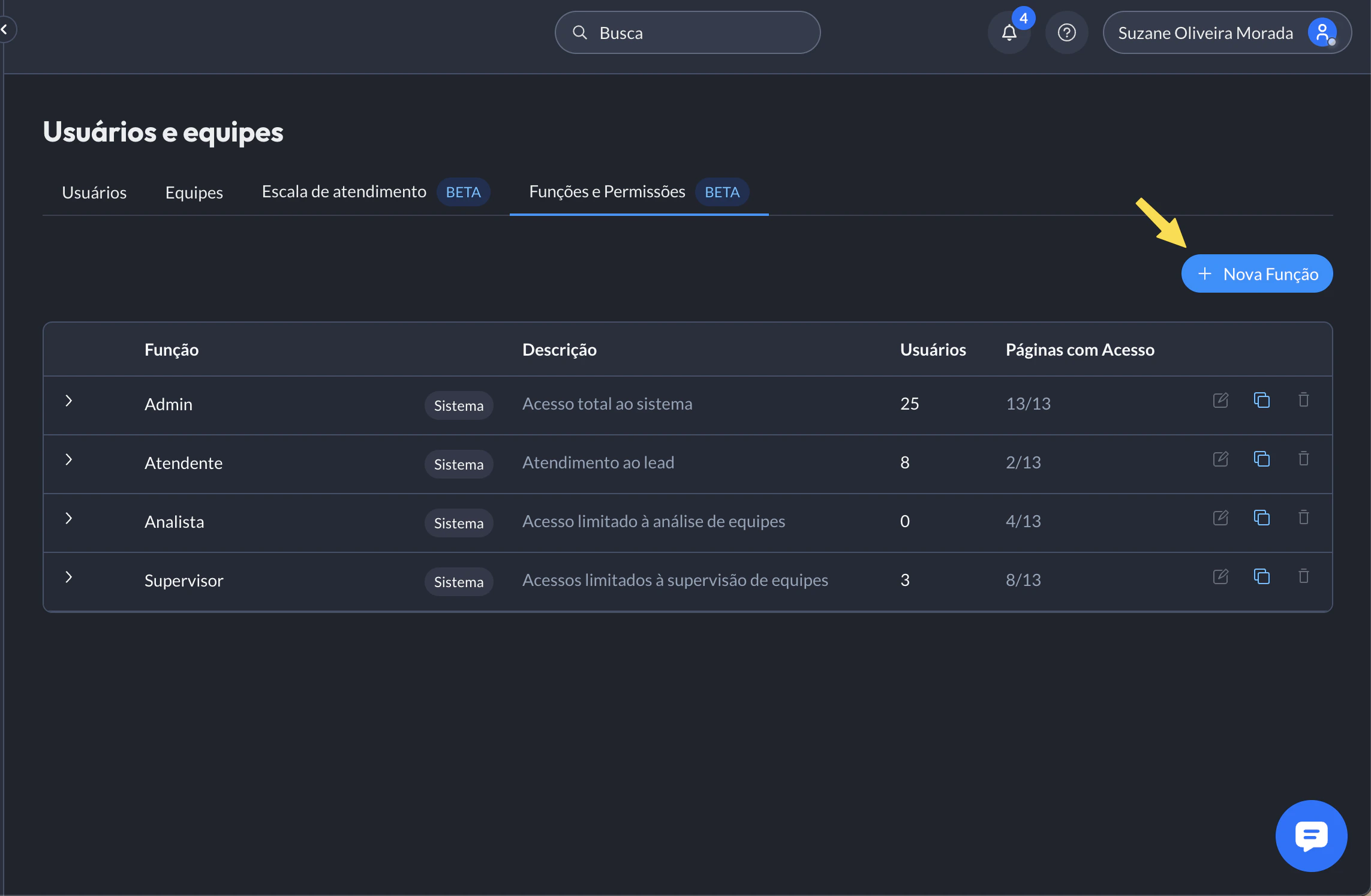
 ### Criando uma nova função
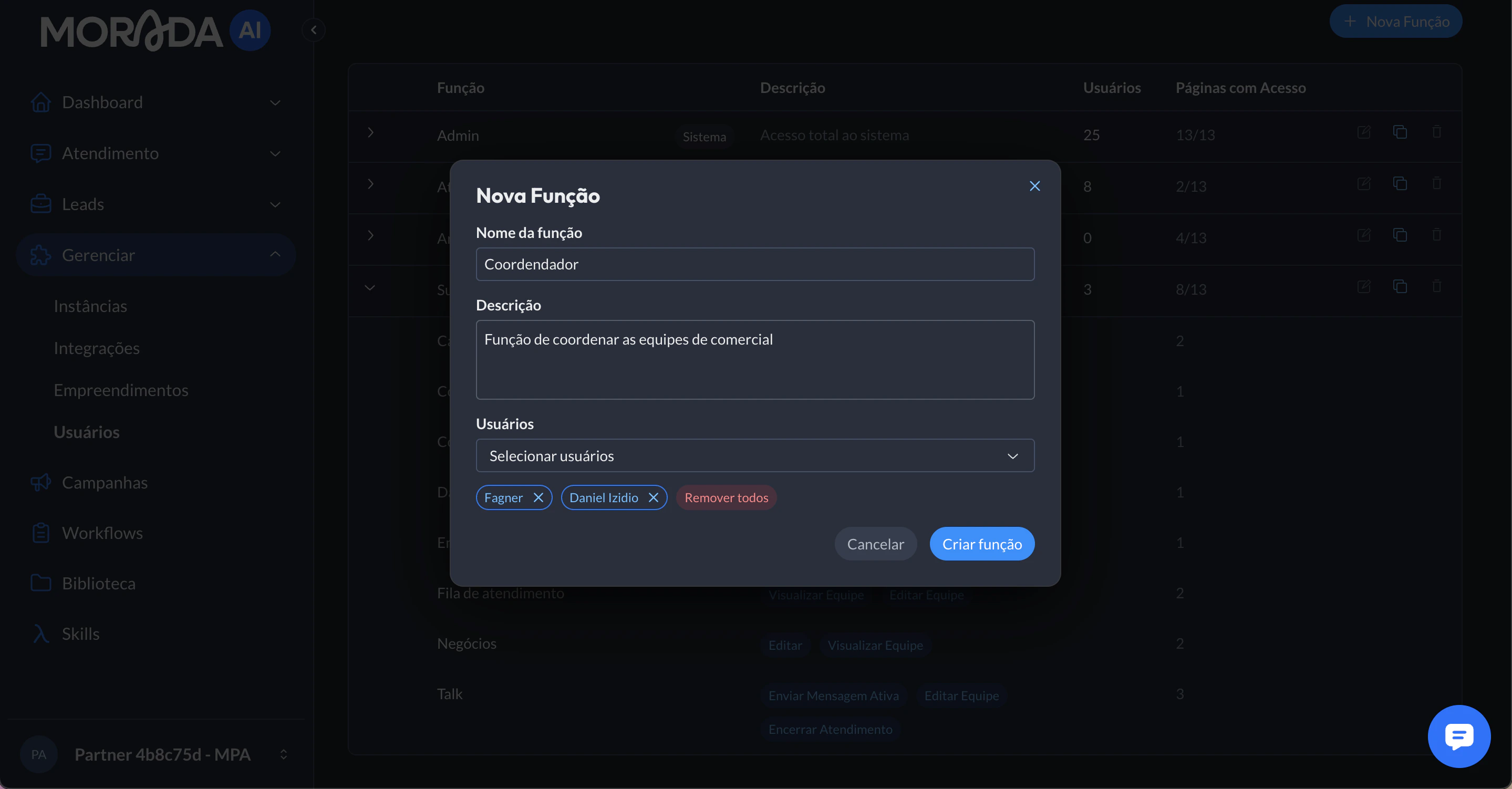
 * Nome da função *(ex: Coordenador de vendas)*
* Descrição da função *(ex: Acesso restrito ao Talk e Conversas)*
Selecione usuários já cadastrados na plataforma.
Se o usuário ainda não estiver na plataforma, vá até "Usuários" e clique em "Convidar usuário" antes de prosseguir.
Após salvar, você será direcionado à tela de gerenciamento de permissões.
* Nome da função *(ex: Coordenador de vendas)*
* Descrição da função *(ex: Acesso restrito ao Talk e Conversas)*
Selecione usuários já cadastrados na plataforma.
Se o usuário ainda não estiver na plataforma, vá até "Usuários" e clique em "Convidar usuário" antes de prosseguir.
Após salvar, você será direcionado à tela de gerenciamento de permissões.
 ### Configurando permissões
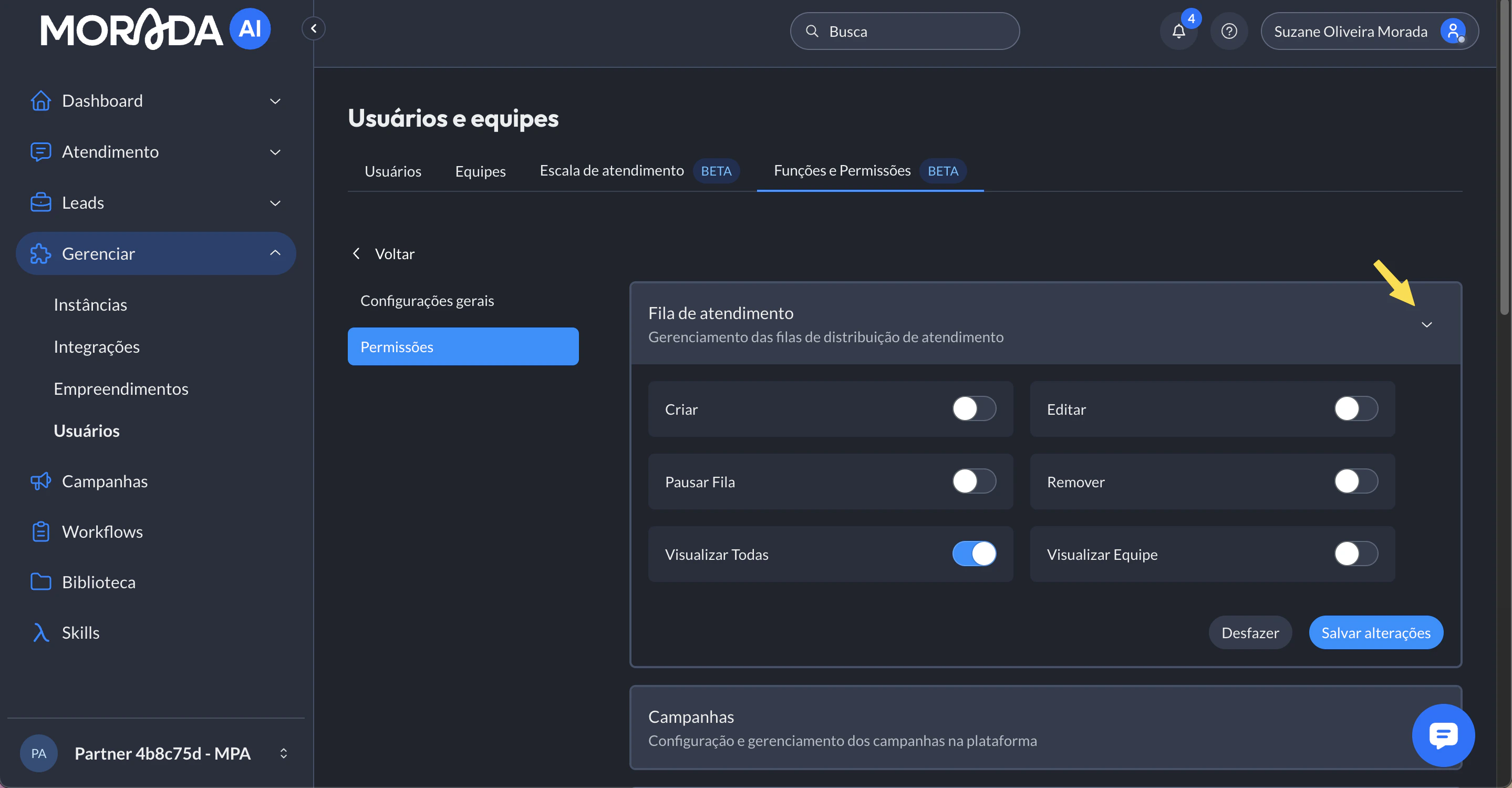
* As permissões são organizadas por página da plataforma. Dentro de cada página, você escolhe quais ações os usuários com essa função poderão realizar.
* Para habilitar uma ação, é necessário também marcar a permissão de visualização da página.
### Configurando permissões
* As permissões são organizadas por página da plataforma. Dentro de cada página, você escolhe quais ações os usuários com essa função poderão realizar.
* Para habilitar uma ação, é necessário também marcar a permissão de visualização da página.
 ### Outras ações disponíveis
* **Clonar função:** Você pode clonar qualquer função (inclusive funções do sistema), copiando todas as permissões configuradas.
Os usuários não são copiados no momento da clonagem, é necessário adicioná-los um por um.
* **Remover função:** Só é possível remover funções personalizadas. Antes da remoção, o sistema verifica se os usuários atribuídos a essa função têm outras funções ativas. Caso não tenham, a exclusão não é permitida.
### Outras ações disponíveis
* **Clonar função:** Você pode clonar qualquer função (inclusive funções do sistema), copiando todas as permissões configuradas.
Os usuários não são copiados no momento da clonagem, é necessário adicioná-los um por um.
* **Remover função:** Só é possível remover funções personalizadas. Antes da remoção, o sistema verifica se os usuários atribuídos a essa função têm outras funções ativas. Caso não tenham, a exclusão não é permitida.
 ## Funcionamento das permissões de visualização
Ao configurar permissões de cada página, você pode escolher entre:
* **Visualizar todos:** o usuário vê todos os dados da plataforma, independente de equipe.
* **Visualizar apenas da equipe:** o usuário vê dados apenas dos usuários que pertencem à mesma equipe.
* **Visualizar apenas o meu:** o usuário vê somente dados que estão atribuídos diretamente a ele.
A opção de visualizar apenas da equipe está disponível apenas para algumas páginas, como: Conversas, Negócios, Dashboard do Talk.
**Exemplos:**
* Na página de conversas, se configurado para "visualizar apenas da equipe", o usuário só verá conversas atribuídas à sua equipe.
* Na página de negócios, com permissão "visualizar apenas o meu", o usuário verá apenas os negócios atribuídos a ele.
## Regras de Negócio
* As funções do sistema (Admin, Supervisor, Analista e Atendente) não podem ser editadas nem removidas, apenas clonadas.
* Funções personalizadas podem ser criadas, editadas, clonadas e removidas.
## Limitações conhecidas
* **Usuários só podem ser atribuídos se já estiverem cadastrados:** não é possível adicionar usuários novos diretamente durante a criação de função. É necessário convidá-los previamente pela página de "Usuários".
* **Permissões exigem visualização habilitada:** para ativar qualquer ação dentro de uma página, a permissão de visualizar aquela página também precisa estar habilitada.
* **Remoção de função depende das atribuições:** uma função só pode ser removida se todos os usuários atribuídos a ela tiverem pelo menos outra função ativa. Caso contrário, o sistema bloqueará a remoção.
* Caso você tenha mais de um parceiro na plataforma, é necessário selecionar um parceiro para acessar a página de funções e permissões.
* Para visualizar a aba de equipes e escala de atendimento dentro da página de usuários, é necessário habilitar a opção "visualizar usuários".
***
## FAQ — Perguntas Frequentes
Sim. Um mesmo usuário pode acumular funções diferentes, e suas permissões são somadas.
Ao clonar, você copia todas as permissões da função original. Já ao criar uma nova função, começa do zero.
Não há um limite técnico de criação de funções. Você pode criar quantas funções forem necessárias para refletir a estrutura da sua operação.
Não. O sistema de permissões afeta apenas o acesso de usuários humanos à plataforma. A IA continua funcionando normalmente, independente das funções configuradas.
## Funcionamento das permissões de visualização
Ao configurar permissões de cada página, você pode escolher entre:
* **Visualizar todos:** o usuário vê todos os dados da plataforma, independente de equipe.
* **Visualizar apenas da equipe:** o usuário vê dados apenas dos usuários que pertencem à mesma equipe.
* **Visualizar apenas o meu:** o usuário vê somente dados que estão atribuídos diretamente a ele.
A opção de visualizar apenas da equipe está disponível apenas para algumas páginas, como: Conversas, Negócios, Dashboard do Talk.
**Exemplos:**
* Na página de conversas, se configurado para "visualizar apenas da equipe", o usuário só verá conversas atribuídas à sua equipe.
* Na página de negócios, com permissão "visualizar apenas o meu", o usuário verá apenas os negócios atribuídos a ele.
## Regras de Negócio
* As funções do sistema (Admin, Supervisor, Analista e Atendente) não podem ser editadas nem removidas, apenas clonadas.
* Funções personalizadas podem ser criadas, editadas, clonadas e removidas.
## Limitações conhecidas
* **Usuários só podem ser atribuídos se já estiverem cadastrados:** não é possível adicionar usuários novos diretamente durante a criação de função. É necessário convidá-los previamente pela página de "Usuários".
* **Permissões exigem visualização habilitada:** para ativar qualquer ação dentro de uma página, a permissão de visualizar aquela página também precisa estar habilitada.
* **Remoção de função depende das atribuições:** uma função só pode ser removida se todos os usuários atribuídos a ela tiverem pelo menos outra função ativa. Caso contrário, o sistema bloqueará a remoção.
* Caso você tenha mais de um parceiro na plataforma, é necessário selecionar um parceiro para acessar a página de funções e permissões.
* Para visualizar a aba de equipes e escala de atendimento dentro da página de usuários, é necessário habilitar a opção "visualizar usuários".
***
## FAQ — Perguntas Frequentes
Sim. Um mesmo usuário pode acumular funções diferentes, e suas permissões são somadas.
Ao clonar, você copia todas as permissões da função original. Já ao criar uma nova função, começa do zero.
Não há um limite técnico de criação de funções. Você pode criar quantas funções forem necessárias para refletir a estrutura da sua operação.
Não. O sistema de permissões afeta apenas o acesso de usuários humanos à plataforma. A IA continua funcionando normalmente, independente das funções configuradas.