> ## Documentation Index
> Fetch the complete documentation index at: https://docs.morada.ai/llms.txt
> Use this file to discover all available pages before exploring further.
# Início no app mobile
> A tela inicial do app: leads aguardando, sua disponibilidade e a situação das suas filas em um só lugar.
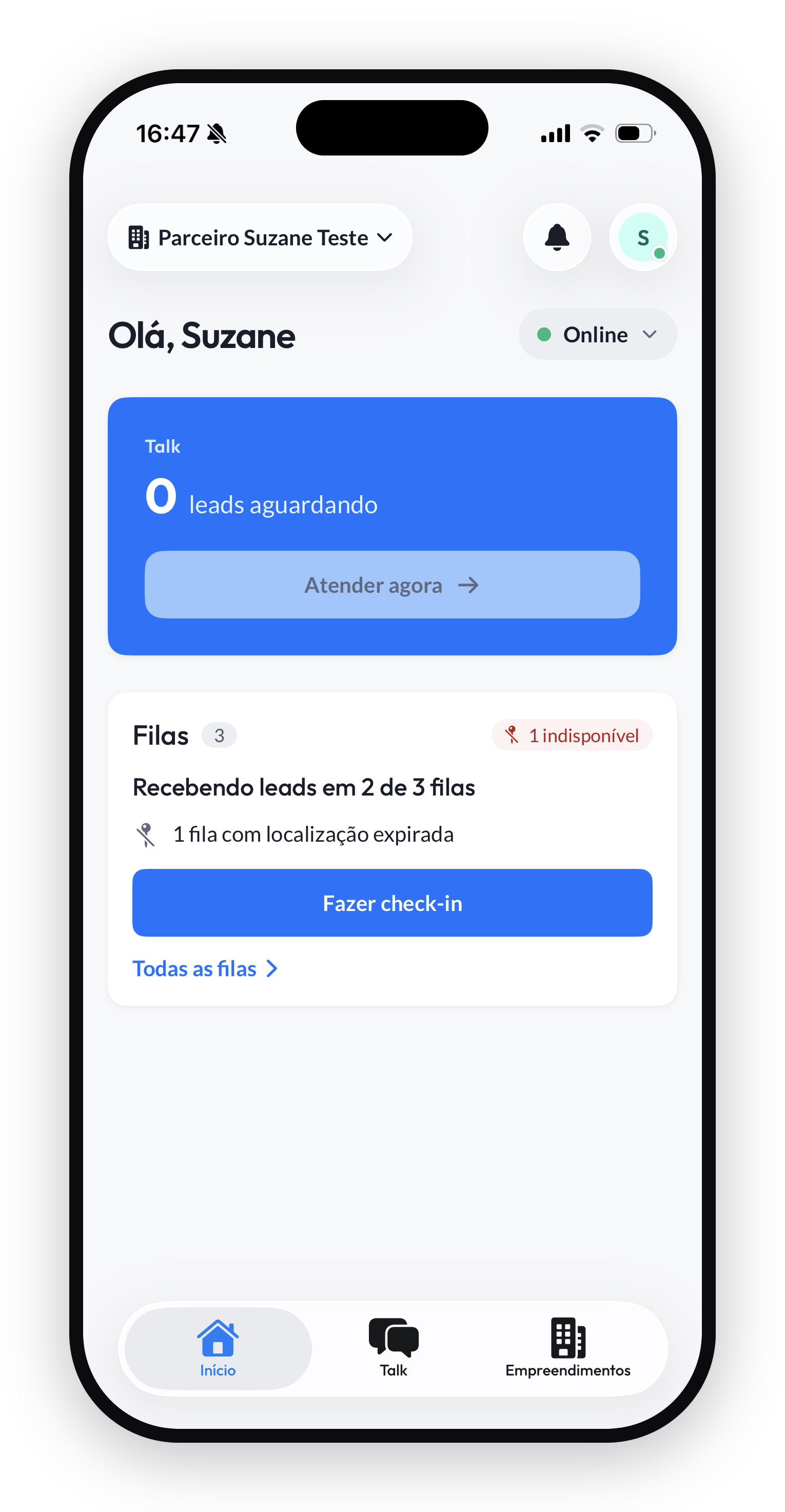
**Início** é a primeira tela que você vê ao abrir o app. Ela reúne, em uma rolagem, o que você precisa decidir nos primeiros segundos do dia: quantos leads estão esperando e se você está realmente apto a receber atendimentos.
 ## O que você encontrará na página inicial

De cima para baixo, a tela mostra:
O workspace em que você está trabalhando e o acesso à sua conta.
## O que você encontrará na página inicial
De cima para baixo, a tela mostra:
O workspace em que você está trabalhando e o acesso à sua conta.
 Seu nome e o seletor de status, sempre visível.
 Quantos leads estão aguardando e o botão para atender.
 Se você está recebendo leads e, quando não está, o que resolver.
 Para atualizar tudo de uma vez, arraste a tela para baixo.
## Barra superior
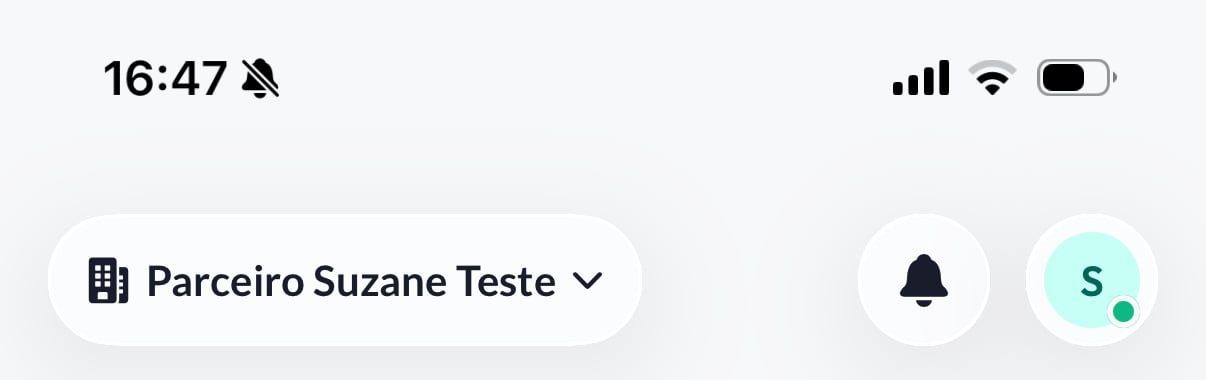
No canto esquerdo aparece o workspace ativo. Se o seu usuário pertence a mais de um workspace, toque no nome para trocar — e tudo que é específico do workspace (negócios e empreendimentos) recarrega junto. Se você pertence a um só, o nome aparece apenas como informação, sem menu.
No canto direito, o avatar com a sua inicial abre **Configurações**. O pontinho colorido sobre o avatar indica sua disponibilidade atual, então você percebe que está ausente sem precisar abrir nada.
Para atualizar tudo de uma vez, arraste a tela para baixo.
## Barra superior
No canto esquerdo aparece o workspace ativo. Se o seu usuário pertence a mais de um workspace, toque no nome para trocar — e tudo que é específico do workspace (negócios e empreendimentos) recarrega junto. Se você pertence a um só, o nome aparece apenas como informação, sem menu.
No canto direito, o avatar com a sua inicial abre **Configurações**. O pontinho colorido sobre o avatar indica sua disponibilidade atual, então você percebe que está ausente sem precisar abrir nada.
 ## Saudação e disponibilidade
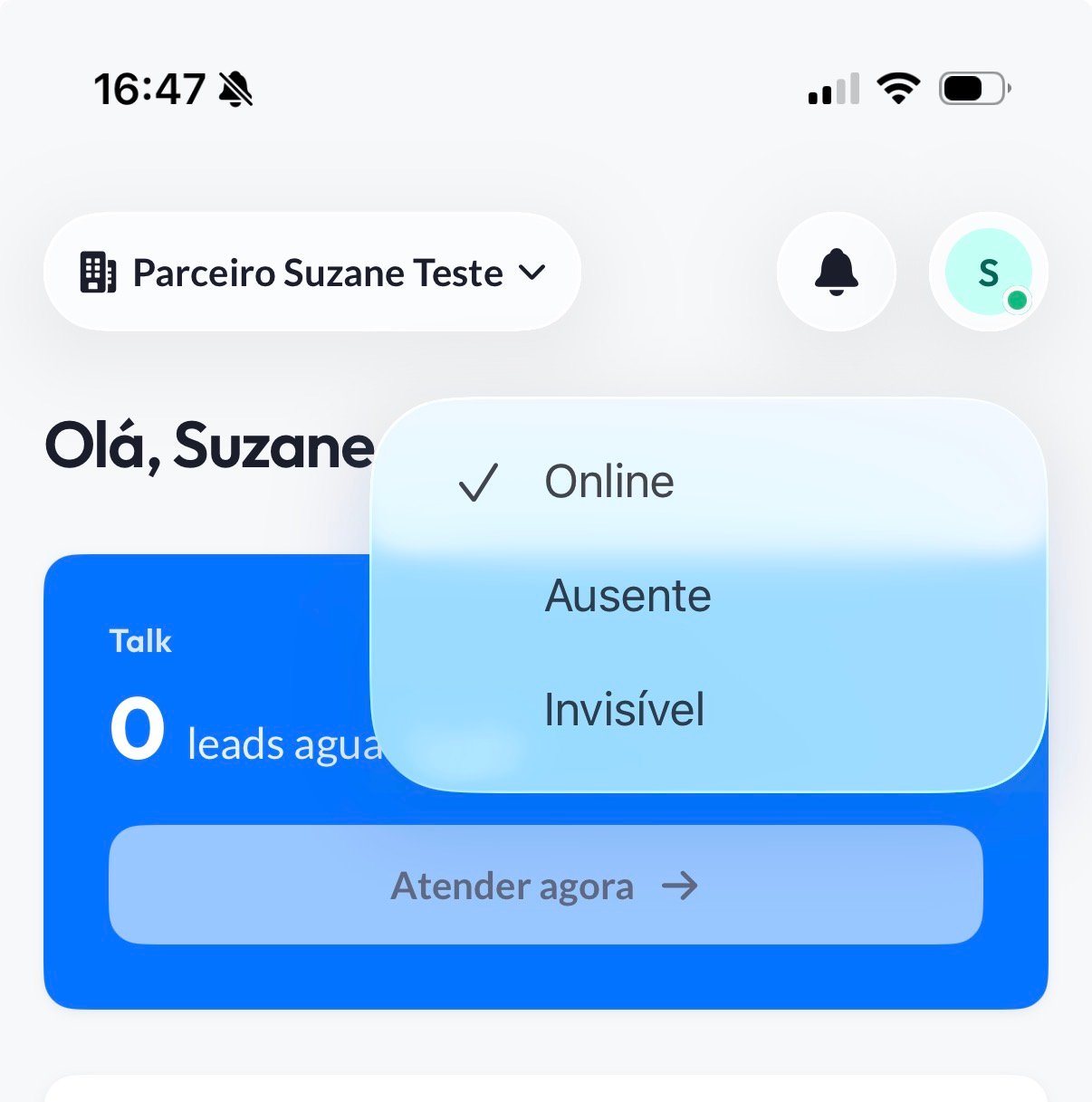
Ao lado da saudação com o seu nome fica o seletor de status. Ele é o mesmo status da plataforma web e é o que diz ao sistema se você pode receber atendimentos:
| Status | O que acontece |
| ------------- | -------------------------------------------------------------------------------------- |
| **Online** | Você está disponível: pode puxar tickets e recebe atendimentos pela fila. |
| **Ausente** | Você está indisponível no momento e não recebe atendimentos pela fila. |
| **Invisível** | Você não aparece como disponível, não recebe atendimentos e perde o seu lugar na fila. |
Deixar a disponibilidade na tela inicial é intencional: é o ajuste que mais impacta a distribuição e o que mais se esquece de trocar ao voltar de uma visita.
## Destaque do Talk
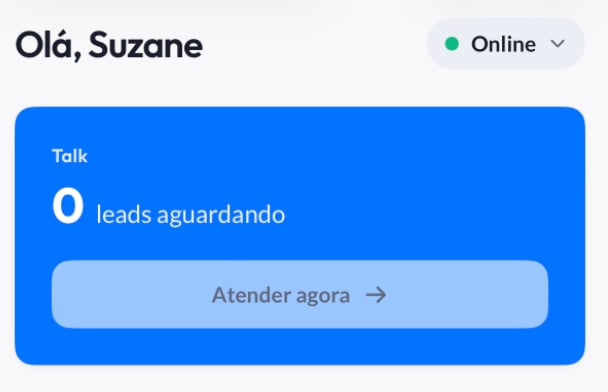
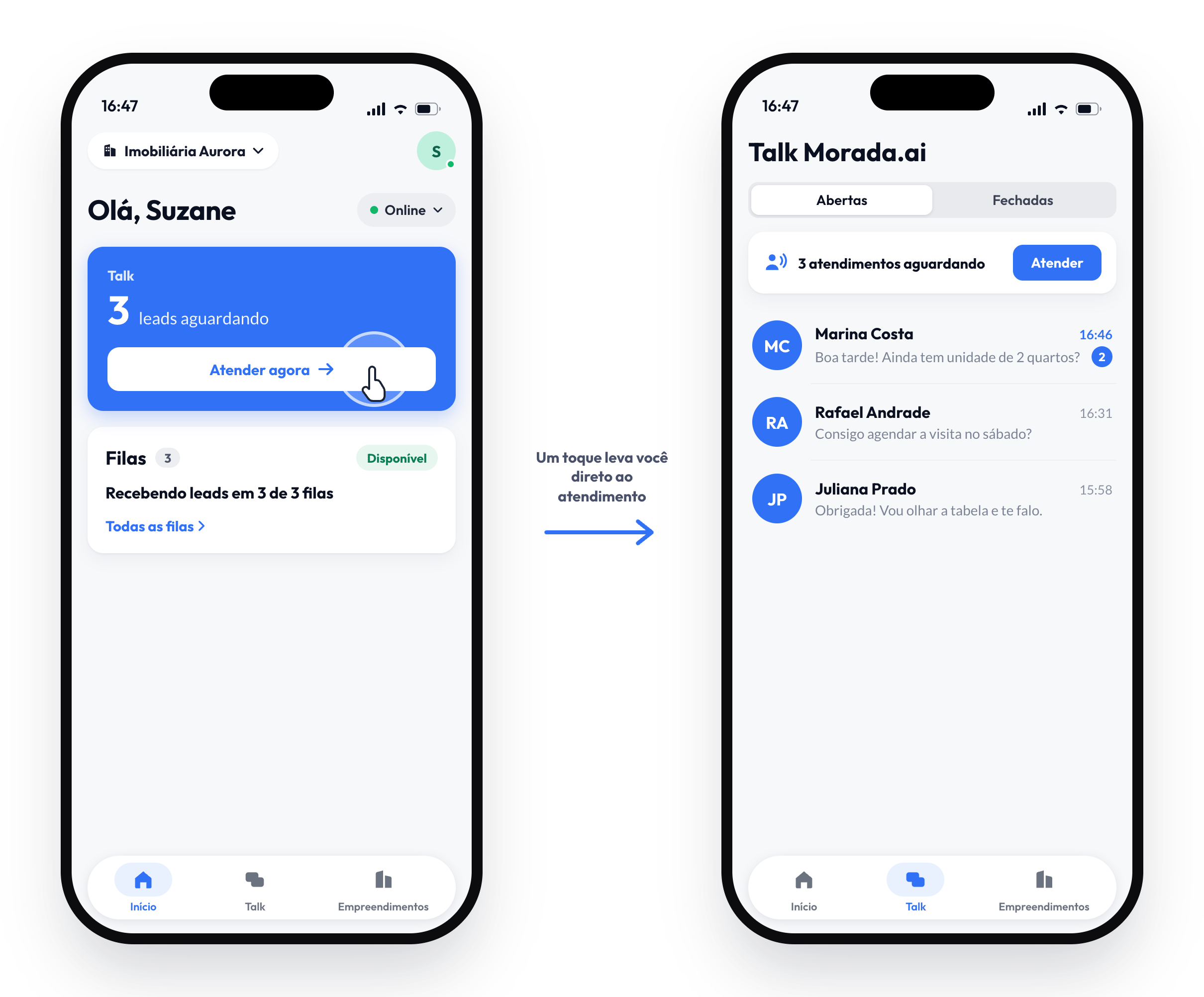
O destaque da tela mostra quantos **leads aguardando** existem na sua operação agora, em tempo real. O botão **Atender agora** faz duas coisas em um toque: leva você para a aba **Talk** e já puxa o próximo atendimento da fila, sem precisar de um segundo toque na lista.
Quando não há ninguém esperando, o botão fica desabilitado — não há o que puxar.
## Saudação e disponibilidade
Ao lado da saudação com o seu nome fica o seletor de status. Ele é o mesmo status da plataforma web e é o que diz ao sistema se você pode receber atendimentos:
| Status | O que acontece |
| ------------- | -------------------------------------------------------------------------------------- |
| **Online** | Você está disponível: pode puxar tickets e recebe atendimentos pela fila. |
| **Ausente** | Você está indisponível no momento e não recebe atendimentos pela fila. |
| **Invisível** | Você não aparece como disponível, não recebe atendimentos e perde o seu lugar na fila. |
Deixar a disponibilidade na tela inicial é intencional: é o ajuste que mais impacta a distribuição e o que mais se esquece de trocar ao voltar de uma visita.
## Destaque do Talk
O destaque da tela mostra quantos **leads aguardando** existem na sua operação agora, em tempo real. O botão **Atender agora** faz duas coisas em um toque: leva você para a aba **Talk** e já puxa o próximo atendimento da fila, sem precisar de um segundo toque na lista.
Quando não há ninguém esperando, o botão fica desabilitado — não há o que puxar.
 Para puxar um atendimento você precisa estar **Online**. Se estiver ausente ou invisível, o app avisa em vez de puxar o ticket.
## Filas
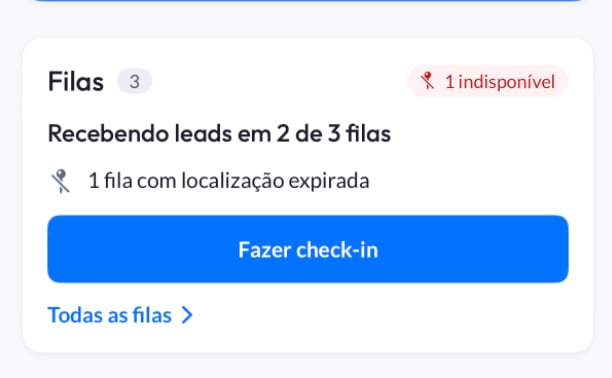

O card **Filas** responde a uma pergunta só: você está recebendo leads?
No topo, um selo de status e o resumo **"Recebendo leads em X de Y filas"**. Logo abaixo, uma linha para cada regra que está te bloqueando — e, quando você mesmo pode resolver, o botão de ação junto, por exemplo:
| Situação | Ação disponível |
| --------------------------------------- | ------------------ |
| Você está ausente ou invisível | **Ficar online** |
| Filas com localização expirada | **Fazer check-in** |
| Filas fora do horário de escala | *nenhuma ação* |
| Localização expirando em poucos minutos | **Fazer check-in** |
O rodapé **Todas as filas** abre a lista completa, com a sua posição em cada fila e o detalhe do check-in. Depois de um check-in, o card se atualiza sozinho quando você volta para o Início.
Para puxar um atendimento você precisa estar **Online**. Se estiver ausente ou invisível, o app avisa em vez de puxar o ticket.
## Filas
O card **Filas** responde a uma pergunta só: você está recebendo leads?
No topo, um selo de status e o resumo **"Recebendo leads em X de Y filas"**. Logo abaixo, uma linha para cada regra que está te bloqueando — e, quando você mesmo pode resolver, o botão de ação junto, por exemplo:
| Situação | Ação disponível |
| --------------------------------------- | ------------------ |
| Você está ausente ou invisível | **Ficar online** |
| Filas com localização expirada | **Fazer check-in** |
| Filas fora do horário de escala | *nenhuma ação* |
| Localização expirando em poucos minutos | **Fazer check-in** |
O rodapé **Todas as filas** abre a lista completa, com a sua posição em cada fila e o detalhe do check-in. Depois de um check-in, o card se atualiza sozinho quando você volta para o Início.
 "Fora do horário de escala" é o único item sem ação no app: quem resolve é a configuração de escala da fila. Veja [Escala de atendimento](/guias/fila/escala-atendimento) e [Check-in por geolocalização](/guias/fila/checkin-geolocalizacao).
## Dúvidas frequentes
Na aba **Negócios**. A página inicial é sobre atendimento — leads aguardando, disponibilidade e filas. Quantidade de negócios, valor em aberto e ganhos no mês ficam no funil, dentro de [Negócios](/guias/mobile/negocios).
O conteúdo recarrega junto com a troca. Se algo ficar defasado, arraste a tela para baixo para atualizar.
O app aplica a mudança de status na hora e reconsulta as filas em seguida. Se a mensagem persistir, atualize a tela — pode haver outro motivo além do status, como check-in expirado.
"Fora do horário de escala" é o único item sem ação no app: quem resolve é a configuração de escala da fila. Veja [Escala de atendimento](/guias/fila/escala-atendimento) e [Check-in por geolocalização](/guias/fila/checkin-geolocalizacao).
## Dúvidas frequentes
Na aba **Negócios**. A página inicial é sobre atendimento — leads aguardando, disponibilidade e filas. Quantidade de negócios, valor em aberto e ganhos no mês ficam no funil, dentro de [Negócios](/guias/mobile/negocios).
O conteúdo recarrega junto com a troca. Se algo ficar defasado, arraste a tela para baixo para atualizar.
O app aplica a mudança de status na hora e reconsulta as filas em seguida. Se a mensagem persistir, atualize a tela — pode haver outro motivo além do status, como check-in expirado.