> ## Documentation Index
> Fetch the complete documentation index at: https://docs.morada.ai/llms.txt
> Use this file to discover all available pages before exploring further.
# Negócios no app mobile
> Acompanhe o funil pelo celular: etapas, busca, criação de negócio, registro de atividades e movimentação entre etapas.
A aba **Negócios** traz o seu funil para o celular. Você acompanha em que etapa cada negócio está, quanto ele vale, registra o que aconteceu e move a etapa sem abrir o notebook — útil justamente onde o negócio acontece: no plantão, na visita, no carro entre um cliente e outro.
 ## O funil na tela
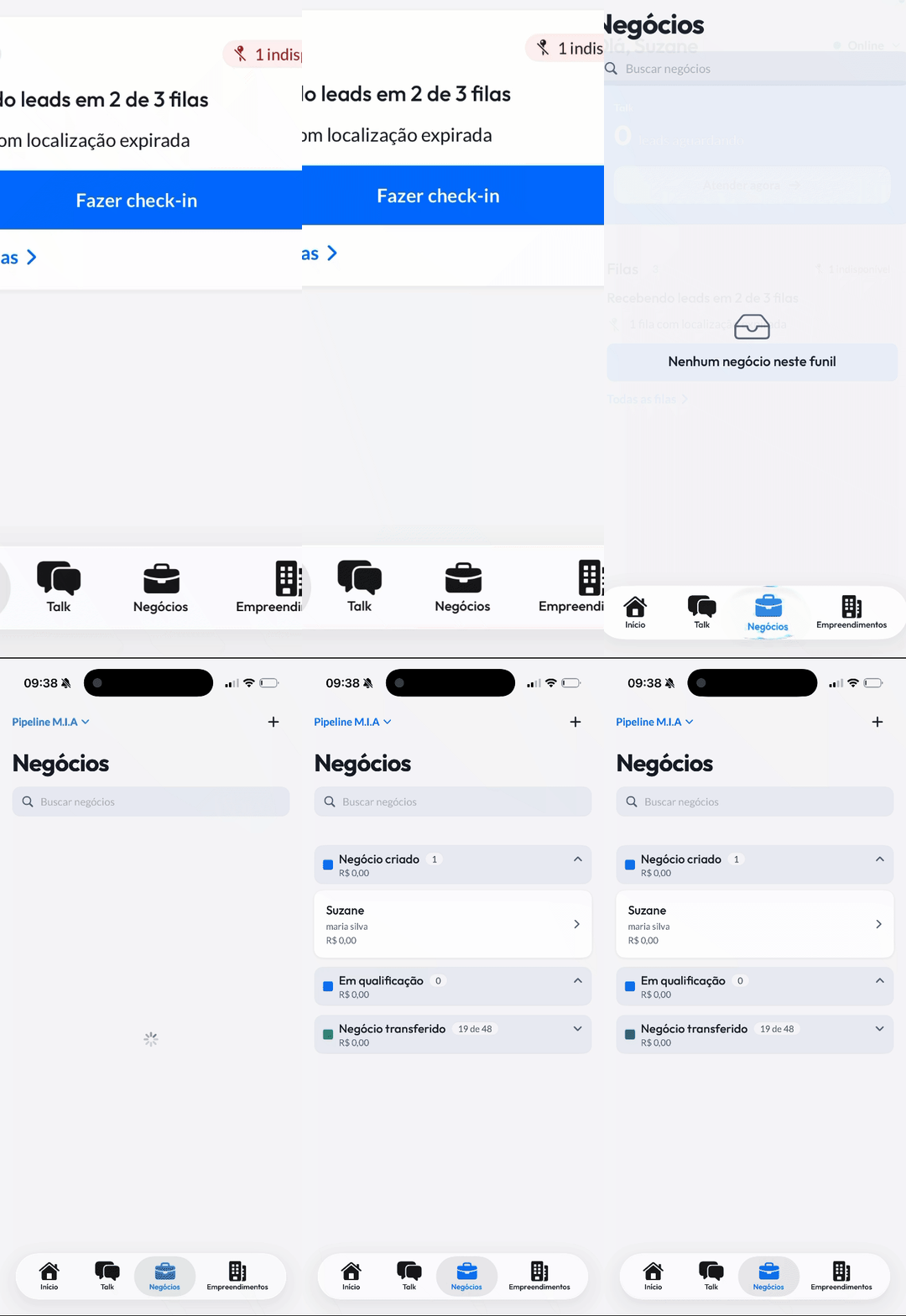
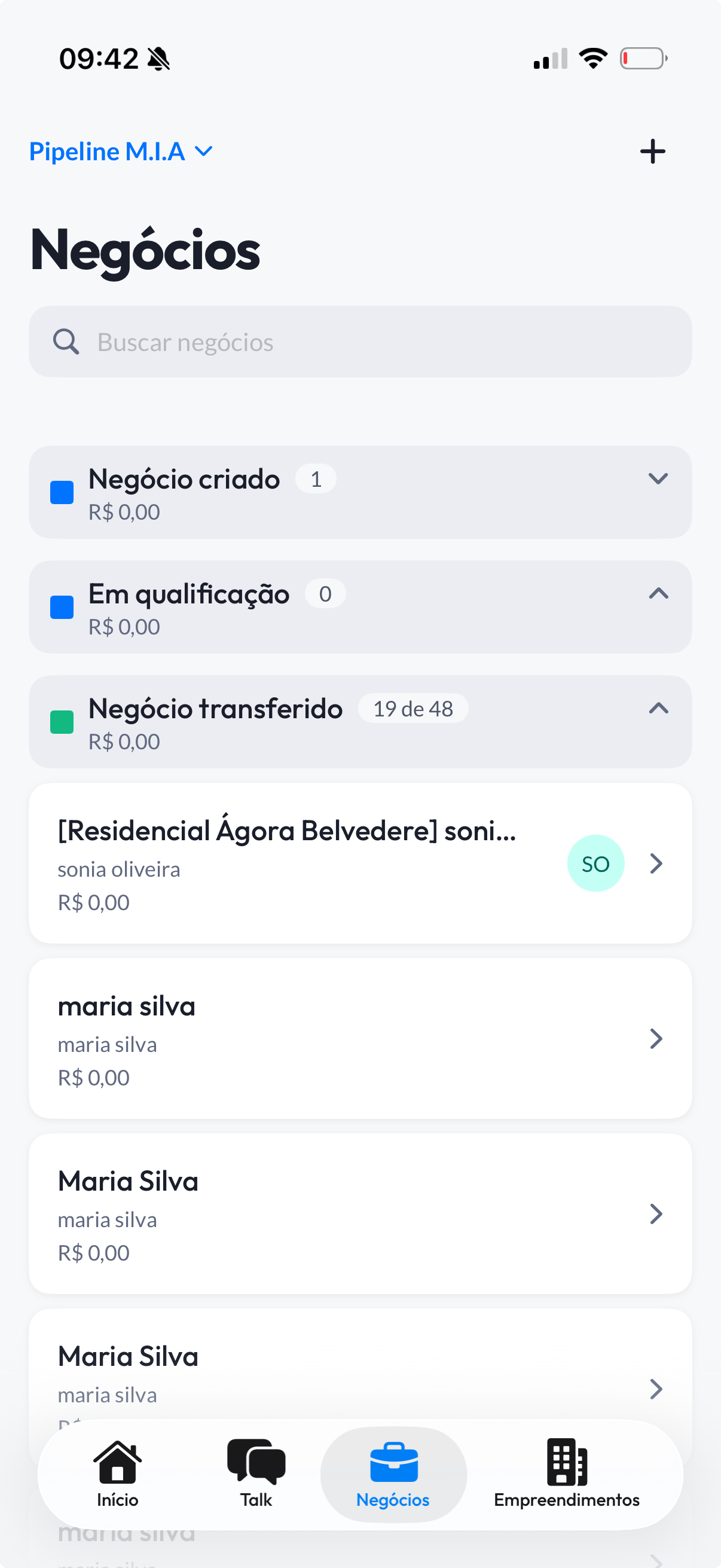
A tela abre no seu funil, com os negócios agrupados por etapa. Cada cabeçalho de etapa mostra:
* o **nome da etapa**, com uma cor que indica o resultado (aberta, ganho, perdido);
* a **quantidade** de negócios — no formato `20 de 47` enquanto ainda há linhas para carregar, ou só o total quando tudo já está na tela;
* o **valor total** daquela etapa, considerando o funil inteiro e não apenas o que está carregado.
Toque no cabeçalho para recolher ou expandir a etapa. Mesmo recolhida, ela continua mostrando quantidade e valor — o funil segue sendo um panorama.
## O funil na tela
A tela abre no seu funil, com os negócios agrupados por etapa. Cada cabeçalho de etapa mostra:
* o **nome da etapa**, com uma cor que indica o resultado (aberta, ganho, perdido);
* a **quantidade** de negócios — no formato `20 de 47` enquanto ainda há linhas para carregar, ou só o total quando tudo já está na tela;
* o **valor total** daquela etapa, considerando o funil inteiro e não apenas o que está carregado.
Toque no cabeçalho para recolher ou expandir a etapa. Mesmo recolhida, ela continua mostrando quantidade e valor — o funil segue sendo um panorama.
 ### Trocar de funil
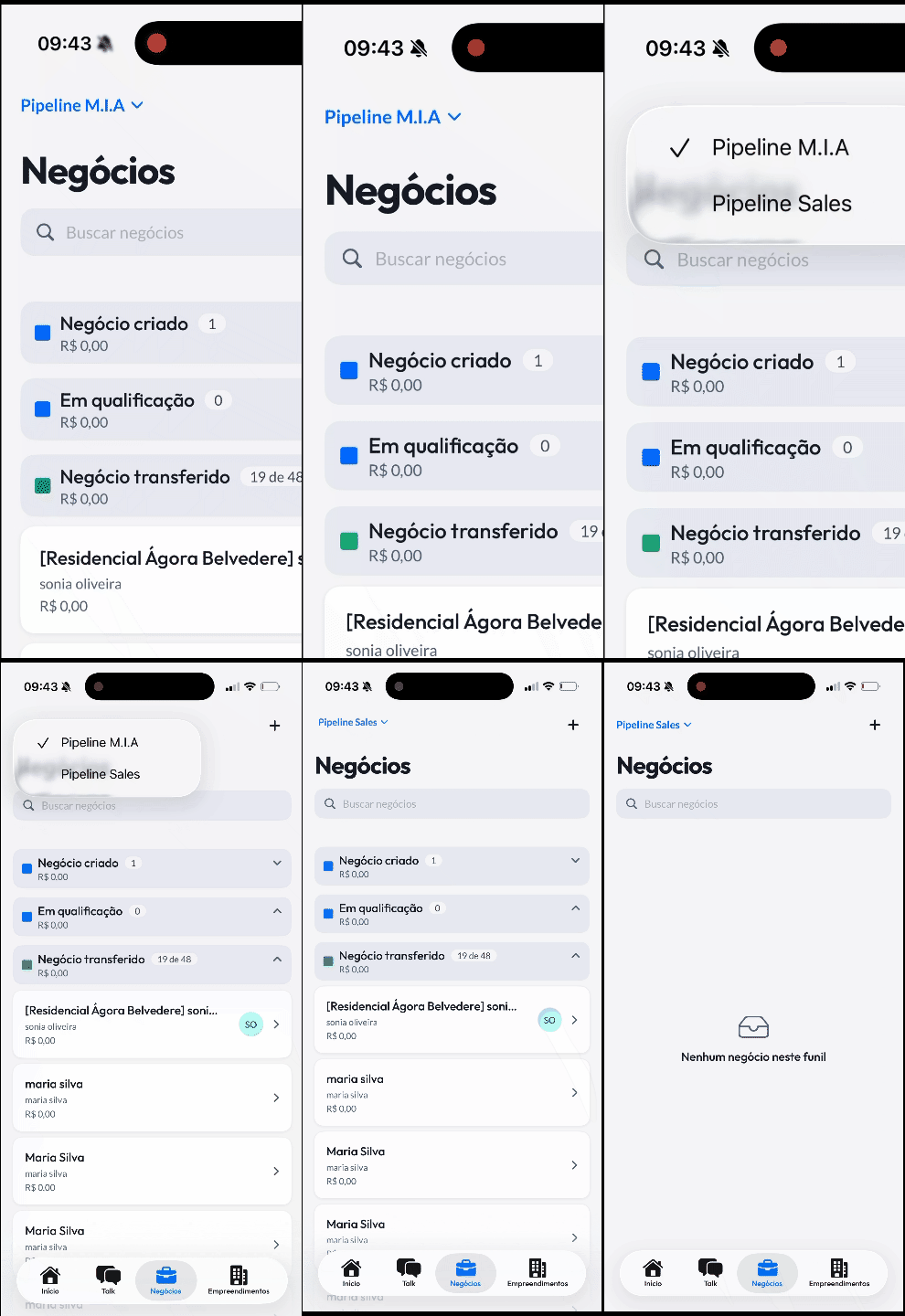
Quando o seu workspace tem mais de um funil, o seletor no topo permite alternar entre eles. O app lembra o último funil que você usou em cada workspace e reabre nele na próxima vez.
### Trocar de funil
Quando o seu workspace tem mais de um funil, o seletor no topo permite alternar entre eles. O app lembra o último funil que você usou em cada workspace e reabre nele na próxima vez.
 ## Cartão do negócio
Cada linha da lista mostra:
* **Título do negócio** — ou o nome do contato, quando o negócio não tem título;
* **nome do contato**, quando ele acrescenta informação ao título;
* **valor** do negócio;
* **iniciais do responsável**, no círculo à direita.
Toque no cartão para abrir o detalhe.
## Cartão do negócio
Cada linha da lista mostra:
* **Título do negócio** — ou o nome do contato, quando o negócio não tem título;
* **nome do contato**, quando ele acrescenta informação ao título;
* **valor** do negócio;
* **iniciais do responsável**, no círculo à direita.
Toque no cartão para abrir o detalhe.
 ## Criar um negócio
O botão **+** no topo abre **Novo negócio**. O formulário do app mantém só o essencial:
Como você quer identificar esse negócio.
Busque um contato já cadastrado e selecione.
O funil vem pré-selecionado com o que você estava usando; ajuste a etapa inicial se precisar.
Ao confirmar em **Criar**, o app abre o negócio recém-criado direto no detalhe.
## Criar um negócio
O botão **+** no topo abre **Novo negócio**. O formulário do app mantém só o essencial:
Como você quer identificar esse negócio.
Busque um contato já cadastrado e selecione.
O funil vem pré-selecionado com o que você estava usando; ajuste a etapa inicial se precisar.
Ao confirmar em **Criar**, o app abre o negócio recém-criado direto no detalhe.
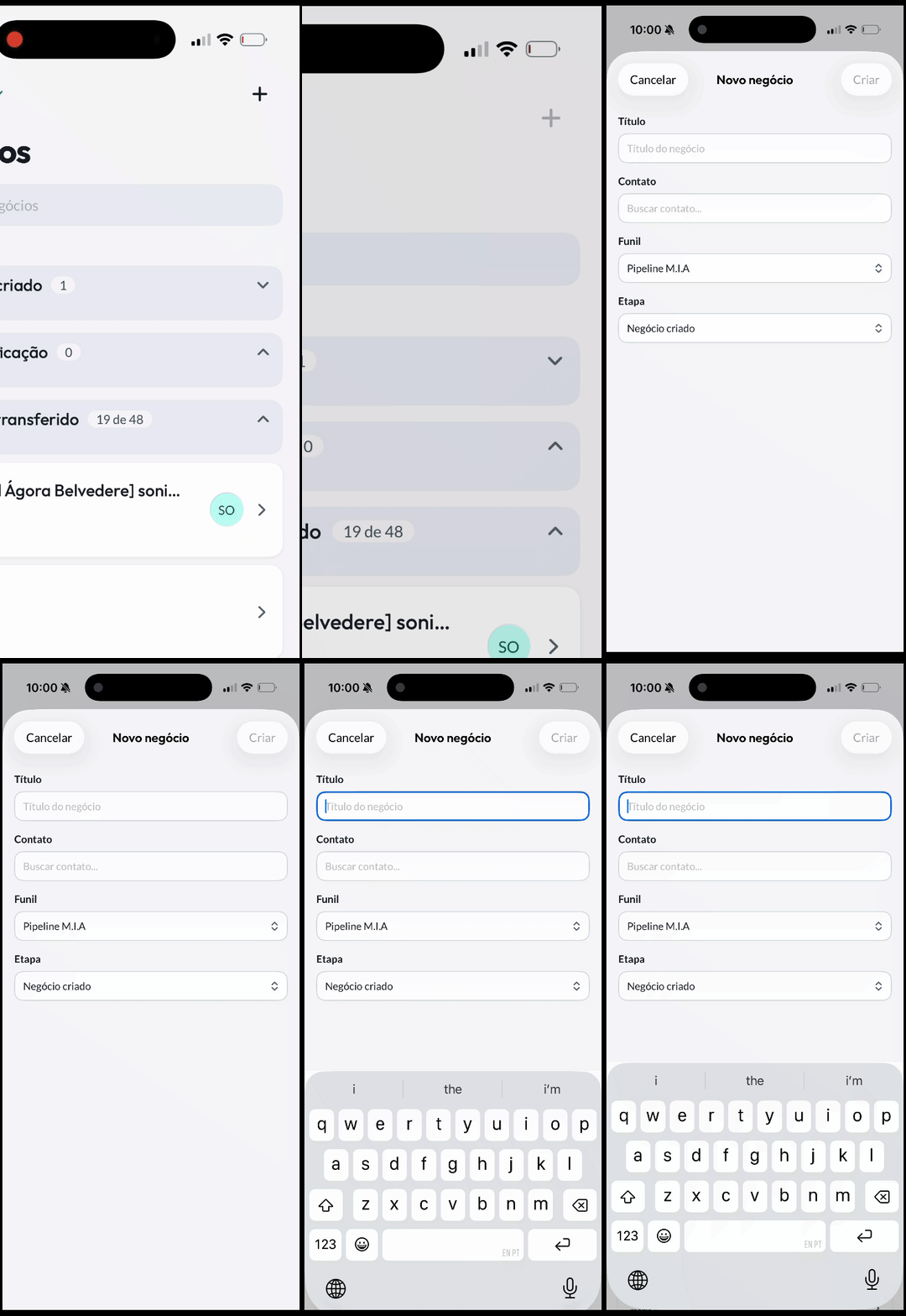 Valor e imóveis vinculados são preenchidos na plataforma web. O app cria o negócio com os campos mínimos para você não perder a oportunidade na rua e completar depois.
## Detalhe do negócio
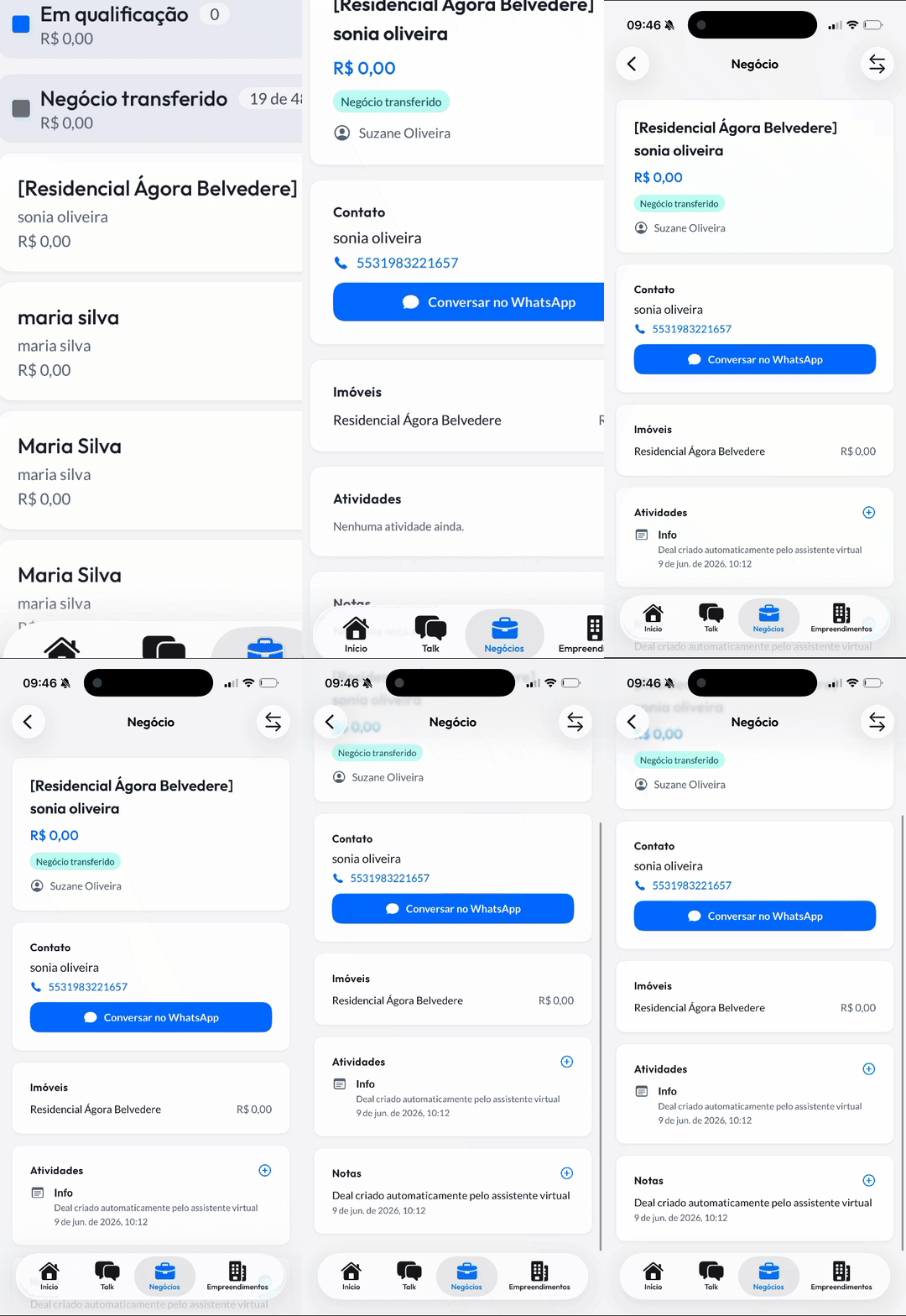
O detalhe reúne tudo em cartões, de cima para baixo.
#### Cabeçalho
Título, valor total dos imóveis vinculados, a etapa atual e o responsável pelo negócio.
#### Contato
Nome do contato e, quando existe telefone cadastrado:
* **tocar no número** abre o discador do celular;
* **Conversar no WhatsApp** abre a conversa com o contato no WhatsApp.
São ações diferentes de propósito: ligar e mandar mensagem são intenções distintas, e o WhatsApp normalmente é o canal por onde o lead chegou.
#### Imóveis
Os empreendimentos vinculados ao negócio, com o preço de cada um.
#### Atividades
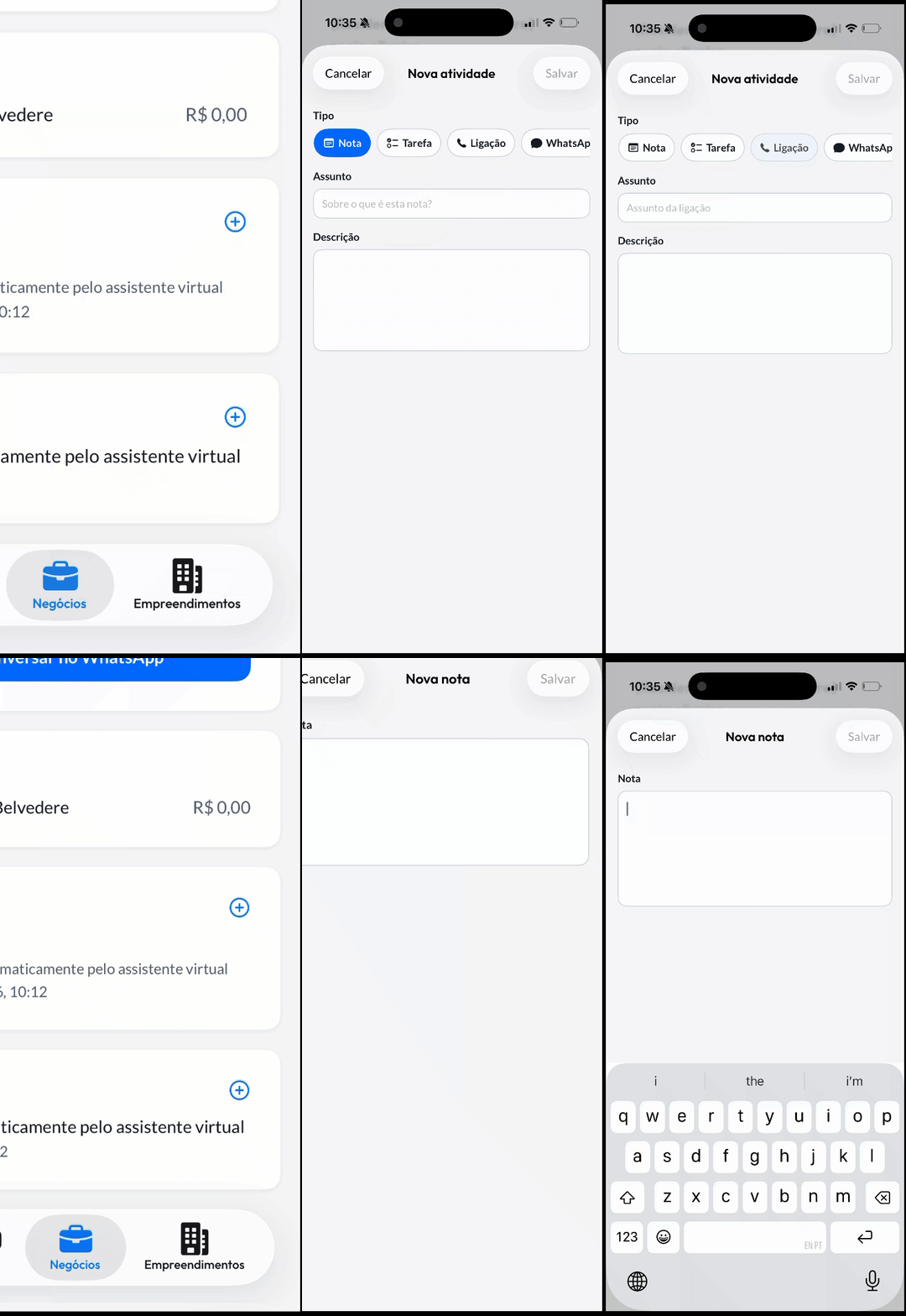
O histórico do que aconteceu no negócio, em ordem de tempo. Para registrar algo novo, toque em **+** e escolha o tipo:
| Tipo | Quando usar |
| ------------ | ---------------------------------- |
| **Nota** | Um registro livre sobre o negócio. |
| **Tarefa** | Algo que precisa ser feito. |
| **Ligação** | O que foi tratado em uma chamada. |
| **WhatsApp** | O que foi tratado em uma conversa. |
| **E-mail** | O que foi tratado por e-mail. |
Cada atividade pede **assunto** e **descrição** — os dois são obrigatórios. As atividades registradas pela plataforma e pelas integrações também aparecem aqui.
### Notas
Um espaço separado para anotações do negócio, com data de criação. Toque em **+** para adicionar.
Valor e imóveis vinculados são preenchidos na plataforma web. O app cria o negócio com os campos mínimos para você não perder a oportunidade na rua e completar depois.
## Detalhe do negócio
O detalhe reúne tudo em cartões, de cima para baixo.
#### Cabeçalho
Título, valor total dos imóveis vinculados, a etapa atual e o responsável pelo negócio.
#### Contato
Nome do contato e, quando existe telefone cadastrado:
* **tocar no número** abre o discador do celular;
* **Conversar no WhatsApp** abre a conversa com o contato no WhatsApp.
São ações diferentes de propósito: ligar e mandar mensagem são intenções distintas, e o WhatsApp normalmente é o canal por onde o lead chegou.
#### Imóveis
Os empreendimentos vinculados ao negócio, com o preço de cada um.
#### Atividades
O histórico do que aconteceu no negócio, em ordem de tempo. Para registrar algo novo, toque em **+** e escolha o tipo:
| Tipo | Quando usar |
| ------------ | ---------------------------------- |
| **Nota** | Um registro livre sobre o negócio. |
| **Tarefa** | Algo que precisa ser feito. |
| **Ligação** | O que foi tratado em uma chamada. |
| **WhatsApp** | O que foi tratado em uma conversa. |
| **E-mail** | O que foi tratado por e-mail. |
Cada atividade pede **assunto** e **descrição** — os dois são obrigatórios. As atividades registradas pela plataforma e pelas integrações também aparecem aqui.
### Notas
Um espaço separado para anotações do negócio, com data de criação. Toque em **+** para adicionar.
 ## Mover de etapa
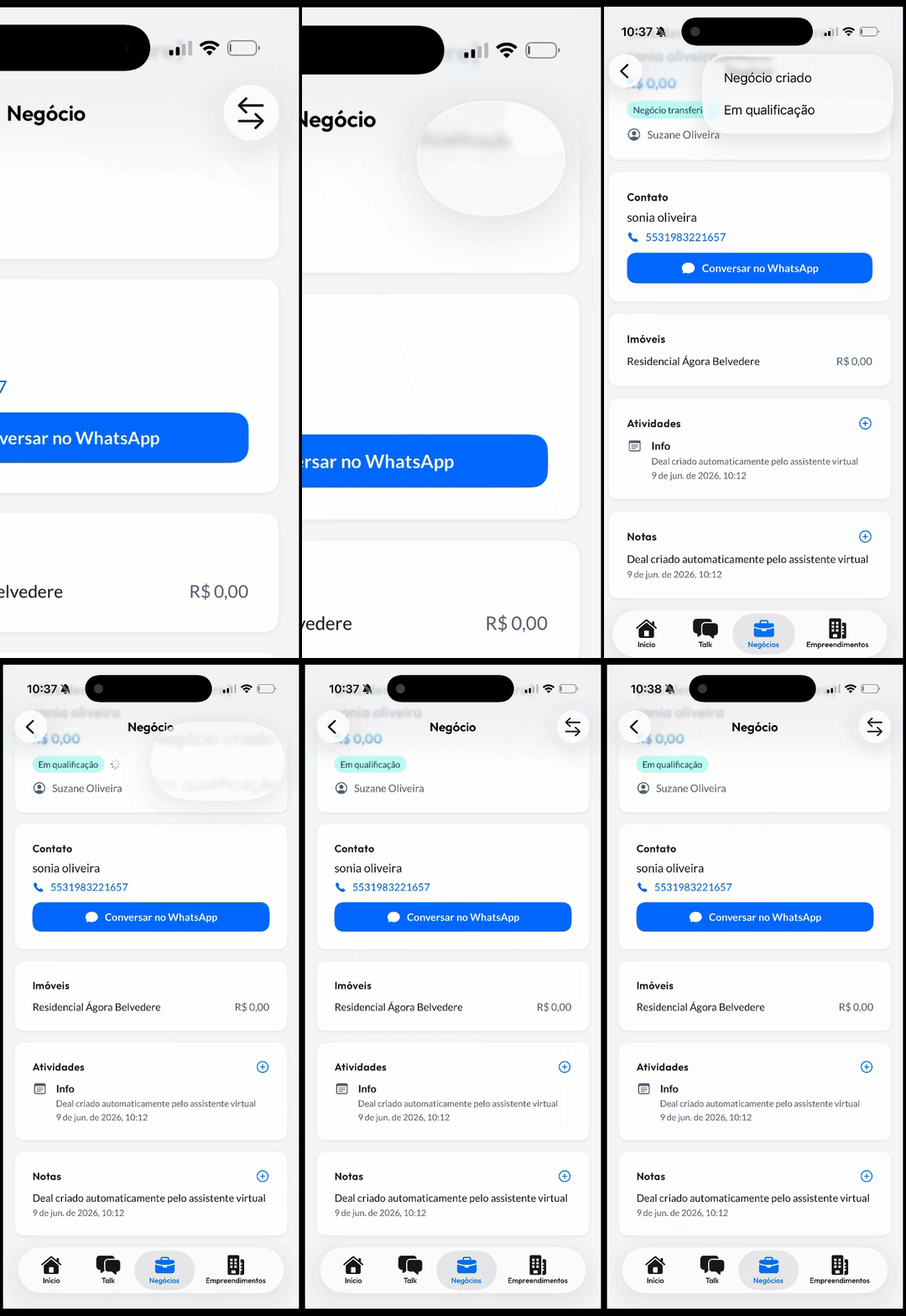
O botão **Mover**, no topo da tela de detalhe, lista as etapas para as quais este negócio pode ir. A lista respeita as regras de transição configuradas no funil — etapas bloqueadas simplesmente não aparecem como opção, inclusive quando a regra impede voltar para trás.
Ao confirmar, o negócio muda de etapa e a lista do funil já reflete a mudança quando você volta.
## Mover de etapa
O botão **Mover**, no topo da tela de detalhe, lista as etapas para as quais este negócio pode ir. A lista respeita as regras de transição configuradas no funil — etapas bloqueadas simplesmente não aparecem como opção, inclusive quando a regra impede voltar para trás.
Ao confirmar, o negócio muda de etapa e a lista do funil já reflete a mudança quando você volta.
 ## Trabalhando com mais de um workspace
Se o seu usuário pertence a mais de um workspace, o app precisa saber em qual você está antes de mostrar negócios. A troca é feita pela barra superior da tela **Início**; ao trocar, a aba **Negócios** recarrega inteira — funis, etapas e negócios do novo workspace.
## Dúvidas frequentes
Ela depende da permissão de negócios no seu perfil, e essa permissão é avaliada por workspace. Sem ela, a aba fica oculta.
A lista respeita o seu nível de acesso. Se o seu perfil só permite ver os próprios negócios, é isso que aparece — igual à plataforma web.
A permissão de negócios é concedida por workspace. Você pode ter acesso em um e não em outro — troque de workspace ou fale com o seu gestor.
Ainda não. O valor vem dos imóveis vinculados e é editado na plataforma web.
O contador mostra o tamanho real da etapa; as linhas carregam por partes. Use **Carregar mais** dentro da etapa para trazer o restante.
## Trabalhando com mais de um workspace
Se o seu usuário pertence a mais de um workspace, o app precisa saber em qual você está antes de mostrar negócios. A troca é feita pela barra superior da tela **Início**; ao trocar, a aba **Negócios** recarrega inteira — funis, etapas e negócios do novo workspace.
## Dúvidas frequentes
Ela depende da permissão de negócios no seu perfil, e essa permissão é avaliada por workspace. Sem ela, a aba fica oculta.
A lista respeita o seu nível de acesso. Se o seu perfil só permite ver os próprios negócios, é isso que aparece — igual à plataforma web.
A permissão de negócios é concedida por workspace. Você pode ter acesso em um e não em outro — troque de workspace ou fale com o seu gestor.
Ainda não. O valor vem dos imóveis vinculados e é editado na plataforma web.
O contador mostra o tamanho real da etapa; as linhas carregam por partes. Use **Carregar mais** dentro da etapa para trazer o restante.