> ## Documentation Index
> Fetch the complete documentation index at: https://docs.morada.ai/llms.txt
> Use this file to discover all available pages before exploring further.
# Talk no app mobile
> Atenda seus leads pelo celular: lista de conversas, envio de mensagens e mídias, sugestões da Mia, mensagem ativa, perfil do cliente, transferência e encerramento.
O **Talk** é o coração do app. É aqui que as conversas com seus leads ficam reunidas, com atualização em tempo real a cada nova mensagem — a mesma agilidade do desktop, sem te prender a um lugar.
 ## Lista de conversas
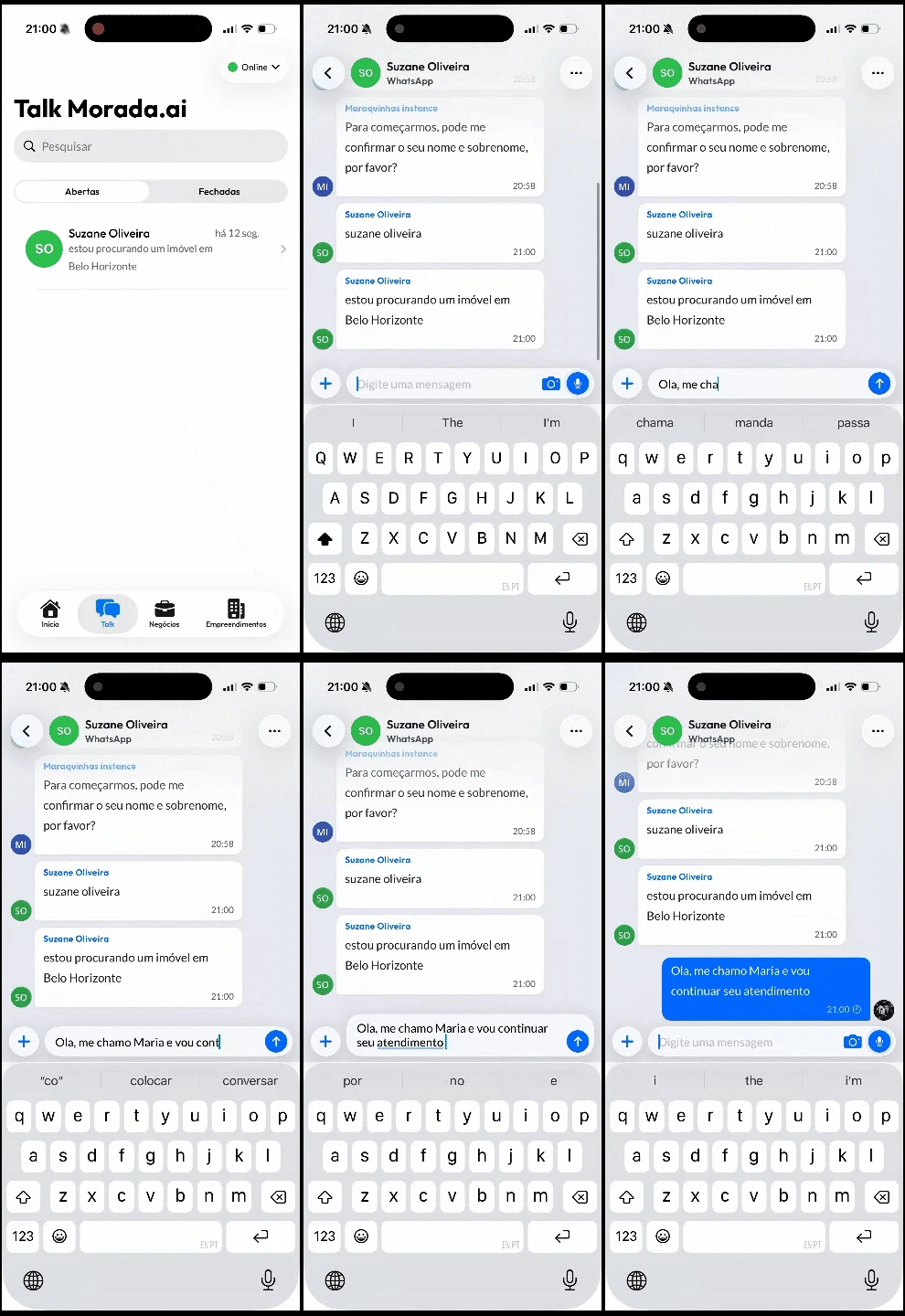
A aba **Talk** abre na lista de atendimentos, separada em duas visões:
* **Abertas** — o que está em andamento com você agora.
* **Fechadas** — o histórico dos atendimentos já encerrados, para consulta.
Use a **busca** para encontrar uma conversa pelo nome do contato e o **filtro** para ajustar a visão. O selo sobre a aba **Talk** mostra quantos leads estão aguardando na operação.
## Lista de conversas
A aba **Talk** abre na lista de atendimentos, separada em duas visões:
* **Abertas** — o que está em andamento com você agora.
* **Fechadas** — o histórico dos atendimentos já encerrados, para consulta.
Use a **busca** para encontrar uma conversa pelo nome do contato e o **filtro** para ajustar a visão. O selo sobre a aba **Talk** mostra quantos leads estão aguardando na operação.
 ### Puxar um atendimento
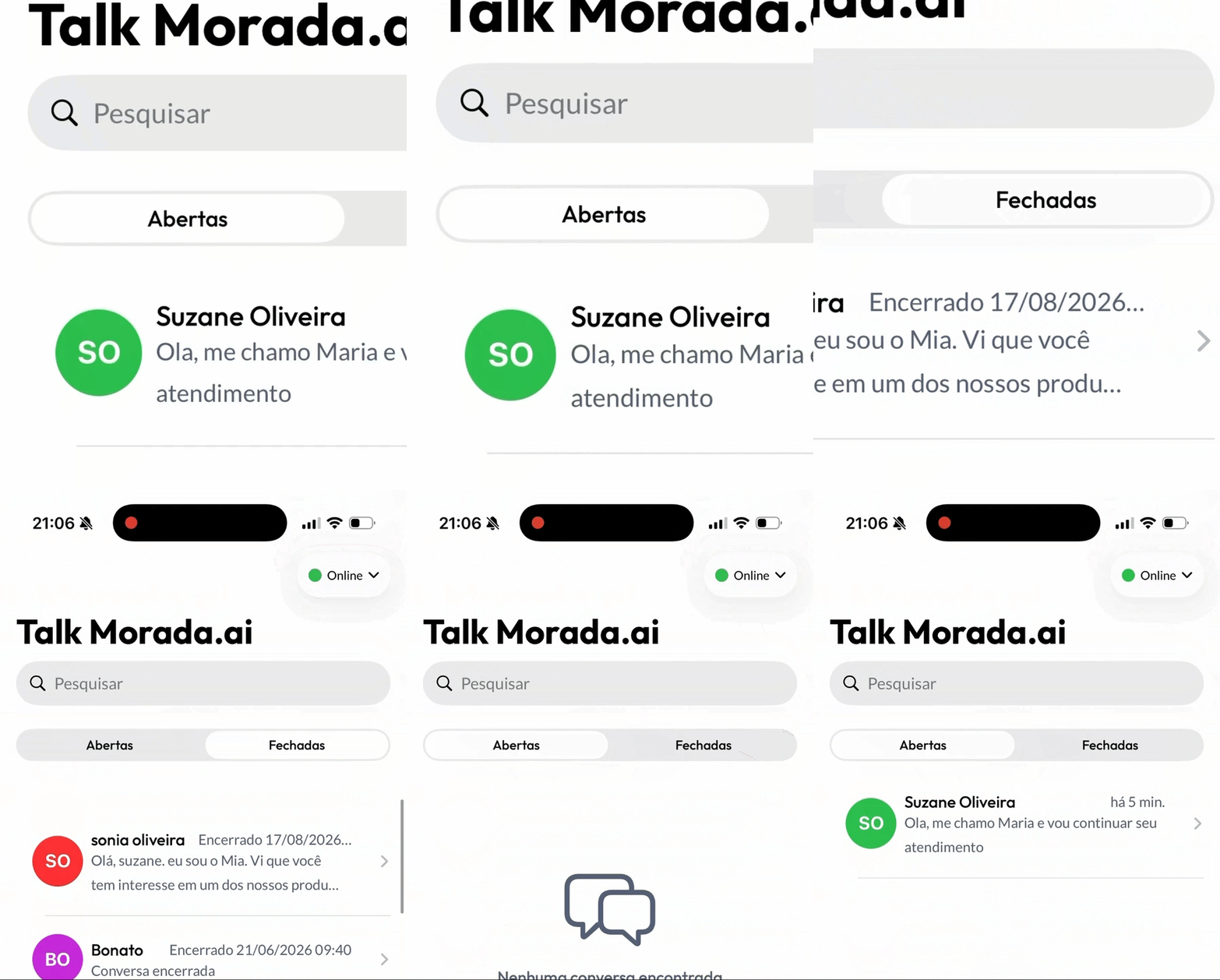
O botão **Atender** puxa o próximo atendimento disponível da fila. Se você chegou pela tela **Início**, o botão **Atender agora** já faz isso ao trocar de aba.
Você precisa estar **Online** para atender tickets. Estando **Ausente** ou **Invisível**, o app avisa que não é possível atender em vez de puxar o ticket — e no caso de invisível, você também perde o seu lugar na fila.
## Envio de mensagens
Dentro do atendimento você responde no formato que a conversa pedir, sem trocar de ferramenta:
### Puxar um atendimento
O botão **Atender** puxa o próximo atendimento disponível da fila. Se você chegou pela tela **Início**, o botão **Atender agora** já faz isso ao trocar de aba.
Você precisa estar **Online** para atender tickets. Estando **Ausente** ou **Invisível**, o app avisa que não é possível atender em vez de puxar o ticket — e no caso de invisível, você também perde o seu lugar na fila.
## Envio de mensagens
Dentro do atendimento você responde no formato que a conversa pedir, sem trocar de ferramenta:
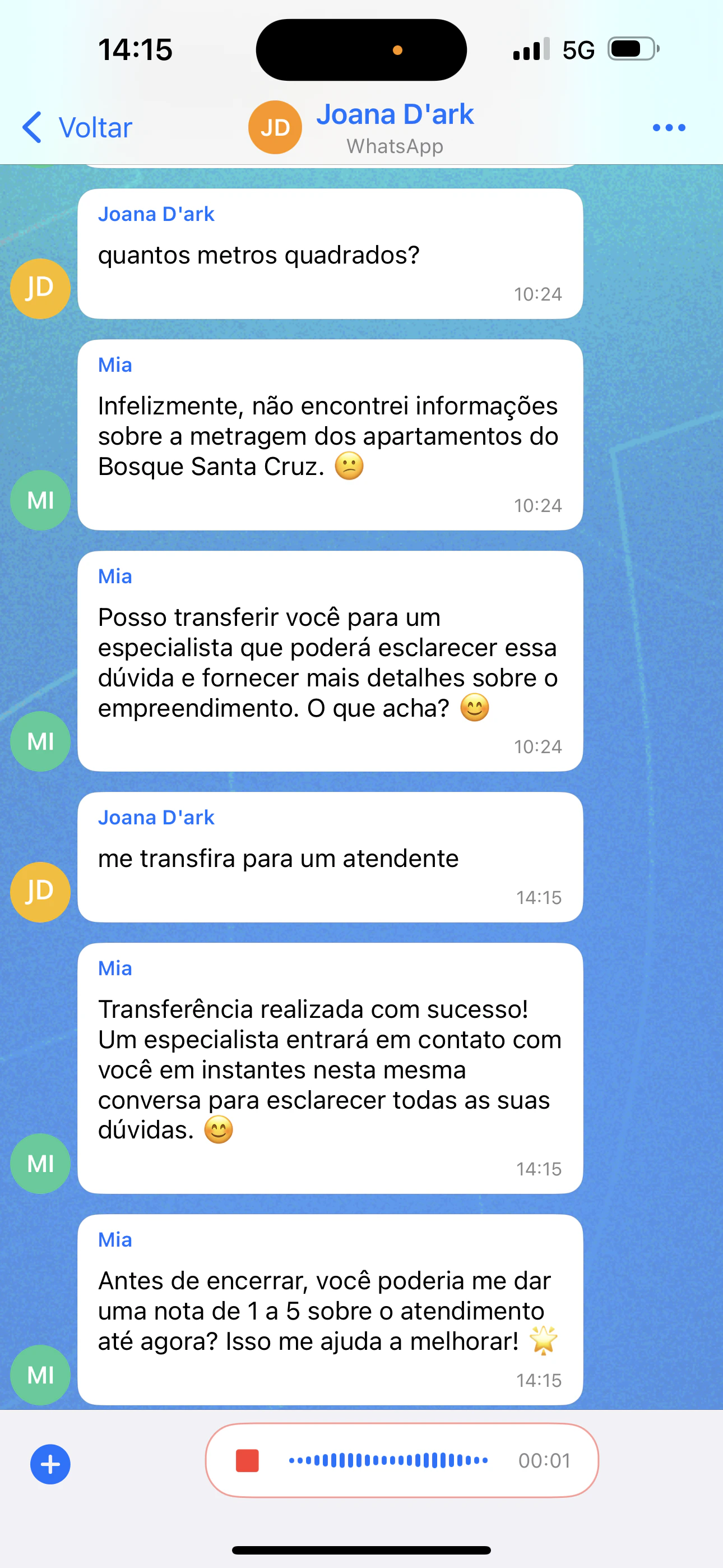 * **Texto** — a resposta do dia a dia, no campo **Digite uma mensagem**.
* **Fotos e vídeos** — pelo botão de anexo, escolhendo entre **Câmera** e **Fotos**. Dá para selecionar várias mídias de uma vez.
* **Documentos** — plantas, tabelas e books em PDF ou outros arquivos.
* **Áudio** — grave direto no app, com pré-visualização antes de enviar e botão para **parar gravação**.
Cada mensagem enviada mostra seu estado de entrega e leitura, então você sabe se o cliente já viu.
## Sugestões de resposta da Mia
Quando o atendimento chega até você depois de uma conversa com a Mia, ela prepara respostas prontas para o momento em que você entra.

Um aviso aparece sobre o campo de mensagem — *"A Mia preparou 3 respostas para esse lead. Clique para ver"* — e o ícone de sugestões abre a lista. Ali você:
* navega entre as sugestões, uma a uma;
* toca na sugestão para levá-la ao campo de mensagem, onde pode editar antes de enviar;
* pede **Gerar outras** quando nenhuma serve — uma vez por mensagem do cliente.
* **Texto** — a resposta do dia a dia, no campo **Digite uma mensagem**.
* **Fotos e vídeos** — pelo botão de anexo, escolhendo entre **Câmera** e **Fotos**. Dá para selecionar várias mídias de uma vez.
* **Documentos** — plantas, tabelas e books em PDF ou outros arquivos.
* **Áudio** — grave direto no app, com pré-visualização antes de enviar e botão para **parar gravação**.
Cada mensagem enviada mostra seu estado de entrega e leitura, então você sabe se o cliente já viu.
## Sugestões de resposta da Mia
Quando o atendimento chega até você depois de uma conversa com a Mia, ela prepara respostas prontas para o momento em que você entra.
Um aviso aparece sobre o campo de mensagem — *"A Mia preparou 3 respostas para esse lead. Clique para ver"* — e o ícone de sugestões abre a lista. Ali você:
* navega entre as sugestões, uma a uma;
* toca na sugestão para levá-la ao campo de mensagem, onde pode editar antes de enviar;
* pede **Gerar outras** quando nenhuma serve — uma vez por mensagem do cliente.
 As sugestões são um ponto de partida, não um script. Editar o texto com o contexto que só você tem é o que mantém a conversa natural. O funcionamento é o mesmo da plataforma web — veja [Sugestões de resposta com IA](/guias/talk/sugestoes-resposta-ia).
## Janela de conversa encerrada e mensagem ativa
Se a janela de atendimento do WhatsApp já fechou, o campo de mensagem é substituído por um aviso de **Janela de conversa encerrada** com o botão **Enviar mensagem ativa**.
Ao tocar nele, você:
1. busca e escolhe um **modelo de mensagem aprovado**;
2. preenche as **variáveis** do modelo (todas são obrigatórias);
3. confirma o envio.
A janela de conversa só reabre **depois que o contato responder** ao modelo. Até lá, você segue limitado a mensagens ativas. Entenda as regras em [Janela de serviço do WhatsApp](/guias/canais/whatsapp-janela-servico) e [Modelos de mensagem](/guia-whatsapp/modelos-de-mensagem).
## Perfil do cliente
Todo atendimento traz, ao seu lado, quem está do outro lado da conversa. Você abre o perfil e enxerga o contexto sem precisar perguntar de novo o que o lead já respondeu.
As sugestões são um ponto de partida, não um script. Editar o texto com o contexto que só você tem é o que mantém a conversa natural. O funcionamento é o mesmo da plataforma web — veja [Sugestões de resposta com IA](/guias/talk/sugestoes-resposta-ia).
## Janela de conversa encerrada e mensagem ativa
Se a janela de atendimento do WhatsApp já fechou, o campo de mensagem é substituído por um aviso de **Janela de conversa encerrada** com o botão **Enviar mensagem ativa**.
Ao tocar nele, você:
1. busca e escolhe um **modelo de mensagem aprovado**;
2. preenche as **variáveis** do modelo (todas são obrigatórias);
3. confirma o envio.
A janela de conversa só reabre **depois que o contato responder** ao modelo. Até lá, você segue limitado a mensagens ativas. Entenda as regras em [Janela de serviço do WhatsApp](/guias/canais/whatsapp-janela-servico) e [Modelos de mensagem](/guia-whatsapp/modelos-de-mensagem).
## Perfil do cliente
Todo atendimento traz, ao seu lado, quem está do outro lado da conversa. Você abre o perfil e enxerga o contexto sem precisar perguntar de novo o que o lead já respondeu.
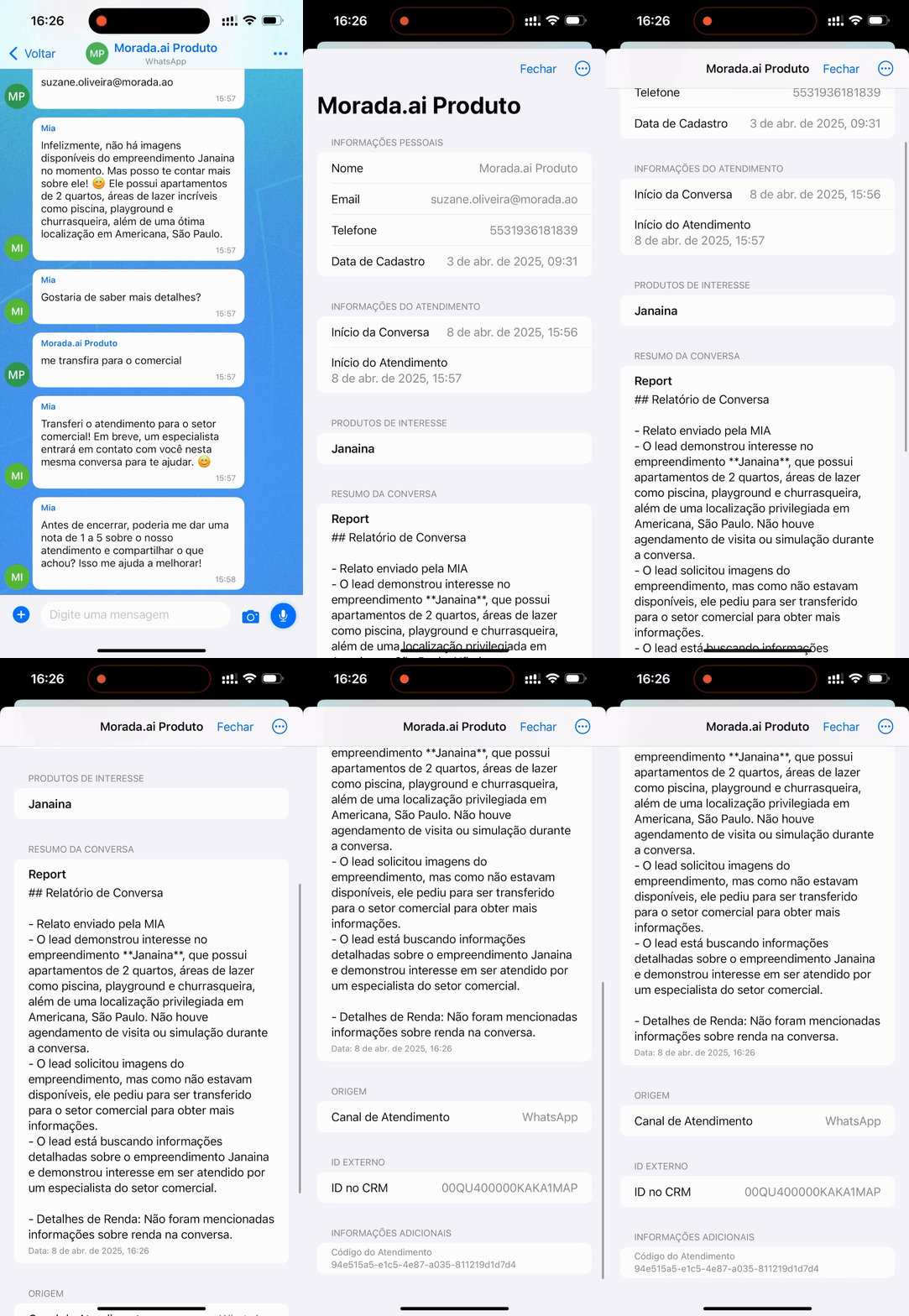 O perfil reúne:
* **Informações pessoais** — nome, telefone, e-mail e data de cadastro.
* **Informações do atendimento** — código do atendimento, canal, início da conversa, início e encerramento do atendimento.
* **Produtos de interesse** — os empreendimentos ligados ao lead.
* **Resumo da conversa** — o relatório do que já foi conversado.
* **Origem** — o canal e a campanha de onde o lead veio.
* **ID externo** — o identificador do lead no seu CRM.
* **Informações adicionais** — o que a Mia capturou na qualificação e o que vem do seu CRM.
Do perfil você também consegue **abrir a conversa no WhatsApp**, **adicionar o contato à agenda do celular**, **copiar** um dado e **compartilhar** as informações.
A opção **Continuar em outro canal** encerra o atendimento atual para que a conversa siga por outro canal. O app pede confirmação antes, porque o encerramento não pode ser desfeito.
## Transferir atendimento
Nem sempre o atendimento começa e termina com a mesma pessoa. Quando for preciso, você redireciona a conversa de duas formas:
* **Para a fila** — devolve o atendimento à fila, que segue as regras de distribuição já configuradas.
* **Direto para outro atendente** — encaminha para uma pessoa específica, quando você já sabe quem dá sequência.
O perfil reúne:
* **Informações pessoais** — nome, telefone, e-mail e data de cadastro.
* **Informações do atendimento** — código do atendimento, canal, início da conversa, início e encerramento do atendimento.
* **Produtos de interesse** — os empreendimentos ligados ao lead.
* **Resumo da conversa** — o relatório do que já foi conversado.
* **Origem** — o canal e a campanha de onde o lead veio.
* **ID externo** — o identificador do lead no seu CRM.
* **Informações adicionais** — o que a Mia capturou na qualificação e o que vem do seu CRM.
Do perfil você também consegue **abrir a conversa no WhatsApp**, **adicionar o contato à agenda do celular**, **copiar** um dado e **compartilhar** as informações.
A opção **Continuar em outro canal** encerra o atendimento atual para que a conversa siga por outro canal. O app pede confirmação antes, porque o encerramento não pode ser desfeito.
## Transferir atendimento
Nem sempre o atendimento começa e termina com a mesma pessoa. Quando for preciso, você redireciona a conversa de duas formas:
* **Para a fila** — devolve o atendimento à fila, que segue as regras de distribuição já configuradas.
* **Direto para outro atendente** — encaminha para uma pessoa específica, quando você já sabe quem dá sequência.
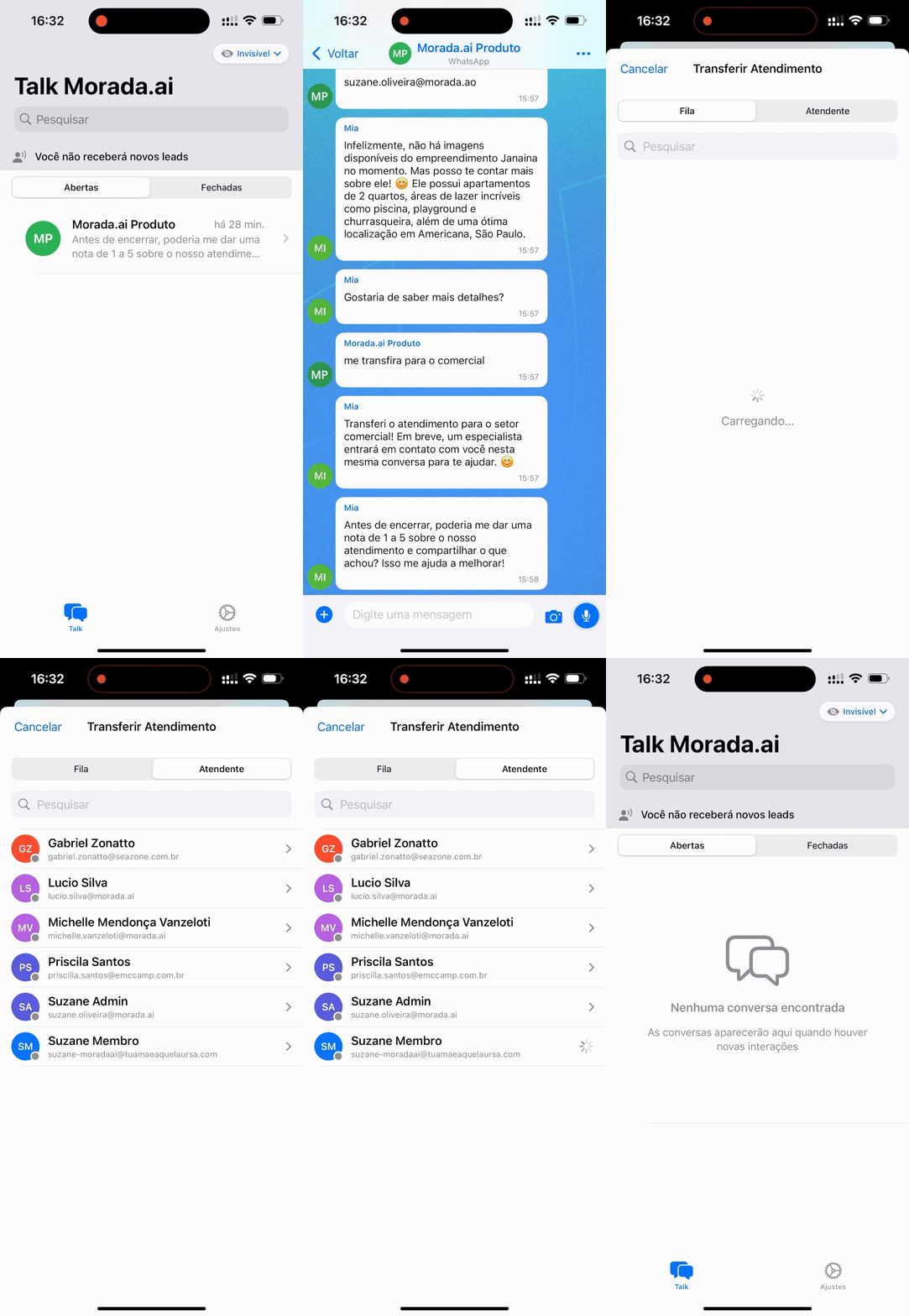 Assim o cliente segue bem atendido, sem recomeçar do zero.
## Encerrar atendimento
Quando a conversa cumpre seu objetivo, toque em **Encerrar** e confirme. O ticket vai para a lista de **Fechadas**, deixando sua tela organizada e o histórico registrado.
O encerramento não pode ser desfeito. Por isso o app sempre pede confirmação.
## Enviar mídias de outros apps para o Talk
No iPhone e no iPad, o app da Morada.ai aparece na folha de compartilhamento do iOS. Você pode estar em qualquer app — Fotos, Arquivos, um PDF no navegador — tocar em **Compartilhar**, escolher **Morada.ai**, buscar o atendimento aberto e enviar o arquivo direto para a conversa.
Assim o cliente segue bem atendido, sem recomeçar do zero.
## Encerrar atendimento
Quando a conversa cumpre seu objetivo, toque em **Encerrar** e confirme. O ticket vai para a lista de **Fechadas**, deixando sua tela organizada e o histórico registrado.
O encerramento não pode ser desfeito. Por isso o app sempre pede confirmação.
## Enviar mídias de outros apps para o Talk
No iPhone e no iPad, o app da Morada.ai aparece na folha de compartilhamento do iOS. Você pode estar em qualquer app — Fotos, Arquivos, um PDF no navegador — tocar em **Compartilhar**, escolher **Morada.ai**, buscar o atendimento aberto e enviar o arquivo direto para a conversa.
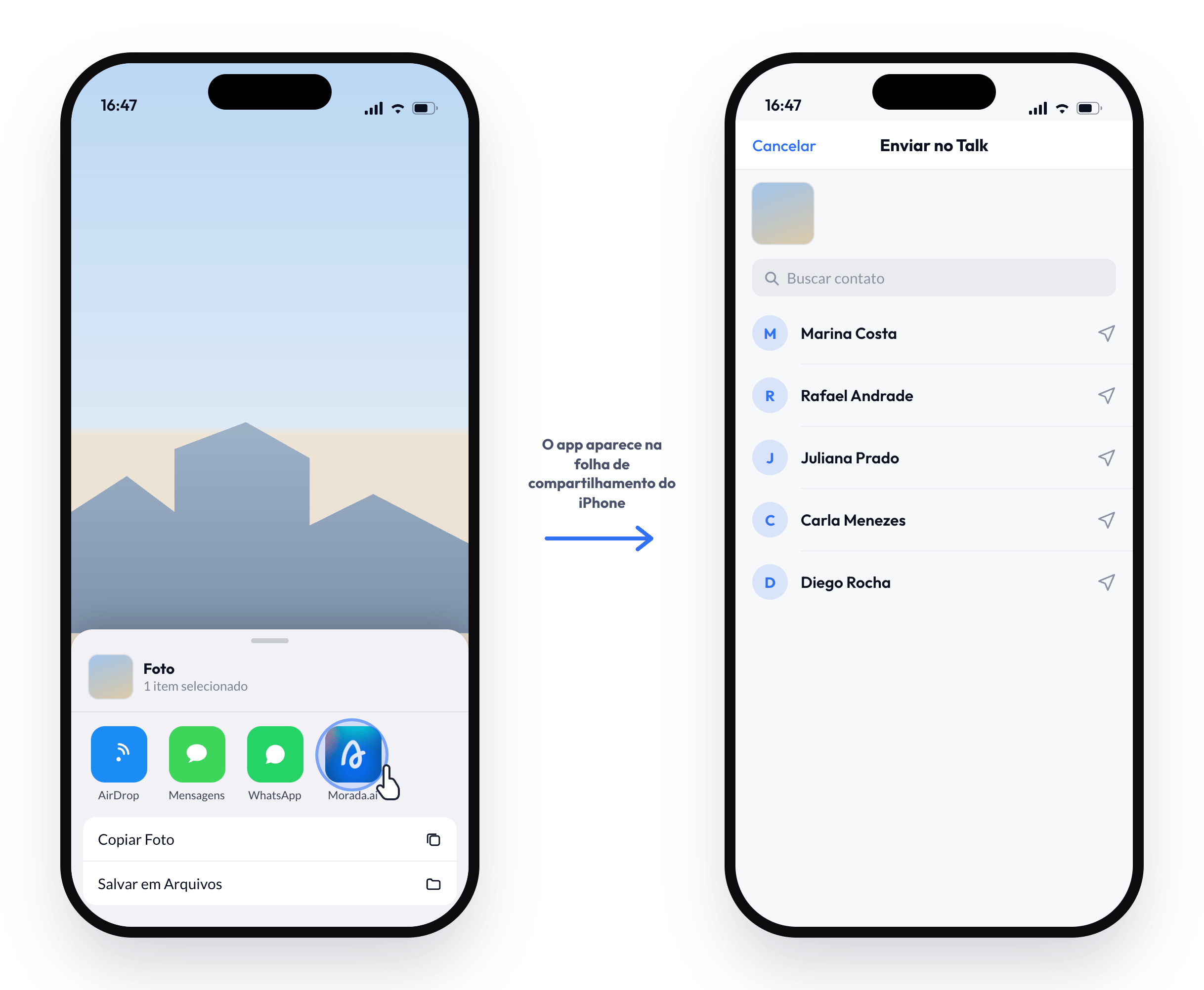 É preciso estar logado no app para que o compartilhamento funcione. Se aparecer o aviso "Abra o app da Morada e faça login para compartilhar", entre no app uma vez e tente de novo.
## Abrir uma conversa por notificação
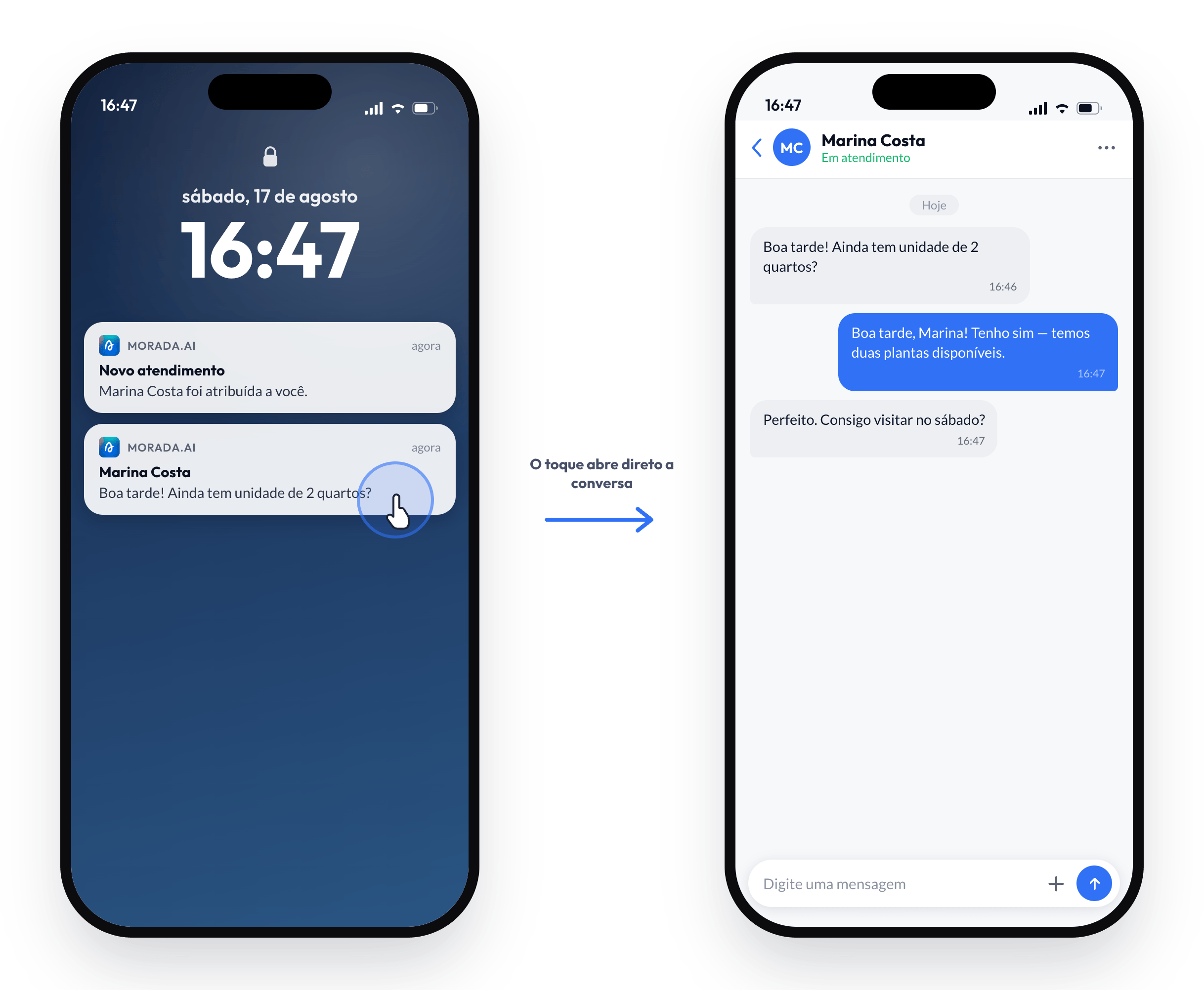
Ao tocar em uma notificação de novo atendimento ou de nova mensagem, o app abre direto na conversa correspondente — inclusive quando estava fechado. Você cai na tela certa sem passar pela lista.
É preciso estar logado no app para que o compartilhamento funcione. Se aparecer o aviso "Abra o app da Morada e faça login para compartilhar", entre no app uma vez e tente de novo.
## Abrir uma conversa por notificação
Ao tocar em uma notificação de novo atendimento ou de nova mensagem, o app abre direto na conversa correspondente — inclusive quando estava fechado. Você cai na tela certa sem passar pela lista.
 ## Dúvidas frequentes
Não. O app envia texto, mídias e áudio. Ligações pelo WhatsApp são um recurso da plataforma web — veja [Ligações pelo WhatsApp](/guias/talk/ligacoes-whatsapp). No detalhe de um negócio, o telefone do contato abre o discador do celular, que é uma chamada telefônica comum.
A janela de atendimento do WhatsApp foi encerrada. Use **Enviar mensagem ativa** com um modelo aprovado; o campo de texto volta quando o contato responder.
Elas dependem de haver conversa anterior com a Mia neste atendimento e de o recurso estar habilitado no seu workspace. Sem histórico com a Mia, não há o que sugerir.
É o limite de uma nova geração por mensagem do cliente. Assim que o lead responder, você pode gerar novamente.
## Dúvidas frequentes
Não. O app envia texto, mídias e áudio. Ligações pelo WhatsApp são um recurso da plataforma web — veja [Ligações pelo WhatsApp](/guias/talk/ligacoes-whatsapp). No detalhe de um negócio, o telefone do contato abre o discador do celular, que é uma chamada telefônica comum.
A janela de atendimento do WhatsApp foi encerrada. Use **Enviar mensagem ativa** com um modelo aprovado; o campo de texto volta quando o contato responder.
Elas dependem de haver conversa anterior com a Mia neste atendimento e de o recurso estar habilitado no seu workspace. Sem histórico com a Mia, não há o que sugerir.
É o limite de uma nova geração por mensagem do cliente. Assim que o lead responder, você pode gerar novamente.