> ## Documentation Index
> Fetch the complete documentation index at: https://docs.morada.ai/llms.txt
> Use this file to discover all available pages before exploring further.
# Coexistência WhatsApp
> Conecte o WhatsApp Business pessoal do corretor à Morada e espelhe as conversas dele na plataforma em tempo real.
A **Coexistência WhatsApp** conecta o WhatsApp Business pessoal/corporativo do corretor à plataforma Morada. As conversas que ele faz continuam acontecendo no aparelho dele e ao mesmo tempo aparecem na plataforma, em tempo real.
## O que é?
Funcionalidade que pareia o número WhatsApp Business do corretor à Morada via processo de espelhamento. A partir do pareamento, toda conversa que o corretor mantém pelo número pareado fica também disponível na plataforma — sem alterar a experiência do cliente final.
## Como funciona
O número WhatsApp Business pessoal do corretor é conectado à Morada via processo de pareamento autorizado.
A partir do pareamento, as conversas do corretor passam a aparecer também na plataforma, em tempo real.
Do lado do cliente final, nada muda — a conversa continua no WhatsApp do corretor, com o mesmo número e perfil.
## Envio de mensagem ativa pelo número pareado
Além de espelhar as conversas, o número pareado também pode disparar **mensagens ativas** (templates aprovados pela Meta) direto do Talk — o envio sai do próprio WhatsApp Business do corretor, não de um número genérico da operação.
Cada número pareado precisa do seu **próprio template aprovado pela Meta**. Não é possível reaproveitar templates criados para outros números — a aprovação da Meta vincula o template ao número que o emitiu.
* Crie e submeta um template específico para o número pareado
* Após aprovação da Meta, o template fica disponível para envio pelo Talk
* O envio aparece tanto no WhatsApp do corretor quanto na conversa dentro do Talk
## Especificações técnicas
| Item | Valor atual |
| ---------------------------- | --------------------- |
| Números por conta WABA | 20 |
| Latência do espelhamento | Tempo real (segundos) |
| Tipos de conversa suportados | Texto e áudio |
## Quando ativar
* Incorporadora com rede de corretores externos ou parceiros (house, terceiros).
* Operação que precisa de visibilidade central das conversas que acontecem em múltiplos números.
* Time descentralizado em que cada corretor opera o próprio WhatsApp Business.
## Como ativar
**Pré-requisitos:** acesso à Business Manager (BM) da Meta + dispositivo do número a ser conectado em mãos durante todo o processo.
No menu lateral, vá em **Gerenciar** → **Usuários**.
Na página **Usuários e equipes**, selecione a aba **Usuários externos**.
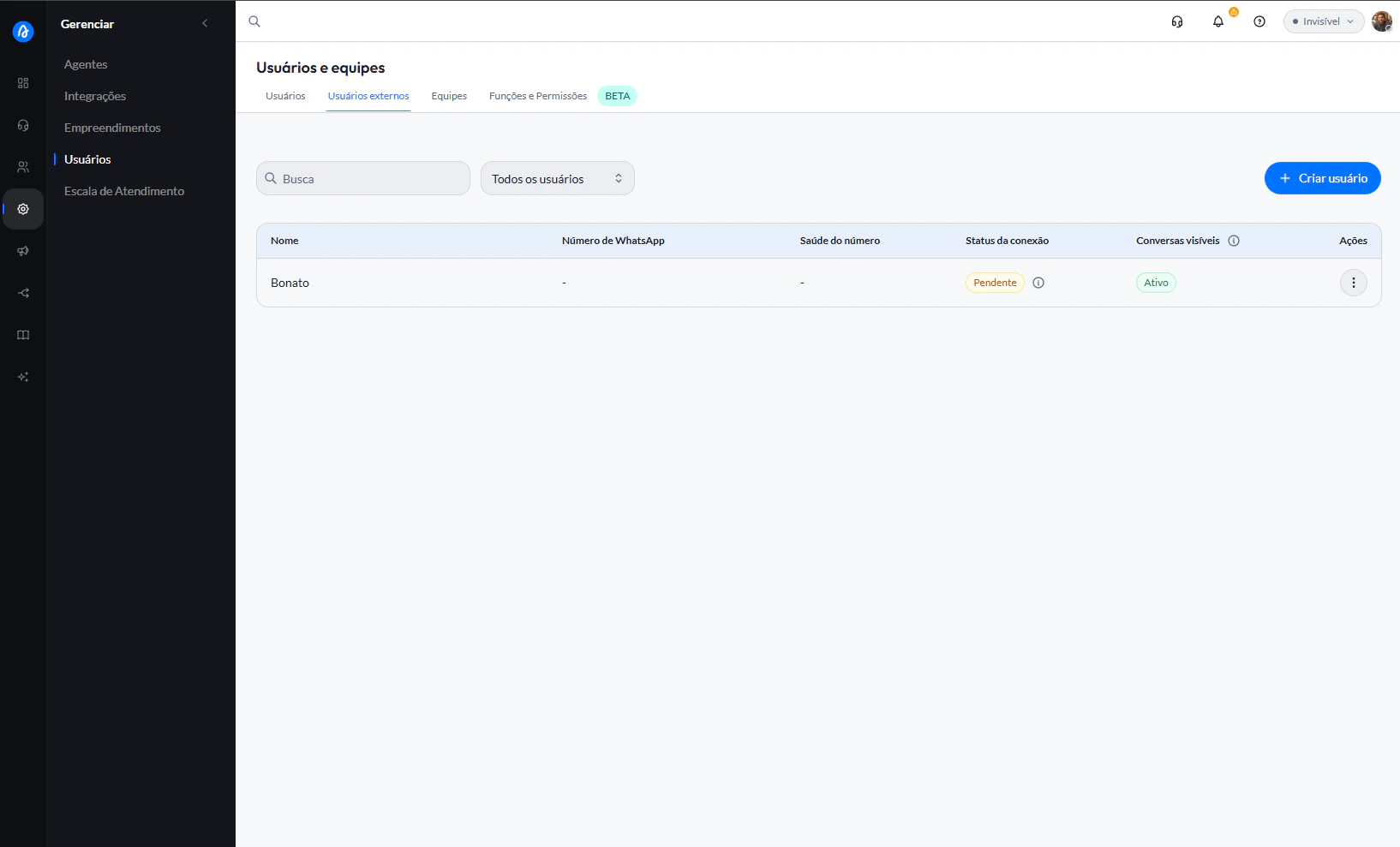 Clique em **+ Criar usuário** no canto superior direito. No modal **Criar usuário · Conectar WhatsApp Business**, informe o **nome** e o **número de telefone** do usuário (corretor) que terá o WhatsApp Business pareado.
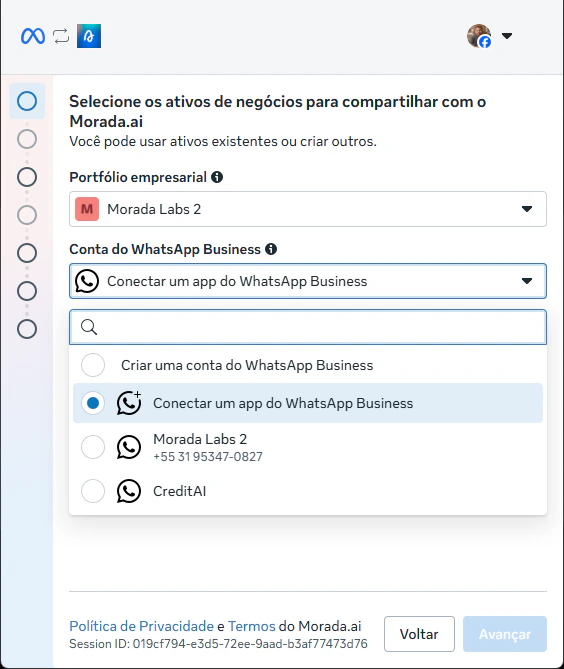
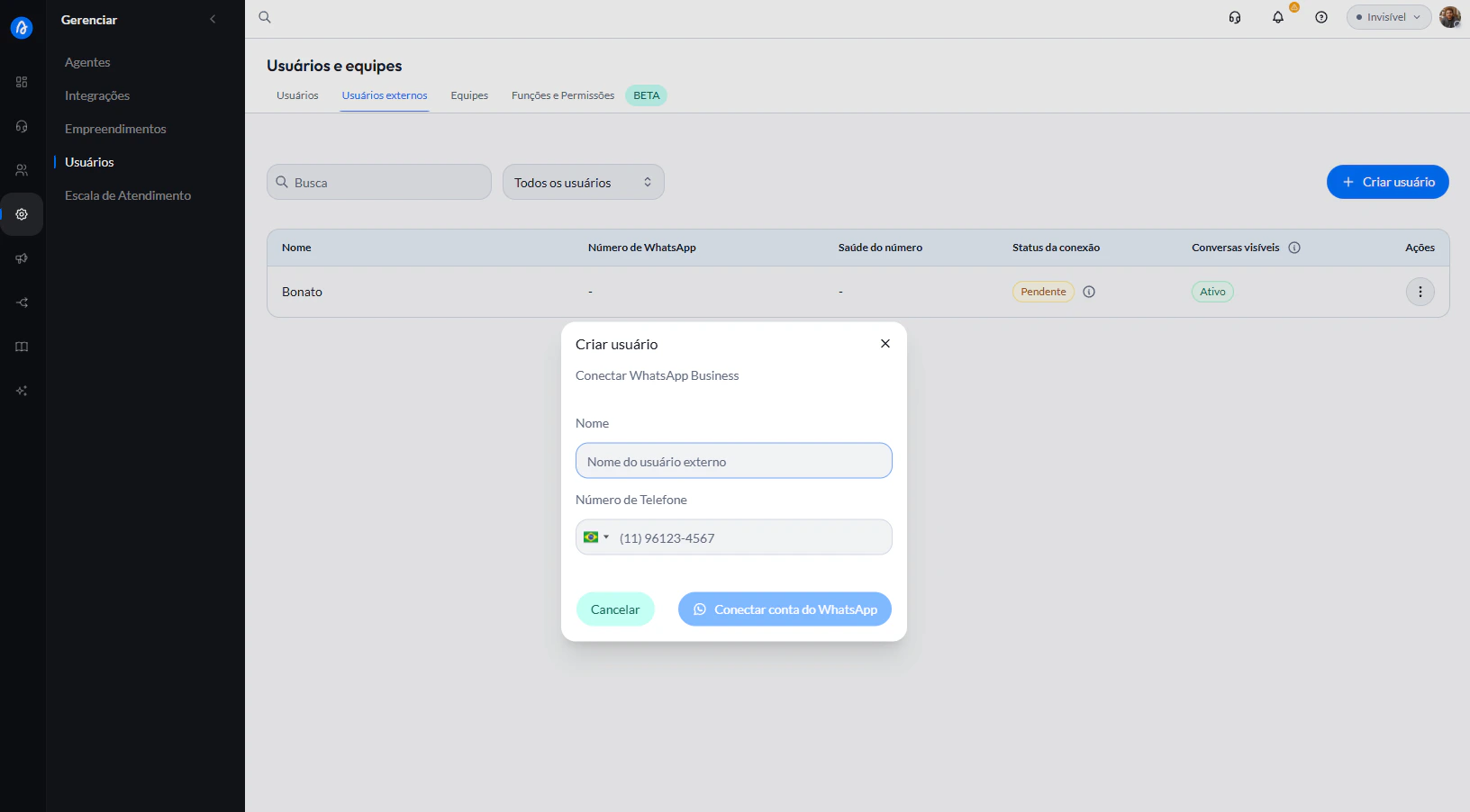 Clique em **Conectar conta do WhatsApp**. A plataforma abre o fluxo da Meta — selecione o **Portfólio empresarial** e a **Conta do WhatsApp Business** (escolha **Conectar um app do WhatsApp Business** para parear um número existente) e clique em **Avançar**.
 A Meta exibe um QR Code. No dispositivo do número a ser conectado, abra o WhatsApp Business (na versão mais recente), procure a mensagem da **Conta empresarial do Facebook oficial** e toque em **Ler QR code** para escanear e concluir o pareamento.
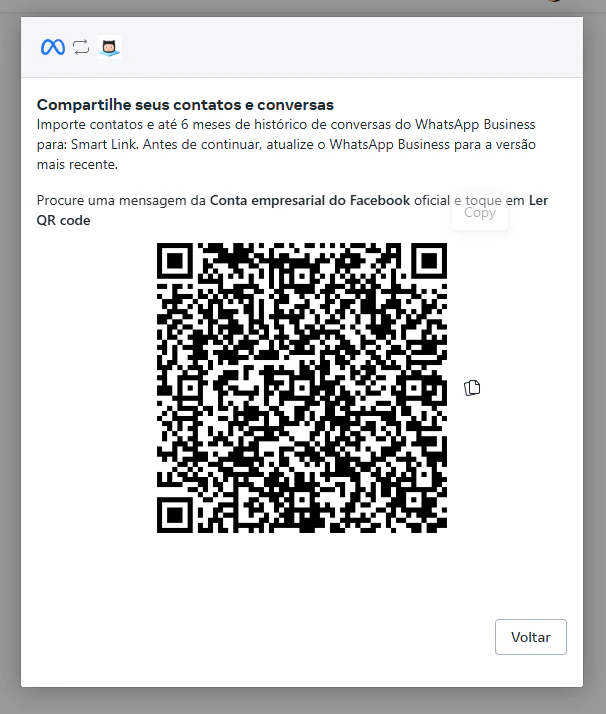 Mantenha o dispositivo do número a ser conectado em mãos durante todo o processo — o pareamento exige acesso ao WhatsApp Business para escanear o QR Code.
## Como acessar as conversas de Coexistência
Há duas formas de acessar as conversas espelhadas:
* **Pelo menu de ações do usuário externo:** na tela de **Gerenciar → Usuários → Usuários externos**, clique no menu de ações da linha do usuário e selecione **Ver conversas**.
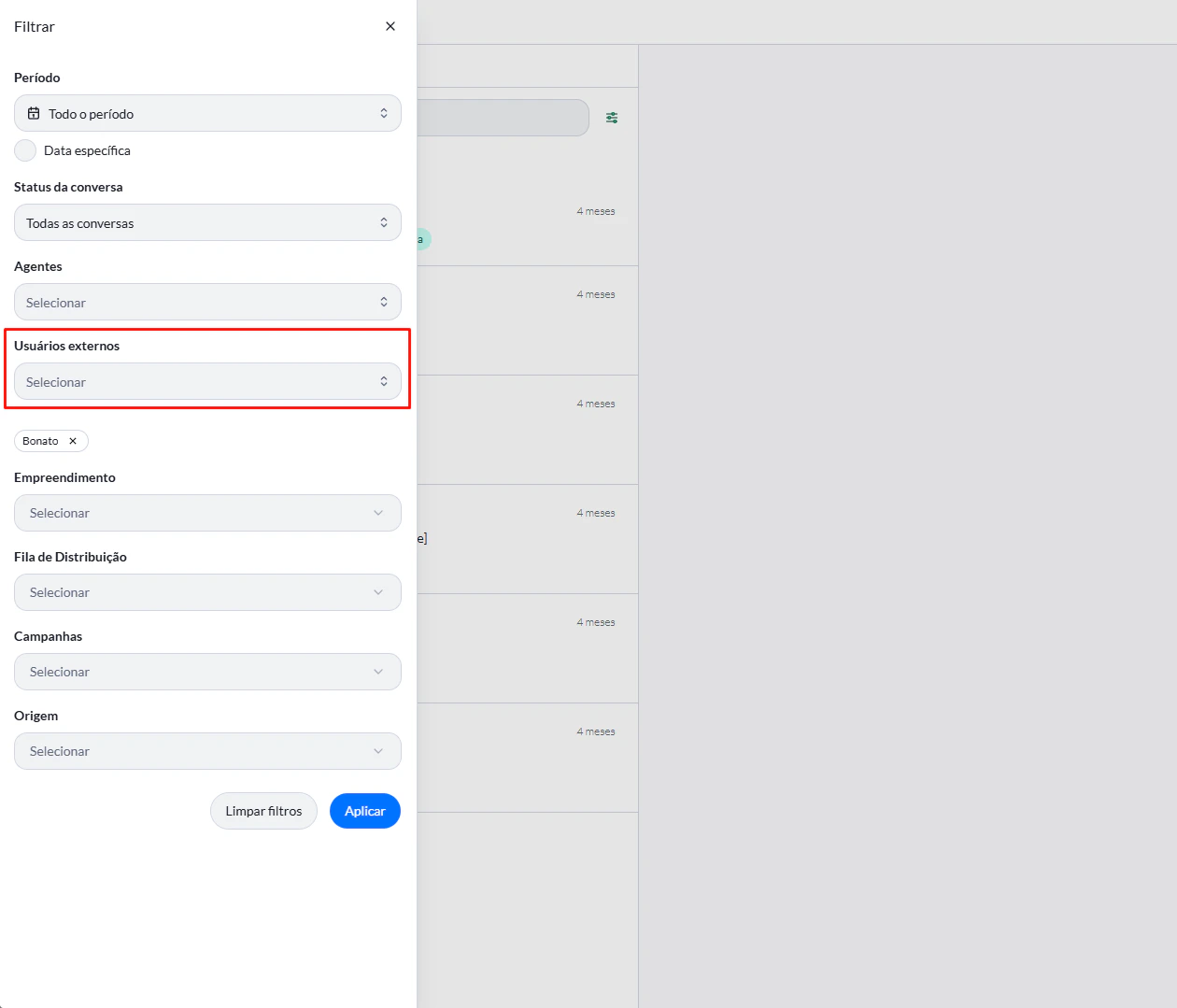
* **Pelo filtro de conversas:** na página de **Conversas**, abra o painel **Filtrar** e selecione o usuário em **Usuários externos** para listar apenas as conversas espelhadas daquele número.
Mantenha o dispositivo do número a ser conectado em mãos durante todo o processo — o pareamento exige acesso ao WhatsApp Business para escanear o QR Code.
## Como acessar as conversas de Coexistência
Há duas formas de acessar as conversas espelhadas:
* **Pelo menu de ações do usuário externo:** na tela de **Gerenciar → Usuários → Usuários externos**, clique no menu de ações da linha do usuário e selecione **Ver conversas**.
* **Pelo filtro de conversas:** na página de **Conversas**, abra o painel **Filtrar** e selecione o usuário em **Usuários externos** para listar apenas as conversas espelhadas daquele número.
 ***
## FAQ
Não. A conversa continua no WhatsApp do corretor exatamente como antes — sem mudança de número, perfil ou comportamento.
Não. É obrigatório o uso de WhatsApp Business — o WhatsApp pessoal padrão não suporta o pareamento.
É uma limitação técnica atual da plataforma WhatsApp Business. Operações maiores podem ser distribuídas em múltiplas contas WABA.
Sim. A Coexistência só funciona após o corretor autorizar explicitamente o pareamento do número.
Não. Cada número precisa do próprio template aprovado pela Meta. Crie e submeta um template específico para o número pareado — depois de aprovado, ele fica disponível no Talk.
***
## FAQ
Não. A conversa continua no WhatsApp do corretor exatamente como antes — sem mudança de número, perfil ou comportamento.
Não. É obrigatório o uso de WhatsApp Business — o WhatsApp pessoal padrão não suporta o pareamento.
É uma limitação técnica atual da plataforma WhatsApp Business. Operações maiores podem ser distribuídas em múltiplas contas WABA.
Sim. A Coexistência só funciona após o corretor autorizar explicitamente o pareamento do número.
Não. Cada número precisa do próprio template aprovado pela Meta. Crie e submeta um template específico para o número pareado — depois de aprovado, ele fica disponível no Talk.