> ## Documentation Index
> Fetch the complete documentation index at: https://docs.morada.ai/llms.txt
> Use this file to discover all available pages before exploring further.
# Talk – Atendimento humano na plataforma
> Guia completo sobre o Talk, a ferramenta de atendimento humano da plataforma Morada.ai.
Este guia tem como objetivo detalhar a ferramenta de atendimento humano, mostrando suas principais funcionalidades e como utilizá-las.
## O que é?
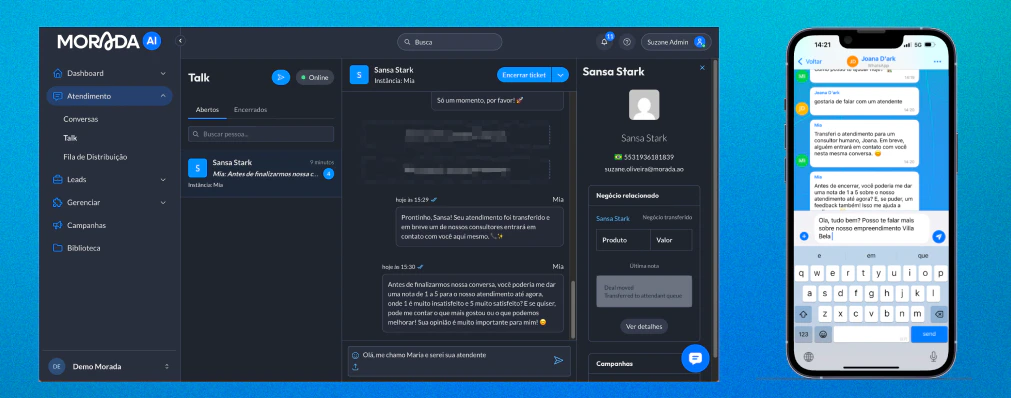
O Talk é a ferramenta responsável pelo atendimento humano da nossa Plataforma. Ele é utilizado pelos atendentes para dar continuidade aos contatos com os leads após o transbordo da Mia e Iago, nossos assistentes virtuais.
Essa solução centraliza todas as conversas humanas, ativas e encerradas, e oferece funcionalidades que facilitam a gestão dos tickets, garantindo mais contexto e eficiência no atendimento.
O Talk está disponível tanto na versão web quanto no aplicativo mobile (iOS e Android).
 ## Como funciona?
A partir do momento em que a assistente virtual (Mia ou Iago) transfere o atendimento, um ticket é criado e o atendente dá sequência à conversa pelo Talk.
Dentro da interface do Talk, é possível:
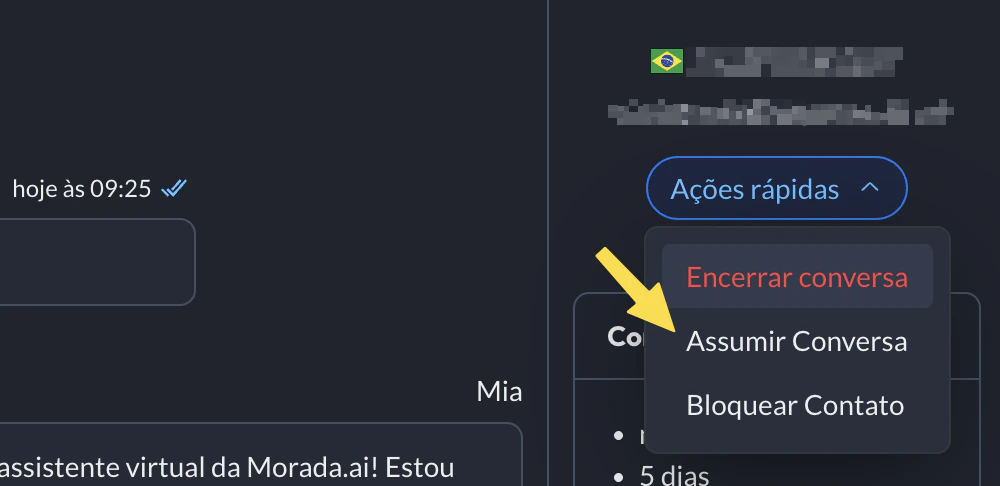
* **Conversar com o contato** após o atendimento da assistente virtual, ou logo depois de assumir uma conversa manualmente.
## Como funciona?
A partir do momento em que a assistente virtual (Mia ou Iago) transfere o atendimento, um ticket é criado e o atendente dá sequência à conversa pelo Talk.
Dentro da interface do Talk, é possível:
* **Conversar com o contato** após o atendimento da assistente virtual, ou logo depois de assumir uma conversa manualmente.
 * **Encerrar o ticket de atendimento,** depois que a conversa for oficialmente finalizada pelo atendente.
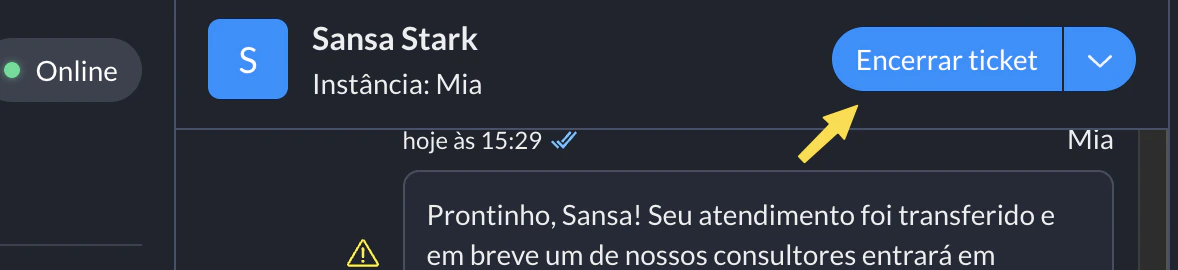 Para encerrar vários atendimentos de uma só vez, se o negócio estiver em aberto é necessário classificar aquele atendimento um a um antes de encerrar.
* **Transferir o ticket de atendimento** para outra fila de atendimento ou para um atendente específico.
Para encerrar vários atendimentos de uma só vez, se o negócio estiver em aberto é necessário classificar aquele atendimento um a um antes de encerrar.
* **Transferir o ticket de atendimento** para outra fila de atendimento ou para um atendente específico.
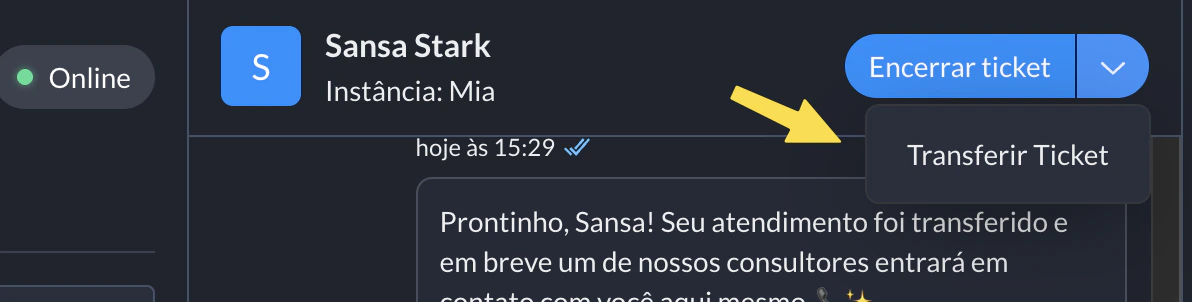 Para transferir vários atendimentos de uma só vez, todos devem ser enviados para a mesma fila ou atendente e ser tickets do mesmo workspace/parceiro.
Quando um ticket é transferido para outro atendente, seja por redistribuição automática ou transferência manual, o atendente anterior não tem mais acesso às mensagens posteriores com outro atendente por questão de segurança.
* **Iniciar novos atendimentos ou reabrir conversas encerradas** por meio de uma *mensagem ativa*, utilizando modelos de mensagens pré-cadastrados.
Para transferir vários atendimentos de uma só vez, todos devem ser enviados para a mesma fila ou atendente e ser tickets do mesmo workspace/parceiro.
Quando um ticket é transferido para outro atendente, seja por redistribuição automática ou transferência manual, o atendente anterior não tem mais acesso às mensagens posteriores com outro atendente por questão de segurança.
* **Iniciar novos atendimentos ou reabrir conversas encerradas** por meio de uma *mensagem ativa*, utilizando modelos de mensagens pré-cadastrados.
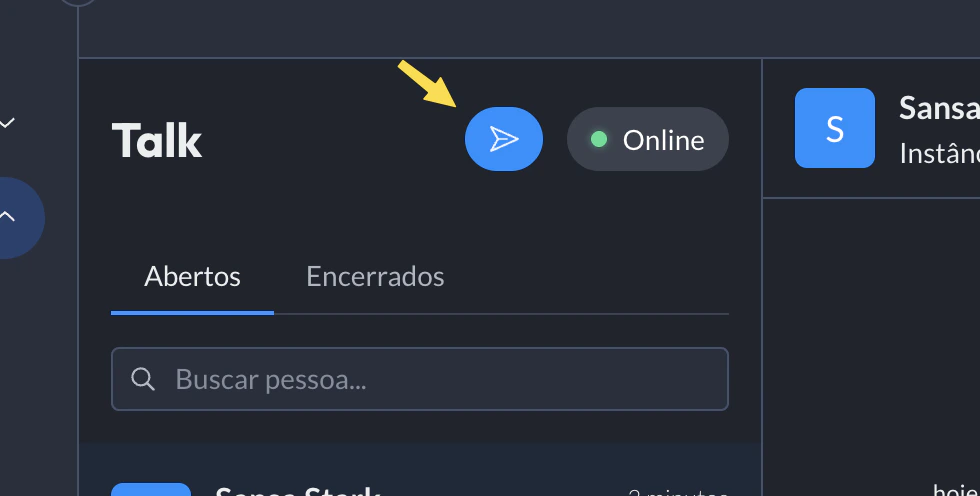 Esse recurso está disponível apenas na plataforma web.
* **Ver o perfil do lead e o empreendimento de interesse do lead**, exibido na própria interface da conversa.
* **Acompanhar o relato da IA** e o histórico completo da conversa.
* **Acessar o ciclo de vida do lead**, clicando no botão *Ver detalhes* no canto direito da tela *(disponível apenas na plataforma web).*
Além das ações manuais, o Talk também pode operar com fila de distribuição automática, respeitando regras específicas de negócio.
### Atalhos de mensagens dentro do Talk
O Talk suporta envio de mensagens de áudio e texto. Além disso é possível anexar arquivos e também enviar mensagens rápidas. *(arquivos suportados: png, jpeg)*
As **Mensagens Rápidas** são modelos que você pode salvar na sua biblioteca pessoal dentro do Talk. Elas funcionam como atalhos para aquelas respostas que você mais utiliza no dia a dia, como saudações iniciais, envio de informações de contato ou respostas padrões para dúvidas frequentes. Assim, você ganha agilidade e padroniza a comunicação da sua equipe.
Esse recurso está disponível apenas na plataforma web.
* **Ver o perfil do lead e o empreendimento de interesse do lead**, exibido na própria interface da conversa.
* **Acompanhar o relato da IA** e o histórico completo da conversa.
* **Acessar o ciclo de vida do lead**, clicando no botão *Ver detalhes* no canto direito da tela *(disponível apenas na plataforma web).*
Além das ações manuais, o Talk também pode operar com fila de distribuição automática, respeitando regras específicas de negócio.
### Atalhos de mensagens dentro do Talk
O Talk suporta envio de mensagens de áudio e texto. Além disso é possível anexar arquivos e também enviar mensagens rápidas. *(arquivos suportados: png, jpeg)*
As **Mensagens Rápidas** são modelos que você pode salvar na sua biblioteca pessoal dentro do Talk. Elas funcionam como atalhos para aquelas respostas que você mais utiliza no dia a dia, como saudações iniciais, envio de informações de contato ou respostas padrões para dúvidas frequentes. Assim, você ganha agilidade e padroniza a comunicação da sua equipe.
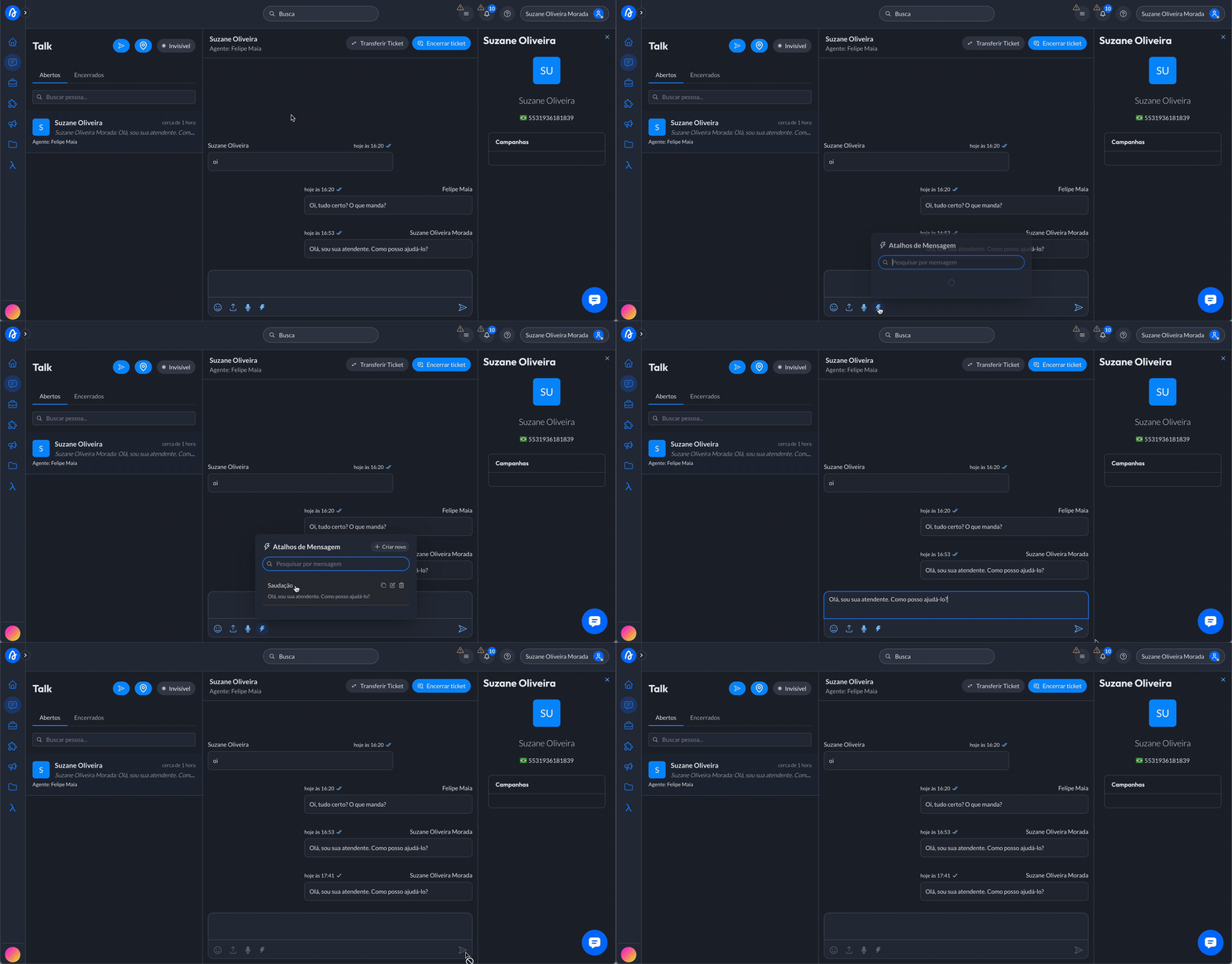 * Se você ainda não tiver nenhuma mensagem criada, pode adicionar a primeira clicando em **criar nova mensagem**, dando um nome para identificar o modelo e escrevendo o conteúdo.
* Se já houver mensagens criadas, basta selecionar a que deseja e ela será automaticamente inserida no campo de texto. A partir daí, é só pressionar **Enter** para enviar.
* Caso queira alterar algum modelo existente, basta passar o mouse sobre ele dentro da biblioteca e clicar no ícone de edição.
### Regras de negócio
As *filas de distribuição* seguem regras configuráveis, que determinam como os tickets são alocados automaticamente para os atendentes:
* **Status de presença:** Quando habilitado na fila, o ticket só será distribuído se o atendente estiver com o status *Online*.
* **Escala de atendimento:** Quando a regra de escala estiver ativada, o atendente só receberá tickets durante o seu horário de escala configurado.
Caso o ticket não esteja vinculado a nenhuma fila, ou o atendente não pertença a nenhuma delas, ele ficará disponível para **atendimento manual**. Nessa situação, o atendente pode utilizar o botão *Atender clientes*, dentro do **Talk**, para assumir os tickets individualmente.
* Se você ainda não tiver nenhuma mensagem criada, pode adicionar a primeira clicando em **criar nova mensagem**, dando um nome para identificar o modelo e escrevendo o conteúdo.
* Se já houver mensagens criadas, basta selecionar a que deseja e ela será automaticamente inserida no campo de texto. A partir daí, é só pressionar **Enter** para enviar.
* Caso queira alterar algum modelo existente, basta passar o mouse sobre ele dentro da biblioteca e clicar no ícone de edição.
### Regras de negócio
As *filas de distribuição* seguem regras configuráveis, que determinam como os tickets são alocados automaticamente para os atendentes:
* **Status de presença:** Quando habilitado na fila, o ticket só será distribuído se o atendente estiver com o status *Online*.
* **Escala de atendimento:** Quando a regra de escala estiver ativada, o atendente só receberá tickets durante o seu horário de escala configurado.
Caso o ticket não esteja vinculado a nenhuma fila, ou o atendente não pertença a nenhuma delas, ele ficará disponível para **atendimento manual**. Nessa situação, o atendente pode utilizar o botão *Atender clientes*, dentro do **Talk**, para assumir os tickets individualmente.
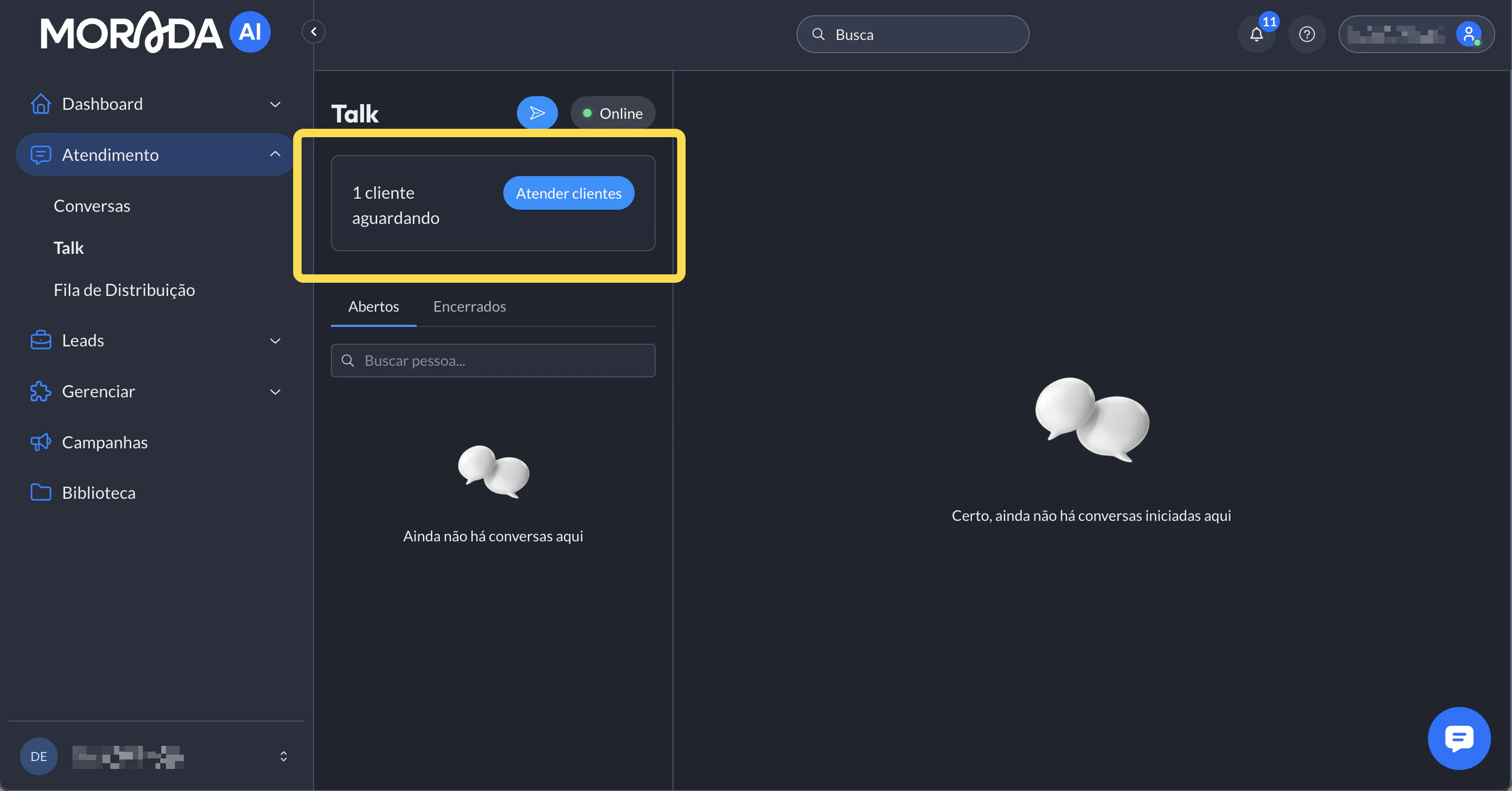 O status de presença também se aplica ao atendimento manual, logo atendentes com status *Ausente* ou *Invisível* não conseguem atender tickets. Para assumir um ticket, é necessário alterar o status para Online, essa condição é sinalizada na própria página do Talk.
### Notificações e indicadores
A plataforma envia notificações push (web e mobile) para novos tickets e novas mensagens, além de sinalizações visuais na interface. Veja o guia completo em [Notificações](/guias/admin/notificacoes).
Ao abrir uma conversa, um marcador de **mensagens não lidas** exibe tudo que o atendente ainda não visualizou — incluindo mensagens da IA — para garantir continuidade no atendimento.
O status de presença também se aplica ao atendimento manual, logo atendentes com status *Ausente* ou *Invisível* não conseguem atender tickets. Para assumir um ticket, é necessário alterar o status para Online, essa condição é sinalizada na própria página do Talk.
### Notificações e indicadores
A plataforma envia notificações push (web e mobile) para novos tickets e novas mensagens, além de sinalizações visuais na interface. Veja o guia completo em [Notificações](/guias/admin/notificacoes).
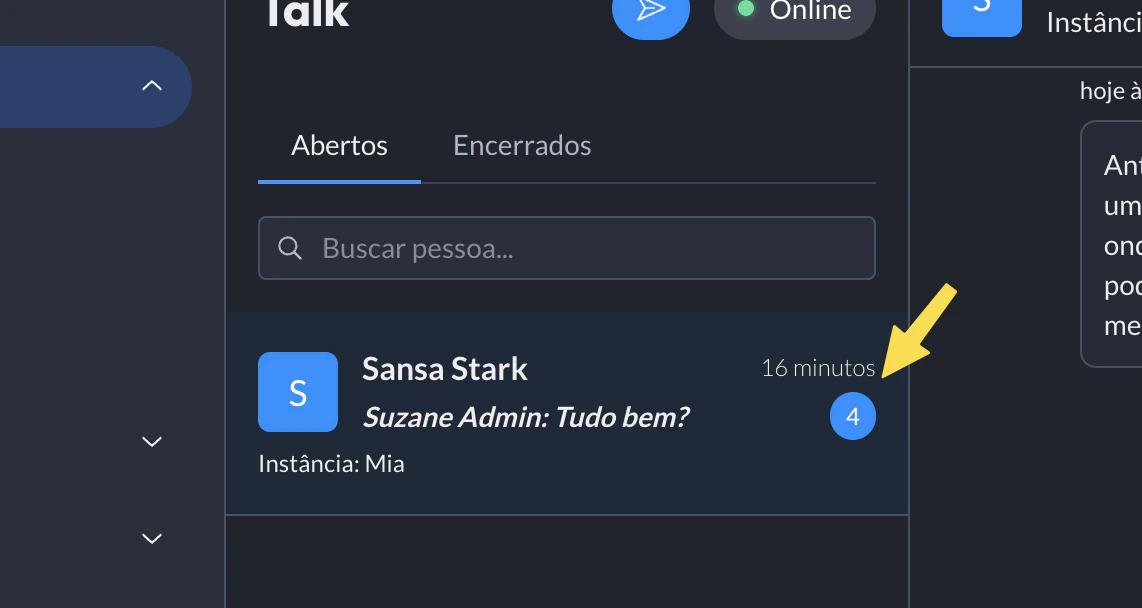
Ao abrir uma conversa, um marcador de **mensagens não lidas** exibe tudo que o atendente ainda não visualizou — incluindo mensagens da IA — para garantir continuidade no atendimento.
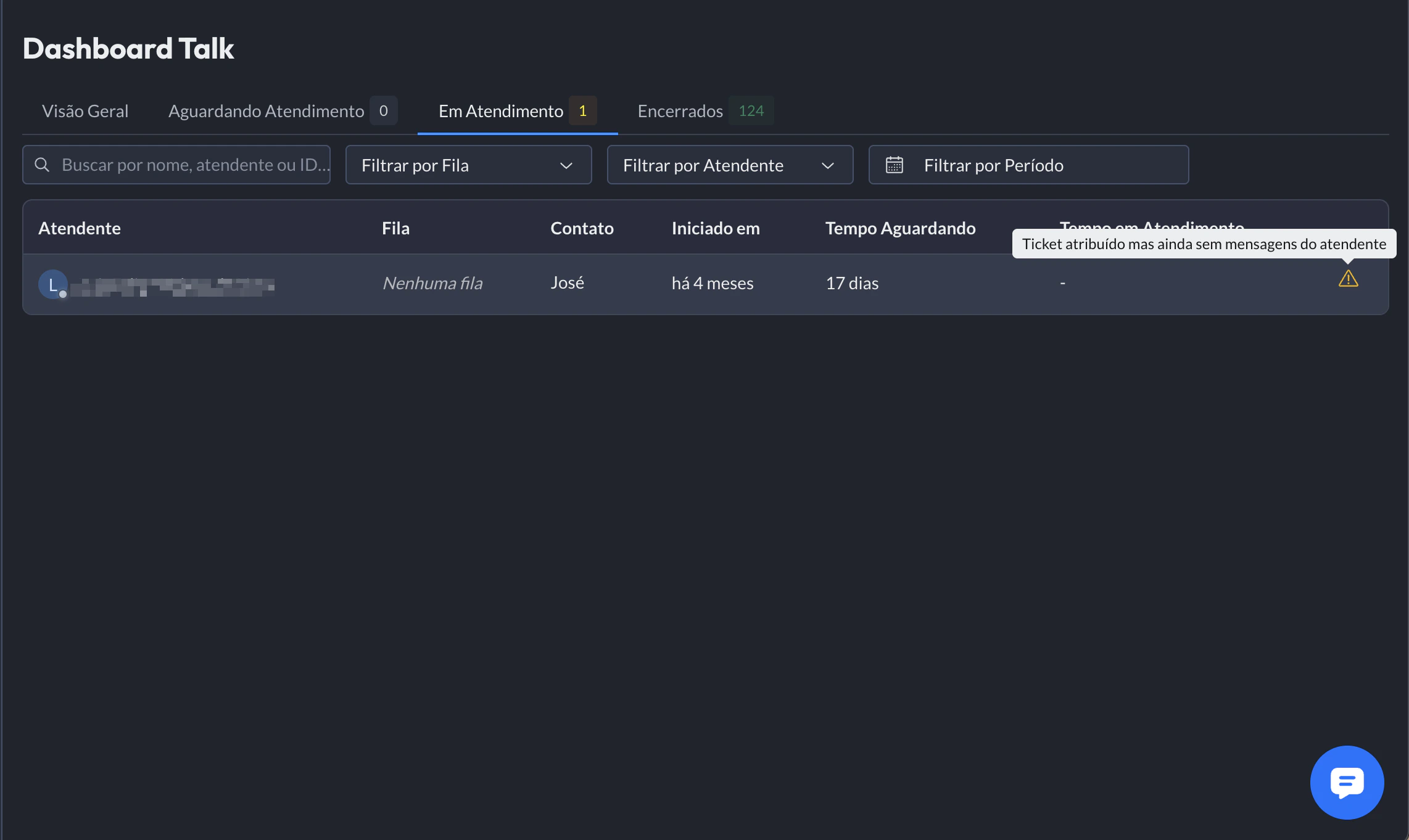
 ### Dashboard de acompanhamento
Usuários *Administradores* e *Supervisores* têm acesso a uma dashboard exclusiva para o acompanhamento dos tickets no Talk.
Por meio dela, é possível visualizar:
* Tickets que estão aguardando atendimento, em atendimento ou encerrados;
* O tempo de espera de cada ticket;
* A atuação dos atendentes em tempo real.
Além disso, o gestor pode acessar diretamente os tickets que estão aguardando resposta por muito tempo, com a opção de **encerrar** ou **transferir** o atendimento para outro atendente, garantindo mais agilidade e qualidade no atendimento ao lead.
### Dashboard de acompanhamento
Usuários *Administradores* e *Supervisores* têm acesso a uma dashboard exclusiva para o acompanhamento dos tickets no Talk.
Por meio dela, é possível visualizar:
* Tickets que estão aguardando atendimento, em atendimento ou encerrados;
* O tempo de espera de cada ticket;
* A atuação dos atendentes em tempo real.
Além disso, o gestor pode acessar diretamente os tickets que estão aguardando resposta por muito tempo, com a opção de **encerrar** ou **transferir** o atendimento para outro atendente, garantindo mais agilidade e qualidade no atendimento ao lead.
 ***
## FAQ
Sim. Todas as conversas encerradas ficam disponíveis para consulta dentro do Talk na aba *encerrados*.
Sim. É possível transferir a qualquer momento para uma fila ou atendente específico.
Verifique se:
* Você está com o **status Online**;
* Você está **dentro do horário da sua escala** (caso a fila exija);
* Você está na fila a que o ticket pertence.
Se não houver atendentes elegíveis no momento da distribuição, o ticket permanece na fila para todos os atendentes até que alguém possa recebê-lo e puxá-lo manualmente.
Sim, é possível. Entretanto, é necessário ter permissão e utilizar uma **mensagem ativa** para reabrir o atendimento. O atendente só poderá enviar mensagens livres (que não são modelos de mensagem pré-cadastrados) apenas quando o lead responder ao contato. Caso contrário, é necessário utilizar os disparos ativos.
O indicador de mensagens não lidas mostra todas as mensagens enviadas pela IA que ainda não foram visualizadas, permitindo que você revise o histórico completo antes de iniciar o atendimento.
Use as mesmas credenciais da plataforma web para fazer o login no aplicativo mobile.
***
## FAQ
Sim. Todas as conversas encerradas ficam disponíveis para consulta dentro do Talk na aba *encerrados*.
Sim. É possível transferir a qualquer momento para uma fila ou atendente específico.
Verifique se:
* Você está com o **status Online**;
* Você está **dentro do horário da sua escala** (caso a fila exija);
* Você está na fila a que o ticket pertence.
Se não houver atendentes elegíveis no momento da distribuição, o ticket permanece na fila para todos os atendentes até que alguém possa recebê-lo e puxá-lo manualmente.
Sim, é possível. Entretanto, é necessário ter permissão e utilizar uma **mensagem ativa** para reabrir o atendimento. O atendente só poderá enviar mensagens livres (que não são modelos de mensagem pré-cadastrados) apenas quando o lead responder ao contato. Caso contrário, é necessário utilizar os disparos ativos.
O indicador de mensagens não lidas mostra todas as mensagens enviadas pela IA que ainda não foram visualizadas, permitindo que você revise o histórico completo antes de iniciar o atendimento.
Use as mesmas credenciais da plataforma web para fazer o login no aplicativo mobile.