> ## Documentation Index
> Fetch the complete documentation index at: https://docs.morada.ai/llms.txt
> Use this file to discover all available pages before exploring further.
# Marque o que importa numa foto, planta ou print
> Envie uma imagem no chat, peça as marcas com suas palavras e baixe uma cópia marcada, mantendo o original intacto.
**Precisa de:** uma imagem (foto, planta ou print) · **Última atualização:** 30 de setembro de 2026
## O que você vai obter
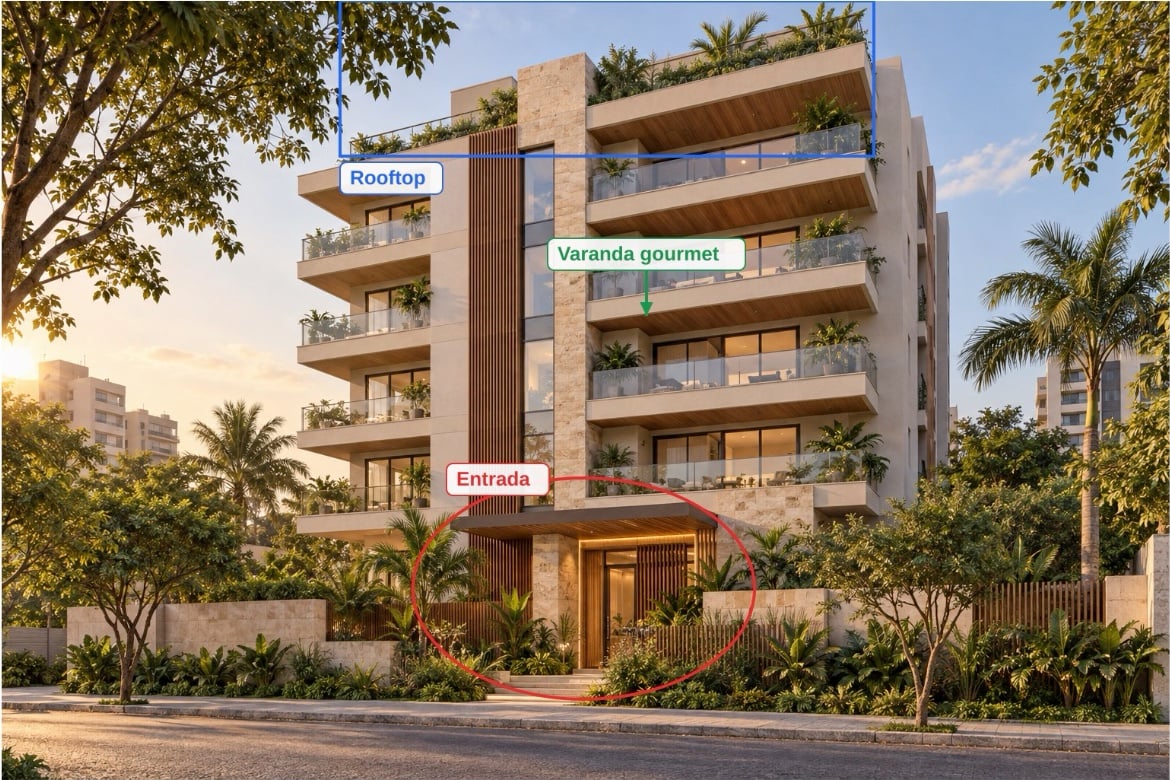
Uma cópia da sua imagem com os pontos que você pediu marcados: uma trinca na vistoria, a unidade na planta ou o botão num print. A assistente encontra cada ponto pela sua descrição e desenha as marcas por cima, sem redesenhar a foto nem alterar o que estava nela. A cópia aparece num novo card no chat, com botões para ampliar e baixar, e o original continua intacto na conversa.
 ***
## Passo a passo
Copie o pedido inteiro e troque os colchetes pelo que você quer marcar.
```text wrap theme={null}
Nesta imagem, faça um círculo vermelho em [o que marcar e onde aparece], com o rótulo "[texto curto]". Coloque uma seta azul apontando para [outro ponto e onde aparece], com o rótulo "[texto curto]".
```
Abra o chat do Morada OS, anexe a foto, a planta ou o print e cole o pedido. Descreva o que você vê: "a trinca vertical na parede, à esquerda da janela" ajuda a assistente a encontrar o ponto certo.
Você pode enviar imagens em PNG, JPEG, WebP ou GIF.
Enquanto trabalha, o card mostra **Anotando sua imagem.** Quando a cópia marcada aparecer, use os botões para ampliar e conferir cada ponto ou baixar o arquivo.
***
## Passo a passo
Copie o pedido inteiro e troque os colchetes pelo que você quer marcar.
```text wrap theme={null}
Nesta imagem, faça um círculo vermelho em [o que marcar e onde aparece], com o rótulo "[texto curto]". Coloque uma seta azul apontando para [outro ponto e onde aparece], com o rótulo "[texto curto]".
```
Abra o chat do Morada OS, anexe a foto, a planta ou o print e cole o pedido. Descreva o que você vê: "a trinca vertical na parede, à esquerda da janela" ajuda a assistente a encontrar o ponto certo.
Você pode enviar imagens em PNG, JPEG, WebP ou GIF.
Enquanto trabalha, o card mostra **Anotando sua imagem.** Quando a cópia marcada aparecer, use os botões para ampliar e conferir cada ponto ou baixar o arquivo.
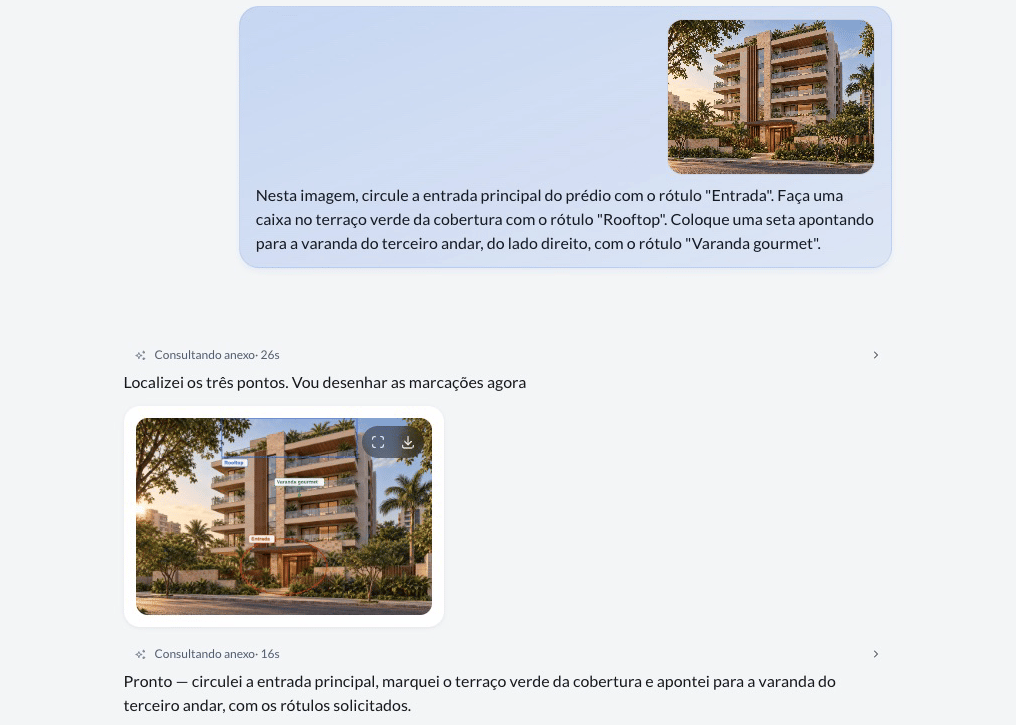 Se a assistente não encontrar algo, ela avisa em vez de adivinhar. As outras marcas ainda são desenhadas.
Na mesma conversa, escreva o que quer mudar:
> "Mova a seta um pouco para a direita."
> "Troque o rótulo para 'Verificar infiltração'."
> "Tire o círculo da janela."
Peça **uma mudança por vez**. Cada ajuste produz uma nova versão a partir do original, sem acumular marcas sobre as anteriores. Mesmo se você pedir para marcar uma imagem já marcada, a assistente volta ao original e redesenha as marcas.
***
## As marcas que você pode pedir
| Você pede | O que aparece | Bom para |
| - | - | - |
| Círculo | Um círculo em volta do ponto | Chamar atenção para uma trinca ou mancha |
| Caixa ou retângulo | Um contorno em volta da região | Delimitar uma unidade ou um botão |
| Seta | Uma seta apontando para o ponto | Indicar uma entrada ou onde clicar |
| Realce | Uma cor translúcida sobre a região | Destacar a área de lazer na planta |
| Desfoque | A região fica desfocada na cópia | Desfocar rostos, placas ou dados antes de compartilhar |
Você pode pedir um **rótulo de até 80 caracteres** ao lado de qualquer marca, exceto do desfoque. Use textos curtos, como "Infiltração", "Unidade 204" ou "1" e "2".
As cores disponíveis são **vermelho, amarelo, verde, azul e branco**. Se você não escolher, cada marca recebe uma cor distinta automaticamente. Você pode pedir **até 20 marcas numa imagem**.
***
## Quatro usos do dia a dia
### Vistoria e obra
Você fotografou problemas numa unidade e precisa mostrar cada um à construtora ou à engenharia. A foto não é redesenhada: as marcas vão por cima de uma cópia, que continua mostrando o que estava ali.
> "Circule a trinca na parede à esquerda da janela e coloque o rótulo 'Trinca'. Marque com uma caixa a mancha escura no teto, perto da luminária, com o rótulo 'Infiltração'."
### Planta e implantação
Você vai apresentar uma unidade ao cliente e quer que ele encontre o apartamento, o lazer e o acesso sem procurar pela planta inteira. Informe no pedido o número e a área que você quer no rótulo.
> "Coloque uma caixa na unidade 204, com o rótulo '204, 68 m²'. Realce em verde a área de lazer e coloque uma seta apontando para a entrada principal, na parte de baixo da planta."
### Print de sistema
Você precisa explicar a um colega onde clicar no sistema usado pela imobiliária. Marque os botões e use rótulos numerados para mostrar a ordem ao time.
> "Neste print, coloque uma seta no botão 'Filtros', no alto à direita, com o rótulo '1'. Faça uma caixa no botão 'Aplicar', abaixo dos filtros, com o rótulo '2'."
### Material comercial
Você quer publicar a foto de uma visita ou enviar um material do imóvel, mas nele aparecem pessoas ou dados. Peça o desfoque dos rostos, placas de carro, telefones ou documentos visíveis e confira a cópia antes de usar.
> "Desfoque o rosto da pessoa ao lado do portão e a placa do carro estacionado à direita."
> "Desfoque o número de telefone e o documento sobre a mesa, no canto inferior esquerdo desta foto."
O desfoque existe só na cópia marcada. A foto original, sem desfoque, continua na conversa. Para publicar ou enviar, baixe a versão marcada e use esse arquivo.
***
## Dicas e problemas comuns
* **Descreva o que aparece e onde está.** "A mancha escura no teto, perto da luminária" ajuda mais do que "o problema".
* **A assistente disse que não encontrou? Descreva de outro jeito.** Acrescente a posição, a aparência ou algo próximo do ponto, em vez de repetir o mesmo pedido.
* **Ajuste na mesma conversa, uma mudança por vez.** Peça para mover uma seta, trocar um rótulo ou tirar uma marca. Cada ajuste gera uma nova versão a partir do original.
* **Quer mudar o conteúdo da imagem? Use a edição de imagens.** Remover um objeto, trocar a cor de uma parede ou criar uma arte é outro recurso. Veja [como usar uma imagem sua como ponto de partida](/morada-os/casos-de-uso/post-para-o-instagram#use-uma-imagem-sua-como-ponto-de-partida).
* **Imagem muito grande foi recusada?** Reduza o tamanho e envie de novo, como no caso de uma planta escaneada em resolução muito alta.
***
## Casos parecidos
* [Crie a arte de um post para o Instagram](/morada-os/casos-de-uso/post-para-o-instagram). Para criar uma peça ou mudar o conteúdo de uma imagem sua.
* [Como pedir bem](/morada-os/casos-de-uso/como-pedir-bem). Veja o que colocar no pedido e como ajustar o resultado conversando.
This documentation is built and hosted on [Mintlify](https://mintlify.com), a developer documentation platform.
Se a assistente não encontrar algo, ela avisa em vez de adivinhar. As outras marcas ainda são desenhadas.
Na mesma conversa, escreva o que quer mudar:
> "Mova a seta um pouco para a direita."
> "Troque o rótulo para 'Verificar infiltração'."
> "Tire o círculo da janela."
Peça **uma mudança por vez**. Cada ajuste produz uma nova versão a partir do original, sem acumular marcas sobre as anteriores. Mesmo se você pedir para marcar uma imagem já marcada, a assistente volta ao original e redesenha as marcas.
***
## As marcas que você pode pedir
| Você pede | O que aparece | Bom para |
| - | - | - |
| Círculo | Um círculo em volta do ponto | Chamar atenção para uma trinca ou mancha |
| Caixa ou retângulo | Um contorno em volta da região | Delimitar uma unidade ou um botão |
| Seta | Uma seta apontando para o ponto | Indicar uma entrada ou onde clicar |
| Realce | Uma cor translúcida sobre a região | Destacar a área de lazer na planta |
| Desfoque | A região fica desfocada na cópia | Desfocar rostos, placas ou dados antes de compartilhar |
Você pode pedir um **rótulo de até 80 caracteres** ao lado de qualquer marca, exceto do desfoque. Use textos curtos, como "Infiltração", "Unidade 204" ou "1" e "2".
As cores disponíveis são **vermelho, amarelo, verde, azul e branco**. Se você não escolher, cada marca recebe uma cor distinta automaticamente. Você pode pedir **até 20 marcas numa imagem**.
***
## Quatro usos do dia a dia
### Vistoria e obra
Você fotografou problemas numa unidade e precisa mostrar cada um à construtora ou à engenharia. A foto não é redesenhada: as marcas vão por cima de uma cópia, que continua mostrando o que estava ali.
> "Circule a trinca na parede à esquerda da janela e coloque o rótulo 'Trinca'. Marque com uma caixa a mancha escura no teto, perto da luminária, com o rótulo 'Infiltração'."
### Planta e implantação
Você vai apresentar uma unidade ao cliente e quer que ele encontre o apartamento, o lazer e o acesso sem procurar pela planta inteira. Informe no pedido o número e a área que você quer no rótulo.
> "Coloque uma caixa na unidade 204, com o rótulo '204, 68 m²'. Realce em verde a área de lazer e coloque uma seta apontando para a entrada principal, na parte de baixo da planta."
### Print de sistema
Você precisa explicar a um colega onde clicar no sistema usado pela imobiliária. Marque os botões e use rótulos numerados para mostrar a ordem ao time.
> "Neste print, coloque uma seta no botão 'Filtros', no alto à direita, com o rótulo '1'. Faça uma caixa no botão 'Aplicar', abaixo dos filtros, com o rótulo '2'."
### Material comercial
Você quer publicar a foto de uma visita ou enviar um material do imóvel, mas nele aparecem pessoas ou dados. Peça o desfoque dos rostos, placas de carro, telefones ou documentos visíveis e confira a cópia antes de usar.
> "Desfoque o rosto da pessoa ao lado do portão e a placa do carro estacionado à direita."
> "Desfoque o número de telefone e o documento sobre a mesa, no canto inferior esquerdo desta foto."
O desfoque existe só na cópia marcada. A foto original, sem desfoque, continua na conversa. Para publicar ou enviar, baixe a versão marcada e use esse arquivo.
***
## Dicas e problemas comuns
* **Descreva o que aparece e onde está.** "A mancha escura no teto, perto da luminária" ajuda mais do que "o problema".
* **A assistente disse que não encontrou? Descreva de outro jeito.** Acrescente a posição, a aparência ou algo próximo do ponto, em vez de repetir o mesmo pedido.
* **Ajuste na mesma conversa, uma mudança por vez.** Peça para mover uma seta, trocar um rótulo ou tirar uma marca. Cada ajuste gera uma nova versão a partir do original.
* **Quer mudar o conteúdo da imagem? Use a edição de imagens.** Remover um objeto, trocar a cor de uma parede ou criar uma arte é outro recurso. Veja [como usar uma imagem sua como ponto de partida](/morada-os/casos-de-uso/post-para-o-instagram#use-uma-imagem-sua-como-ponto-de-partida).
* **Imagem muito grande foi recusada?** Reduza o tamanho e envie de novo, como no caso de uma planta escaneada em resolução muito alta.
***
## Casos parecidos
* [Crie a arte de um post para o Instagram](/morada-os/casos-de-uso/post-para-o-instagram). Para criar uma peça ou mudar o conteúdo de uma imagem sua.
* [Como pedir bem](/morada-os/casos-de-uso/como-pedir-bem). Veja o que colocar no pedido e como ajustar o resultado conversando.
This documentation is built and hosted on [Mintlify](https://mintlify.com), a developer documentation platform.