> ## Documentation Index
> Fetch the complete documentation index at: https://docs.morada.ai/llms.txt
> Use this file to discover all available pages before exploring further.
# Crie a arte de um post para o Instagram
> Peça a imagem no chat, escolha o formato pelo destino e ajuste o resultado conversando, sem abrir editor nenhum.
**Precisa de:** nada além do chat (uma imagem sua de referência é opcional) · **Última atualização:** 31 de agosto de 2026
## O que você vai obter
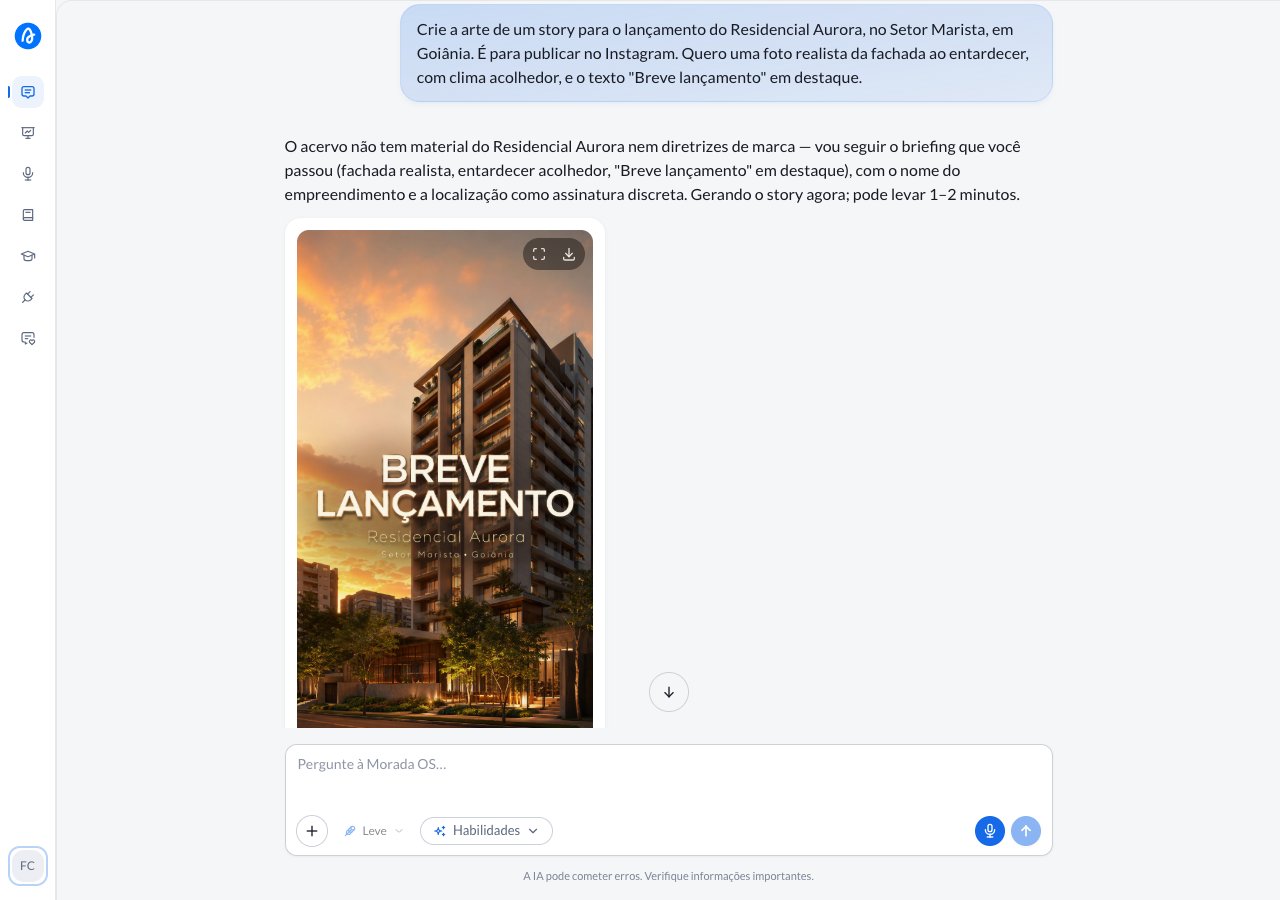
A arte pronta de uma peça de divulgação, criada dentro da conversa: um story vertical para publicar hoje e a mesma ideia recomposta em post de feed, sem abrir editor nenhum. A imagem aparece ali no chat, você amplia para ver de perto, baixa quando gostar, e tudo o que faltar você pede escrevendo.
 ***
## Passo a passo
Este é o pedido que você vai usar. Copie ele inteiro.
```text wrap theme={null}
Crie a arte de um story para o lançamento do [nome do empreendimento], em [bairro e cidade]. É para publicar no Instagram. Quero [estilo, ex.: uma foto realista da fachada ao entardecer, com clima acolhedor], e o texto "[chamada curta, no máximo 5 palavras]" em destaque.
```
O lançamento é amanhã e o time de marketing ainda não mandou a arte. Você abre o Morada OS e cola o pedido, trocando os colchetes pelos seus dados.
A parte mais importante é dizer **onde a peça vai ser publicada**. Você escreveu "story", então a assistente já entrega no formato vertical de tela cheia, e não num quadrado que você teria que cortar depois. Se você não disser nada, ela escolhe o formato pelo que entendeu do pedido.
Enquanto a arte é criada, o card no chat mostra que ela está trabalhando. Costuma levar de meio minuto a dois minutos. Você não precisa ficar parado olhando: pode continuar escrevendo na conversa, e a imagem aparece assim que fica pronta.
Quando aparecer, clique para ampliar e ver o texto de perto, ou baixe o arquivo direto pelo botão no canto da imagem.
O story ficou bom e agora você quer a versão do feed. Na mesma conversa, escreva:
> "Agora um post de feed com essa mesma arte."
Ela não começa do zero: parte da imagem que você já aprovou e recompõe no formato vertical do feed, mantendo o clima, as cores e a chamada. É por isso que vale acertar o story primeiro e só depois pedir as outras versões.
Nada de voltar para o editor. Você escreve o que quer diferente, com suas palavras:
> "Deixa o céu mais quente, como se fosse fim de tarde."
> "Troca o texto para 'Moradas do Cerrado'."
Peça **uma mudança por vez**. Duas ou três de uma vez costumam sair pela metade; uma de cada vez chega mais rápido onde você quer.
***
## Os seis formatos, escolhidos pelo destino
Você não precisa decorar proporção nenhuma. Diga onde a peça vai ser publicada e a assistente escolhe:
| Você diz | Formato | Serve para |
| --------------------------- | ------- | ------------------------------------------------------------------------------------- |
| Post quadrado | 1:1 | Post de feed, avatar, ícone |
| Post de feed | 4:5 | Post vertical no Instagram ou LinkedIn. É o que mais ocupa a tela de quem rola o feed |
| Story, reels | 9:16 | Story, reels, status. Tela cheia do celular |
| Cartaz, capa | 2:3 | Cartaz, capa, infográfico vertical, material impresso |
| Banner, foto horizontal | 3:2 | Banner e imagens deitadas |
| Slide, capa de apresentação | 16:9 | Slide, thumbnail, topo de site |
No story, a assistente já deixa o topo e a base da imagem livres de texto, porque é ali que o Instagram encaixa o seu nome, a legenda e os botões. Sem esse cuidado, a chamada nasce escondida atrás do botão de enviar.
***
## Use uma imagem sua como ponto de partida
Você não está limitado ao que a assistente imagina. Arraste uma imagem para o chat (a foto da fachada, o render do empreendimento, a planta, o logotipo da incorporadora) e peça o que quiser em cima dela:
> "Use esta foto da fachada e crie o story do lançamento, com o texto 'Breve lançamento' no centro."
> "Coloque o logotipo da segunda imagem no canto superior direito da primeira."
> "Tire o fundo desta foto e deixe só o prédio."
Dá para mandar várias referências no mesmo pedido, até dezesseis, o que cobre um kit de marca inteiro ou vários ângulos do mesmo imóvel. Mande só as que a arte vai usar de verdade: um monte de referência solta confunde mais do que ajuda.
E não precisa reenviar nada para editar uma imagem que já está na conversa. Basta se referir a ela ("na arte do story que você fez", "na primeira imagem") e pedir o ajuste.
***
## Continue a conversa
> "Faz três variações desta arte para eu escolher."
> "Deixa só a imagem, sem texto nenhum, que eu escrevo a legenda no Instagram."
> "Agora a versão para o cartaz impresso do plantão de vendas."
***
## Dicas e problemas comuns
* **Diga o destino antes de descrever a arte.** "É para o story do Instagram" muda o formato inteiro da peça e é a diferença entre uma arte que serve e uma que o time vai ter que cortar.
* **Texto na imagem: curto e entre aspas.** Escreva a chamada exata entre aspas no pedido e segure em até cinco ou seis palavras. Frase longa dentro da imagem sai errada com mais facilidade; o texto comprido vai na legenda do post, não na arte.
* **Saiu uma palavra torta? Peça o ajuste.** A assistente escreve texto dentro da imagem muito bem, mas não acerta sempre. Quando uma letra sair errada, responda "reescreva o texto como 'X', exatamente assim" em vez de recomeçar o pedido do zero.
* **Diga o que preservar quando pedir uma mudança.** "Troca só o céu, mantendo o prédio e o texto do jeito que estão" protege o que já ficou bom.
* **Veio uma arte diferente demais do que você aprovou?** Aponte a imagem que ela deveria ter usado: "use a arte do story como base e só recorte para o feed".
* **Reserve tempo.** Cada versão leva de meio minuto a dois minutos. Para uma peça que vai para o cliente, conte três ou quatro rodadas de ajuste até chegar no ponto.
* **Se a peça é institucional, indique as referências da marca.** Peça para seguir os materiais e as orientações disponíveis no Brain ou em uma habilidade. Veja como prepará-los em [Peças com a sua marca](/morada-os/casos-de-uso/identidade-visual).
***
## Casos parecidos
* [Escreva o texto de divulgação de um lançamento](/morada-os/casos-de-uso/texto-de-divulgacao). O par natural desta receita: um faz a arte, o outro faz a legenda.
* [Como pedir bem](/morada-os/casos-de-uso/como-pedir-bem). Vale ainda mais para imagem, onde o resultado depende de quanto detalhe você deu.
***
## Passo a passo
Este é o pedido que você vai usar. Copie ele inteiro.
```text wrap theme={null}
Crie a arte de um story para o lançamento do [nome do empreendimento], em [bairro e cidade]. É para publicar no Instagram. Quero [estilo, ex.: uma foto realista da fachada ao entardecer, com clima acolhedor], e o texto "[chamada curta, no máximo 5 palavras]" em destaque.
```
O lançamento é amanhã e o time de marketing ainda não mandou a arte. Você abre o Morada OS e cola o pedido, trocando os colchetes pelos seus dados.
A parte mais importante é dizer **onde a peça vai ser publicada**. Você escreveu "story", então a assistente já entrega no formato vertical de tela cheia, e não num quadrado que você teria que cortar depois. Se você não disser nada, ela escolhe o formato pelo que entendeu do pedido.
Enquanto a arte é criada, o card no chat mostra que ela está trabalhando. Costuma levar de meio minuto a dois minutos. Você não precisa ficar parado olhando: pode continuar escrevendo na conversa, e a imagem aparece assim que fica pronta.
Quando aparecer, clique para ampliar e ver o texto de perto, ou baixe o arquivo direto pelo botão no canto da imagem.
O story ficou bom e agora você quer a versão do feed. Na mesma conversa, escreva:
> "Agora um post de feed com essa mesma arte."
Ela não começa do zero: parte da imagem que você já aprovou e recompõe no formato vertical do feed, mantendo o clima, as cores e a chamada. É por isso que vale acertar o story primeiro e só depois pedir as outras versões.
Nada de voltar para o editor. Você escreve o que quer diferente, com suas palavras:
> "Deixa o céu mais quente, como se fosse fim de tarde."
> "Troca o texto para 'Moradas do Cerrado'."
Peça **uma mudança por vez**. Duas ou três de uma vez costumam sair pela metade; uma de cada vez chega mais rápido onde você quer.
***
## Os seis formatos, escolhidos pelo destino
Você não precisa decorar proporção nenhuma. Diga onde a peça vai ser publicada e a assistente escolhe:
| Você diz | Formato | Serve para |
| --------------------------- | ------- | ------------------------------------------------------------------------------------- |
| Post quadrado | 1:1 | Post de feed, avatar, ícone |
| Post de feed | 4:5 | Post vertical no Instagram ou LinkedIn. É o que mais ocupa a tela de quem rola o feed |
| Story, reels | 9:16 | Story, reels, status. Tela cheia do celular |
| Cartaz, capa | 2:3 | Cartaz, capa, infográfico vertical, material impresso |
| Banner, foto horizontal | 3:2 | Banner e imagens deitadas |
| Slide, capa de apresentação | 16:9 | Slide, thumbnail, topo de site |
No story, a assistente já deixa o topo e a base da imagem livres de texto, porque é ali que o Instagram encaixa o seu nome, a legenda e os botões. Sem esse cuidado, a chamada nasce escondida atrás do botão de enviar.
***
## Use uma imagem sua como ponto de partida
Você não está limitado ao que a assistente imagina. Arraste uma imagem para o chat (a foto da fachada, o render do empreendimento, a planta, o logotipo da incorporadora) e peça o que quiser em cima dela:
> "Use esta foto da fachada e crie o story do lançamento, com o texto 'Breve lançamento' no centro."
> "Coloque o logotipo da segunda imagem no canto superior direito da primeira."
> "Tire o fundo desta foto e deixe só o prédio."
Dá para mandar várias referências no mesmo pedido, até dezesseis, o que cobre um kit de marca inteiro ou vários ângulos do mesmo imóvel. Mande só as que a arte vai usar de verdade: um monte de referência solta confunde mais do que ajuda.
E não precisa reenviar nada para editar uma imagem que já está na conversa. Basta se referir a ela ("na arte do story que você fez", "na primeira imagem") e pedir o ajuste.
***
## Continue a conversa
> "Faz três variações desta arte para eu escolher."
> "Deixa só a imagem, sem texto nenhum, que eu escrevo a legenda no Instagram."
> "Agora a versão para o cartaz impresso do plantão de vendas."
***
## Dicas e problemas comuns
* **Diga o destino antes de descrever a arte.** "É para o story do Instagram" muda o formato inteiro da peça e é a diferença entre uma arte que serve e uma que o time vai ter que cortar.
* **Texto na imagem: curto e entre aspas.** Escreva a chamada exata entre aspas no pedido e segure em até cinco ou seis palavras. Frase longa dentro da imagem sai errada com mais facilidade; o texto comprido vai na legenda do post, não na arte.
* **Saiu uma palavra torta? Peça o ajuste.** A assistente escreve texto dentro da imagem muito bem, mas não acerta sempre. Quando uma letra sair errada, responda "reescreva o texto como 'X', exatamente assim" em vez de recomeçar o pedido do zero.
* **Diga o que preservar quando pedir uma mudança.** "Troca só o céu, mantendo o prédio e o texto do jeito que estão" protege o que já ficou bom.
* **Veio uma arte diferente demais do que você aprovou?** Aponte a imagem que ela deveria ter usado: "use a arte do story como base e só recorte para o feed".
* **Reserve tempo.** Cada versão leva de meio minuto a dois minutos. Para uma peça que vai para o cliente, conte três ou quatro rodadas de ajuste até chegar no ponto.
* **Se a peça é institucional, indique as referências da marca.** Peça para seguir os materiais e as orientações disponíveis no Brain ou em uma habilidade. Veja como prepará-los em [Peças com a sua marca](/morada-os/casos-de-uso/identidade-visual).
***
## Casos parecidos
* [Escreva o texto de divulgação de um lançamento](/morada-os/casos-de-uso/texto-de-divulgacao). O par natural desta receita: um faz a arte, o outro faz a legenda.
* [Como pedir bem](/morada-os/casos-de-uso/como-pedir-bem). Vale ainda mais para imagem, onde o resultado depende de quanto detalhe você deu.