> ## Documentation Index
> Fetch the complete documentation index at: https://docs.morada.ai/llms.txt
> Use this file to discover all available pages before exploring further.
# Conectar o CV CRM
> Como conectar a sua conta do CV CRM ao Morada OS, o que a assistente consegue consultar e registrar, e como desconectar quando quiser.
O CV CRM (Construtor de Vendas) é onde a equipe da incorporadora acompanha leads, reservas, compradores e atendimentos. Ao conectar o CV ao Morada OS, você passa a perguntar sobre isso em linguagem natural ("quais reservas estão em análise comercial?") e a pedir que a assistente registre coisas lá dentro, sempre com a sua aprovação.
***
## Antes de começar
Uma conta ativa em [os.morada.ai](https://os.morada.ai), com o login corporativo da sua empresa.
O endereço do CV da sua empresa (a parte antes de `.cvcrm.com.br`) e o seu e-mail de login. Para entrar, você usa **a sua senha** ou **um token administrativo**, o que tiver.
A conexão é individual. Cada pessoa conecta o próprio acesso ao CV, e a assistente enxerga exatamente o que aquele acesso enxerga: nem mais, nem menos. Se o seu usuário não vê um módulo no CV, a assistente também não vê.
### Senha ou token?
* **Senha**: a mesma que você usa para entrar no painel do CV. É o caminho de quem é corretor, gestor ou imobiliária, e o único que permite atualizar o cadastro de um comprador.
* **Token administrativo**: uma chave gerada no CV, em **Integrações**, vinculada a um usuário administrador. Só quem administra o CV consegue gerar uma, e ela pode ser revogada lá a qualquer momento sem trocar a senha.
O Morada OS guarda o que você informar de forma criptografada e nunca mostra esse dado de volta, nem para você.
***
## Como conectar
No menu lateral do Morada OS, clique em **Conectores**. A página mostra as contas e sistemas disponíveis.
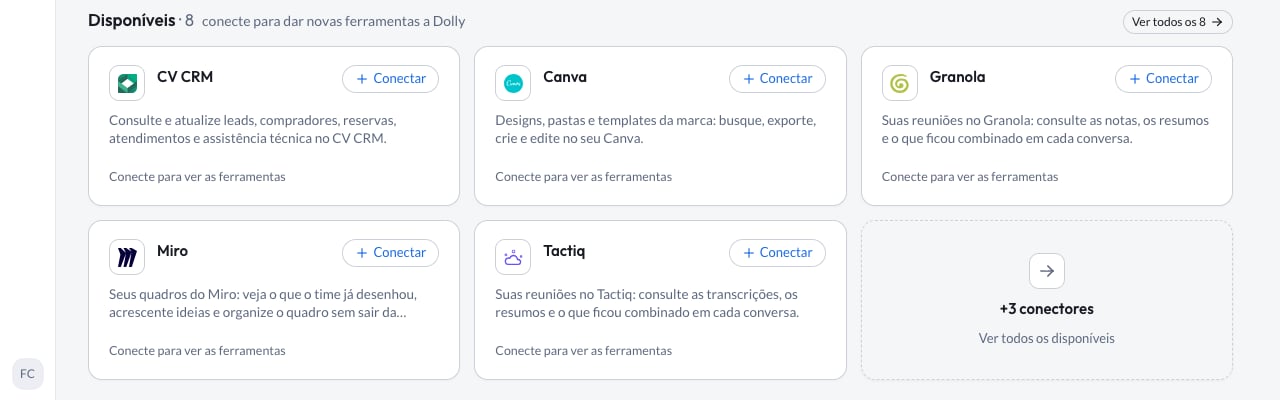
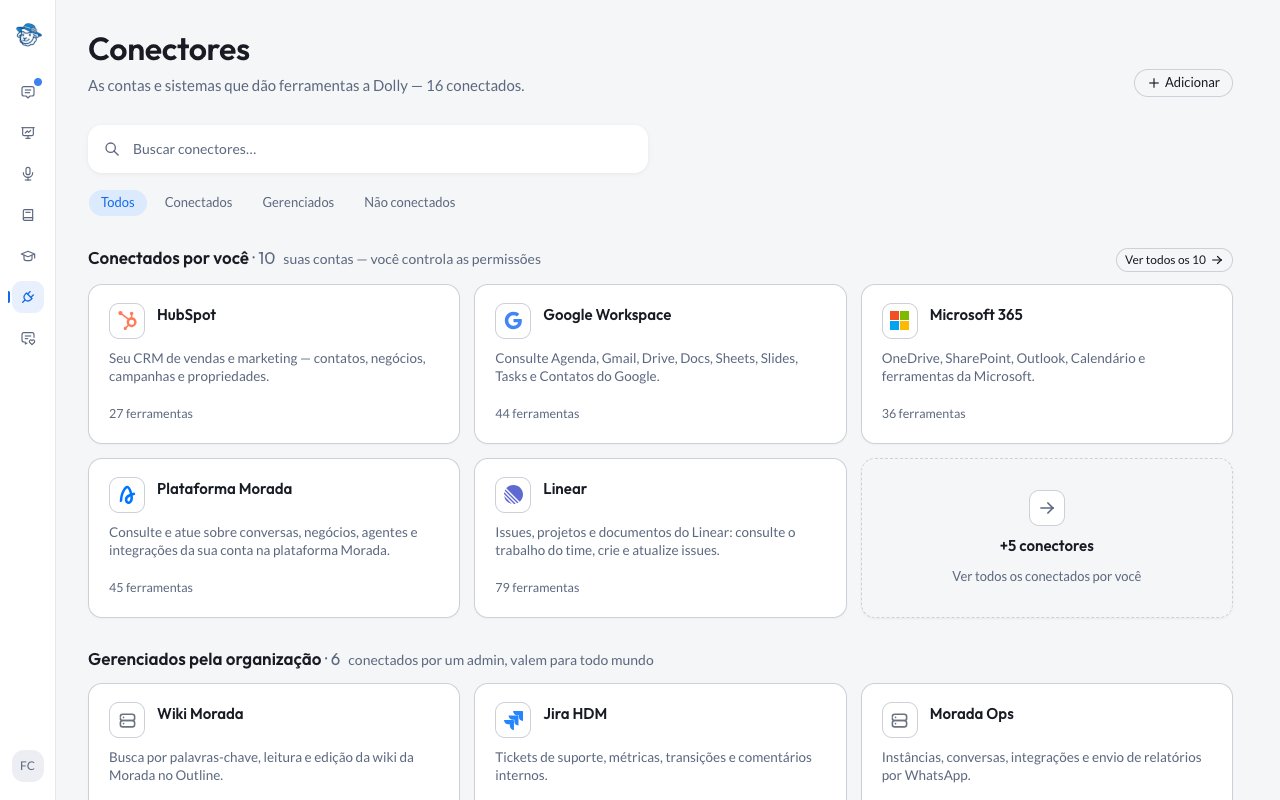 Encontre o cartão do **CV CRM** e clique em **Conectar**. Se a prateleira estiver cheia, use a busca no topo.
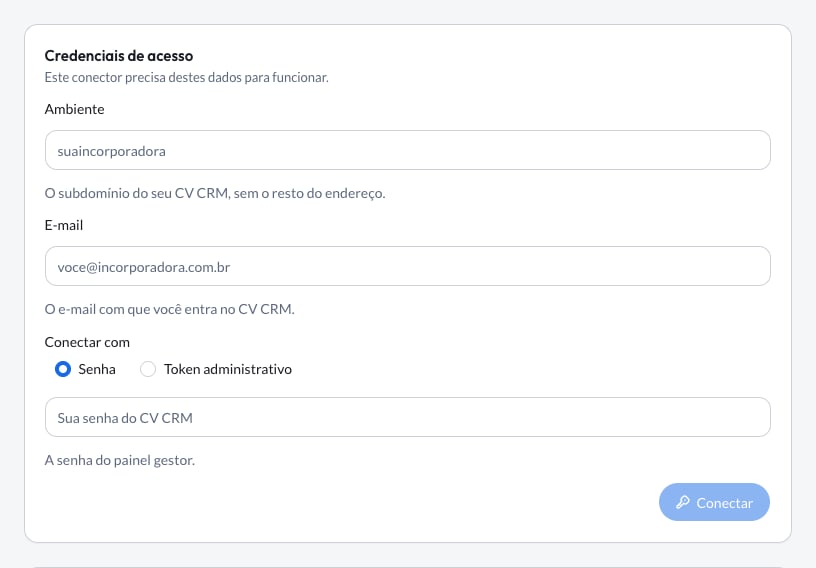
 Um formulário curto aparece no próprio cartão:
* **Ambiente**: só o nome do seu CV, sem o resto do endereço. Se você entra em `suaincorporadora.cvcrm.com.br`, digite `suaincorporadora`.
* **E-mail**: o e-mail com que você entra no CV.
* **Conectar com**: escolha **Senha** ou **Token administrativo** e preencha a caixa que aparece.
Um formulário curto aparece no próprio cartão:
* **Ambiente**: só o nome do seu CV, sem o resto do endereço. Se você entra em `suaincorporadora.cvcrm.com.br`, digite `suaincorporadora`.
* **E-mail**: o e-mail com que você entra no CV.
* **Conectar com**: escolha **Senha** ou **Token administrativo** e preencha a caixa que aparece.
 Clique em **Conectar**. O Morada OS confere o acesso com o CV na hora; se algo estiver errado, o formulário avisa e você corrige sem precisar digitar tudo de novo.
O CV CRM aparece na seção **Conectados por você**. A partir daí a assistente consegue consultar o CV quando você pedir.
***
## O que a assistente consegue fazer
| Consultas (acontecem direto) | Registros (só com a sua aprovação) |
| ---------------------------------------------------------------------------------------------------------------------------------------------------------------------- | ---------------------------------------------------------------------------------------------------------------------------------------------------------- |
| **Quantos**: leads por etapa, por corretor, por origem, por empreendimento, com tarefa pendente ou vencida. A resposta é a contagem, sem despejar a lista na conversa. | Criar um lead, corrigir os dados dele, anotar uma interação, transferir para um corretor e descartar com um motivo da sua lista. |
| **Seus leads**: a assistente descobre o seu cadastro no CV e filtra por ele, em vez de perguntar qual corretor você é. | Criar, atualizar e concluir tarefas de um lead (só com senha). |
| Leads por telefone, documento, e-mail ou número, com o histórico de interações, tarefas e atendimentos, e o endereço da página do lead no CV. | Registrar um atendimento para um comprador e encerrar um atendimento nas situações que o seu CV permite. |
| Compradores, o cadastro de uma pessoa, reservas por situação, empreendimentos e as etapas configuradas no seu CV. | Mover um lead ou uma reserva de etapa no funil, atualizar dados de cadastro de um comprador (só com senha) e abrir uma solicitação de assistência técnica. |
| Assuntos de atendimento, itens de manutenção, assistências técnicas e unidades de uma pessoa. | |
A assistente herda as suas permissões no CV. Módulos que o seu usuário não acessa continuam fora do alcance dela, e o Morada OS não amplia nenhum acesso.
***
## Ajustar as permissões depois de conectar
Não há nada para configurar no CV depois da conexão: o ajuste fino fica do lado do Morada OS. Abra **Conectores > CV CRM** e você vê duas listas, **O que Morada OS pode ler** e **O que Morada OS pode fazer**, com uma etiqueta de permissão em cada ferramenta:
* **Sempre permitir**: a ferramenta roda direto quando o seu pedido precisar dela. É o padrão das consultas, que não alteram nada.
* **Perguntar antes**: a assistente pede a sua confirmação no chat antes de usar aquela ferramenta. É o padrão de tudo que grava no CV.
Você troca a etiqueta de uma ferramenta específica clicando nela, ou usa **Aplicar a todas** para mudar a lista inteira de uma vez. Nada roda sozinho fora dessas listas: não existe rotina automática, agendamento ou sincronização em segundo plano. A assistente só toca no seu CV quando você pede, na conversa.
***
## Como usar no dia a dia
Peça em português mesmo, como você pediria a um colega. Alguns exemplos para começar:
Telefone e CPF são dados pessoais dos seus clientes. Use-os no chat só para localizar o registro no CV, dentro da conta da sua empresa, e não os copie para fora do Morada OS nem para conversas compartilhadas com quem não precisa deles.
```text wrap theme={null}
Quantos leads estão em Visita Agendada? E quantos deles têm tarefa vencida?
```
```text wrap theme={null}
Quais reservas estão em análise comercial? Traga o empreendimento, a unidade e o corretor de cada uma.
```
```text wrap theme={null}
Resuma o histórico do lead com o telefone [telefone] antes de eu ligar: o que já foi conversado e o que ficou pendente.
```
```text wrap theme={null}
Registre um atendimento para o comprador com o CPF [documento] com o assunto "Vistoria" e o resumo: [cole aqui suas anotações].
```
O último pedido altera o CV, então ele passa pela sua aprovação: a assistente monta o registro, mostra exatamente o que vai ser gravado e espera você clicar em **Aprovar**. Nada entra no CV antes disso, e você pode ajustar ou cancelar.
Quer resultados melhores? Leia [Como pedir bem](/morada-os/casos-de-uso/como-pedir-bem): três minutos de leitura que melhoram todos os seus pedidos.
***
## Como desconectar
Vá em **Conectores** no menu lateral e clique no cartão do **CV CRM**.
Clique em **Desvincular** e confirme.
O acesso guardado pelo Morada OS é apagado na hora e a assistente deixa de alcançar o seu CV. Se você conectou com um token administrativo e quer encerrar também do lado do CV, revogue o token em **Integrações** no painel do CV.
***
## Problemas comuns
O CV recusou o acesso informado. Confira o **Ambiente** (só o nome, sem `https://` nem `.cvcrm.com.br`), o e-mail e a senha ou o token. Um token só funciona junto com o e-mail do usuário administrador que o gerou.
O seu acesso ao CV não alcança aquele módulo (por exemplo, assistência técnica). Peça ao administrador do CV da sua empresa para liberar o módulo para o seu usuário. Reconectar não resolve, porque a permissão é do CV.
O CV deixou de aceitar o acesso guardado, por exemplo depois de uma troca de senha ou de um token revogado. Desvincule o CV CRM em **Conectores** e conecte de novo.
Essa atualização só funciona com a conexão por **senha**. Se você conectou com um token administrativo, desvincule e conecte de novo escolhendo **Senha**.
Confira o telefone ou o documento usado na busca e se o lead está no mesmo ambiente que você conectou. Peça a busca por nome como alternativa.
* **Central de atendimento**: [support.morada.ai](https://support.morada.ai)
* **E-mail**: `suporte@morada.ai`
* **Status da plataforma**: [status.morada.ai](https://status.morada.ai)
***
## Próximos passos
O que mais o Morada OS conecta e onde encontrar cada guia.
Três minutos que melhoram todos os seus pedidos à assistente.
Clique em **Conectar**. O Morada OS confere o acesso com o CV na hora; se algo estiver errado, o formulário avisa e você corrige sem precisar digitar tudo de novo.
O CV CRM aparece na seção **Conectados por você**. A partir daí a assistente consegue consultar o CV quando você pedir.
***
## O que a assistente consegue fazer
| Consultas (acontecem direto) | Registros (só com a sua aprovação) |
| ---------------------------------------------------------------------------------------------------------------------------------------------------------------------- | ---------------------------------------------------------------------------------------------------------------------------------------------------------- |
| **Quantos**: leads por etapa, por corretor, por origem, por empreendimento, com tarefa pendente ou vencida. A resposta é a contagem, sem despejar a lista na conversa. | Criar um lead, corrigir os dados dele, anotar uma interação, transferir para um corretor e descartar com um motivo da sua lista. |
| **Seus leads**: a assistente descobre o seu cadastro no CV e filtra por ele, em vez de perguntar qual corretor você é. | Criar, atualizar e concluir tarefas de um lead (só com senha). |
| Leads por telefone, documento, e-mail ou número, com o histórico de interações, tarefas e atendimentos, e o endereço da página do lead no CV. | Registrar um atendimento para um comprador e encerrar um atendimento nas situações que o seu CV permite. |
| Compradores, o cadastro de uma pessoa, reservas por situação, empreendimentos e as etapas configuradas no seu CV. | Mover um lead ou uma reserva de etapa no funil, atualizar dados de cadastro de um comprador (só com senha) e abrir uma solicitação de assistência técnica. |
| Assuntos de atendimento, itens de manutenção, assistências técnicas e unidades de uma pessoa. | |
A assistente herda as suas permissões no CV. Módulos que o seu usuário não acessa continuam fora do alcance dela, e o Morada OS não amplia nenhum acesso.
***
## Ajustar as permissões depois de conectar
Não há nada para configurar no CV depois da conexão: o ajuste fino fica do lado do Morada OS. Abra **Conectores > CV CRM** e você vê duas listas, **O que Morada OS pode ler** e **O que Morada OS pode fazer**, com uma etiqueta de permissão em cada ferramenta:
* **Sempre permitir**: a ferramenta roda direto quando o seu pedido precisar dela. É o padrão das consultas, que não alteram nada.
* **Perguntar antes**: a assistente pede a sua confirmação no chat antes de usar aquela ferramenta. É o padrão de tudo que grava no CV.
Você troca a etiqueta de uma ferramenta específica clicando nela, ou usa **Aplicar a todas** para mudar a lista inteira de uma vez. Nada roda sozinho fora dessas listas: não existe rotina automática, agendamento ou sincronização em segundo plano. A assistente só toca no seu CV quando você pede, na conversa.
***
## Como usar no dia a dia
Peça em português mesmo, como você pediria a um colega. Alguns exemplos para começar:
Telefone e CPF são dados pessoais dos seus clientes. Use-os no chat só para localizar o registro no CV, dentro da conta da sua empresa, e não os copie para fora do Morada OS nem para conversas compartilhadas com quem não precisa deles.
```text wrap theme={null}
Quantos leads estão em Visita Agendada? E quantos deles têm tarefa vencida?
```
```text wrap theme={null}
Quais reservas estão em análise comercial? Traga o empreendimento, a unidade e o corretor de cada uma.
```
```text wrap theme={null}
Resuma o histórico do lead com o telefone [telefone] antes de eu ligar: o que já foi conversado e o que ficou pendente.
```
```text wrap theme={null}
Registre um atendimento para o comprador com o CPF [documento] com o assunto "Vistoria" e o resumo: [cole aqui suas anotações].
```
O último pedido altera o CV, então ele passa pela sua aprovação: a assistente monta o registro, mostra exatamente o que vai ser gravado e espera você clicar em **Aprovar**. Nada entra no CV antes disso, e você pode ajustar ou cancelar.
Quer resultados melhores? Leia [Como pedir bem](/morada-os/casos-de-uso/como-pedir-bem): três minutos de leitura que melhoram todos os seus pedidos.
***
## Como desconectar
Vá em **Conectores** no menu lateral e clique no cartão do **CV CRM**.
Clique em **Desvincular** e confirme.
O acesso guardado pelo Morada OS é apagado na hora e a assistente deixa de alcançar o seu CV. Se você conectou com um token administrativo e quer encerrar também do lado do CV, revogue o token em **Integrações** no painel do CV.
***
## Problemas comuns
O CV recusou o acesso informado. Confira o **Ambiente** (só o nome, sem `https://` nem `.cvcrm.com.br`), o e-mail e a senha ou o token. Um token só funciona junto com o e-mail do usuário administrador que o gerou.
O seu acesso ao CV não alcança aquele módulo (por exemplo, assistência técnica). Peça ao administrador do CV da sua empresa para liberar o módulo para o seu usuário. Reconectar não resolve, porque a permissão é do CV.
O CV deixou de aceitar o acesso guardado, por exemplo depois de uma troca de senha ou de um token revogado. Desvincule o CV CRM em **Conectores** e conecte de novo.
Essa atualização só funciona com a conexão por **senha**. Se você conectou com um token administrativo, desvincule e conecte de novo escolhendo **Senha**.
Confira o telefone ou o documento usado na busca e se o lead está no mesmo ambiente que você conectou. Peça a busca por nome como alternativa.
* **Central de atendimento**: [support.morada.ai](https://support.morada.ai)
* **E-mail**: `suporte@morada.ai`
* **Status da plataforma**: [status.morada.ai](https://status.morada.ai)
***
## Próximos passos
O que mais o Morada OS conecta e onde encontrar cada guia.
Três minutos que melhoram todos os seus pedidos à assistente.