> ## Documentation Index
> Fetch the complete documentation index at: https://docs.morada.ai/llms.txt
> Use this file to discover all available pages before exploring further.
# Conectar o HubSpot
> Como conectar sua conta HubSpot ao Morada OS, o que a assistente consegue consultar e registrar, e como desconectar quando quiser.
O HubSpot é onde muitas equipes guardam contatos, empresas, negociações e o histórico de cada cliente. Ao conectar o HubSpot ao Morada OS, você passa a perguntar sobre esse conteúdo em linguagem natural ("quais negociações pararam de andar?") e a pedir que a assistente registre coisas lá dentro, sempre com a sua aprovação.
***
## Antes de começar
Uma conta ativa em [os.morada.ai](https://os.morada.ai), com o login corporativo da sua empresa.
Uma conta HubSpot com permissão para instalar aplicativos: **Super Admin** ou a permissão **App Marketplace access**. Se você não tem, peça ao administrador do HubSpot da sua empresa.
A conexão é individual. Cada pessoa conecta a própria conta HubSpot, e a assistente enxerga exatamente o que aquela conta enxerga: nem mais, nem menos.
***
## Como conectar
No menu lateral do Morada OS, clique em **Conectores**. A página mostra as contas e sistemas disponíveis.
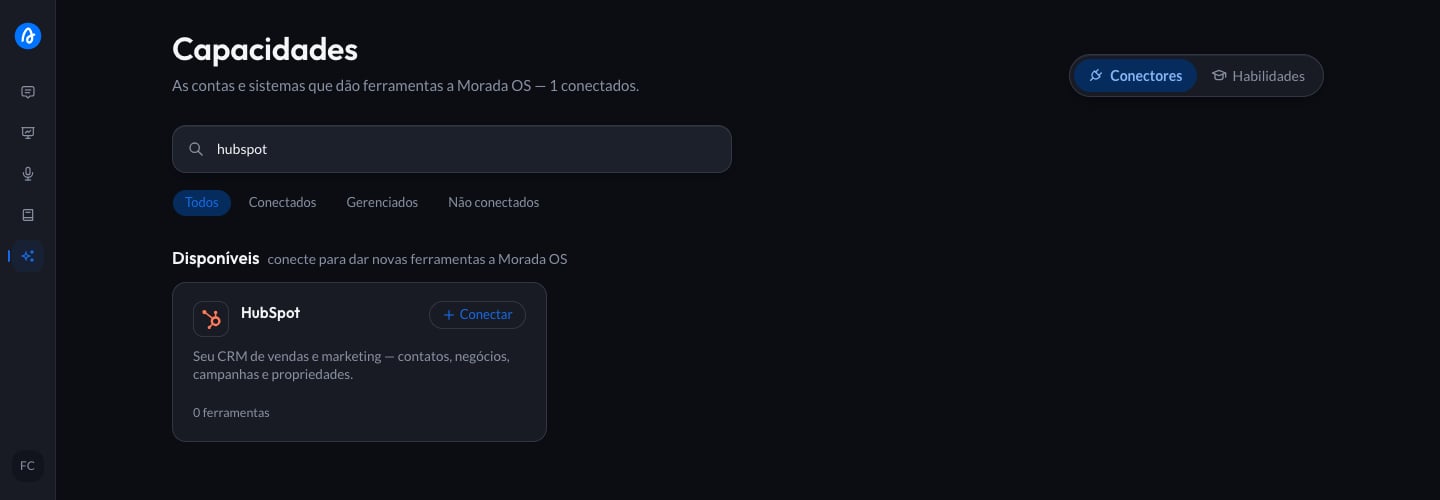
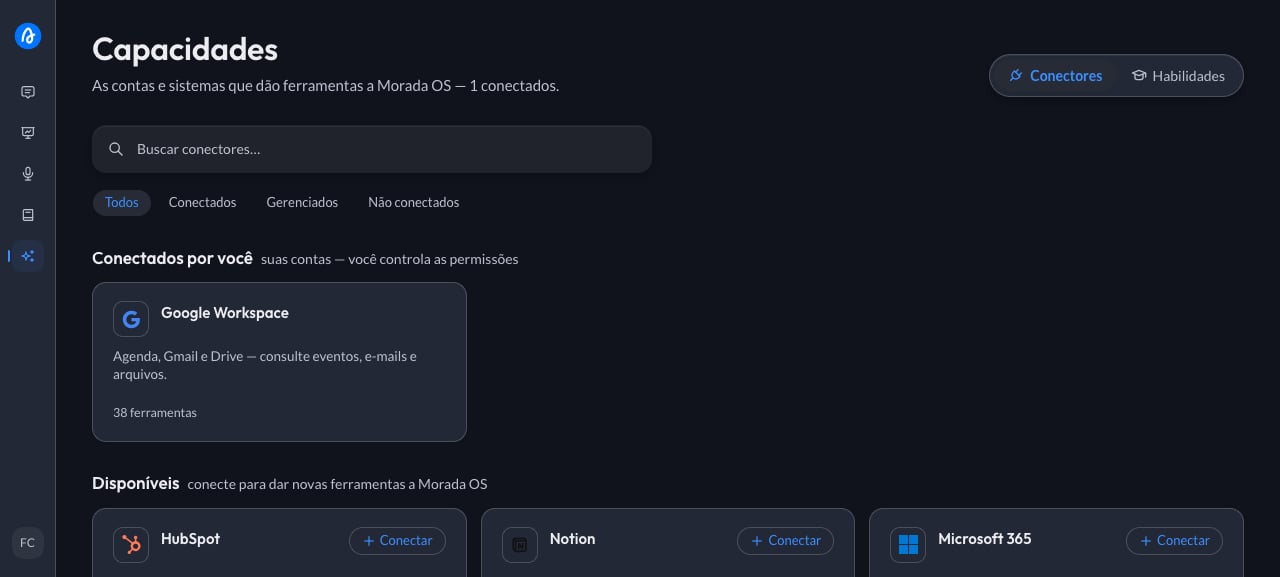 Encontre o cartão do **HubSpot** e clique em **Conectar**. Se a prateleira estiver cheia, use a busca no topo.
 O HubSpot abre em uma janela própria. Se você ainda não estiver logado, entre com o seu e-mail. Depois selecione a conta (portal) que quer conectar e clique em **Escolher conta**.
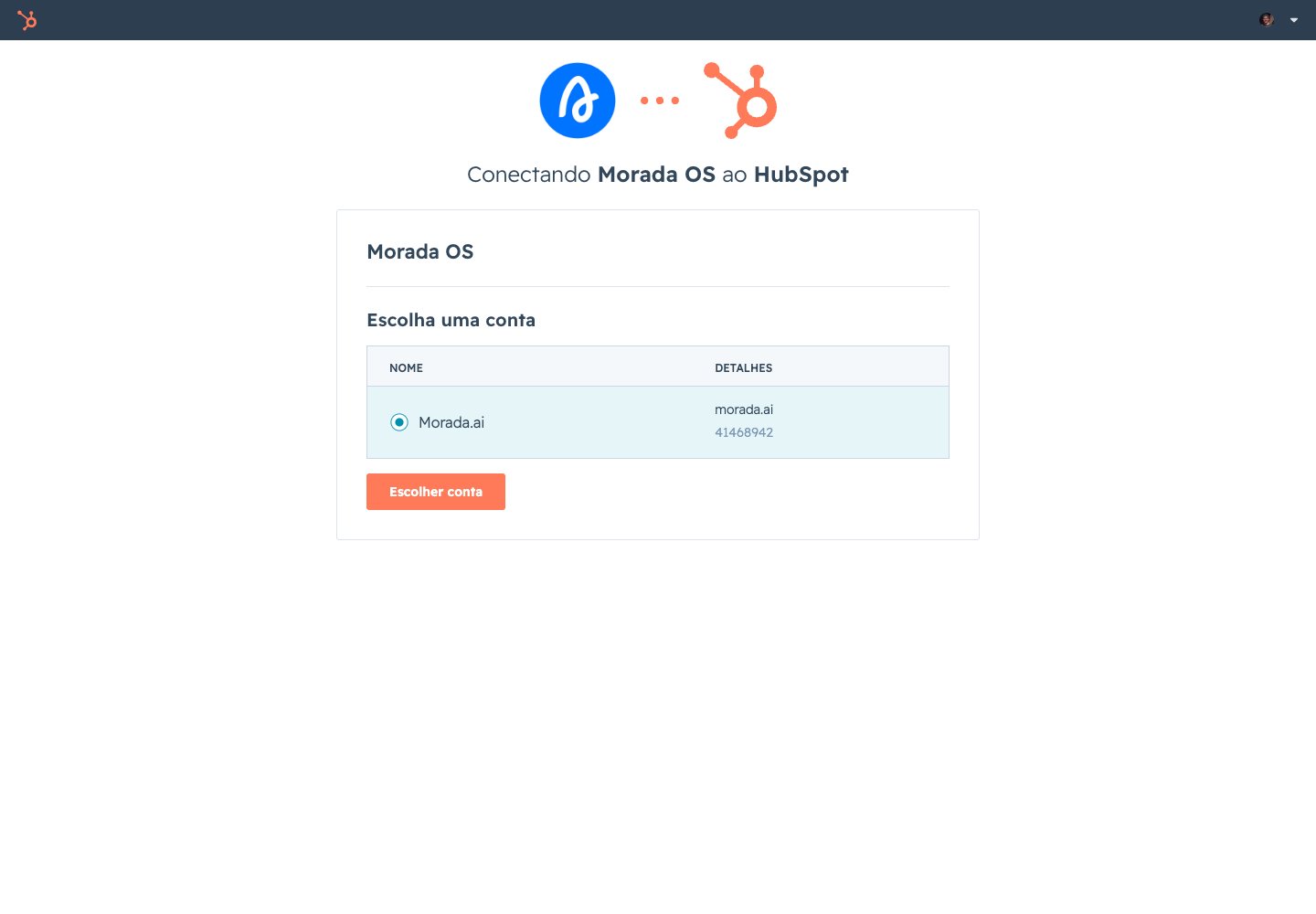 Empresas com mais de uma conta HubSpot guardam dados diferentes em cada uma. Confira o nome e o número da conta antes de seguir.
O HubSpot lista o que o Morada OS vai poder acessar na sua conta e pede a autorização. Confira e clique em **Conectar aplicativo**.
Empresas com mais de uma conta HubSpot guardam dados diferentes em cada uma. Confira o nome e o número da conta antes de seguir.
O HubSpot lista o que o Morada OS vai poder acessar na sua conta e pede a autorização. Confira e clique em **Conectar aplicativo**.
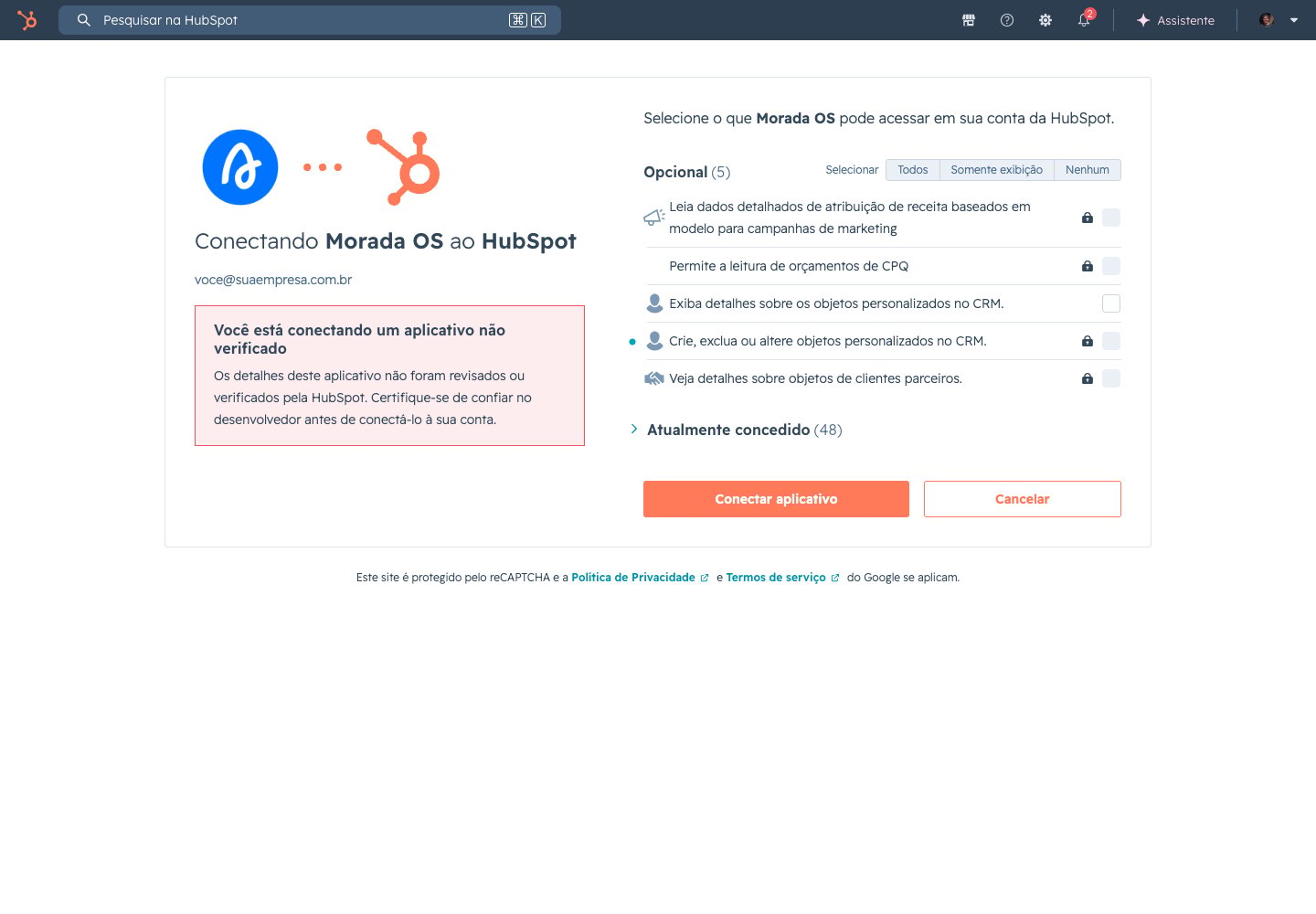 Enquanto o aplicativo Morada OS conclui a listagem no HubSpot App Marketplace, o HubSpot exibe um aviso de aplicativo não verificado e pede que você digite **Eu aceito o risco** para continuar. Veja [o que isso significa](#problemas-comuns) logo abaixo.
Você volta para o Morada OS e o HubSpot aparece na seção **Conectados por você**. A partir daí a assistente consegue consultar o CRM quando você pedir.
***
## O que a assistente consegue fazer
| Consultas (acontecem direto) | Registros (só com a sua aprovação) |
| ---------------------------------------------------------------------------------- | ------------------------------------------------------------------------------- |
| Contatos, empresas, negociações e tickets. | Criar e atualizar contatos, empresas, negociações e tickets. |
| Histórico de um cliente: notas, tarefas, e-mails, ligações e reuniões registradas. | Registrar nota, tarefa, e-mail, ligação ou reunião em um contato ou negociação. |
| Responsáveis, etapas do funil e campos personalizados da sua conta. | Vincular um registro novo ao contato ou à negociação certa. |
A assistente herda as suas permissões no HubSpot. Se a sua conta não enxerga um funil ou uma equipe, a assistente também não enxerga. Nenhum acesso é ampliado pelo Morada OS.
***
## Ajustar as permissões depois de conectar
Não há nada para configurar no HubSpot depois da conexão: o ajuste fino fica do lado do Morada OS. Abra **Conectores > HubSpot** e você vê duas listas, **O que Morada OS pode ler** e **O que Morada OS pode fazer**, com uma etiqueta de permissão em cada ferramenta:
* **Sempre permitir**: a ferramenta roda direto quando o seu pedido precisar dela. É o padrão das consultas, que não alteram nada.
* **Perguntar antes**: a assistente pede a sua confirmação no chat antes de usar aquela ferramenta. É o padrão de tudo que grava no CRM.
Você troca a etiqueta de uma ferramenta específica, ou usa **Aplicar a todas** para mudar a lista inteira de uma vez. Nada roda sozinho fora dessas listas: não existe rotina automática, agendamento ou sincronização em segundo plano. A assistente só toca no seu HubSpot quando você pede, na conversa.
***
## Como usar no dia a dia
Peça em português mesmo, como você pediria a um colega. Alguns exemplos para começar:
```text wrap theme={null}
Quais negociações estão paradas há mais de 15 dias? Traga o valor, a etapa e o responsável de cada uma.
```
```text wrap theme={null}
Resuma o histórico do contato [nome do cliente] antes da minha reunião de amanhã: o que já foi conversado, o que ficou pendente e os pontos de atenção.
```
```text wrap theme={null}
Registre uma nota na negociação [nome da negociação] com o resumo da conversa de hoje: [cole aqui suas anotações].
```
O terceiro pedido altera o CRM, então ele passa pela sua aprovação: a assistente monta o registro, mostra exatamente o que vai ser gravado e espera você clicar em **Aprovar**. Nada entra no HubSpot antes disso, e você pode ajustar ou cancelar.
Quer resultados melhores? Leia [Como pedir bem](/morada-os/casos-de-uso/como-pedir-bem): três minutos de leitura que melhoram todos os seus pedidos.
***
## Como desconectar no Morada OS
Vá em **Conectores** no menu lateral e clique no cartão do **HubSpot**.
Clique em **Desvincular** e confirme.
A autorização guardada pelo Morada OS é apagada na hora e a assistente deixa de acessar o seu HubSpot.
Desvincular resolve o lado do Morada OS. Para encerrar a autorização também do lado do HubSpot, remova o aplicativo na sua conta, como mostra a seção seguinte.
***
## Como remover o Morada OS da sua conta HubSpot
No HubSpot, clique no ícone de **configurações** na barra superior.
No menu lateral, acesse **Integrações > Aplicativos conectados** (*Integrations > Connected Apps*).
No aplicativo **Morada OS**, clique em **Ações > Desinstalar** (*Actions > Uninstall*).
O HubSpot pede que você digite uma palavra de confirmação na caixa (`desinstalar` na interface em português, `uninstall` na inglesa). Digite e conclua: o acesso é encerrado imediatamente.
Desinstalar exige a mesma permissão de instalar: **Super Admin** ou **App Marketplace access**.
***
## Problemas comuns
Ao concluir a autorização, o HubSpot mostra uma tela de segurança pedindo que você digite **Eu aceito o risco** para continuar. Isso acontece com todo aplicativo que ainda não completou a listagem no HubSpot App Marketplace, processo em andamento para o Morada OS, e não indica problema na conexão. Se a política da sua empresa não permite autorizar aplicativos nessa condição, fale com o seu contato na Morada.ai antes de prosseguir.
Instalar aplicativos no HubSpot exige ser **Super Admin** ou ter a permissão **App Marketplace access**. Peça ao administrador do HubSpot da sua empresa para liberar a permissão ou para fazer a conexão com a conta dele.
1. Confira se você conectou a conta (portal) certa: empresas com mais de uma conta HubSpot costumam ter dados diferentes em cada uma.
2. Confirme se o seu usuário do HubSpot tem acesso àquele funil ou àquela equipe. A assistente enxerga o mesmo que você.
Autorizações podem expirar, por exemplo quando a senha do HubSpot muda ou o administrador revoga o aplicativo. Desvincule o HubSpot em **Conectores** e conecte de novo.
* **Central de atendimento**: [support.morada.ai](https://support.morada.ai)
* **E-mail**: `suporte@morada.ai`
* **Status da plataforma**: [status.morada.ai](https://status.morada.ai)
***
## Próximos passos
Receitas prontas para o dia a dia: copie o pedido, cole no chat e adapte.
O que a assistente enxerga, o que ela nunca faz sozinha e como seus dados são tratados.
Enquanto o aplicativo Morada OS conclui a listagem no HubSpot App Marketplace, o HubSpot exibe um aviso de aplicativo não verificado e pede que você digite **Eu aceito o risco** para continuar. Veja [o que isso significa](#problemas-comuns) logo abaixo.
Você volta para o Morada OS e o HubSpot aparece na seção **Conectados por você**. A partir daí a assistente consegue consultar o CRM quando você pedir.
***
## O que a assistente consegue fazer
| Consultas (acontecem direto) | Registros (só com a sua aprovação) |
| ---------------------------------------------------------------------------------- | ------------------------------------------------------------------------------- |
| Contatos, empresas, negociações e tickets. | Criar e atualizar contatos, empresas, negociações e tickets. |
| Histórico de um cliente: notas, tarefas, e-mails, ligações e reuniões registradas. | Registrar nota, tarefa, e-mail, ligação ou reunião em um contato ou negociação. |
| Responsáveis, etapas do funil e campos personalizados da sua conta. | Vincular um registro novo ao contato ou à negociação certa. |
A assistente herda as suas permissões no HubSpot. Se a sua conta não enxerga um funil ou uma equipe, a assistente também não enxerga. Nenhum acesso é ampliado pelo Morada OS.
***
## Ajustar as permissões depois de conectar
Não há nada para configurar no HubSpot depois da conexão: o ajuste fino fica do lado do Morada OS. Abra **Conectores > HubSpot** e você vê duas listas, **O que Morada OS pode ler** e **O que Morada OS pode fazer**, com uma etiqueta de permissão em cada ferramenta:
* **Sempre permitir**: a ferramenta roda direto quando o seu pedido precisar dela. É o padrão das consultas, que não alteram nada.
* **Perguntar antes**: a assistente pede a sua confirmação no chat antes de usar aquela ferramenta. É o padrão de tudo que grava no CRM.
Você troca a etiqueta de uma ferramenta específica, ou usa **Aplicar a todas** para mudar a lista inteira de uma vez. Nada roda sozinho fora dessas listas: não existe rotina automática, agendamento ou sincronização em segundo plano. A assistente só toca no seu HubSpot quando você pede, na conversa.
***
## Como usar no dia a dia
Peça em português mesmo, como você pediria a um colega. Alguns exemplos para começar:
```text wrap theme={null}
Quais negociações estão paradas há mais de 15 dias? Traga o valor, a etapa e o responsável de cada uma.
```
```text wrap theme={null}
Resuma o histórico do contato [nome do cliente] antes da minha reunião de amanhã: o que já foi conversado, o que ficou pendente e os pontos de atenção.
```
```text wrap theme={null}
Registre uma nota na negociação [nome da negociação] com o resumo da conversa de hoje: [cole aqui suas anotações].
```
O terceiro pedido altera o CRM, então ele passa pela sua aprovação: a assistente monta o registro, mostra exatamente o que vai ser gravado e espera você clicar em **Aprovar**. Nada entra no HubSpot antes disso, e você pode ajustar ou cancelar.
Quer resultados melhores? Leia [Como pedir bem](/morada-os/casos-de-uso/como-pedir-bem): três minutos de leitura que melhoram todos os seus pedidos.
***
## Como desconectar no Morada OS
Vá em **Conectores** no menu lateral e clique no cartão do **HubSpot**.
Clique em **Desvincular** e confirme.
A autorização guardada pelo Morada OS é apagada na hora e a assistente deixa de acessar o seu HubSpot.
Desvincular resolve o lado do Morada OS. Para encerrar a autorização também do lado do HubSpot, remova o aplicativo na sua conta, como mostra a seção seguinte.
***
## Como remover o Morada OS da sua conta HubSpot
No HubSpot, clique no ícone de **configurações** na barra superior.
No menu lateral, acesse **Integrações > Aplicativos conectados** (*Integrations > Connected Apps*).
No aplicativo **Morada OS**, clique em **Ações > Desinstalar** (*Actions > Uninstall*).
O HubSpot pede que você digite uma palavra de confirmação na caixa (`desinstalar` na interface em português, `uninstall` na inglesa). Digite e conclua: o acesso é encerrado imediatamente.
Desinstalar exige a mesma permissão de instalar: **Super Admin** ou **App Marketplace access**.
***
## Problemas comuns
Ao concluir a autorização, o HubSpot mostra uma tela de segurança pedindo que você digite **Eu aceito o risco** para continuar. Isso acontece com todo aplicativo que ainda não completou a listagem no HubSpot App Marketplace, processo em andamento para o Morada OS, e não indica problema na conexão. Se a política da sua empresa não permite autorizar aplicativos nessa condição, fale com o seu contato na Morada.ai antes de prosseguir.
Instalar aplicativos no HubSpot exige ser **Super Admin** ou ter a permissão **App Marketplace access**. Peça ao administrador do HubSpot da sua empresa para liberar a permissão ou para fazer a conexão com a conta dele.
1. Confira se você conectou a conta (portal) certa: empresas com mais de uma conta HubSpot costumam ter dados diferentes em cada uma.
2. Confirme se o seu usuário do HubSpot tem acesso àquele funil ou àquela equipe. A assistente enxerga o mesmo que você.
Autorizações podem expirar, por exemplo quando a senha do HubSpot muda ou o administrador revoga o aplicativo. Desvincule o HubSpot em **Conectores** e conecte de novo.
* **Central de atendimento**: [support.morada.ai](https://support.morada.ai)
* **E-mail**: `suporte@morada.ai`
* **Status da plataforma**: [status.morada.ai](https://status.morada.ai)
***
## Próximos passos
Receitas prontas para o dia a dia: copie o pedido, cole no chat e adapte.
O que a assistente enxerga, o que ela nunca faz sozinha e como seus dados são tratados.