> ## Documentation Index
> Fetch the complete documentation index at: https://docs.morada.ai/llms.txt
> Use this file to discover all available pages before exploring further.
# Microsoft 365: guia do administrador
> Para o administrador do Microsoft 365: o que você aprova, o que libera para a organização, como dar acesso ao SharePoint e como revogar.
Esta página é para o **administrador do Microsoft 365** da sua organização. Ao final, a equipe consegue pedir para a assistente ler e analisar documentos, e-mails, agenda e Teams, dentro dos limites que você definir aqui.
Leva cerca de 15 minutos. Você não precisa criar nada no Azure: o aplicativo já existe e é mantido pela Morada.ai. Você aprova e escolhe o que liberar.
***
## O modelo de acesso, em quatro garantias
Todo acesso é **delegado**: a assistente age em nome de quem fez o pedido, com as permissões que essa pessoa já tem no Microsoft 365. Permissões terminadas em `.All` significam "em nome do usuário, em tudo que ele já alcança", não "acesso a tudo da empresa".
O que estiver marcado é o máximo que qualquer pessoa da empresa pode ter. Desmarcar derruba o acesso de todo mundo, inclusive de quem já tinha permitido na própria conta. É a sua alavanca de revogação, e ela é imediata.
Liberar aqui autoriza a organização. Cada pessoa ainda permite na própria conta antes de usar e, para escrever (enviar e-mail, criar compromisso, salvar arquivo), aprova cada ação na hora.
Ou você libera site a site no Microsoft (controle fino), ou marca as linhas de SharePoint nesta tela (mais simples, limitado ao que cada pessoa já acessa). O passo 3 explica os dois.
***
## O que você faz
Conecte a sua própria conta Microsoft em **Conectores > Microsoft 365** e, na aba **Administração**, ative o gerenciamento.
A Microsoft pede a sua aprovação para duas permissões:
| Permissão | Para quê |
| ---------------------------------------- | ----------------------------------------------------------------------------------------------------------- |
| `Application.Read.All` | Descobrir o identificador do aplicativo no seu tenant, necessário para montar a concessão. Não altera nada. |
| `DelegatedPermissionGrant.ReadWrite.All` | O que permite ligar e desligar permissões pela tela da Morada, sem abrir o portal do Azure. |
A segunda é a mais forte da lista, então as salvaguardas, explicitamente:
* Não existe credencial permanente: essa capacidade vive apenas na sua sessão, numa conexão isolada, e as ferramentas de IA nunca a recebem.
* O código só escreve as próprias permissões da Morada. Não há caminho para conceder outra coisa, nem para outro aplicativo.
* A sua política de consentimento e o papel de diretório continuam sendo o controle real: sem o papel adequado, a Microsoft recusa a operação.
* A aba não aparece para quem não é administrador.
Na tela de consentimento da Microsoft o aplicativo aparece como **Morada OS**. Gerenciar permissões exige um papel como **Cloud Application Administrator** ou equivalente no Microsoft Entra.
Ainda na aba **Administração**, marque o que faz sentido para a sua empresa. Cada serviço abre em uma lista de permissões individuais: você pode ligar o serviço inteiro ou escolher permissão por permissão.
**OneDrive**
| Permissão | O que libera |
| ----------------- | ------------------------------------------------ |
| `Files.Read` | Ler os arquivos do usuário no OneDrive. |
| `Files.ReadWrite` | Ler e editar os arquivos do usuário no OneDrive. |
**SharePoint**
| Permissão | O que libera |
| --------------------- | ----------------------------------------------------------------------------------------------------------------------------------------------------------------------------------------------------- |
| `Sites.Selected` | Acessar apenas os sites do SharePoint que você conceder no passo 3. |
| `Files.Read.All` | Ler todos os arquivos que o usuário pode acessar. |
| `Files.ReadWrite.All` | Criar e editar todos os arquivos que o usuário pode acessar, no OneDrive dele, nas bibliotecas de qualquer site e nos arquivos compartilhados com ele. Substitui a liberação site a site para gravar. |
**SharePoint (todos os sites)**
| Permissão | O que libera |
| ---------------- | -------------------------------------------------------------------------------------------------------------------------------------------------------------- |
| `Sites.Read.All` | Encontrar qualquer site que o usuário já acessa e ler o conteúdo dele: itens de listas e arquivos das bibliotecas. Substitui a liberação site a site para ler. |
**Outlook**
| Permissão | O que libera |
| ---------------------------------------- | ---------------------------------------------- |
| `Mail.Read` · `Calendars.Read` | Ler os e-mails e a agenda do usuário. |
| `Mail.ReadWrite` · `Calendars.ReadWrite` | Ler e editar os e-mails e a agenda do usuário. |
| `Mail.Send` | Enviar e-mails em nome do usuário. |
**Teams**
| Permissão | O que libera |
| ---------------------------------------------- | ------------------------------------------- |
| `Team.ReadBasic.All` · `Channel.ReadBasic.All` | Ver nomes e descrições de equipes e canais. |
| `Chat.Read` | Ler as conversas do usuário no Teams. |
| `ChannelMessage.Read.All` | Ler as mensagens dos canais. |
Marque só o que a equipe vai usar agora. Ligar mais depois leva dez segundos.
Três observações operacionais:
1. **A escrita depende da leitura.** Revogar uma leitura derruba junto a escrita que dependia dela, e a tela avisa antes de salvar.
2. **Marcar `Files.ReadWrite.All` liga as leituras de SharePoint junto.** Não é efeito colateral: essa permissão já concede aquelas leituras na Microsoft, e a tela recusa uma seleção que finja o contrário.
3. **Trocar permissões recria a autorização por completo.** Se aparecer erro no meio da troca, marque de novo: nada fica pela metade de forma permanente.
Escolha um dos dois caminhos.
**Caminho A: site a site, no Microsoft.** Para cada site que a equipe deve consultar, conceda ao aplicativo permissão naquele site, escolhendo o papel (leitura, ou leitura e escrita). A concessão é feita pela API do Microsoft Graph (`POST /sites/{id}/permissions`). É o único passo que não acontece dentro do Morada OS, e isso é de propósito: é aqui que você mantém o controle fino. Enquanto um site não for concedido, ele simplesmente não existe para a assistente.
**Caminho B: pela tela do Morada OS.** Marque `Sites.Read.All` (para ler) e `Files.ReadWrite.All` (para gravar) no passo 2. Não precisa tocar em site nenhum: a assistente passa a alcançar os sites que **cada pessoa já acessa**, nunca mais do que isso, porque o acesso continua delegado.
O caminho A é o mais restritivo, o B é o mais prático. Dá para começar pelo A e migrar depois.
Liberar permissões para a organização **não** atualiza a sua própria sessão. Volte em **Microsoft 365** e reconecte a sua conta uma vez: só então as ferramentas aparecem liberadas para você. Vale para todo mundo, não só para você.
Se você liberar algo e testar antes de reconectar, vai parecer que não funcionou.
***
## O que cada pessoa da equipe faz
Em **Conectores > Microsoft 365**. O primeiro acesso pede apenas identidade (nome, e-mail e a permissão de manter a sessão). Nenhum acesso a conteúdo.
Quando um pedido precisar de algo que ainda não foi liberado, aparece um cartão na conversa pedindo aquela permissão específica, e só aquela, sempre dentro do que você marcou no passo 2.
Para enviar um e-mail, criar um compromisso ou salvar um documento, a pessoa libera a escrita para a própria conta e aprova cada ação antes que ela aconteça. Vale para todos, inclusive administradores.
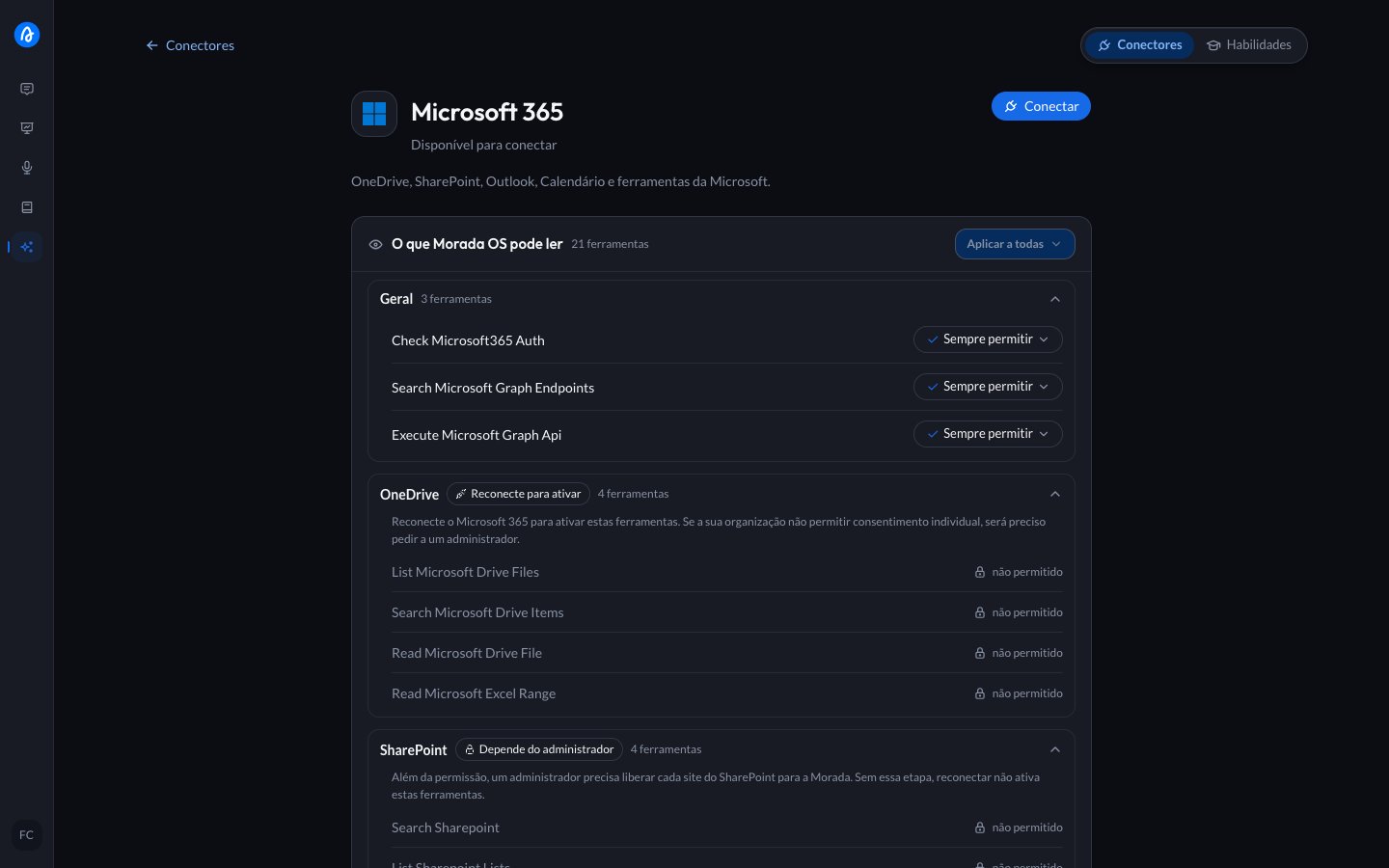 **Ler documentos não exige permissão de escrita.** A assistente abre `.docx`, `.pptx`, `.xlsx`, `.xls` e `.csv` que já estão no OneDrive ou no SharePoint para resumir e analisar, sem ninguém precisar anexar nada na conversa, e `Files.Read` (ou o acesso de leitura do SharePoint) é suficiente. Isso inclui ler planilhas do Excel.
***
## Como revogar o acesso
Três caminhos, do mais rápido ao mais definitivo:
| Caminho | Quem faz | Efeito |
| ---------------------------------- | ----------------------- | ------------------------------------------------------------------------------------------------------------------------------------------------------------------------------------------------------------------------------------------------------------------------ |
| **Desmarcar na aba Administração** | Administrador | Derruba o acesso de toda a organização na hora, inclusive de quem tinha permitido individualmente. É a alavanca do dia a dia. |
| **Desvincular no Morada OS** | A própria pessoa | Apaga a credencial guardada e a assistente para de agir em nome dela na hora. A autorização no seu tenant continua registrada, e é por isso que reconectar depois é instantâneo. |
| **Revogar no Microsoft** | Pessoa ou administrador | Pessoa: [myapplications.microsoft.com](https://myapplications.microsoft.com) > aplicativo > revogar permissões. Organização: Microsoft Entra > **Enterprise applications** > **Morada OS** > **Permissions** > revogar. Remover o aplicativo revoga de todos de uma vez. |
***
## Se algo não funcionar
Reconecte a sua conta uma vez. Se persistir, avise a Morada.ai: falta uma configuração no aplicativo que só nós mudamos.
O seu papel de diretório não permite gerenciar consentimento do tenant. É necessário um papel como **Cloud Application Administrator** ou equivalente.
Falta o passo 3: nenhum dos dois caminhos foi concluído.
Falta reconectar a sua conta (passo 4).
Esperado: o primeiro acesso não pede conteúdo. O cartão que aparece na conversa é o caminho para liberar o que o pedido exige.
A escrita é uma decisão separada: confira se a permissão de escrita está marcada no passo 2 **e** se a pessoa já permitiu na própria conta.
Peça para desvincular e conectar de novo. Se repetir, fale com a Morada.ai.
Dúvidas de segurança que não estejam respondidas aqui: fale com a Morada.ai antes de aprovar. É melhor uma pergunta a mais do que uma permissão liberada sem clareza.
**Ler documentos não exige permissão de escrita.** A assistente abre `.docx`, `.pptx`, `.xlsx`, `.xls` e `.csv` que já estão no OneDrive ou no SharePoint para resumir e analisar, sem ninguém precisar anexar nada na conversa, e `Files.Read` (ou o acesso de leitura do SharePoint) é suficiente. Isso inclui ler planilhas do Excel.
***
## Como revogar o acesso
Três caminhos, do mais rápido ao mais definitivo:
| Caminho | Quem faz | Efeito |
| ---------------------------------- | ----------------------- | ------------------------------------------------------------------------------------------------------------------------------------------------------------------------------------------------------------------------------------------------------------------------ |
| **Desmarcar na aba Administração** | Administrador | Derruba o acesso de toda a organização na hora, inclusive de quem tinha permitido individualmente. É a alavanca do dia a dia. |
| **Desvincular no Morada OS** | A própria pessoa | Apaga a credencial guardada e a assistente para de agir em nome dela na hora. A autorização no seu tenant continua registrada, e é por isso que reconectar depois é instantâneo. |
| **Revogar no Microsoft** | Pessoa ou administrador | Pessoa: [myapplications.microsoft.com](https://myapplications.microsoft.com) > aplicativo > revogar permissões. Organização: Microsoft Entra > **Enterprise applications** > **Morada OS** > **Permissions** > revogar. Remover o aplicativo revoga de todos de uma vez. |
***
## Se algo não funcionar
Reconecte a sua conta uma vez. Se persistir, avise a Morada.ai: falta uma configuração no aplicativo que só nós mudamos.
O seu papel de diretório não permite gerenciar consentimento do tenant. É necessário um papel como **Cloud Application Administrator** ou equivalente.
Falta o passo 3: nenhum dos dois caminhos foi concluído.
Falta reconectar a sua conta (passo 4).
Esperado: o primeiro acesso não pede conteúdo. O cartão que aparece na conversa é o caminho para liberar o que o pedido exige.
A escrita é uma decisão separada: confira se a permissão de escrita está marcada no passo 2 **e** se a pessoa já permitiu na própria conta.
Peça para desvincular e conectar de novo. Se repetir, fale com a Morada.ai.
Dúvidas de segurança que não estejam respondidas aqui: fale com a Morada.ai antes de aprovar. É melhor uma pergunta a mais do que uma permissão liberada sem clareza.