> ## Documentation Index
> Fetch the complete documentation index at: https://docs.morada.ai/llms.txt
> Use this file to discover all available pages before exploring further.
# Guia de configuração e uso
> Passo a passo para acessar o Morada OS, conectar suas ferramentas, aprovar ações da assistente e gerenciar permissões.
Este guia mostra como entrar no Morada OS, conectar as ferramentas que você já usa no dia a dia e manter o controle sobre tudo o que a assistente faz.
***
## 1. Primeiro acesso
O Morada OS usa o login corporativo da sua empresa (Morada SSO). Só pessoas autorizadas pela sua organização conseguem entrar.
No navegador, acesse [os.morada.ai](https://os.morada.ai).
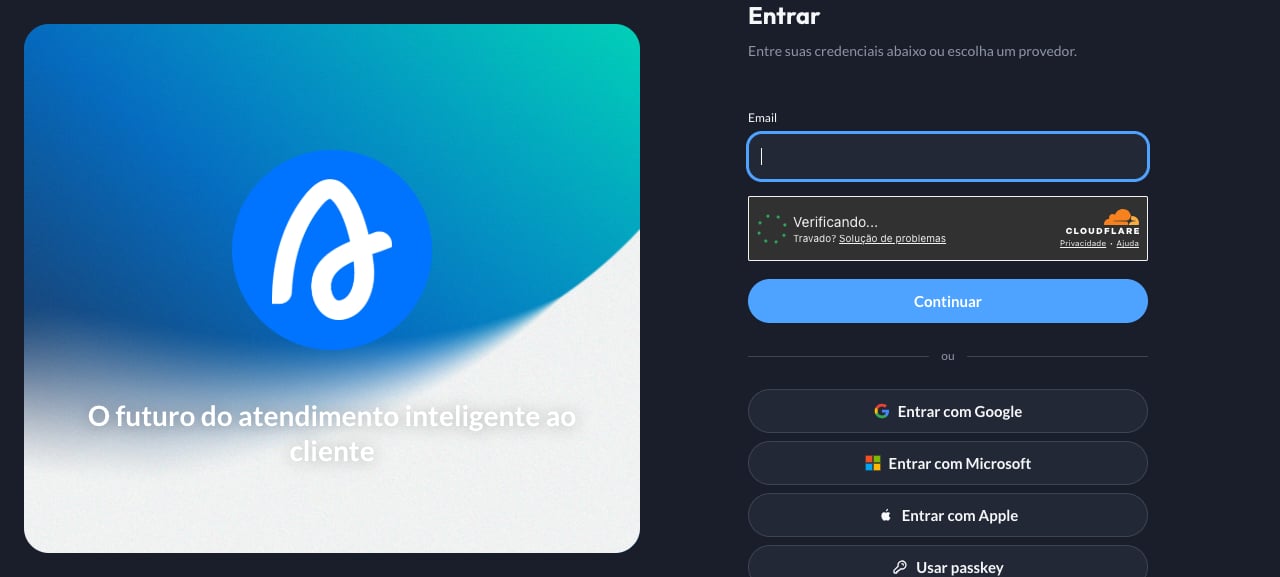 Use seu e-mail corporativo ou o login da sua empresa (Google ou Microsoft).
Workspaces são os ambientes de trabalho da sua empresa, geralmente um por time ou área (por exemplo, *Comercial*, *Projetos*, *Diretoria*). Escolha o seu.
Use seu e-mail corporativo ou o login da sua empresa (Google ou Microsoft).
Workspaces são os ambientes de trabalho da sua empresa, geralmente um por time ou área (por exemplo, *Comercial*, *Projetos*, *Diretoria*). Escolha o seu.
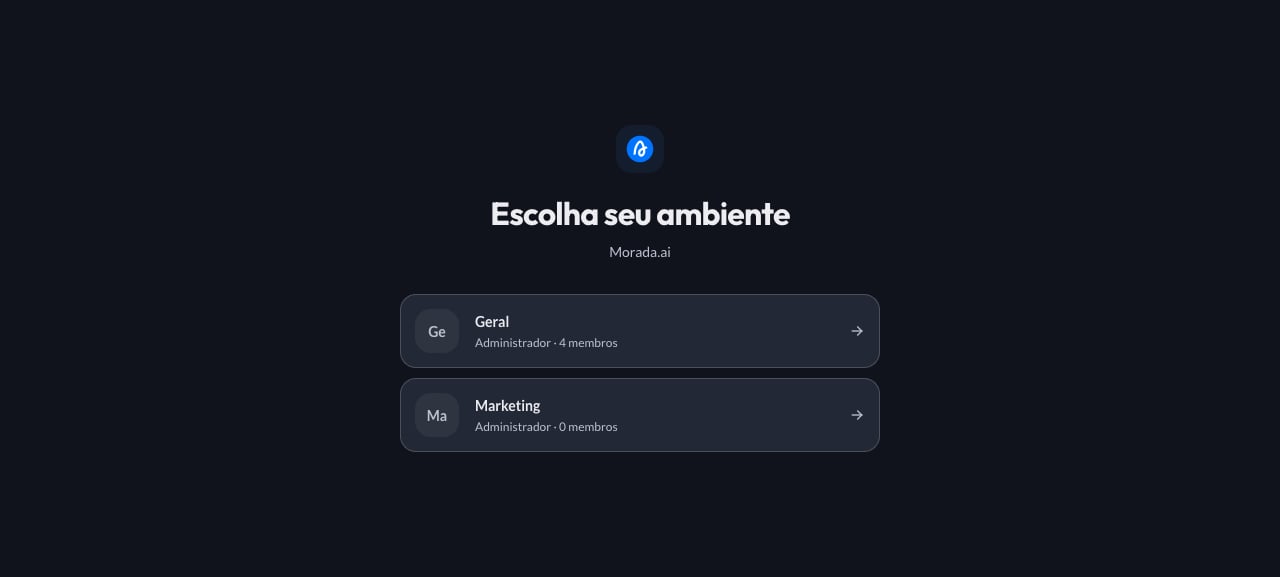 Se você tem acesso a apenas um workspace, você entra direto nele.
***
## 2. Conectar suas ferramentas
O Morada OS se conecta às ferramentas que sua equipe já usa: **Google Workspace** (Gmail, Agenda, Drive), **Microsoft 365** (Outlook, Teams, OneDrive), **Notion** e **HubSpot**. Depois de conectar, você pode pedir coisas como "resuma os e-mails de hoje" ou "quais reuniões tenho amanhã?".
No menu lateral, clique em **Conectores**. A página mostra as contas e sistemas disponíveis.
Se você tem acesso a apenas um workspace, você entra direto nele.
***
## 2. Conectar suas ferramentas
O Morada OS se conecta às ferramentas que sua equipe já usa: **Google Workspace** (Gmail, Agenda, Drive), **Microsoft 365** (Outlook, Teams, OneDrive), **Notion** e **HubSpot**. Depois de conectar, você pode pedir coisas como "resuma os e-mails de hoje" ou "quais reuniões tenho amanhã?".
No menu lateral, clique em **Conectores**. A página mostra as contas e sistemas disponíveis.
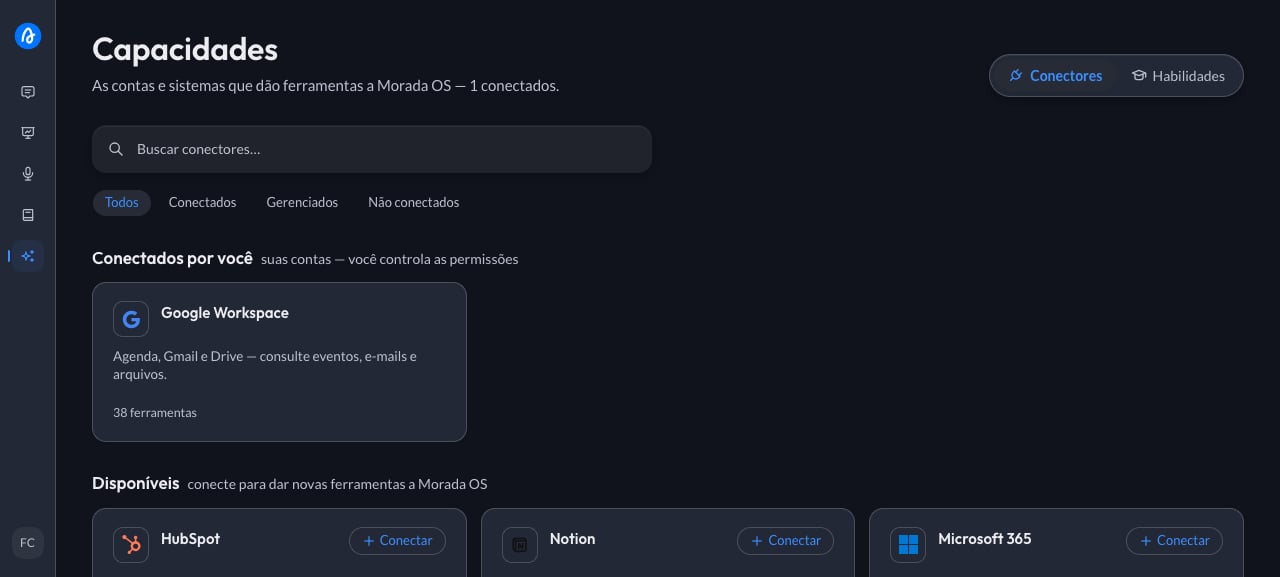 Encontre a ferramenta que deseja conectar (por exemplo, **Google Workspace**) e clique em **Conectar**.
Uma janela segura do próprio provedor (Google, Microsoft, Notion ou HubSpot) se abre pedindo a sua autorização. É o mesmo tipo de tela que você vê ao entrar em um site "com a conta Google".
### O que cada conector pode acessar
| Conector | Ao conectar (somente leitura) | Com sua aprovação em cada ação (escrita) |
| -------------------- | -------------------------------------------------------------------------- | ------------------------------------------------------------------------- |
| **Microsoft 365** | Ler e-mails (Outlook), eventos da agenda e arquivos (OneDrive/SharePoint). | Enviar mensagens no Teams, criar rascunhos de e-mail e atualizar eventos. |
| **Google Workspace** | Ler e-mails (Gmail), agenda (Google Agenda) e documentos (Google Drive). | Enviar e-mails e criar eventos na agenda. |
| **HubSpot** | Consultar contatos, empresas, deals e o histórico do CRM. | Criar deals e atualizar o status de leads. |
| **Notion** | Buscar e ler páginas e bases de dados de projetos. | Adicionar anotações e criar novas páginas autorizadas. |
O Morada OS pede o mínimo de acesso possível: ao conectar, a assistente só consegue **ler**. Qualquer ação que altere algo (enviar, criar, atualizar) exige uma autorização adicional sua.
Ao concluir, a ferramenta passa a aparecer na seção **Conectados por você**, com o número de ferramentas disponíveis. A partir daí a assistente consegue consultar essas informações quando você pedir.
HubSpot e Microsoft 365 têm guias próprios, com o passo a passo completo de cada um: veja [Integrações](/morada-os/conectores/index).
***
## 3. Você aprova antes de acontecer
Para evitar ações acidentais, tudo o que altera algo fora do Morada OS (enviar um e-mail, atualizar o CRM, mandar mensagem no Teams) passa pela sua aprovação.
Funciona assim: você pede, a assistente prepara a ação e mostra um cartão com todos os detalhes (destinatário, assunto, conteúdo). Nada acontece até você clicar em **Aprovar**. Se preferir, você ajusta o pedido ou cancela.
Consultas e leituras (por exemplo, "resuma os e-mails de hoje") não precisam de aprovação: elas não alteram nada.
***
## 4. Analisar planilhas e documentos
Envie arquivos diretamente no chat e peça o que precisar: análises, cálculos, resumos, comparações ou a criação de novos arquivos.
* **Formatos aceitos**: planilhas Excel (`.xlsx`) e `.csv`, documentos Word (`.docx`), apresentações PowerPoint (`.pptx`), PDFs, imagens e áudios.
* **O que dá para pedir**: estudos de viabilidade, projeções financeiras (VGV, VPL, TIR), consolidação de tabelas de vendas, cruzamento de dados entre planilhas e geração de novos arquivos Excel e relatórios prontos para compartilhar.
Os cálculos rodam em um ambiente protegido, projetado para que seus arquivos não saiam dele.
***
## 5. Como desconectar uma ferramenta
Você pode desvincular uma conta ou revogar o acesso de uma ferramenta a qualquer momento:
Vá em **Conectores** no menu lateral.
Abra o cartão da ferramenta conectada e clique em **Desvincular**.
Confirme a ação. A autorização é apagada na hora e a assistente deixa de acessar seus dados naquele serviço.
Desvincular no Morada OS remove o acesso do lado da Morada. Se quiser revogar também do lado do provedor, acesse as configurações de segurança da sua conta Google ou Microsoft.
***
## 6. Resolução de problemas
Algumas empresas exigem que o time de TI aprove novos aplicativos antes do primeiro uso. Encaminhe para o TI da sua empresa o [guia do administrador do Microsoft 365](/morada-os/conectores/microsoft-365): são cerca de 15 minutos, e ele mostra exatamente o que aprovar e o que liberar.
1. Verifique se o arquivo não ultrapassa o limite de tamanho do workspace (máximo de 50 MB por anexo).
2. Confira se o arquivo não está protegido por senha ou corrompido.
1. Confirme se o documento foi adicionado ao acervo da organização ou ao workspace certo.
2. Documentos no *Espaço Pessoal* de outra pessoa são privados: só o dono consegue consultá-los.
* **Central de atendimento**: [support.morada.ai](https://support.morada.ai)
* **E-mail**: `suporte@morada.ai`
* **Status da plataforma**: [status.morada.ai](https://status.morada.ai)
***
## Configurou? Agora veja o que dá para fazer
Receitas prontas para o dia a dia: copie o pedido, cole no chat e adapte para a sua realidade.
Encontre a ferramenta que deseja conectar (por exemplo, **Google Workspace**) e clique em **Conectar**.
Uma janela segura do próprio provedor (Google, Microsoft, Notion ou HubSpot) se abre pedindo a sua autorização. É o mesmo tipo de tela que você vê ao entrar em um site "com a conta Google".
### O que cada conector pode acessar
| Conector | Ao conectar (somente leitura) | Com sua aprovação em cada ação (escrita) |
| -------------------- | -------------------------------------------------------------------------- | ------------------------------------------------------------------------- |
| **Microsoft 365** | Ler e-mails (Outlook), eventos da agenda e arquivos (OneDrive/SharePoint). | Enviar mensagens no Teams, criar rascunhos de e-mail e atualizar eventos. |
| **Google Workspace** | Ler e-mails (Gmail), agenda (Google Agenda) e documentos (Google Drive). | Enviar e-mails e criar eventos na agenda. |
| **HubSpot** | Consultar contatos, empresas, deals e o histórico do CRM. | Criar deals e atualizar o status de leads. |
| **Notion** | Buscar e ler páginas e bases de dados de projetos. | Adicionar anotações e criar novas páginas autorizadas. |
O Morada OS pede o mínimo de acesso possível: ao conectar, a assistente só consegue **ler**. Qualquer ação que altere algo (enviar, criar, atualizar) exige uma autorização adicional sua.
Ao concluir, a ferramenta passa a aparecer na seção **Conectados por você**, com o número de ferramentas disponíveis. A partir daí a assistente consegue consultar essas informações quando você pedir.
HubSpot e Microsoft 365 têm guias próprios, com o passo a passo completo de cada um: veja [Integrações](/morada-os/conectores/index).
***
## 3. Você aprova antes de acontecer
Para evitar ações acidentais, tudo o que altera algo fora do Morada OS (enviar um e-mail, atualizar o CRM, mandar mensagem no Teams) passa pela sua aprovação.
Funciona assim: você pede, a assistente prepara a ação e mostra um cartão com todos os detalhes (destinatário, assunto, conteúdo). Nada acontece até você clicar em **Aprovar**. Se preferir, você ajusta o pedido ou cancela.
Consultas e leituras (por exemplo, "resuma os e-mails de hoje") não precisam de aprovação: elas não alteram nada.
***
## 4. Analisar planilhas e documentos
Envie arquivos diretamente no chat e peça o que precisar: análises, cálculos, resumos, comparações ou a criação de novos arquivos.
* **Formatos aceitos**: planilhas Excel (`.xlsx`) e `.csv`, documentos Word (`.docx`), apresentações PowerPoint (`.pptx`), PDFs, imagens e áudios.
* **O que dá para pedir**: estudos de viabilidade, projeções financeiras (VGV, VPL, TIR), consolidação de tabelas de vendas, cruzamento de dados entre planilhas e geração de novos arquivos Excel e relatórios prontos para compartilhar.
Os cálculos rodam em um ambiente protegido, projetado para que seus arquivos não saiam dele.
***
## 5. Como desconectar uma ferramenta
Você pode desvincular uma conta ou revogar o acesso de uma ferramenta a qualquer momento:
Vá em **Conectores** no menu lateral.
Abra o cartão da ferramenta conectada e clique em **Desvincular**.
Confirme a ação. A autorização é apagada na hora e a assistente deixa de acessar seus dados naquele serviço.
Desvincular no Morada OS remove o acesso do lado da Morada. Se quiser revogar também do lado do provedor, acesse as configurações de segurança da sua conta Google ou Microsoft.
***
## 6. Resolução de problemas
Algumas empresas exigem que o time de TI aprove novos aplicativos antes do primeiro uso. Encaminhe para o TI da sua empresa o [guia do administrador do Microsoft 365](/morada-os/conectores/microsoft-365): são cerca de 15 minutos, e ele mostra exatamente o que aprovar e o que liberar.
1. Verifique se o arquivo não ultrapassa o limite de tamanho do workspace (máximo de 50 MB por anexo).
2. Confira se o arquivo não está protegido por senha ou corrompido.
1. Confirme se o documento foi adicionado ao acervo da organização ou ao workspace certo.
2. Documentos no *Espaço Pessoal* de outra pessoa são privados: só o dono consegue consultá-los.
* **Central de atendimento**: [support.morada.ai](https://support.morada.ai)
* **E-mail**: `suporte@morada.ai`
* **Status da plataforma**: [status.morada.ai](https://status.morada.ai)
***
## Configurou? Agora veja o que dá para fazer
Receitas prontas para o dia a dia: copie o pedido, cole no chat e adapte para a sua realidade.