> ## Documentation Index
> Fetch the complete documentation index at: https://docs.morada.ai/llms.txt
> Use this file to discover all available pages before exploring further.
# Propostas: como uma mudança entra no Brain e nas habilidades
> Proponha, revise e aplique mudanças no Brain e nas habilidades, pela tela ou com a assistente, sem nada entrar sem o OK de quem cuida do lugar.
Quando alguém que não cuida de um lugar compartilhado quer mudar algo nele, ou quando a assistente escreve num lugar compartilhado, a mudança passa por uma **proposta**: uma página nova ou editada no Brain de um grupo, do workspace ou da organização, ou uma habilidade nova ou ajustada. Alguém propõe, quem cuida do lugar revisa, e só depois a mudança entra.
Funciona como uma revisão de texto feita a várias mãos: todo mundo pode contribuir, e nada muda sem o OK de quem responde por aquele conteúdo.
No **Meu Brain** não existe revisão: você é quem cuida do seu espaço, então aplicar já é o seu OK.
***
## Quem faz o quê
Qualquer pessoa do lugar. O caminho mais simples é pedir na conversa: a assistente monta a proposta e mostra o destino.
O gestor do grupo, o administrador do workspace ou o da organização. Revisa, comenta, decide e aplica.
Prepara, lê, resume e comenta. Nunca decide sozinha: toda decisão espera o seu OK.
Quem cuida do lugar também pode editar direto, sem proposta. A assistente não: o que ela escreve num lugar compartilhado sempre vira proposta, e quem cuida aplica com um clique.
***
## O caminho de uma proposta
```mermaid theme={null}
flowchart LR
A["Aberta"] -->|"Só aprovar"| B["Aprovada"]
A -->|"Aprovar e aplicar"| C["Aplicada"]
B -->|"Aplicar"| C
A -->|"Devolver com comentário"| D["Devolvida"]
D -->|"Nova versão"| A
A -->|"Recusar"| E["Recusada"]
A -->|"Retirar"| F["Retirada"]
```
Por exemplo: *"anota no Brain do Comercial que o prazo de reserva passou para 72 horas"*. A assistente redige a página e mostra um cartão com o que vai ser escrito e onde. Se você cuida desse lugar, o seu OK já aplica. Se não, a proposta vai para quem cuida.
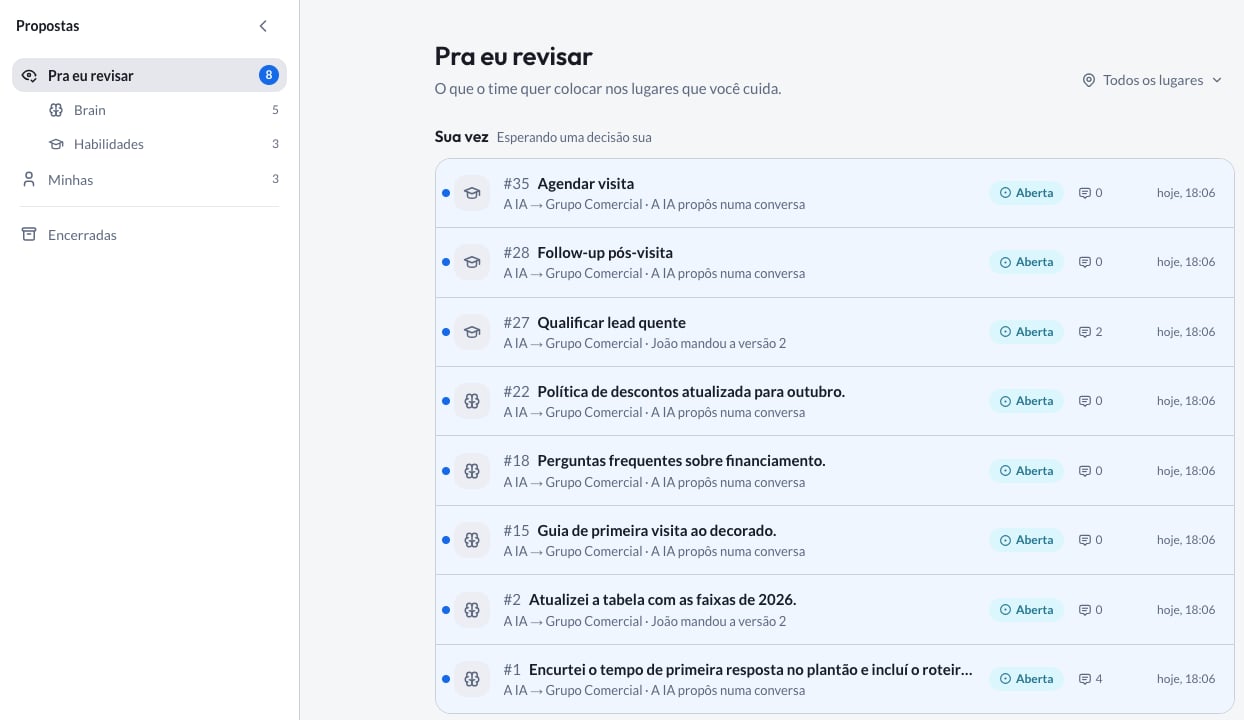
A proposta aparece em **Propostas**, na aba **Pra eu revisar** de quem cuida do lugar, com o número ao lado contando quantas esperam.
**Aprovar e aplicar**, **Só aprovar**, **Devolver com comentário** para pedir um ajuste, ou **Recusar**. Quem propôs pode **Retirar** enquanto a proposta está aberta.
Aplicada, a mudança aparece no lugar, e a proposta vai para **Encerradas** com todo o histórico.
**Aprovar não é aplicar.** Uma proposta aprovada espera alguém aplicar: quem propôs ou quem cuida do lugar. Quando o conteúdo já está pronto e você cuida do lugar, use **Aprovar e aplicar**.
***
## Onde ficam as propostas
**Propostas**, no menu lateral, junta tudo o que foi proposto no Brain e nas habilidades:
* **Pra eu revisar**: o que o time quer colocar nos lugares de que você cuida. Em **Sua vez** fica o que espera uma decisão sua; em **Com outras pessoas**, o que você já fez a sua parte.
* **Minhas**: o que você propôs, e em que pé está.
* **Encerradas**: as aplicadas, recusadas e retiradas.
Dá para filtrar por tipo (**Brain** ou **Habilidades**) e por lugar. Um ponto no ícone de **Propostas** avisa quando há novidade desde a sua última visita. No Brain e em **Habilidades**, a linha **Propostas** abre a lista já filtrada.
 ***
## A página de uma proposta
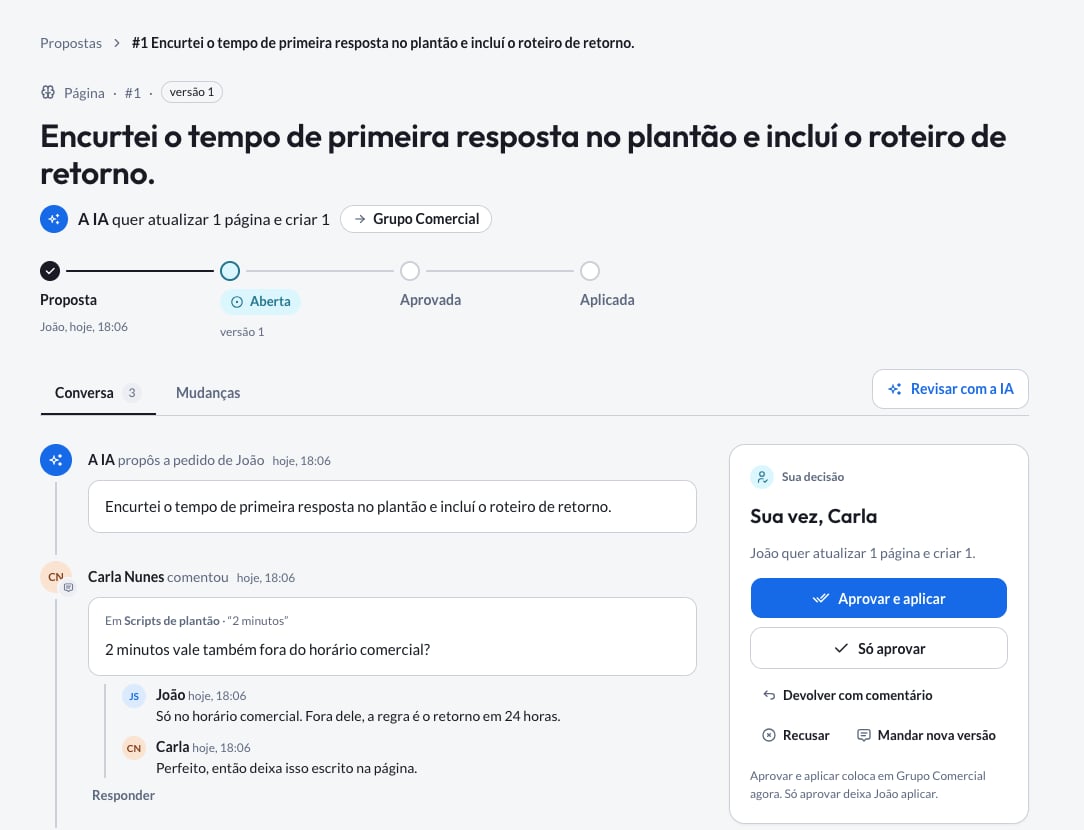
Cada proposta tem uma página própria, com tudo o que você precisa para decidir:
* **Conversa**: os comentários, as versões e as decisões, em ordem. Escreva **@** para chamar alguém e **#** para citar outra proposta.
* **Mudanças**: o que a proposta coloca ou altera, item por item, como vai ficar se você aplicar agora. Verde entra, riscado sai.
* **Sua decisão**, no painel ao lado: os botões de decisão e quem participa (quem propôs e quem cuida do lugar).
***
## A página de uma proposta
Cada proposta tem uma página própria, com tudo o que você precisa para decidir:
* **Conversa**: os comentários, as versões e as decisões, em ordem. Escreva **@** para chamar alguém e **#** para citar outra proposta.
* **Mudanças**: o que a proposta coloca ou altera, item por item, como vai ficar se você aplicar agora. Verde entra, riscado sai.
* **Sua decisão**, no painel ao lado: os botões de decisão e quem participa (quem propôs e quem cuida do lugar).
 Quem revisa lê a proposta, nunca a conversa em que ela nasceu: a sua conversa continua particular.
***
## Como revisar bem
A aba **Mudanças** mostra o resultado se você aplicar agora, já com o que mudou no lugar depois da proposta. É isso que vai entrar.
Em vez de recusar algo que está quase certo, use **Devolver com comentário** e diga o que falta: *"troca o prazo para 72 horas úteis e cita a tabela de outubro"*. Quem propôs manda uma nova versão na mesma proposta, com o mesmo número e o histórico inteiro.
Um comentário sobre uma mudança aparece junto dela em **Mudanças**, e quem lê depois entende do que você falava.
Escreva **@** e escolha a pessoa. Só quem pode ver a proposta recebe o aviso, e você fica sabendo se alguém ficou de fora.
Se a proposta muda depois de aprovada, as aprovações anteriores deixam de valer e ela volta para revisão. Assim ninguém aprova uma coisa e vê outra entrar.
***
## Quando o lugar mudou depois da proposta
Às vezes alguém edita a página do Brain ou a habilidade enquanto a proposta espera. Na hora de aplicar, nada se perde:
* **O que mexe em trechos diferentes se junta sozinho**, e o que foi editado no meio do caminho fica.
* **Só o que se cruza pede escolha.** Quando as duas mudanças mexem no mesmo trecho, a aba **Mudanças** mostra os dois lados, com quem mudou cada um, e você escolhe qual fica. Em **Juntar as duas**, você escreve o texto que combina os dois lados.
Quem revisa lê a proposta, nunca a conversa em que ela nasceu: a sua conversa continua particular.
***
## Como revisar bem
A aba **Mudanças** mostra o resultado se você aplicar agora, já com o que mudou no lugar depois da proposta. É isso que vai entrar.
Em vez de recusar algo que está quase certo, use **Devolver com comentário** e diga o que falta: *"troca o prazo para 72 horas úteis e cita a tabela de outubro"*. Quem propôs manda uma nova versão na mesma proposta, com o mesmo número e o histórico inteiro.
Um comentário sobre uma mudança aparece junto dela em **Mudanças**, e quem lê depois entende do que você falava.
Escreva **@** e escolha a pessoa. Só quem pode ver a proposta recebe o aviso, e você fica sabendo se alguém ficou de fora.
Se a proposta muda depois de aprovada, as aprovações anteriores deixam de valer e ela volta para revisão. Assim ninguém aprova uma coisa e vê outra entrar.
***
## Quando o lugar mudou depois da proposta
Às vezes alguém edita a página do Brain ou a habilidade enquanto a proposta espera. Na hora de aplicar, nada se perde:
* **O que mexe em trechos diferentes se junta sozinho**, e o que foi editado no meio do caminho fica.
* **Só o que se cruza pede escolha.** Quando as duas mudanças mexem no mesmo trecho, a aba **Mudanças** mostra os dois lados, com quem mudou cada um, e você escolhe qual fica. Em **Juntar as duas**, você escreve o texto que combina os dois lados.
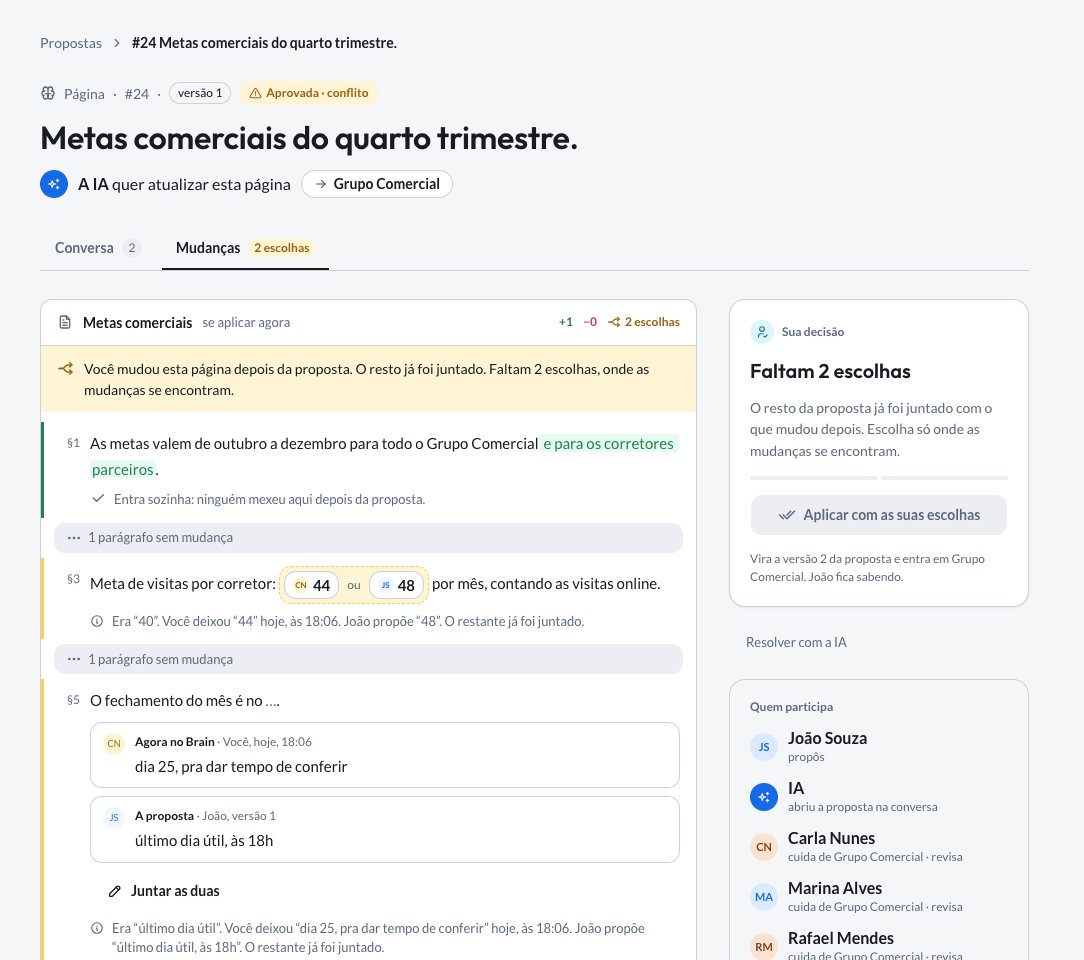 Com tudo escolhido, o painel mostra o próximo passo certo para você:
| Você é | O botão | O que acontece |
| - | - | - |
| Quem cuida do lugar | **Aplicar com as suas escolhas** | As escolhas viram uma nova versão, que entra na hora. Quem propôs fica sabendo. |
| Quem propôs, sem poder editar o lugar | **Criar a versão** seguinte | As escolhas vão numa nova versão, que volta para revisão. |
| Quem revisa, mantendo tudo como está no lugar | **Devolver** para quem propôs | As escolhas vão como comentário, e quem propôs decide o próximo passo. |
Prefere conversar? Clique em **Resolver com a IA**, ou peça no chat: *"resolve a proposta 12 mantendo o 48"*. A assistente mostra o que fica de cada lado e segue o mesmo caminho do painel (aplicar, criar a versão seguinte ou devolver), sempre depois do seu OK.
***
## Com a assistente
Tudo o que dá para fazer na tela, dá para pedir no chat. Alguns pedidos que funcionam bem:
| Você quer | Peça |
| - | - |
| Saber o que espera por você | *"O que tem pra eu revisar?"* |
| Abrir a lista certa | *"Tem proposta do Brain pra mim?"* (ela manda o link da lista filtrada) |
| Entender uma proposta | *"Lê a proposta 12 e me diz o que muda."* |
| Comentar e chamar alguém | *"Comenta na proposta 12 que falta a tabela de outubro e chama a Ana."* |
| Decidir | *"Aprova e aplica a 12."* |
| Resolver um conflito | *"Resolve a proposta 12 mantendo o 48."* |
| Propor uma habilidade | *"Cria uma habilidade para resumir visitas do grupo Comercial."* |
Toda decisão, e todo comentário que outra pessoa vai ler, aparece num cartão para você confirmar antes. Se você escolher **Sempre permitir** para uma ação, a assistente passa a fazer aquela ação sem perguntar.
Numa decisão de proposta, só conta o **Sempre permitir** que você mesmo escolheu. Mesmo que a sua empresa libere a ação para todos, o cartão continua aparecendo para você até você decidir.
***
## Perguntas frequentes
Quem enxerga o lugar de destino. Uma proposta para o Brain do grupo Comercial é vista por quem é do grupo e por quem administra a organização, que enxerga o conteúdo de todos os grupos do workspace; uma proposta no seu Meu Brain, só por você.
Aprovar não é aplicar. Abra a proposta: o painel diz quem pode aplicar agora.
Pode. Peça à assistente uma nova versão, na mesma conversa ou com o número da proposta. Ela volta para revisão.
Não para o que você edita direto. O que a assistente escreve, sim: ela sempre propõe, e você aplica com um clique.
Ainda não. Os avisos aparecem no Morada OS: o ponto no ícone de **Propostas**, o número de **Pra eu revisar** e as menções em **Notificações**.
***
Quem cuida de cada lugar e quem enxerga o quê.
This documentation is built and hosted on [Mintlify](https://mintlify.com), a developer documentation platform.
Com tudo escolhido, o painel mostra o próximo passo certo para você:
| Você é | O botão | O que acontece |
| - | - | - |
| Quem cuida do lugar | **Aplicar com as suas escolhas** | As escolhas viram uma nova versão, que entra na hora. Quem propôs fica sabendo. |
| Quem propôs, sem poder editar o lugar | **Criar a versão** seguinte | As escolhas vão numa nova versão, que volta para revisão. |
| Quem revisa, mantendo tudo como está no lugar | **Devolver** para quem propôs | As escolhas vão como comentário, e quem propôs decide o próximo passo. |
Prefere conversar? Clique em **Resolver com a IA**, ou peça no chat: *"resolve a proposta 12 mantendo o 48"*. A assistente mostra o que fica de cada lado e segue o mesmo caminho do painel (aplicar, criar a versão seguinte ou devolver), sempre depois do seu OK.
***
## Com a assistente
Tudo o que dá para fazer na tela, dá para pedir no chat. Alguns pedidos que funcionam bem:
| Você quer | Peça |
| - | - |
| Saber o que espera por você | *"O que tem pra eu revisar?"* |
| Abrir a lista certa | *"Tem proposta do Brain pra mim?"* (ela manda o link da lista filtrada) |
| Entender uma proposta | *"Lê a proposta 12 e me diz o que muda."* |
| Comentar e chamar alguém | *"Comenta na proposta 12 que falta a tabela de outubro e chama a Ana."* |
| Decidir | *"Aprova e aplica a 12."* |
| Resolver um conflito | *"Resolve a proposta 12 mantendo o 48."* |
| Propor uma habilidade | *"Cria uma habilidade para resumir visitas do grupo Comercial."* |
Toda decisão, e todo comentário que outra pessoa vai ler, aparece num cartão para você confirmar antes. Se você escolher **Sempre permitir** para uma ação, a assistente passa a fazer aquela ação sem perguntar.
Numa decisão de proposta, só conta o **Sempre permitir** que você mesmo escolheu. Mesmo que a sua empresa libere a ação para todos, o cartão continua aparecendo para você até você decidir.
***
## Perguntas frequentes
Quem enxerga o lugar de destino. Uma proposta para o Brain do grupo Comercial é vista por quem é do grupo e por quem administra a organização, que enxerga o conteúdo de todos os grupos do workspace; uma proposta no seu Meu Brain, só por você.
Aprovar não é aplicar. Abra a proposta: o painel diz quem pode aplicar agora.
Pode. Peça à assistente uma nova versão, na mesma conversa ou com o número da proposta. Ela volta para revisão.
Não para o que você edita direto. O que a assistente escreve, sim: ela sempre propõe, e você aplica com um clique.
Ainda não. Os avisos aparecem no Morada OS: o ponto no ícone de **Propostas**, o número de **Pra eu revisar** e as menções em **Notificações**.
***
Quem cuida de cada lugar e quem enxerga o quê.
This documentation is built and hosted on [Mintlify](https://mintlify.com), a developer documentation platform.