Precisa de: um arquivo .kml ou .kmz — você pode começar pelo exemplo abaixo · Última atualização: 11 de setembro de 2026 Você recebeu o desenho de um loteamento e precisa entender os lotes antes de uma reunião. No Morada OS, você pode pedir uma visão geral, examinar uma parte do desenho e levar os dados para uma planilha, na mesma conversa. Nesta receita, usamos um loteamento fictício com dois lotes, a Rua das Acácias, uma portaria e uma área verde. O Lote 01 está marcado como disponível e o Lote 02, como reservado. Essas informações fazem parte do exemplo; não representam imóveis à venda.
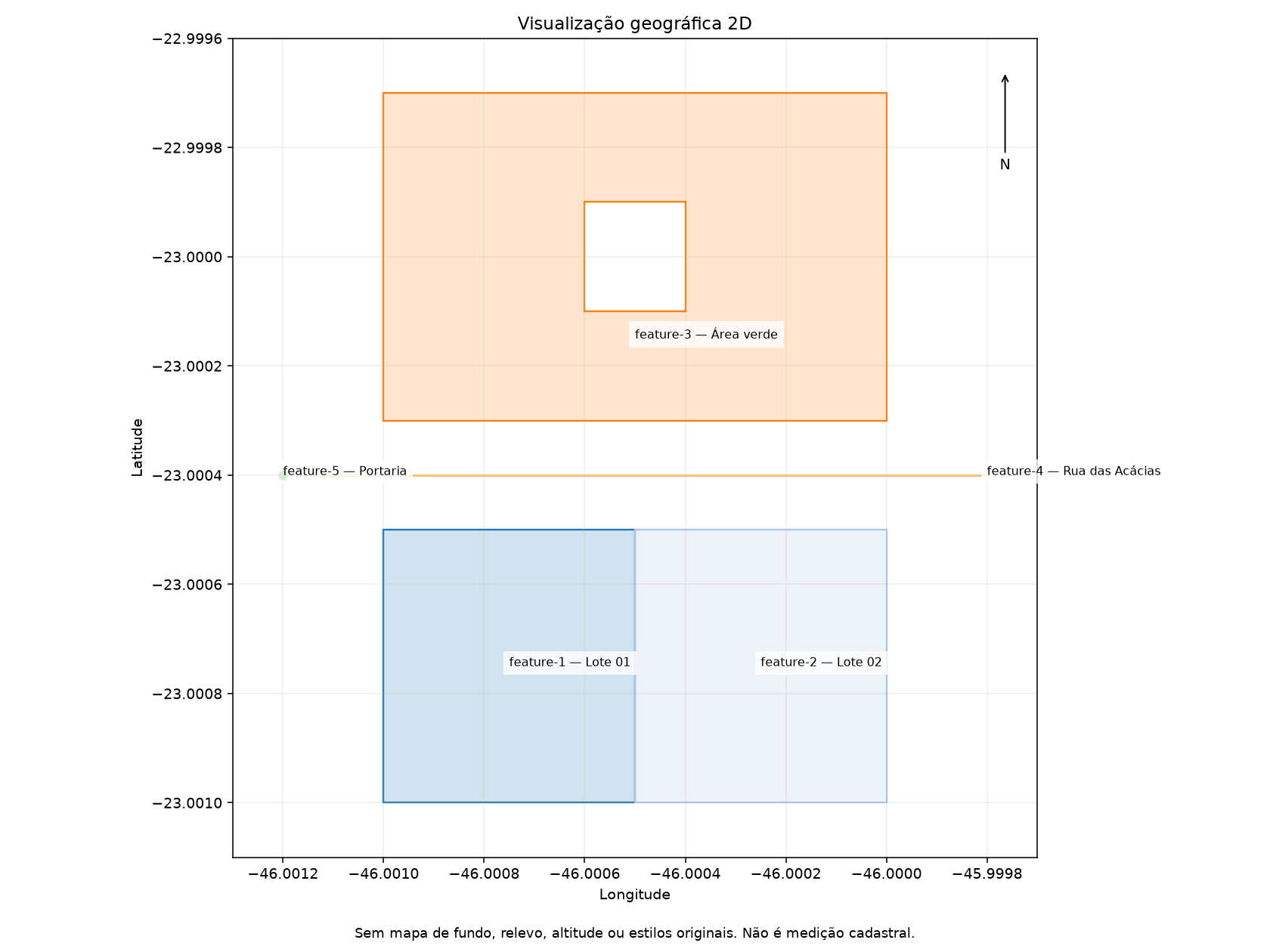
Mapa do loteamento de exemplo, com Lote 01, Lote 02, Rua das Acácias, Portaria e Área Verde

Mapa esquemático do loteamento fictício. Use os nomes para relacionar cada elemento às respostas e à planilha.

KML guarda pontos, caminhos e contornos posicionados geograficamente, como os limites de um terreno no Google Earth. KMZ é um pacote compactado que contém KML e pode incluir outros arquivos. Para praticar esta receita, basta baixar o exemplo e anexá-lo no chat.

1. Abra o arquivo e entenda o conjunto

1

Baixe o exemplo

. Salve o arquivo na sua máquina; não precisa descompactá-lo nem instalar um programa para fazer a análise no OS.Se preferir usar um arquivo seu, adapte os pedidos aos elementos que ele contém.
2

Anexe em um novo chat

Abra Conversas → Novo chat e arraste o KMZ para a caixa de mensagem. Confira se o anexo aparece antes de enviar.
Caixa de mensagem do Morada OS com o KMZ anexado e o pedido de inspeção

O arquivo e o pedido ficam juntos na mensagem. Você não precisa configurar uma habilidade para começar.

3

Peça uma visão geral

Copie o pedido e clique em Enviar:
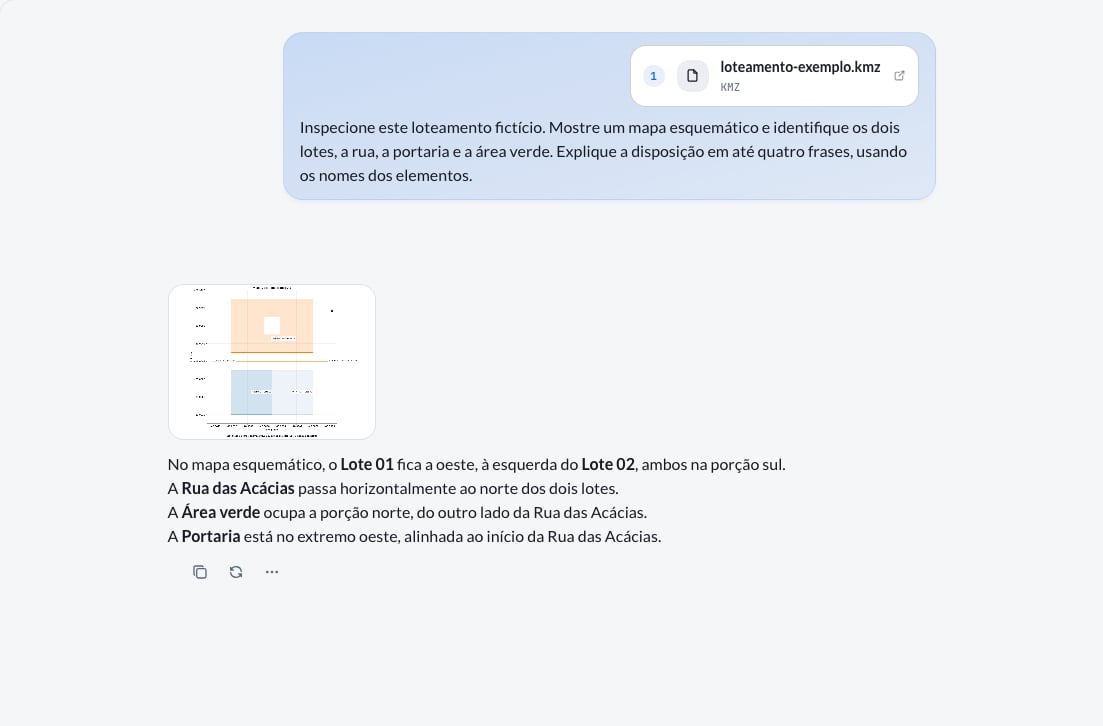
Resposta no chat com o mapa e a explicação da disposição dos elementos do loteamento

A visão geral ajuda a se orientar antes de pedir medidas ou filtrar os dados.

Clique na imagem da resposta para ampliá-la; no visualizador, use Baixar para guardar o mapa.Confira os nomes dos dois lotes e como eles se relacionam com a rua e a área verde. O vazio dentro da área verde é um recorte do contorno: o arquivo não o identifica como lago ou outro equipamento.

2. Examine um lote de perto

Depois de entender o conjunto, escolha o elemento pelo nome. Isso ajuda a conferir um lote específico sem perder de vista qual registro está sendo analisado.
1

Peça o recorte e os dados

Na mesma conversa, envie:
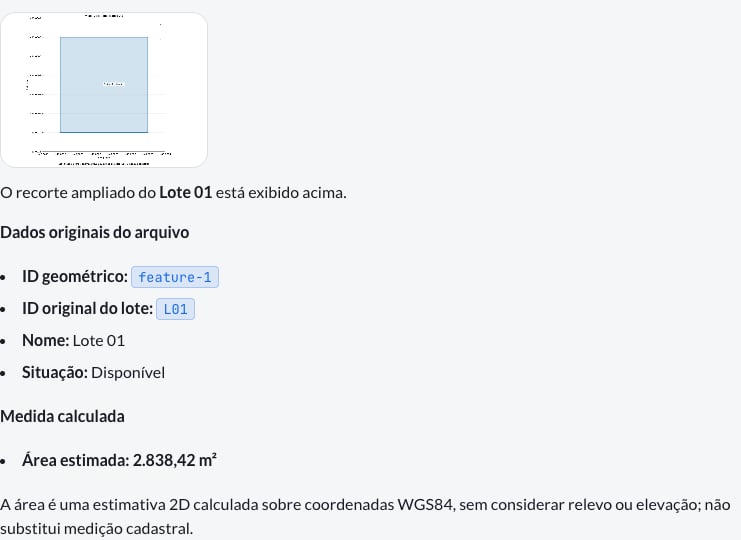
Recorte do Lote 01 no chat, acompanhado de seus dados e da área estimada

O recorte aproxima o lote escolhido; a resposta reúne seus atributos e as medidas solicitadas.

2

Confira o que veio do arquivo

No exemplo, disponível é uma situação registrada no arquivo. A área estimada é calculada a partir do contorno. Essa distinção importa: a assistente pode calcular uma medida, mas não deve deduzir a disponibilidade comercial pela aparência do mapa.Se houver nomes repetidos no seu arquivo, use o identificador apresentado na resposta para distinguir os elementos.

3. Leve os lotes para uma planilha

Para preparar a reunião, peça uma tabela que você possa filtrar, ordenar ou compartilhar com o time.
1

Peça o Excel

Continue na mesma conversa:
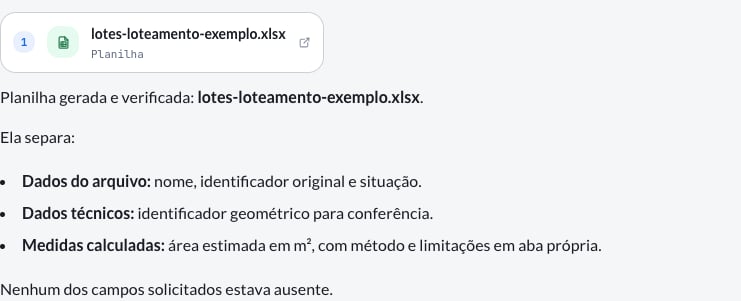
Resposta do Morada OS com a planilha Excel dos dois lotes para download

A planilha é entregue como arquivo na conversa, pronta para baixar.

2

Baixe e confira os registros

Baixe a planilha da sua conversa e confira se os nomes e identificadores correspondem aos elementos do mapa. Você também pode .A cópia para download mantém os dados gerados pelo OS; a descrição das colunas foi simplificada para facilitar a leitura.Esta amostra da aba Lotes mostra nome, identificador e situação originais do arquivo, junto da área calculada:Em telas pequenas, deslize a tabela para ver todas as colunas.As áreas estão arredondadas a duas casas decimais apenas nesta exibição. A planilha para download mantém os valores calculados.Compare a situação de cada lote com o arquivo de origem antes de usar a tabela numa apresentação comercial.
As imagens mostram uma demonstração. Na sua conversa, o texto, o enquadramento e a apresentação da planilha podem variar. Os dados precisam continuar correspondendo ao arquivo que você enviou.

Outros jeitos de usar

Os pedidos abaixo são sugestões para continuar explorando; adapte-os às informações que existirem no seu arquivo.
Use a comparação para organizar a conversa com o time. Se precisar de preço ou condições de venda, forneça uma fonte atualizada com essas informações.
Esse pedido ajuda a preparar uma lista de conferência do arquivo, sem preencher lacunas por suposição.
Se quiser padronizar a apresentação no Excel, você também pode pedir: “Formate as áreas com duas casas decimais, sem alterar os valores.” Essa é uma sugestão de continuação, não aplicada à planilha desta demonstração.Comece pela inspeção para saber quais atributos estão disponíveis. Nem todo arquivo informa quadra ou situação comercial.
Abra outro chat, anexe o novo KML ou KMZ e adapte o primeiro pedido aos elementos dele. Você pode reutilizar os pedidos desta receita; para mudar o nível de detalhe, veja Como pedir bem.

O que considerar ao usar o resultado

  • Tamanho: até 5 MiB por arquivo enviado. Num KMZ, o KML interno também precisa ter até 5 MiB depois de descompactado. Para arquivos maiores, exporte somente a região de interesse no programa de origem.
  • Desenho: representação esquemática em 2D, sem mapa de fundo, relevo, altitude ou reprodução dos estilos originais. Imagens e outros recursos incluídos no KMZ podem não aparecer.
  • Medidas: áreas estimadas a partir dos contornos, úteis para explorar e comparar. Para medidas cadastrais ou decisões de projeto, confira a documentação técnica e a medição responsável.
  • Formatos: este fluxo aceita KML e KMZ. DWG ainda não é compatível.