

O que você vai obter
Uma cópia da sua imagem com os pontos que você pediu marcados: uma trinca na vistoria, a unidade na planta ou o botão num print. A assistente encontra cada ponto pela sua descrição e desenha as marcas por cima, sem redesenhar a foto nem alterar o que estava nela. A cópia aparece num novo card no chat, com botões para ampliar e baixar, e o original continua intacto na conversa.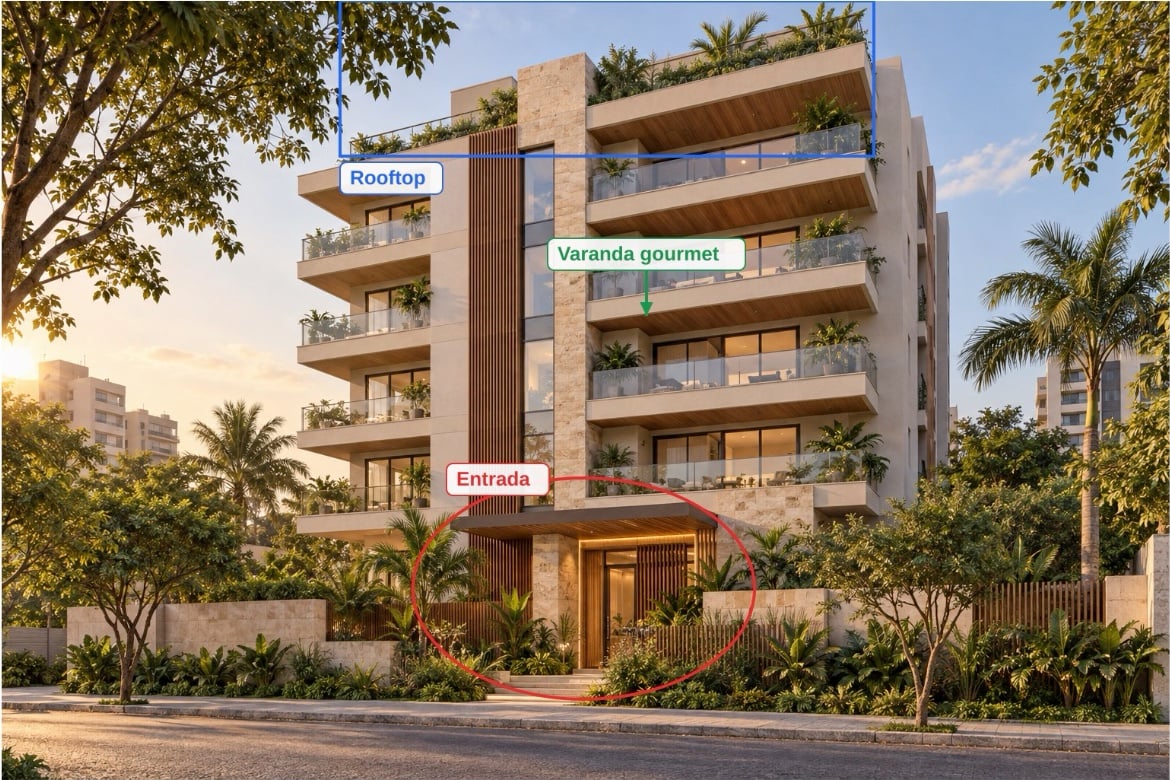
Passo a passo
1
Copie o pedido pronto
Copie o pedido inteiro e troque os colchetes pelo que você quer marcar.
2
Anexe a imagem e cole o pedido
Abra o chat do Morada OS, anexe a foto, a planta ou o print e cole o pedido. Descreva o que você vê: “a trinca vertical na parede, à esquerda da janela” ajuda a assistente a encontrar o ponto certo.Você pode enviar imagens em PNG, JPEG, WebP ou GIF.
3
Espere alguns segundos e abra o card
Enquanto trabalha, o card mostra Anotando sua imagem. Quando a cópia marcada aparecer, use os botões para ampliar e conferir cada ponto ou baixar o arquivo.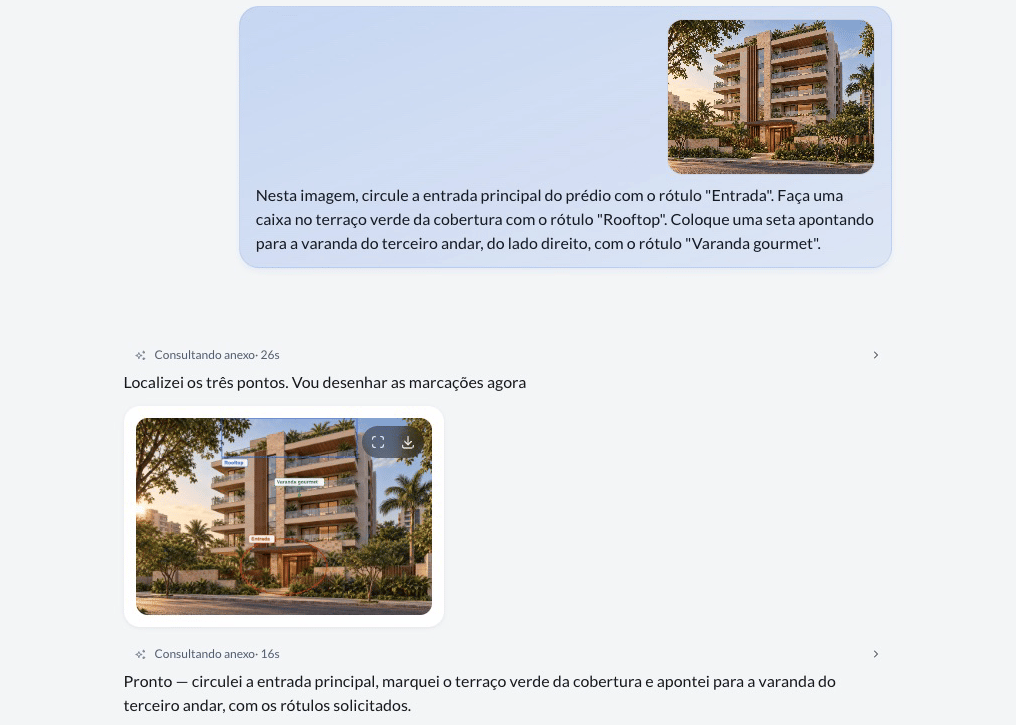
4
Ajuste conversando, uma mudança por vez
Na mesma conversa, escreva o que quer mudar:
“Mova a seta um pouco para a direita.”
“Troque o rótulo para ‘Verificar infiltração’.”
“Tire o círculo da janela.”Peça uma mudança por vez. Cada ajuste produz uma nova versão a partir do original, sem acumular marcas sobre as anteriores. Mesmo se você pedir para marcar uma imagem já marcada, a assistente volta ao original e redesenha as marcas.
As marcas que você pode pedir
Você pode pedir um rótulo de até 80 caracteres ao lado de qualquer marca, exceto do desfoque. Use textos curtos, como “Infiltração”, “Unidade 204” ou “1” e “2”.
As cores disponíveis são vermelho, amarelo, verde, azul e branco. Se você não escolher, cada marca recebe uma cor distinta automaticamente. Você pode pedir até 20 marcas numa imagem.
Quatro usos do dia a dia
Vistoria e obra
Você fotografou problemas numa unidade e precisa mostrar cada um à construtora ou à engenharia. A foto não é redesenhada: as marcas vão por cima de uma cópia, que continua mostrando o que estava ali.“Circule a trinca na parede à esquerda da janela e coloque o rótulo ‘Trinca’. Marque com uma caixa a mancha escura no teto, perto da luminária, com o rótulo ‘Infiltração’.”
Planta e implantação
Você vai apresentar uma unidade ao cliente e quer que ele encontre o apartamento, o lazer e o acesso sem procurar pela planta inteira. Informe no pedido o número e a área que você quer no rótulo.“Coloque uma caixa na unidade 204, com o rótulo ‘204, 68 m²’. Realce em verde a área de lazer e coloque uma seta apontando para a entrada principal, na parte de baixo da planta.”
Print de sistema
Você precisa explicar a um colega onde clicar no sistema usado pela imobiliária. Marque os botões e use rótulos numerados para mostrar a ordem ao time.“Neste print, coloque uma seta no botão ‘Filtros’, no alto à direita, com o rótulo ‘1’. Faça uma caixa no botão ‘Aplicar’, abaixo dos filtros, com o rótulo ‘2’.”
Material comercial
Você quer publicar a foto de uma visita ou enviar um material do imóvel, mas nele aparecem pessoas ou dados. Peça o desfoque dos rostos, placas de carro, telefones ou documentos visíveis e confira a cópia antes de usar.“Desfoque o rosto da pessoa ao lado do portão e a placa do carro estacionado à direita.”
“Desfoque o número de telefone e o documento sobre a mesa, no canto inferior esquerdo desta foto.”
Dicas e problemas comuns
- Descreva o que aparece e onde está. “A mancha escura no teto, perto da luminária” ajuda mais do que “o problema”.
- A assistente disse que não encontrou? Descreva de outro jeito. Acrescente a posição, a aparência ou algo próximo do ponto, em vez de repetir o mesmo pedido.
- Ajuste na mesma conversa, uma mudança por vez. Peça para mover uma seta, trocar um rótulo ou tirar uma marca. Cada ajuste gera uma nova versão a partir do original.
- Quer mudar o conteúdo da imagem? Use a edição de imagens. Remover um objeto, trocar a cor de uma parede ou criar uma arte é outro recurso. Veja como usar uma imagem sua como ponto de partida.
- Imagem muito grande foi recusada? Reduza o tamanho e envie de novo, como no caso de uma planta escaneada em resolução muito alta.
Casos parecidos
- Crie a arte de um post para o Instagram. Para criar uma peça ou mudar o conteúdo de uma imagem sua.
- Como pedir bem. Veja o que colocar no pedido e como ajustar o resultado conversando.