Precisa de: logo e materiais aprovados da sua empresa, acessíveis no Morada OS · Última atualização: 11 de setembro de 2026 O marketing acerta uma campanha, mas na próxima precisa explicar as cores, reenviar o logo e corrigir o estilo outra vez. Você pode deixar essas referências preparadas e pedir novas peças a partir delas. Nesta receita, o marketing da Aurora Incorporadora, empresa fictícia, guarda o logo e as cores para criar uma campanha. Troque os nomes e as regras pelos da sua empresa: o exemplo não vem pronto no produto; o logo de exemplo está disponível abaixo para você praticar.
Campanha do Residencial Jardim Aurora, com logo Aurora no alto, chamada Conheça seu novo lar e arquitetura contemporânea cercada de jardins

Resultado real criado no Morada OS a partir do logo e das orientações da marca fictícia. A imagem mostra um empreendimento ilustrativo, não um imóvel à venda.

1. Guarde o logo e as cores no Brain

O Brain é onde você guarda arquivos e informações para consultar depois. Já tem uma página com os materiais da marca? Pule para a próxima seção.
1

Abra um novo chat

Clique em Conversas e depois em Novo chat.
2

Confira o logo do exemplo

Abra o logo fictício da Aurora. O pedido abaixo já inclui o link dessa imagem; não precisa anexá-la. Para usar sua marca, escolha uma imagem já acessível no Brain e indique a página ou o arquivo no pedido.
3

Peça uma página para a marca

Copie o pedido abaixo e clique em Enviar. Troque os nomes e as cores pelos da sua empresa.
4

Revise a proposta antes de aprovar

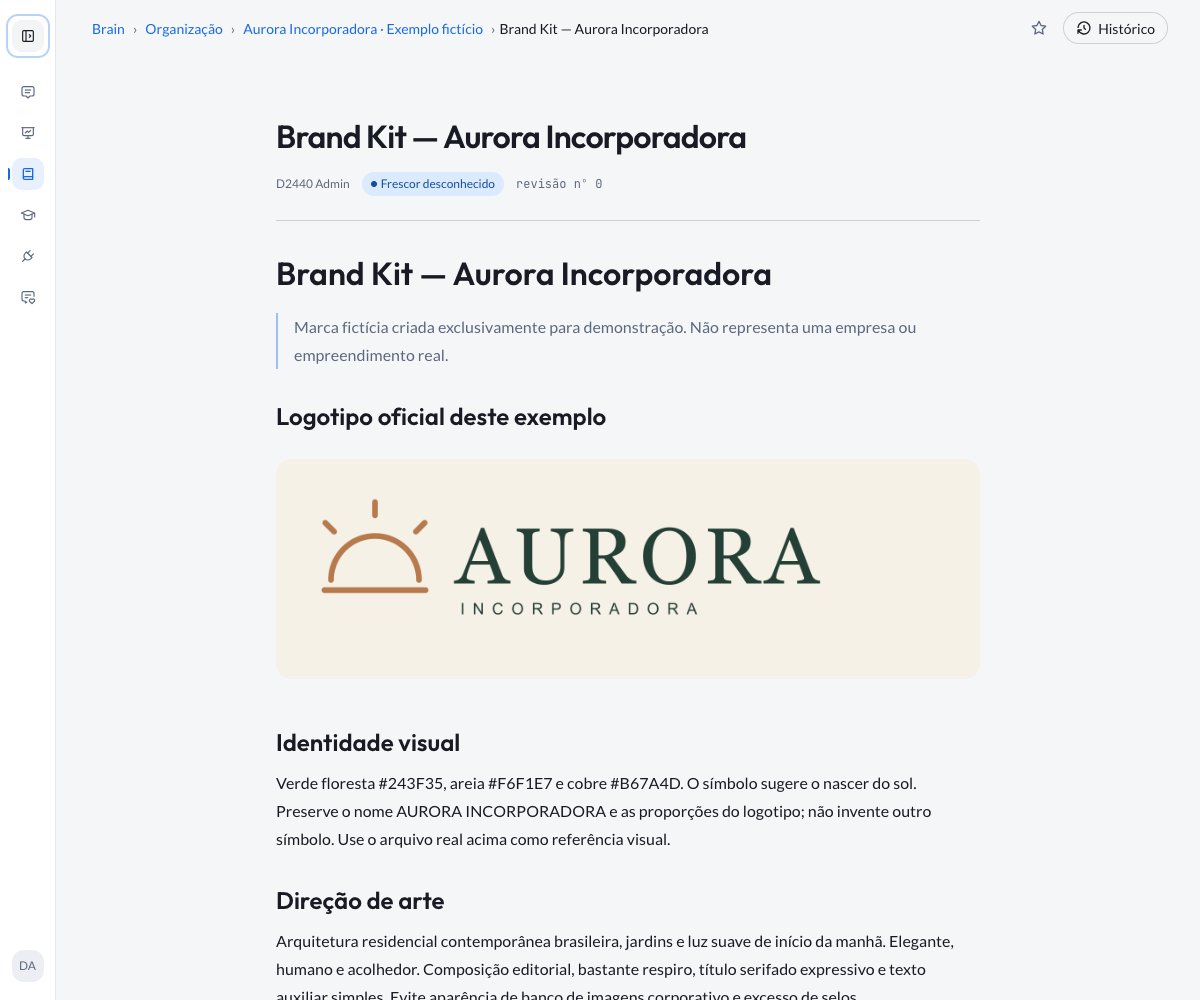
Confira o nome, o destino e o conteúdo. Se estiverem certos, aprove os itens no cartão da proposta. Depois abra a página no Brain e confira se o logo e as cores aparecem.
Página Brand Kit — Aurora Incorporadora no Brain, com caminho de navegação, logotipo e cores da marca

A página reúne o logo e as cores. Na imagem, o exemplo já está no Brain da organização.

2. Salve o jeito de trabalhar da marca

Uma Habilidade é um conjunto de instruções salvas para repetir um jeito de trabalhar. Aqui, ela ensina a assistente a usar os materiais da Aurora. Este passo é opcional: você também pode guardar as instruções na página do Brain.
1

Abra o formulário

Clique em Habilidades na barra lateral e em Adicionar habilidade.
2

Preencha o nome

No campo Nome, escreva:
3

Diga quando usar

Em Descrição curta, cole:
4

Cole as instruções

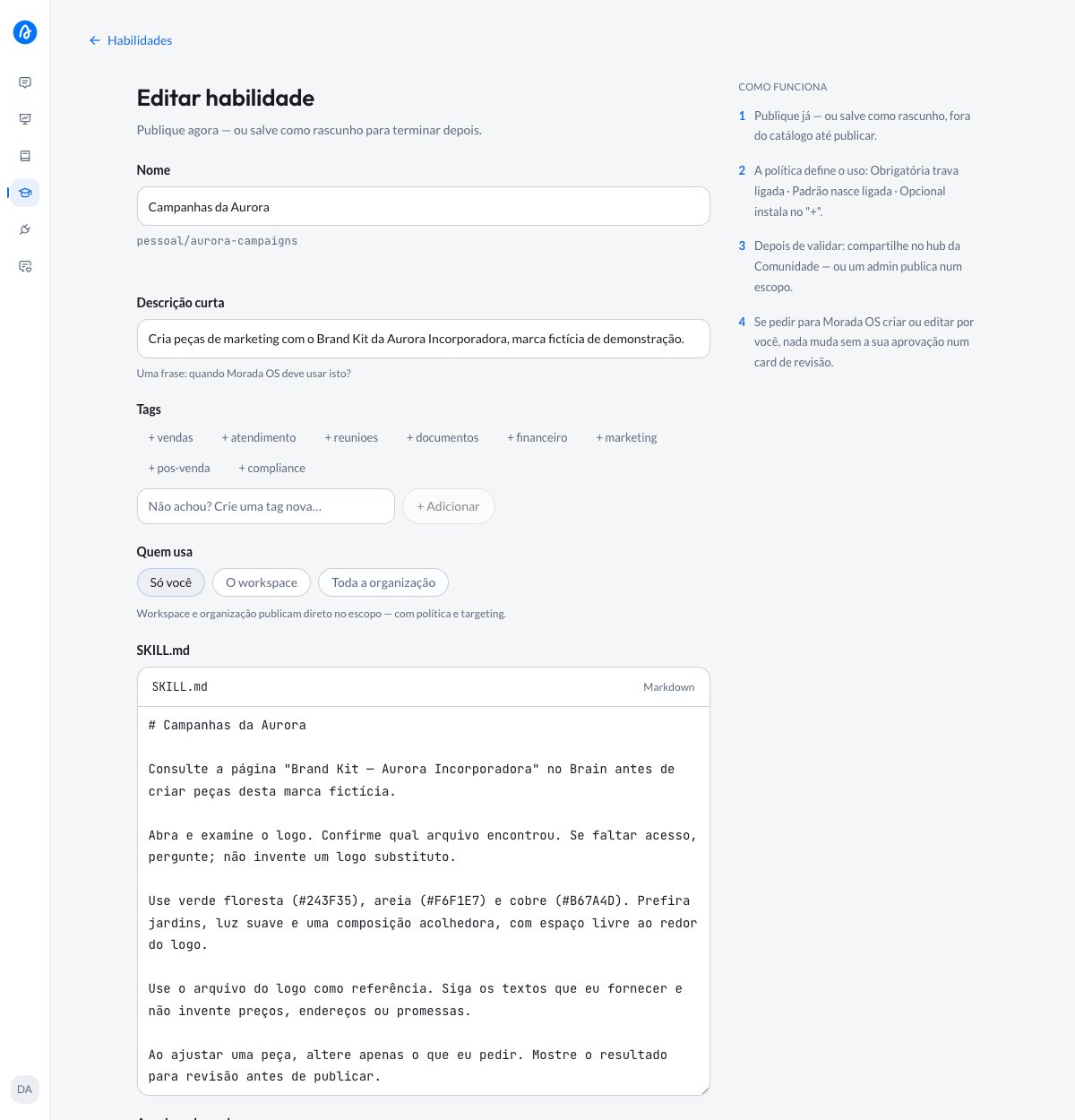
No campo SKILL.md, cole o texto abaixo. Esse é o campo das instruções; você não precisa saber programar.
Formulário Editar habilidade com Nome, Descrição curta, Quem usa e SKILL.md preenchidos para Campanhas da Aurora

Nome, descrição e instruções ficam neste formulário. A imagem mostra a edição de uma habilidade já criada.

5

Publique a habilidade para você

Em Quem usa, escolha Só você. Clique em Publicar. Se estiver editando uma habilidade existente, o botão é Salvar alterações.

3. Confira o logo e peça a campanha

1

Selecione a página em um novo chat

Em Conversas → Novo chat, digite @Aurora na caixa de mensagem e clique em Brand Kit — Aurora Incorporadora na lista.
2

Selecione a habilidade

No botão Habilidades da caixa de mensagem, clique em Ver todas e escolha Campanhas da Aurora. Se você pulou a criação da habilidade, siga só com a página.
3

Peça para conferir o logo

Cole este texto depois da referência à página e envie:
Caixa de mensagem com Campanhas da Aurora e Brand Kit — Aurora Incorporadora selecionados e pedido para examinar o logo

Antes de enviar, confira os dois nomes selecionados acima da mensagem.

Confira a resposta. Se a assistente encontrou outro logo, indique o correto antes de continuar.
4

Peça a primeira campanha

Na mesma conversa, envie este pedido, adaptado da demonstração que abriu o guia:
5

Revise a imagem

Amplie o resultado e confira logo, letras, cores e legibilidade antes de publicar. A geração pode alterar detalhes do logo; se precisar de uma reprodução exata ou de um arquivo vetorial, finalize com o time de design.

Compartilhe a habilidade com um grupo

Para o Marketing inteiro usar as mesmas orientações, um Gestor do grupo pode criar uma habilidade para o time:
1

Escolha o grupo

Abra Habilidades → Adicionar habilidade. Em Quem usa, escolha Um grupo e selecione o destino em Grupo. Aparecem os grupos em que você é gestor. O seletor mostra o grupo com o workspace dele, porque é nele que a habilidade vale.
2

Preencha e publique

Preencha o nome, a descrição e as instruções, como no exemplo acima, e clique em Publicar. Confira também se o grupo consegue acessar a página do Brain e os arquivos que a habilidade menciona.
Se você é Membro, peça a criação ou a alteração da habilidade pela conversa, indicando o grupo. O gestor revisa em Habilidades → Para sua revisão, sem precisar acessar sua conversa particular. Veja quem pode propor e aprovar.

Outros jeitos de usar

Na mesma conversa, peça uma mudança por vez:
Confira também o que deveria ter permanecido igual. Para outros formatos, veja Crie a arte de um post para o Instagram.
O Meu Brain é pessoal. Para os colegas usarem os materiais, coloque-os num espaço do Brain acessível ao time e confira se conseguem abrir a página e os arquivos. Disponibilize a habilidade para essas pessoas também; ela não libera acesso aos arquivos que menciona.Como próximo uso, alguém do RH pode abrir outra conversa e pedir:
Este é um exemplo de próximo pedido, não uma peça já demonstrada. O RH reutiliza os materiais, não a conversa privada do marketing.
Sim. Ambos podem reunir instruções e imagens. Você pode guardar tudo numa página do Brain ou usar arquivos da própria habilidade e ajustar as instruções para indicá-los. Combiná-los é uma escolha de organização.Imagens já inseridas numa página não precisam ser movidas para Fontes. Se o logo estiver numa página filha, indique essa página. Arquivos originais em Fontes também podem servir de referência.
Confira o acesso à página e ao arquivo. Uma imagem externa que exige outro login pode aparecer para você e não estar acessível à assistente. Para imagens inseridas em páginas, o limite é de 25 MiB por arquivo.Se a página mudou, peça para consultá-la novamente. Se as regras não foram seguidas, selecione ou peça explicitamente a habilidade e indique o que corrigir. Salvá-la não garante que será usada em todo pedido.