

A escada de alcance
Os lugares vão do mais amplo ao mais restrito. Clique em cada degrau para ver quanta gente ele alcança.Quantos workspaces a sua empresa precisa?
Na maioria dos casos, um só. A empresa inteira trabalha em um workspace, as áreas viram grupos, e o Morada OS nem mostra a escolha de workspace na tela. Um segundo workspace aparece quando existem empresas ou marcas distintas dentro da mesma organização, cada uma com o próprio administrador e o próprio dia a dia.O caso mais comum
Uma empresa, um workspace. Marketing, Tecnologia, Comercial e Financeiro são grupos dentro dele.
Quando entra um segundo workspace
Uma incorporadora com duas marcas, cada uma com o próprio administrador: um workspace para cada marca e, dentro de cada uma, os grupos Comercial, Jurídico e Marketing.
Com um workspace só, o Morada OS junta os dois níveis de cima e mostra apenas Organização na barra lateral. Não muda nada na prática: é só uma tela mais simples para quem não precisa da separação.
Quem vê o quê, na prática
No exemplo abaixo, a organização é uma incorporadora com duas marcas: Vila Verde e Alto da Serra. Cada marca é um workspace, e dentro de cada uma as áreas são grupos. Escolha uma pessoa e veja o Brain exatamente como ele aparece para ela.Grupos: as áreas dentro do workspace
Um grupo é uma área da empresa dentro de um workspace: Comercial, Jurídico, Pós-vendas, Marketing, Financeiro. Se o workspace é a empresa (ou a marca), os grupos são os workspaces do workspace. A parte importante: um grupo é um espaço, não um botão de permissão. Ele tem a própria raiz na barra lateral do Brain, com as próprias pastas e páginas. Cada grupo que a sua empresa cria vira mais uma raiz debaixo de Grupos.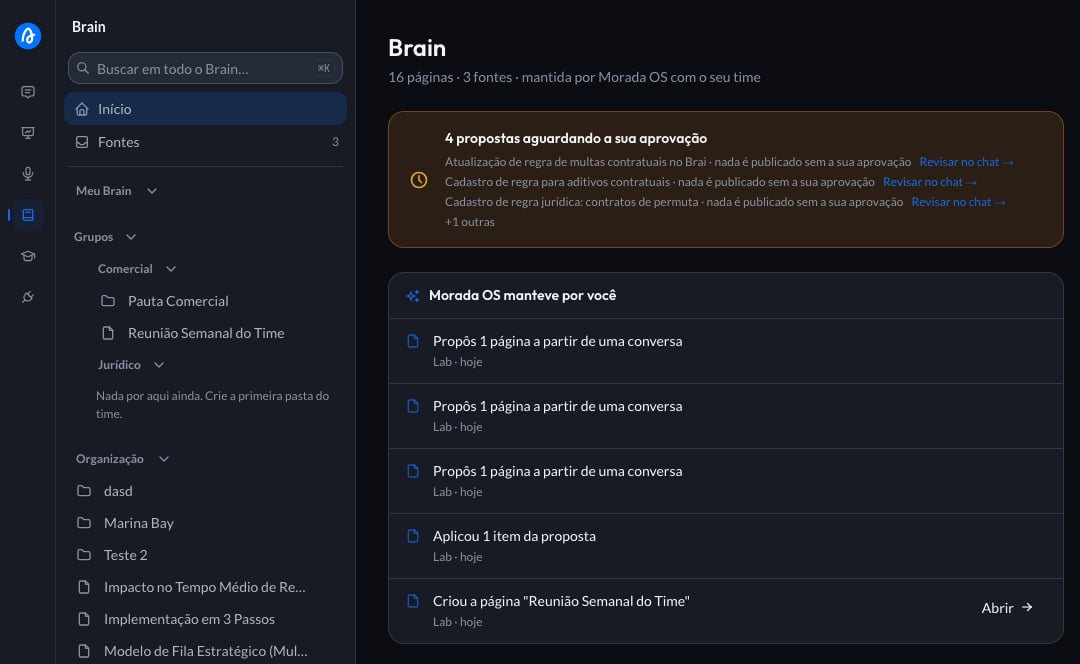
Um grupo vazio mostra “Nada por aqui ainda.” na barra lateral. Quem pode organizar o espaço vê também o convite para criar a primeira pasta do time.
Para quem está de fora, o conteúdo simplesmente não existe
Isso vale em todo lugar do produto, ao mesmo tempo:Barra lateral
A raiz do grupo não aparece. Não existe pasta cinza, cadeado nem “conteúdo restrito”.
Busca
As páginas do grupo não entram nos resultados de quem não é do time.
Fontes
Os arquivos enviados para o grupo não aparecem no acervo de quem está de fora.
Respostas da assistente
A assistente não usa o conteúdo do grupo para responder a quem não é do time.
As três regras que resolvem quase tudo
1. Cada conteúdo mora em um lugar só
Como um arquivo mora em uma pasta só. Não existe “publicar no Comercial e também no Jurídico”: ou o conteúdo é dos dois times, e aí ele sobe um degrau, ou ele é de um só.2. O que dois times compartilham sobe um degrau
Se Comercial e Jurídico precisam da mesma minuta, ela não pertence a nenhum dos dois: ela é do workspace. Se todas as marcas da organização precisam, ela é da organização. Esse é o teste rápido: pergunte quem precisa e escolha o degrau exatamente suficiente.3. O container decide
O que é criado ou enviado dentro da árvore de um grupo já nasce daquele grupo, automaticamente. Você não marca nada, não escolhe permissão, não confere depois. Igual a salvar um arquivo dentro de uma pasta: ele fica onde você salvou.Levar uma pasta que já existe para um grupo
Às vezes o time se organiza depois do conteúdo. Uma pasta que hoje está no workspace pode ser levada para o espaço de um grupo. Na pasta, abra o menu de ações e escolha Mover para um grupo. Assim que você escolhe o grupo, o Morada OS mostra o tamanho da mudança antes de qualquer coisa acontecer: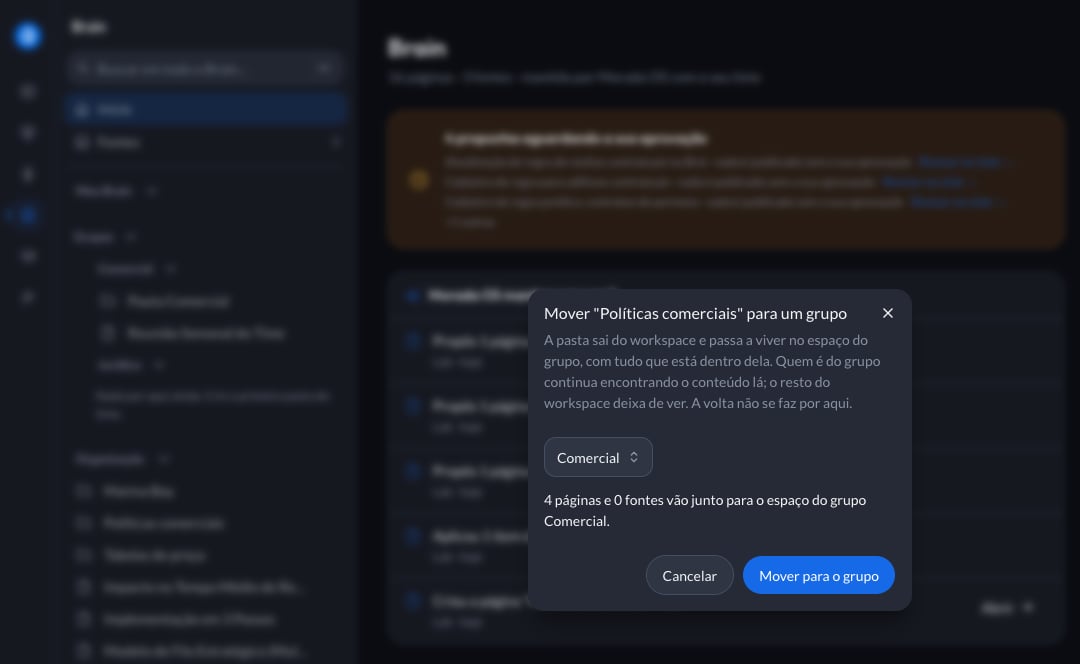
A pasta não é uma pasta raiz
A pasta não é uma pasta raiz
Só uma pasta raiz muda de espaço. Uma subpasta acompanha a pasta que está acima dela.
Você não faz parte do grupo de destino
Você não faz parte do grupo de destino
Administrar o workspace não coloca você dentro do time. Entre no grupo, ou peça a quem administra a organização.
A pasta tem propostas esperando aprovação
A pasta tem propostas esperando aprovação
Uma proposta guarda o espaço de quando ela foi feita e deixaria de valer com a mudança. Aprove ou descarte as pendentes antes de mover.
Mover para e Mover para um grupo são coisas diferentes. “Mover para” reorganiza a pasta dentro do mesmo espaço, sem mexer em quem enxerga. “Mover para um grupo” é o que muda a audiência.
Enviar uma fonte para um grupo
Ao enviar um arquivo, os grupos aparecem como destino, no mesmo nível dos outros espaços. Cada opção explica em uma linha quem vai enxergar: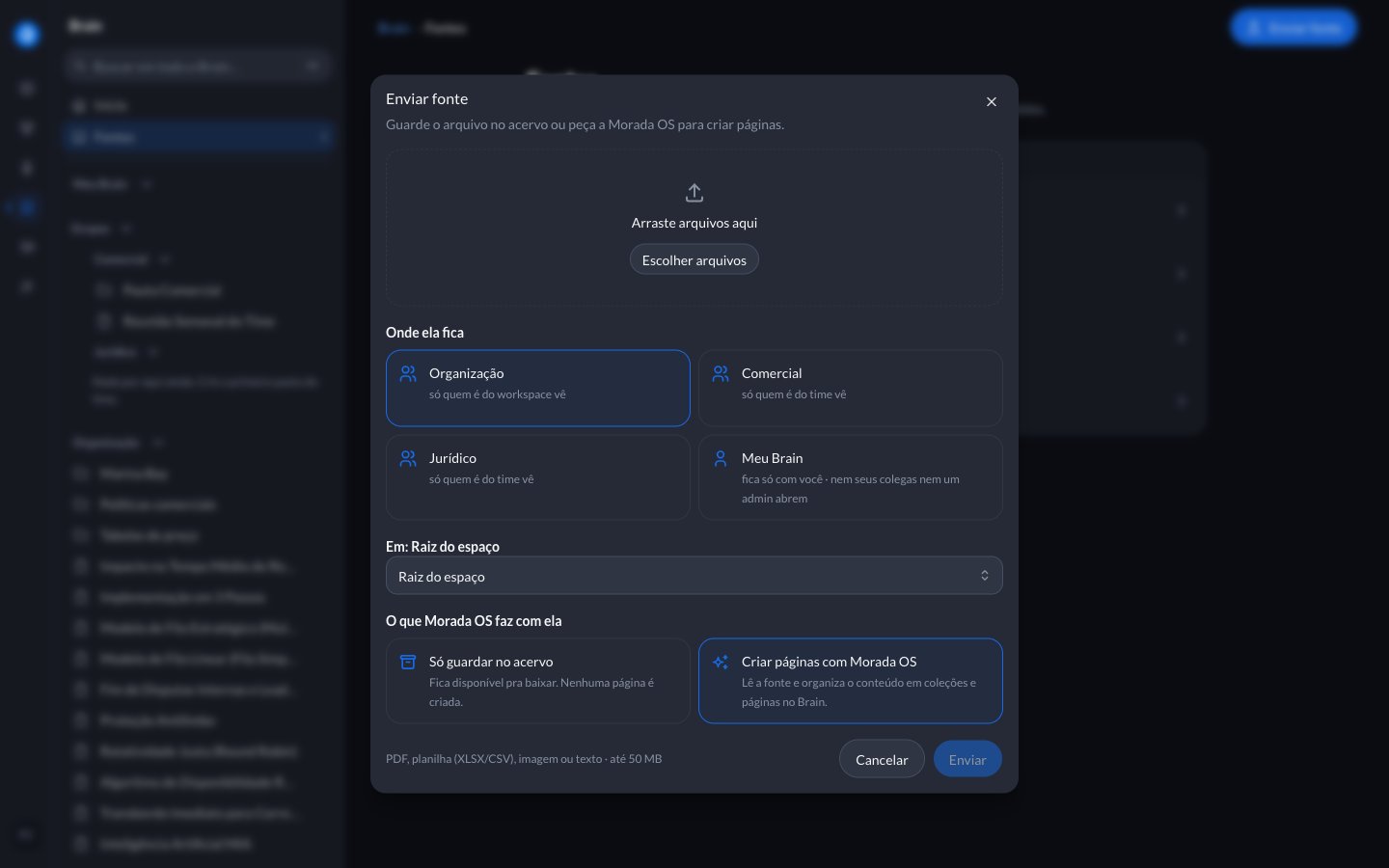
Pedir para a assistente anotar no grupo
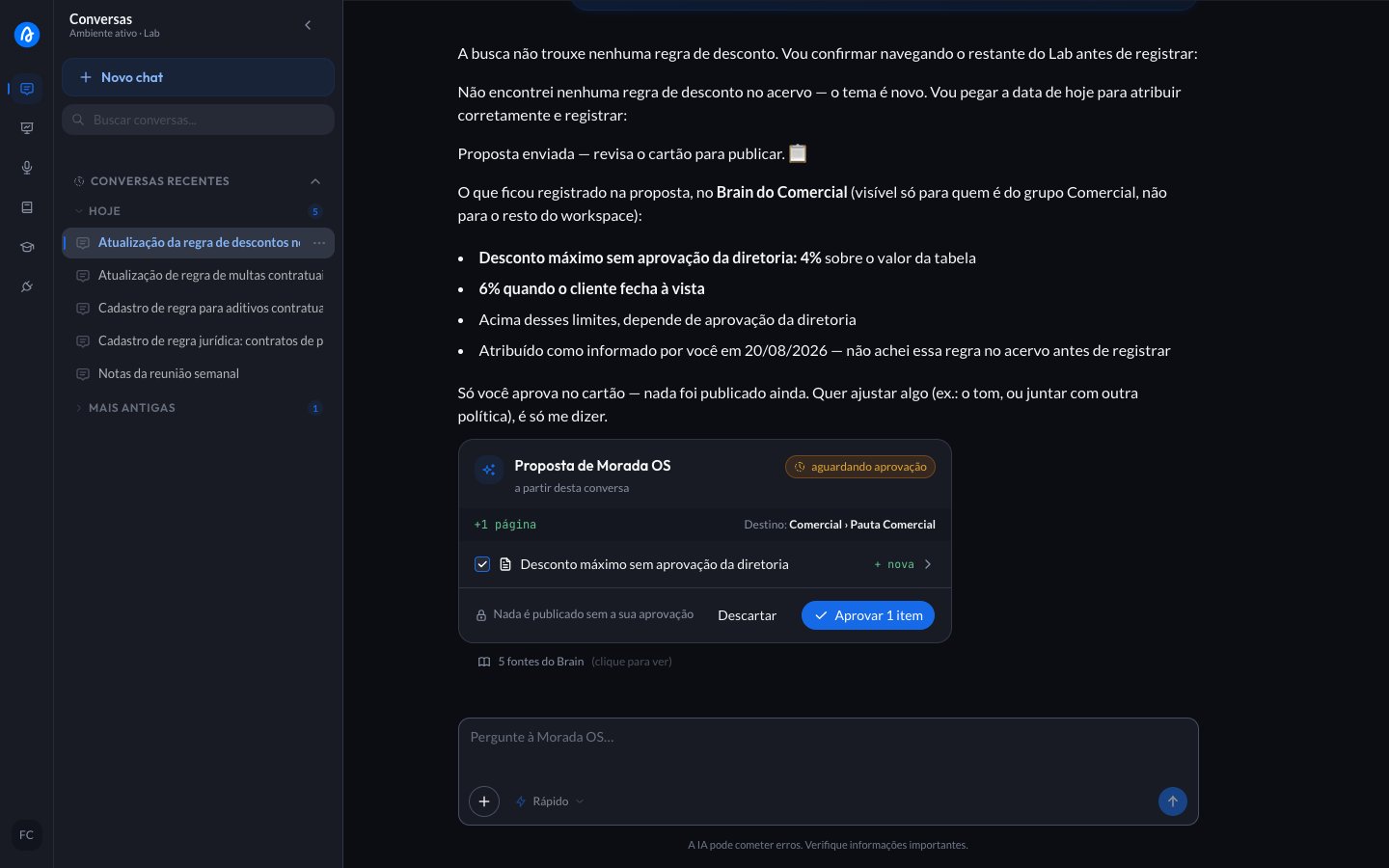
A assistente conhece os grupos dos quais você faz parte e sabe arquivar neles quando você diz o nome:anota no Brain do Comercial: desconto máximo sem aprovação da diretoria é 4% na tabela, e 6% quando o cliente fecha à vista.Ela prepara a página, mostra o destino no cartão e espera a aprovação de um gestor do grupo. Se você é gestor, basta o seu ok.
Criar e administrar grupos
Grupos são administrados em Configurações, na seção Grupos do workspace. Quem administra a organização, e quem administra aquele workspace, pode criar, renomear, desativar e definir quem participa.
1
Criar o grupo
Clique em Criar grupo e dê um nome. O nome é a única informação necessária, e é por ele que a assistente reconhece o time quando alguém pede para anotar alguma coisa.
2
Incluir as pessoas
Abra o grupo e use Adicionar membro. Só aparecem pessoas que já estão no workspace. Cada pessoa entra como Membro ou Gestor.
3
Criar a primeira pasta
No Brain, na raiz do grupo, crie a primeira pasta do time. Daí em diante, tudo o que nascer ali dentro já é do grupo.
Membro e gestor
Desativar um grupo esconde as pastas dele de quem estava no time, mas não apaga nada: as pessoas continuam registradas no grupo e ele pode ser reativado depois.
Habilidades do mesmo grupo
Os grupos de Habilidades são os mesmos do Brain: você não precisa cadastrar o time de novo. A participação dá acesso às habilidades e aos arquivos do grupo; o papel de Gestor permite criar, editar e aprovar mudanças para o time. Uma habilidade de grupo aparece para quem participa do grupo, nos chats do workspace daquele grupo. Em Habilidades, a aba Grupo reúne as habilidades dos grupos de que você participa.- Membro: vê, usa e propõe mudanças pela conversa.
- Gestor: cria e edita diretamente, além de revisar as propostas dos membros.
Propor e revisar uma habilidade
1
Diga para qual grupo é a habilidade
Na conversa, peça algo como: “Crie uma habilidade para resumir visitas do grupo Comercial. Inclua interesse, dúvidas e próximo contato.” Só os grupos de que você participa podem receber a proposta. Para criar uma habilidade de um grupo, abra um chat no workspace desse grupo. De outro workspace a IA recusa e diz qual chat abrir.
2
Confira sua proposta
Se você é membro, o cartão mostra Aguardando aprovação do gestor do grupo. Você pode pedir ajustes na conversa e, numa proposta de nova habilidade, ajustar o nome e escolher entre publicar ou salvar como rascunho. Para cancelar, use Retirar proposta. Essas ações não aprovam a mudança para o time.
3
O responsável revisa em Propostas
Um gestor do grupo abre Propostas, na aba Pra eu revisar, e escolhe a proposta. Em Habilidades, a linha Propostas já abre a lista filtrada. A proposta abre numa página própria: não é preciso abrir nem compartilhar a conversa particular do autor. Veja como funcionam as propostas.
4
Aprove antes de aplicar
O gestor confere o conteúdo e clica em Aprovar e aplicar, ou em Recusar. Só depois da aprovação a mudança é salva. Uma nova habilidade salva como rascunho ainda precisa ser publicada para o time usar.
Uma habilidade pessoal continua privada, inclusive para administradores. Ela só passa a alcançar colegas se você a compartilhar explicitamente na Comunidade. Criar uma habilidade de grupo não compartilha sua conversa nem libera acesso a páginas ou arquivos externos mencionados nas instruções.
Perguntas frequentes
Qual a diferença entre um workspace e um grupo?
Qual a diferença entre um workspace e um grupo?
O workspace é uma empresa dentro da empresa: uma marca ou uma unidade de negócio, com o próprio administrador. O grupo é uma área dentro dela: Comercial, Jurídico, Marketing, Financeiro. Uma área nunca vira workspace, e na maioria das empresas existe um workspace só.
Alguém que administra a organização lê o meu Meu Brain?
Alguém que administra a organização lê o meu Meu Brain?
Não. Essa é a única exceção que vale para todo mundo: o Meu Brain é da pessoa. O que precisa ser compartilhado, você move para um espaço compartilhado quando quiser.
Posso participar de mais de um grupo?
Posso participar de mais de um grupo?
Sim. Cada grupo do qual você participa vira uma raiz na seção Grupos do seu Brain.
Coloquei uma pasta no grupo errado. E agora?
Coloquei uma pasta no grupo errado. E agora?
Fale com quem administra a organização. Trazer o conteúdo de volta ou levá-lo para outro grupo ainda não é feito pela interface, e por isso o aviso de confirmação mostra o tamanho da mudança antes de você confirmar.
Por que não vejo a seção Grupos?
Por que não vejo a seção Grupos?
Ela aparece quando existe pelo menos um grupo que você enxerga. Se a sua empresa ainda não criou grupos, ou se você não entrou em nenhum, a seção fica oculta.
Voltar para o Brain
Fontes, páginas, aprovação de propostas e busca no acervo.