

1. Primeiro acesso
O Morada OS usa o login corporativo da sua empresa (Morada SSO). Só pessoas autorizadas pela sua organização conseguem entrar.1
Acessar o endereço oficial
No navegador, acesse os.morada.ai.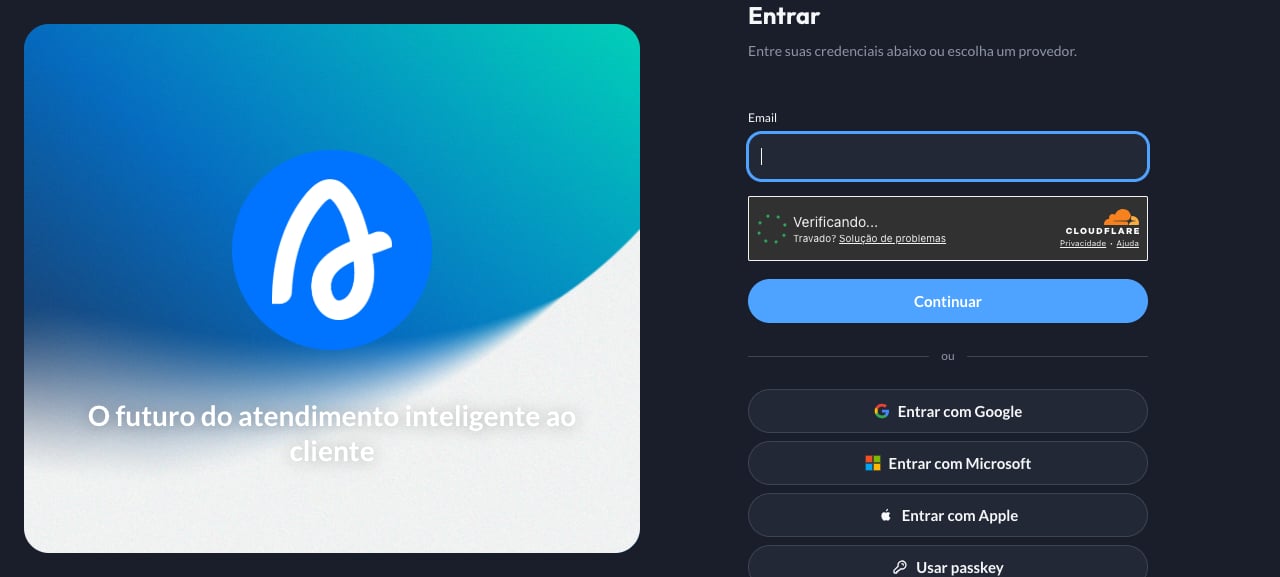
2
Entrar com sua conta corporativa
Use seu e-mail corporativo ou o login da sua empresa (Google ou Microsoft).
3
Escolher o workspace
Workspaces são os ambientes de trabalho da sua empresa, geralmente um por time ou área (por exemplo, Comercial, Projetos, Diretoria). Escolha o seu.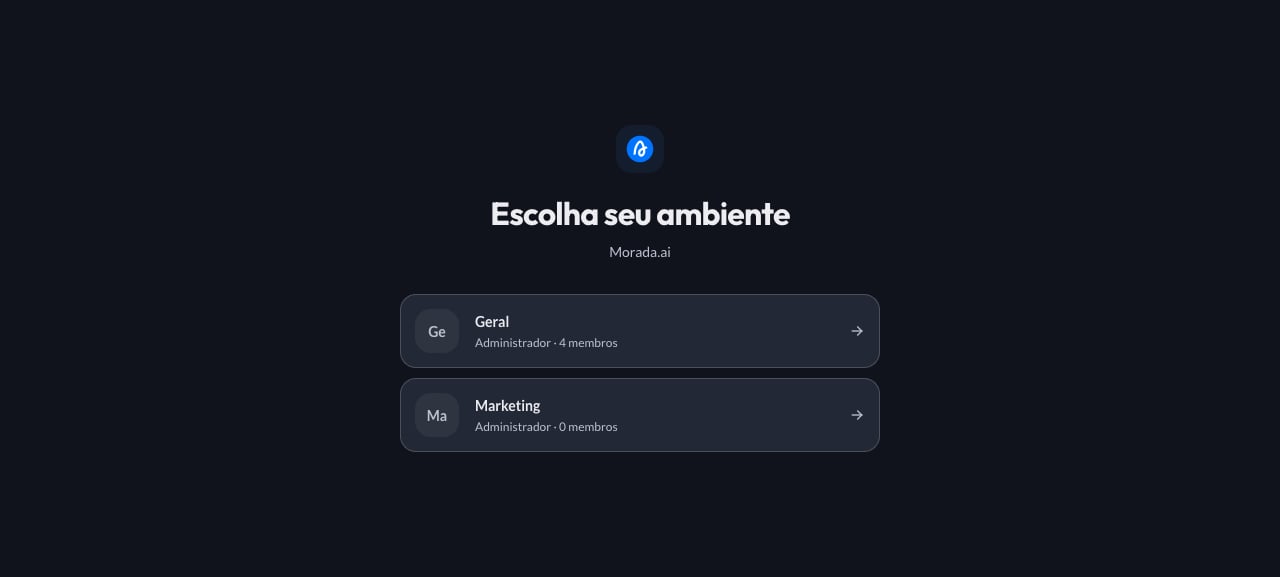
Se você tem acesso a apenas um workspace, você entra direto nele.
2. Conectar suas ferramentas
O Morada OS se conecta às ferramentas que sua equipe já usa: Google Workspace (Gmail, Agenda, Drive), Microsoft 365 (Outlook, Teams, OneDrive), Notion e HubSpot. Depois de conectar, você pode pedir coisas como “resuma os e-mails de hoje” ou “quais reuniões tenho amanhã?”.1
Abrir os conectores
No menu lateral, clique em Conectores. A página mostra as contas e sistemas disponíveis.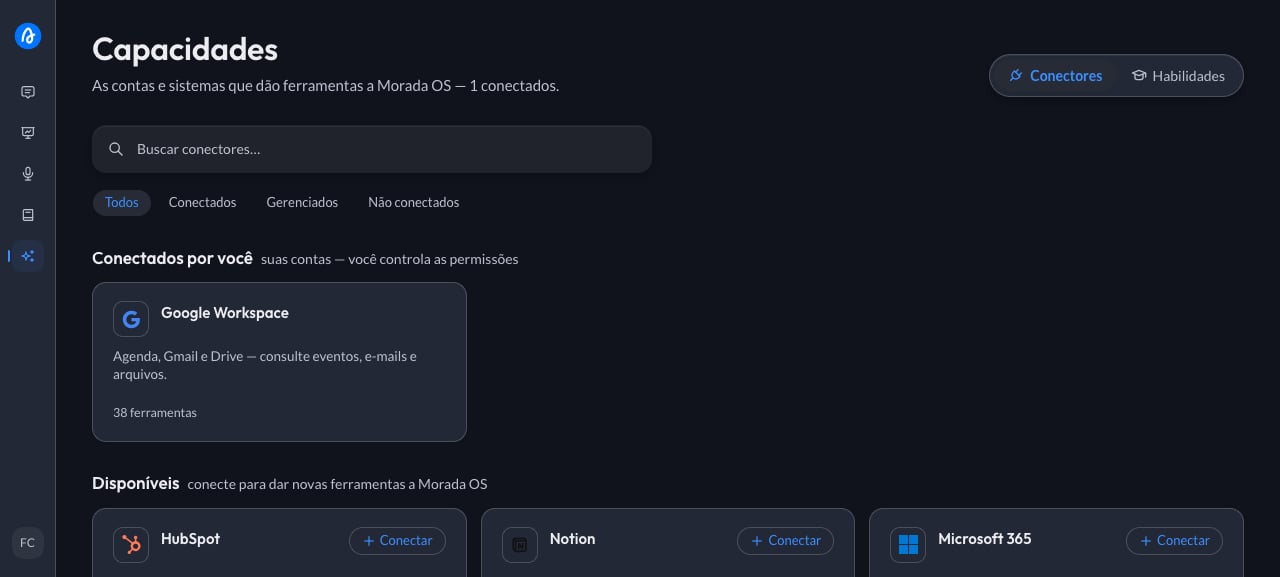
2
Escolher a ferramenta
Encontre a ferramenta que deseja conectar (por exemplo, Google Workspace) e clique em Conectar.
3
Autorizar o acesso
Uma janela segura do próprio provedor (Google, Microsoft, Notion ou HubSpot) se abre pedindo a sua autorização. É o mesmo tipo de tela que você vê ao entrar em um site “com a conta Google”.
O que cada conector pode acessar
4
Pronto para usar
Ao concluir, a ferramenta passa a aparecer na seção Conectados por você, com o número de ferramentas disponíveis. A partir daí a assistente consegue consultar essas informações quando você pedir.
3. Você aprova antes de acontecer
Para evitar ações acidentais, tudo o que altera algo fora do Morada OS (enviar um e-mail, atualizar o CRM, mandar mensagem no Teams) passa pela sua aprovação. Funciona assim: você pede, a assistente prepara a ação e mostra um cartão com todos os detalhes (destinatário, assunto, conteúdo). Nada acontece até você clicar em Aprovar. Se preferir, você ajusta o pedido ou cancela.4. Analisar planilhas e documentos
Envie arquivos diretamente no chat e peça o que precisar: análises, cálculos, resumos, comparações ou a criação de novos arquivos.- Formatos aceitos: planilhas Excel (
.xlsx) e.csv, documentos Word (.docx), apresentações PowerPoint (.pptx), PDFs, imagens e áudios. - O que dá para pedir: estudos de viabilidade, projeções financeiras (VGV, VPL, TIR), consolidação de tabelas de vendas, cruzamento de dados entre planilhas e geração de novos arquivos Excel e relatórios prontos para compartilhar.
5. Pesquisar na internet
Quando a resposta não está nos seus arquivos nem nas ferramentas conectadas, a assistente pesquisa na internet. Isso já vem ligado: não é preciso conectar nem configurar nada.- A resposta mostra a fonte. Cada informação vem com o link de onde saiu, para você conferir antes de usar em uma proposta ou em uma conversa com o cliente.
- Dá para recortar a busca. Peça um período (“considere só os últimos seis meses”) ou um tipo de fonte (notícia, site de empresa, publicação).
- Dá para colar um link. Se você já tem o endereço de uma página ou de um PDF público, cole no chat e peça o resumo, os números ou só o trecho que interessa. Página que exige login ou que só monta o texto depois de carregar pode voltar vazia, e documento muito longo volta cortado: nesse caso, peça uma parte por vez. O passo a passo está na receita Leia uma página ou um PDF pelo link.
6. Como desconectar uma ferramenta
Você pode desvincular uma conta ou revogar o acesso de uma ferramenta a qualquer momento:1
Abrir os conectores
Vá em Conectores no menu lateral.
2
Desvincular a conta
Abra o cartão da ferramenta conectada e clique em Desvincular.
3
Confirmar
Confirme a ação. A autorização é apagada na hora e a assistente deixa de acessar seus dados naquele serviço.
Desvincular no Morada OS remove o acesso do lado da Morada. Se quiser revogar também do lado do provedor, acesse as configurações de segurança da sua conta Google ou Microsoft.
7. Resolução de problemas
Ao conectar Microsoft 365 aparece 'Necessita aprovação do administrador'
Ao conectar Microsoft 365 aparece 'Necessita aprovação do administrador'
Algumas empresas exigem que o time de TI aprove novos aplicativos antes do primeiro uso. Encaminhe para o TI da sua empresa o guia do administrador do Microsoft 365: são cerca de 15 minutos, e ele mostra exatamente o que aprovar e o que liberar.
Meu arquivo não foi processado
Meu arquivo não foi processado
- Verifique se o arquivo não ultrapassa o limite de tamanho do workspace (máximo de 50 MB por anexo).
- Confira se o arquivo não está protegido por senha ou corrompido.
A assistente não encontra um documento no Brain
A assistente não encontra um documento no Brain
- Confirme se o documento foi adicionado ao acervo da organização ou ao workspace certo.
- Documentos no Espaço Pessoal de outra pessoa são privados: só o dono consegue consultá-los.
Colei um link e voltou vazio
Colei um link e voltou vazio
- Confirme se a página abre para qualquer pessoa: conteúdo atrás de login (intranet, portal com assinatura) não é lido.
- Algumas páginas só montam o texto depois de carregar e podem voltar vazias. Copie o texto e cole direto no chat, ou salve a página em PDF e envie o arquivo.
- Se veio só parte do conteúdo, o documento é longo demais para uma resposta só: peça uma seção por vez.
Canais de suporte
Canais de suporte
- Central de atendimento: support.morada.ai
- E-mail:
suporte@morada.ai - Status da plataforma: status.morada.ai
Configurou? Agora veja o que dá para fazer
Casos de uso
Receitas prontas para o dia a dia: copie o pedido, cole no chat e adapte para a sua realidade.