

Se você chegou aqui por causa da mensagem “Necessita aprovação do administrador” durante a conexão do Microsoft 365, vá direto para Microsoft 365.
Como as pessoas entram
O Morada OS fica em os.morada.ai e usa o login corporativo da sua empresa (Morada SSO, emid.morada.ai). Quem entra é quem a sua organização autorizou. Se a sua rede filtra domínios, comece liberando esses dois endereços e fale com a Morada.ai para conferir a lista completa do seu ambiente.
Três princípios que valem para todos os conectores
A conexão é por pessoa
Cada usuário conecta a própria conta e recebe exatamente as permissões que já tem naquele serviço. O Morada OS não amplia acesso. Nos ERPs o alcance é menor, e a seção explica por quê.
Leitura primeiro
Ao conectar, a assistente só consegue ler. Escrita é um passo adicional, pedido separadamente. A exceção é o conector personalizado, em que toda ferramenta pede confirmação.
Escrita passa por aprovação
Toda ação que altera algo em um sistema externo é montada, exibida por inteiro e só executada depois do clique da própria pessoa.
Microsoft 365
Por que o administrador é chamado
Alguns tenants bloqueiam o consentimento por usuário. Nesses casos, a Microsoft mostra “Necessita aprovação do administrador” na primeira conexão e o usuário não consegue concluir sozinho. Quem resolve é um administrador do Microsoft Entra, uma vez, para toda a organização.O que fica sob o seu controle
Dentro do Morada OS, em Conectores > Microsoft 365, um administrador enxerga a aba Administração, onde libera para a organização apenas os serviços que quiser: OneDrive, SharePoint, Outlook e Teams, permissão por permissão. O que estiver marcado ali é o teto da organização, e desmarcar derruba o acesso de todo mundo na hora. Abrindo o cartão do Microsoft 365, cada grupo de ferramentas mostra em que pé está: Depende do administrador (falta a liberação da organização), Reconecte para ativar (a liberação existe, falta a pessoa reconectar) ou já liberado. Assim o usuário sabe o que pedir a você, e você sabe o que falta.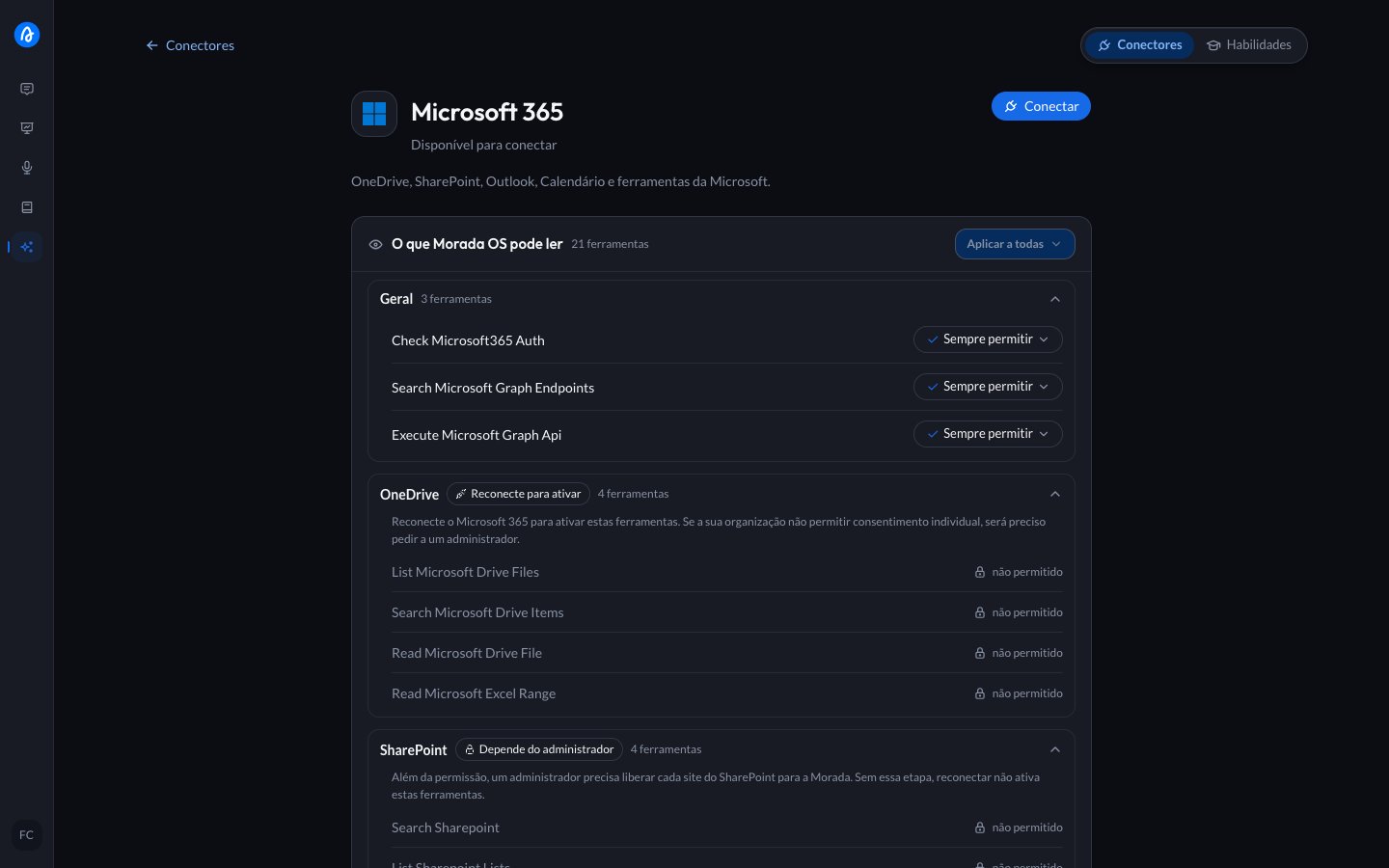
Microsoft 365: guia do administrador
O passo a passo completo, com a tabela de cada permissão, os dois caminhos de acesso ao SharePoint e os três modos de revogar. Cerca de 15 minutos.
Três coisas que costumam surpreender
Liberar escrita para a organização não libera escrita para cada pessoa
Liberar escrita para a organização não libera escrita para cada pessoa
As permissões de escrita concedidas na aba Administração valem para a organização, mas cada usuário só passa a usá-las depois de permitir na própria conta. O chat oferece essa permissão no momento em que a ação exige, e não antes. Mesmo com a liberação da empresa, ninguém escreve sem o próprio consentimento e sem aprovar cada ação.
Depois de liberar, é preciso reconectar
Depois de liberar, é preciso reconectar
A liberação para a organização não atualiza sozinha a sessão de quem já estava conectado, inclusive a sua. Se algo continuar bloqueado logo depois da concessão, desvincule o Microsoft 365 e conecte de novo.
O primeiro acesso não pede conteúdo nenhum
O primeiro acesso não pede conteúdo nenhum
Conectar o Microsoft 365 pede apenas identidade (nome, e-mail e a permissão de manter a sessão). O acesso a e-mail, arquivos ou agenda só é solicitado quando um pedido concreto exige, por um cartão na conversa, e sempre dentro do teto que você marcou.
HubSpot
A conexão é feita por cada usuário, com a própria conta, e a assistente herda as permissões dessa conta no CRM. Para instalar ou desinstalar o aplicativo, o usuário precisa ser Super Admin ou ter a permissão App Marketplace access. O passo a passo completo, incluindo a desinstalação pelo lado do HubSpot, está em Conectar o HubSpot.Google Workspace e Notion
Também são conexões por usuário, com as permissões da própria conta e leitura antes de escrita. Se a sua empresa restringe aplicativos de terceiros (controles de API no Google Workspace, aprovação de integrações no Notion), o administrador precisa liberar o aplicativo Morada OS antes que os usuários consigam concluir a conexão.ERPs
Os conectores de ERP — UAU, Mega e Capys — seguem uma regra diferente da do Microsoft 365 e do Google Workspace. Nesses dois, a pessoa conecta a conta dela e o Morada OS passa a enxergar o que ela enxerga. Num ERP, o Morada OS alcança menos do que a pessoa alcança na tela do sistema, por dois motivos que não dependem do Morada OS.O fornecedor escolhe o que abre
Cada ERP decide quais consultas ficam disponíveis para integração. Uma tela que a pessoa usa todo dia pode não ter equivalente, e nenhuma permissão resolve isso.
Alguns pedem uma liberação à parte
Em parte deles, usar o sistema na tela não basta: o login precisa de uma autorização própria para integração, concedida pelo administrador do ERP.
UAU
A Morada é a integradora cadastrada no UAU e cuida da chave de integração, então ninguém da sua empresa precisa ter ou digitar essa chave. O que cabe ao administrador do UAU é autorizar a Morada: no portal do UAU, em Área do cliente → Desenvolvedor, escolher a Morada e o ambiente que a sua empresa vai usar (Produção ou Teste) e clicar em Adicionar Permissão. O caminho está no passo a passo com imagens da Senior. Feito isso, cada pessoa do time conecta com o próprio login do UAU. Duas coisas não vêm pela integração, e nenhuma delas é questão de permissão:- Holerite e folha calculada. O UAU não disponibiliza para integração o recibo de pagamento em PDF nem a folha já fechada, mesmo para quem abre os dois na tela todo mês. Quando o pedido depende desses documentos, o Morada OS lê os arquivos onde a sua empresa já os guarda, como o SharePoint.
- A ligação entre o login e o cadastro do funcionário. O UAU não guarda essa relação, então “meus dados” não tem resposta direta. Peça pela matrícula ou pelo nome, sempre com a empresa.
Mega
A permissão é a opção Usuário de APIs, no cadastro de cada usuário (Configurações Globais → Segurança → Grupos e usuários). A conexão também pede o Mega Registro, o código de 36 caracteres da empresa no Mega, que o administrador encontra em Configurações Globais → Registrar Sistema. Os dois passos, com imagens, estão no guia de APIs do Mega Cloud da Senior. Peça um login por pessoa, nunca um login compartilhado. O Mega mantém uma só conexão ativa por login. Se duas pessoas conectarem com o mesmo, uma derruba a outra, e isso aparece como erro que vai e volta sem explicação — o tipo de problema que custa dias para diagnosticar. O alcance também depende dos módulos que o login acessa e dos que a sua empresa contratou no Mega. O guia do Mega mostra o que dá para perguntar, os cuidados de uso e como conectar.Capys
A conexão usa o login da própria pessoa no Capys, em três campos: E-mail, Senha e ID da organização. O ID é o identificador da sua empresa no Capys, e o login não funciona sem ele. Ele aparece no endereço da tela de login do Capys: abra a lista de organizações do Capys, escolha a sua empresa e copie o código que vem depois deid= no endereço da página que abrir. São 36 caracteres, no formato 3f2504e0-4f89-41d3-9a0c-0305e82c3301.
O que o Morada OS consulta depende dos módulos que a sua empresa contratou. As consultas de leads e do funil de vendas precisam do módulo de Vendas. O Morada OS sabe dizer quais módulos estão disponíveis: pergunte e ele responde a partir do próprio acesso.
O guia do Capys mostra o que dá para perguntar, como conectar e os cuidados de uso.
Como revogar o acesso
Perguntas frequentes do TI
Os dados da nossa empresa treinam modelos de IA?
Os dados da nossa empresa treinam modelos de IA?
Não. Conversas, arquivos e documentos nunca são usados para treinar ou aperfeiçoar modelos de terceiros, e o acesso aos provedores de modelos é feito sob acordo corporativo que restringe o uso à geração da resposta. Detalhes em Segurança e privacidade.
Um administrador consegue ler as conversas do time?
Um administrador consegue ler as conversas do time?
Não pelo cargo. Administradores enxergam apenas dados de uso agregados, e o conteúdo das conversas é privado de cada usuário. Um administrador só vê uma conversa se o dono compartilhar uma cópia com ele, como faria com qualquer colega.
Uma pessoa pode compartilhar uma conversa?
Uma pessoa pode compartilhar uma conversa?
Sim, e só ela decide. Quem compartilha escolhe pessoas e grupos da própria organização, e eles veem uma cópia da conversa até aquele momento, sem as consultas e as ferramentas que a assistente usou. Dos arquivos que a pessoa enviou, quem abre vê o nome; o arquivo em si só vai junto se quem compartilhou escolher. Por enquanto, não dá para compartilhar uma conversa com alguém de fora da organização. Para escolher com quem compartilhar, a pessoa busca os colegas da própria organização pelo nome ou pelo e-mail.
Como os dados de uma organização ficam separados dos de outra?
Como os dados de uma organização ficam separados dos de outra?
Os dados do Morada OS ficam em banco de dados dedicado, com separação estrita por organização e por workspace. O processamento de planilhas e documentos roda em ambientes isolados e temporários.
Onde encontro os compromissos formais?
Onde encontro os compromissos formais?
Nos Termos de serviço e na Política de privacidade, que trazem papéis sob a LGPD, bases legais, retenção e o canal do Encarregado de Proteção de Dados (
dpo@morada.ai).Com quem falo para conduzir a implantação?
Com quem falo para conduzir a implantação?
- Central de atendimento: support.morada.ai
- E-mail:
suporte@morada.ai - Status da plataforma: status.morada.ai