

Antes de começar
Acesso ao Morada OS
Uma conta ativa em os.morada.ai, com o login corporativo da sua empresa.
Seu acesso ao CV CRM
O endereço do CV da sua empresa (a parte antes de
.cvcrm.com.br) e o seu e-mail de login. Para entrar, você usa a sua senha ou um token administrativo, o que tiver.A conexão é individual. Cada pessoa conecta o próprio acesso ao CV, e a assistente enxerga exatamente o que aquele acesso enxerga: nem mais, nem menos. Se o seu usuário não vê um módulo no CV, a assistente também não vê.
Senha ou token?
- Senha: a mesma que você usa para entrar no painel do CV. É o caminho de quem é corretor, gestor ou imobiliária, e o único que permite atualizar o cadastro de um comprador.
- Token administrativo: uma chave gerada no CV, em Integrações, vinculada a um usuário administrador. Só quem administra o CV consegue gerar uma, e ela pode ser revogada lá a qualquer momento sem trocar a senha.
Como conectar
1
Abrir os conectores
No menu lateral do Morada OS, clique em Conectores. A página mostra as contas e sistemas disponíveis.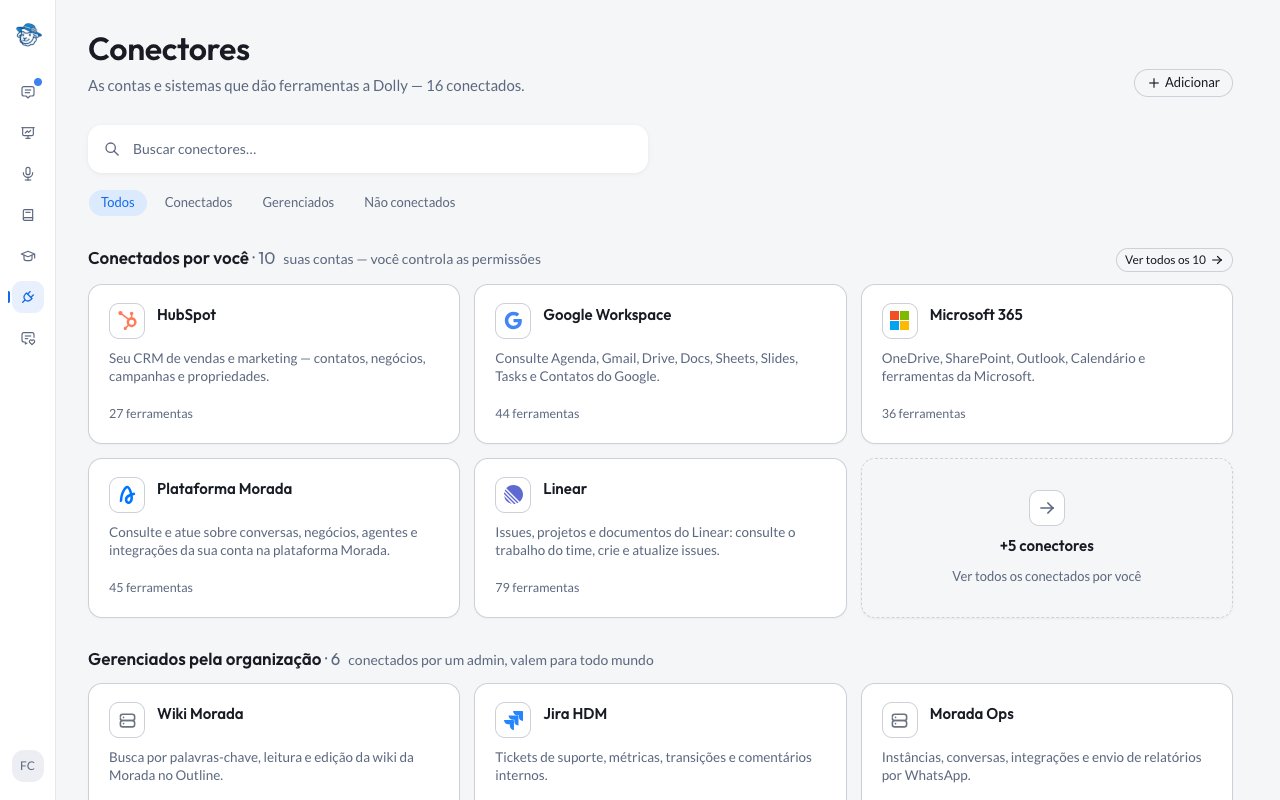
2
Escolher o CV CRM
Encontre o cartão do CV CRM e clique em Conectar. Se a prateleira estiver cheia, use a busca no topo.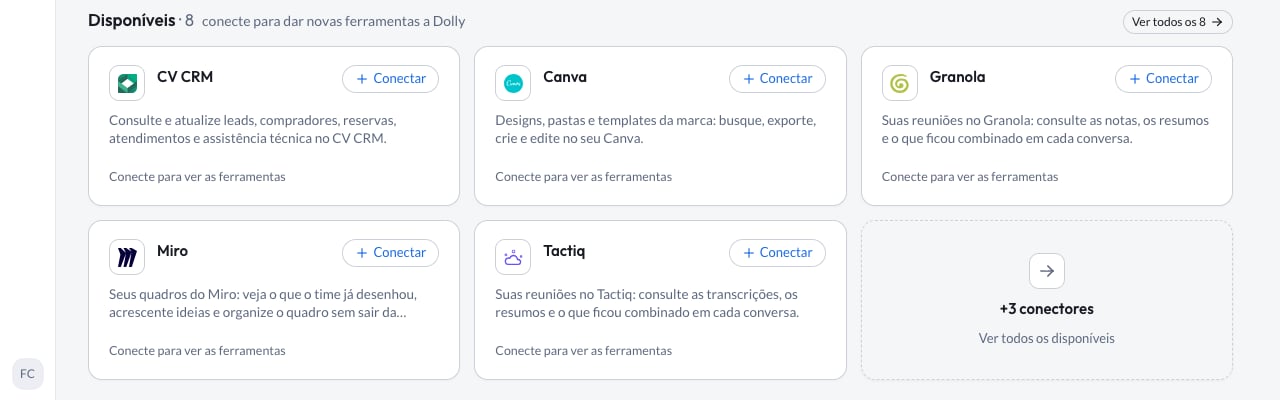
3
Preencher o acesso
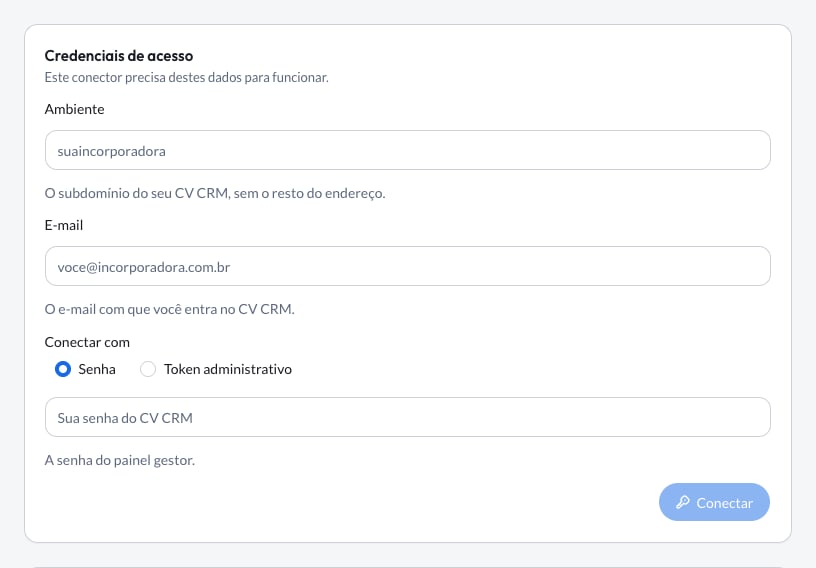
Um formulário curto aparece no próprio cartão:
-
Ambiente: só o nome do seu CV, sem o resto do endereço. Se você entra em
suaincorporadora.cvcrm.com.br, digitesuaincorporadora. - E-mail: o e-mail com que você entra no CV.
-
Conectar com: escolha Senha ou Token administrativo e preencha a caixa que aparece.
4
Pronto para usar
O CV CRM aparece na seção Conectados por você. A partir daí a assistente consegue consultar o CV quando você pedir.
O que a assistente consegue fazer
Ajustar as permissões depois de conectar
Não há nada para configurar no CV depois da conexão: o ajuste fino fica do lado do Morada OS. Abra Conectores > CV CRM e você vê duas listas, O que Morada OS pode ler e O que Morada OS pode fazer, com uma etiqueta de permissão em cada ferramenta:- Sempre permitir: a ferramenta roda direto quando o seu pedido precisar dela. É o padrão das consultas, que não alteram nada.
- Perguntar antes: a assistente pede a sua confirmação no chat antes de usar aquela ferramenta. É o padrão de tudo que grava no CV.
Como usar no dia a dia
Peça em português mesmo, como você pediria a um colega. Alguns exemplos para começar:Como desconectar
1
Abrir o conector
Vá em Conectores no menu lateral e clique no cartão do CV CRM.
2
Desvincular a conta
Clique em Desvincular e confirme.
Problemas comuns
O formulário diz que não foi possível validar as credenciais
O formulário diz que não foi possível validar as credenciais
O CV recusou o acesso informado. Confira o Ambiente (só o nome, sem
https:// nem .cvcrm.com.br), o e-mail e a senha ou o token. Um token só funciona junto com o e-mail do usuário administrador que o gerou.A assistente diz que o CV negou permissão para um módulo
A assistente diz que o CV negou permissão para um módulo
O seu acesso ao CV não alcança aquele módulo (por exemplo, assistência técnica). Peça ao administrador do CV da sua empresa para liberar o módulo para o seu usuário. Reconectar não resolve, porque a permissão é do CV.
A assistente pede para reconectar
A assistente pede para reconectar
O CV deixou de aceitar o acesso guardado, por exemplo depois de uma troca de senha ou de um token revogado. Desvincule o CV CRM em Conectores e conecte de novo.
Não consigo atualizar o cadastro de um comprador
Não consigo atualizar o cadastro de um comprador
Essa atualização só funciona com a conexão por senha. Se você conectou com um token administrativo, desvincule e conecte de novo escolhendo Senha.
A assistente não encontra um lead que eu vejo no CV
A assistente não encontra um lead que eu vejo no CV
Confira o telefone ou o documento usado na busca e se o lead está no mesmo ambiente que você conectou. Peça a busca por nome como alternativa.
Canais de suporte
Canais de suporte
- Central de atendimento: support.morada.ai
- E-mail:
suporte@morada.ai - Status da plataforma: status.morada.ai
Próximos passos
Todas as integrações
O que mais o Morada OS conecta e onde encontrar cada guia.
Como pedir bem
Três minutos que melhoram todos os seus pedidos à assistente.