

Isto não é o conector do Slack. O conector, em Conectores, deixa a assistente ler e escrever no Slack como você, de dentro do Morada OS. Aqui é o caminho contrário: o Morada OS vira um app dentro do Slack da empresa, e as pessoas falam com ele por lá.
Antes de começar
- No Slack, você precisa poder criar apps no workspace da empresa. Se o Slack de vocês restringe isso, peça a quem administra o Slack.
- Um ícone, se quiser: uma imagem PNG quadrada, de 512 a 2000 pixels.
Passo a passo
Clique no botão com as suas iniciais, no fim da barra lateral, abra Configurações > Conta > Canais, escolha Slack e abra a aba Administração. Só quem administra a organização vê essa aba.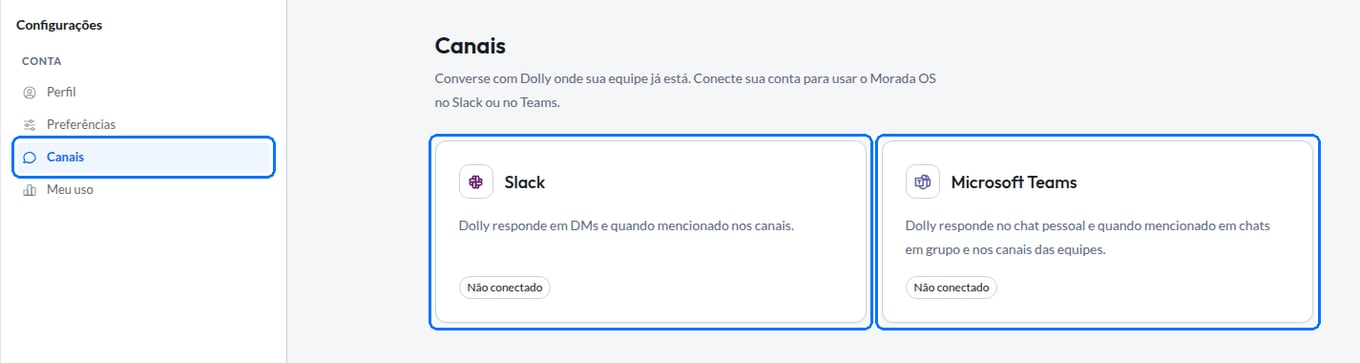
1
Dê um nome ao app
Em Nome do app no Slack, escreva como o app vai aparecer no Slack, com até 35 caracteres. Por padrão, é o nome da assistente no Morada OS.Se a organização tem mais de um workspace no Morada OS, escolha também Onde ficam as conversas do Slack: é o workspace onde chegam as conversas de quem não escolheu outro nas próprias preferências.Clique em Salvar e continuar.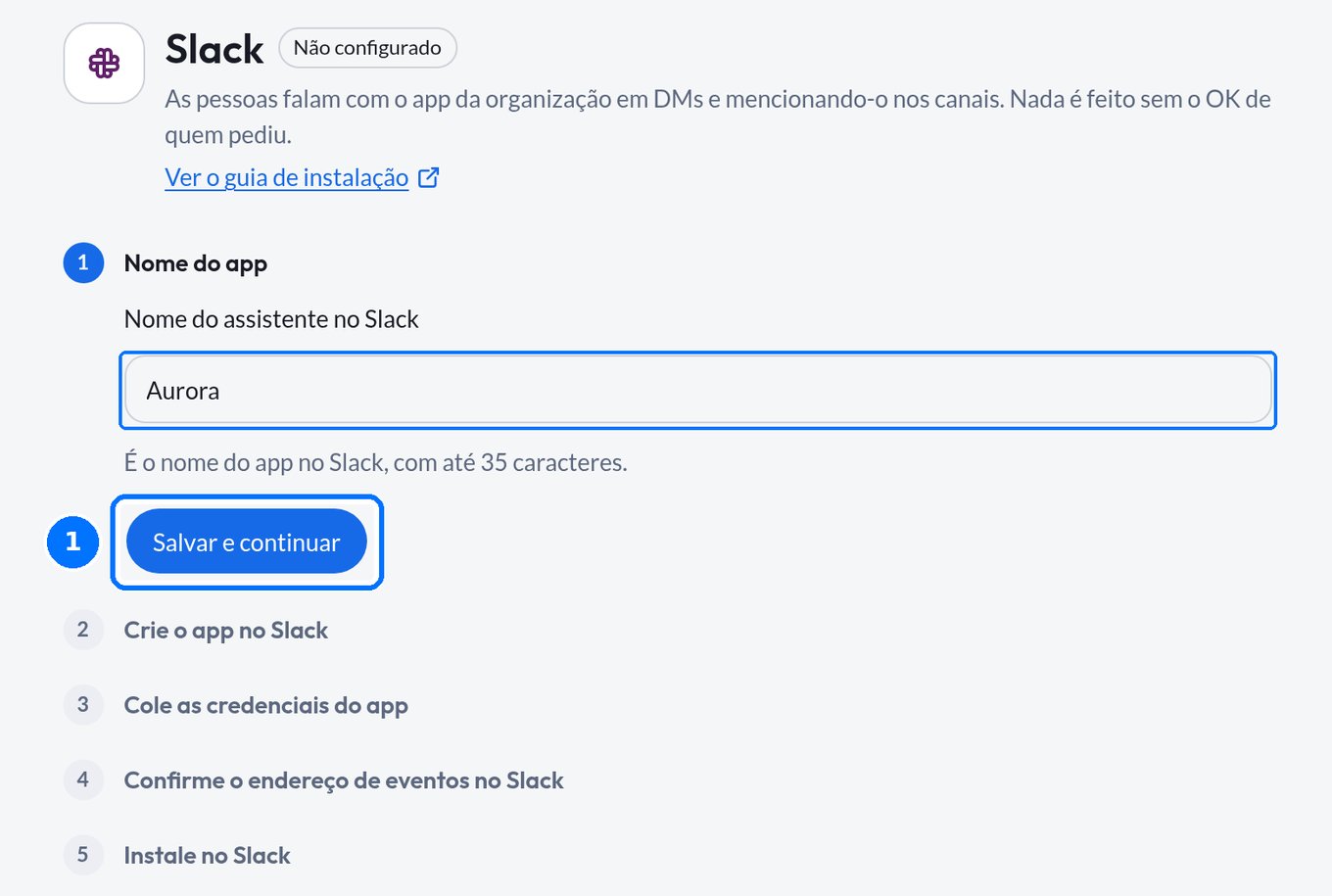
2
Crie o app no Slack
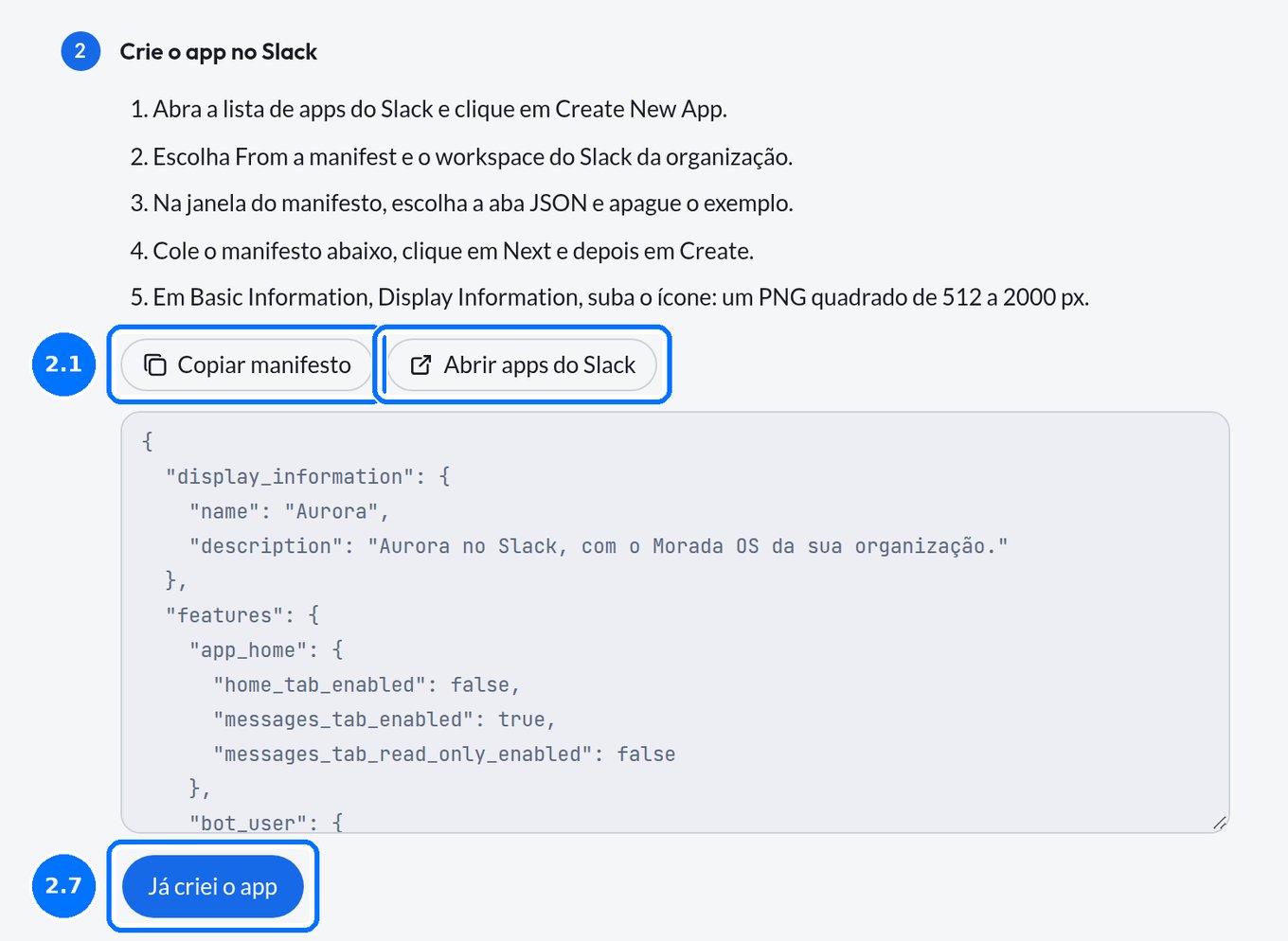
- Clique em Copiar manifesto e depois em Abrir apps do Slack. Se o Slack pedir, entre com a sua conta do Slack da empresa.
-
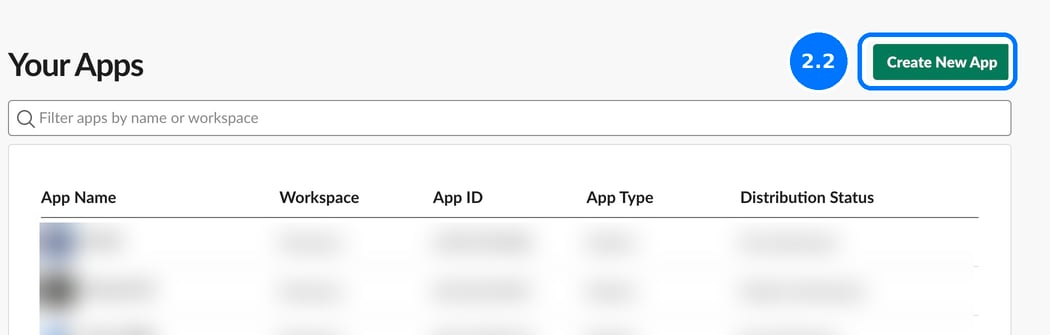
Na lista Your Apps, clique em Create New App.
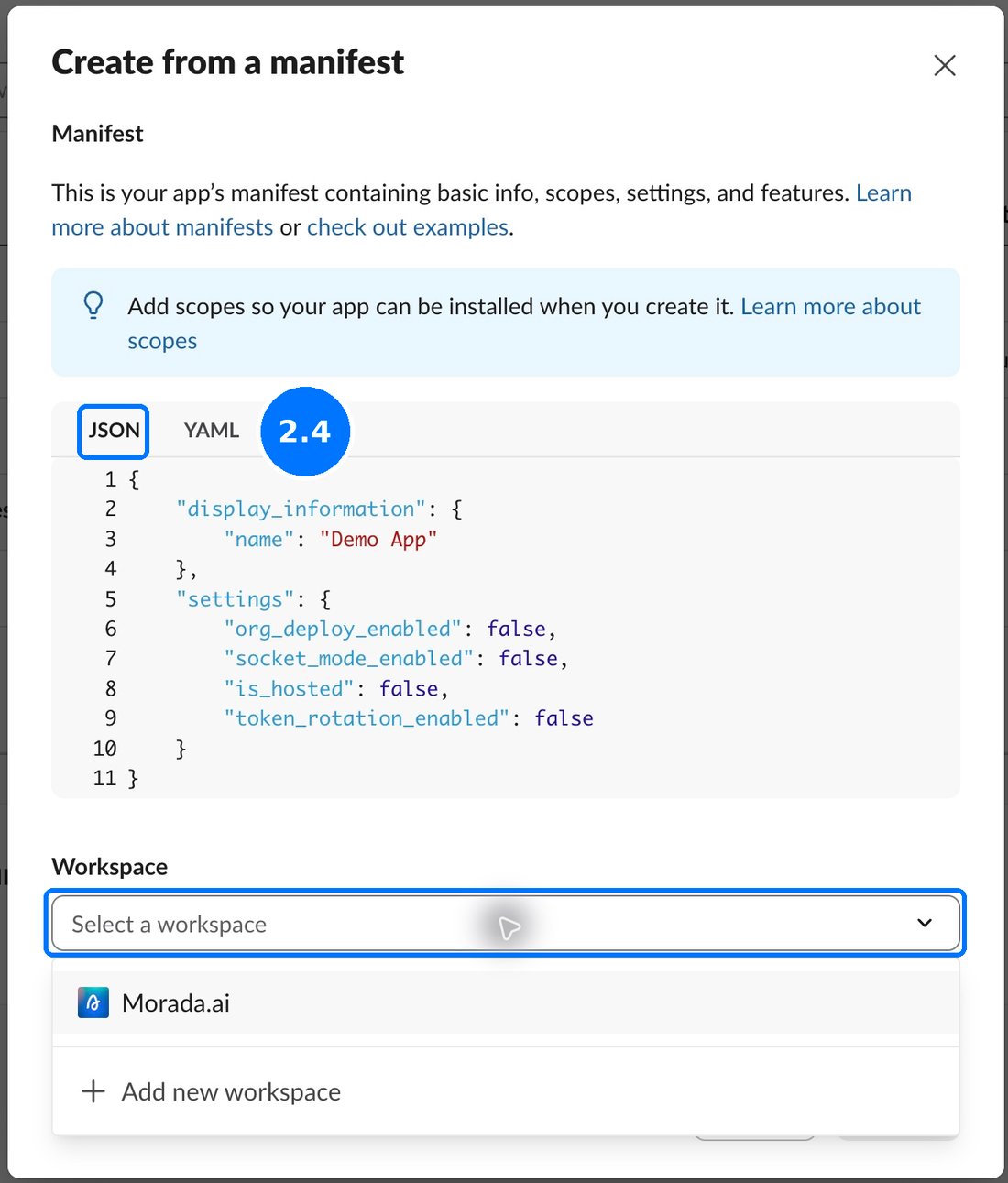
- Escolha From a manifest. Você vê: a janela Create from a manifest, com um manifesto de exemplo.
-
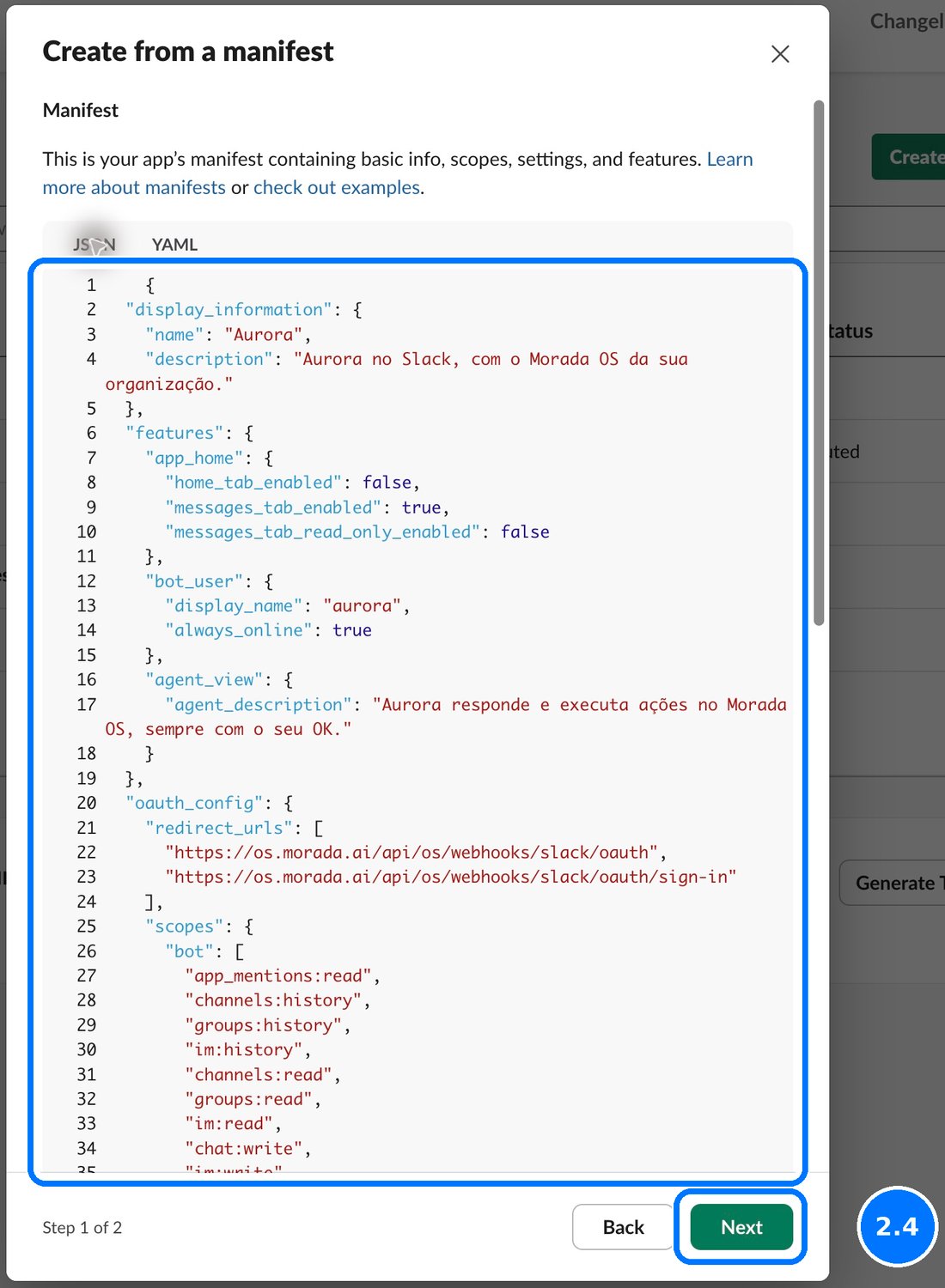
Escolha a aba JSON e apague todo o texto de exemplo. Em Workspace, escolha o workspace do Slack da empresa.
Cole o manifesto que você copiou no Morada OS e clique em Next.
-
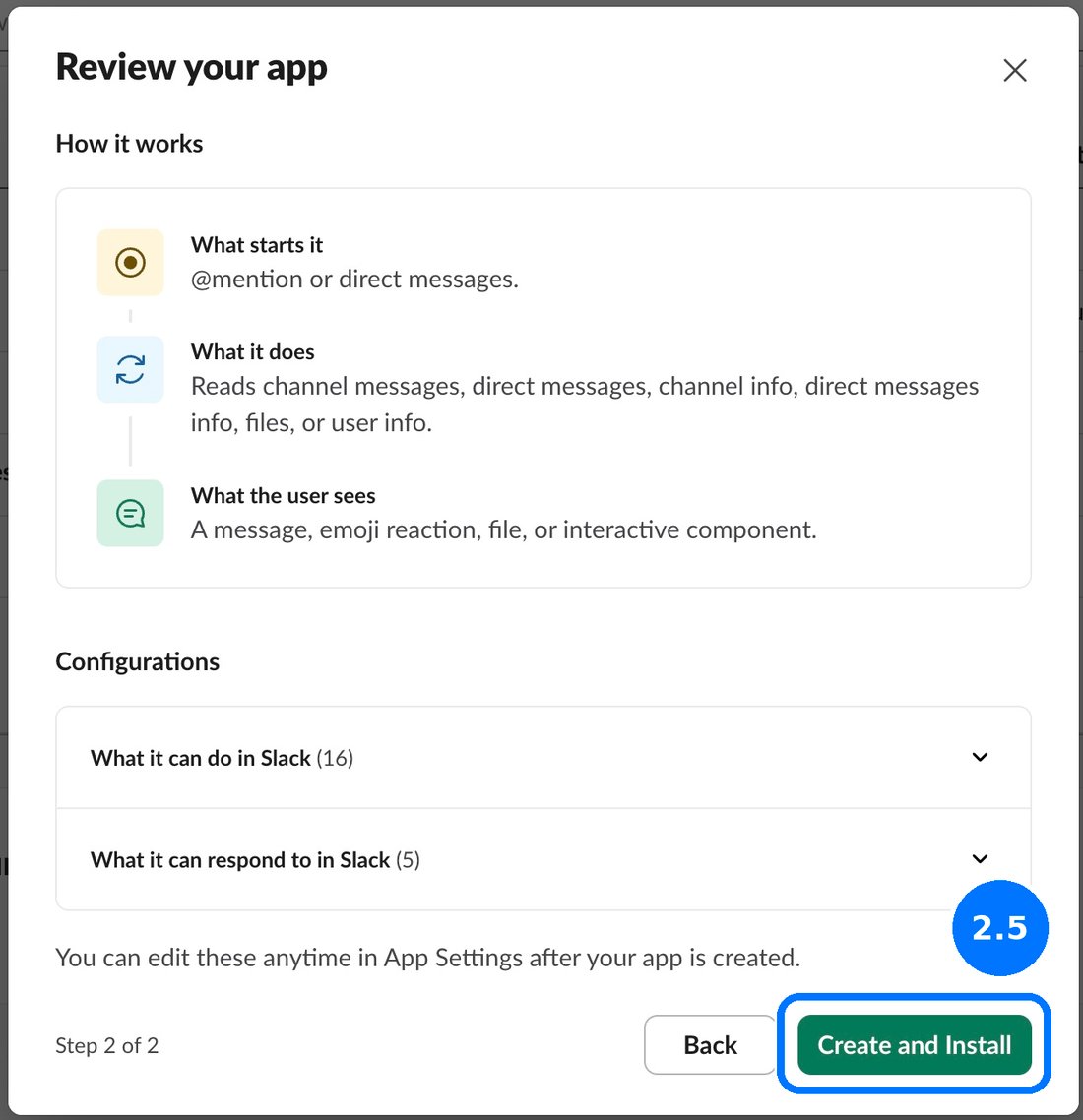
Você vê: Review your app, com o que o app faz e as permissões que ele pede. Clique em Create and Install.
Se o Slack pedir para você autorizar o app no workspace, autorize. Se avisar que não conseguiu verificar o endereço de eventos, siga em frente: isso se resolve no passo 4.
- No app criado, em Basic Information, Display Information, suba o ícone e clique em Save Changes.
- De volta ao Morada OS, clique em Já criei o app. Você vê: o passo 2 com um ✓ e o passo 3 aberto.
3
Cole as credenciais do app
No app do Slack, em Basic Information, App Credentials, copie os três valores para os campos do Morada OS: Client ID, Client Secret e Signing Secret. O Client Secret e o Signing Secret aparecem ao clicar em Show. Clique em Salvar credenciais.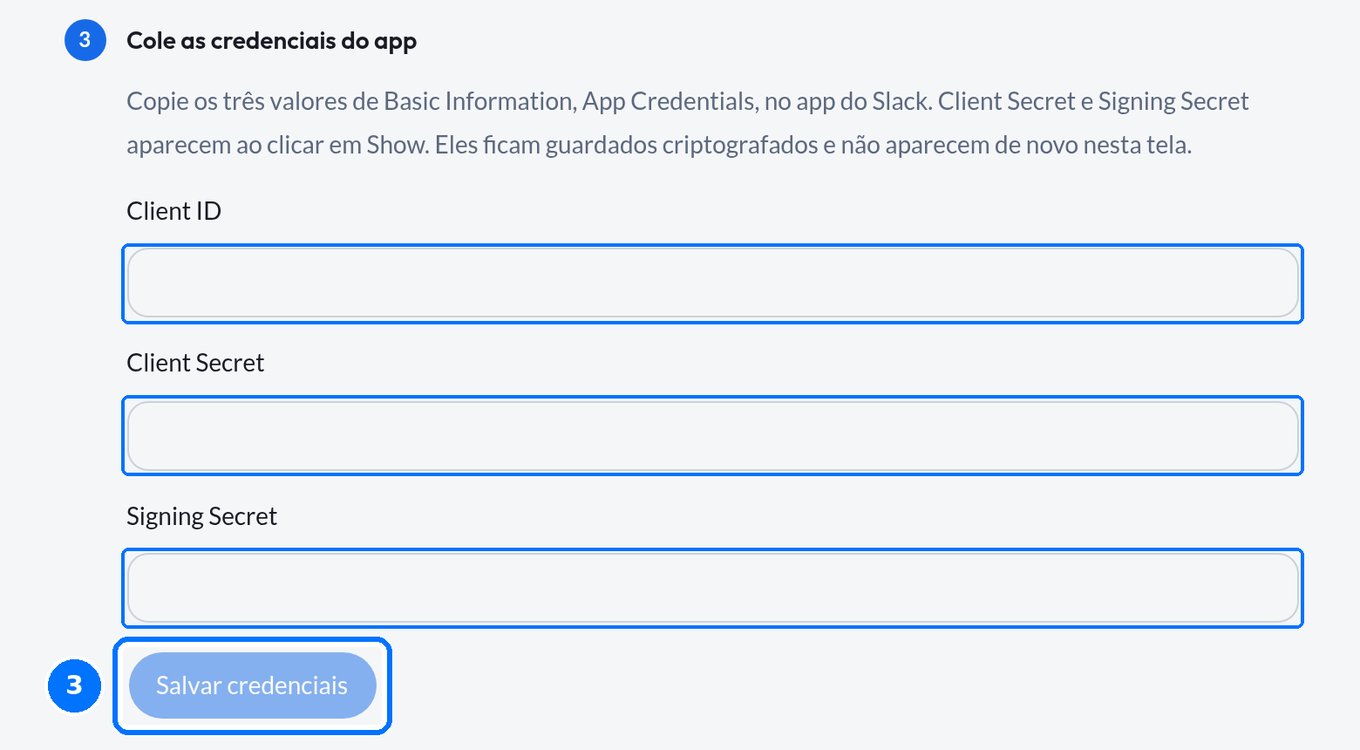
4
Confirme o endereço de eventos no Slack
Quando você criou o app, o Slack testou o endereço do Morada OS antes de as credenciais existirem, e o teste falhou. Agora que elas estão salvas, peça um novo teste: abra o app em api.slack.com/apps, vá em Event Subscriptions e clique em Retry ao lado de Request URL. Você vê: Verified ao lado do endereço.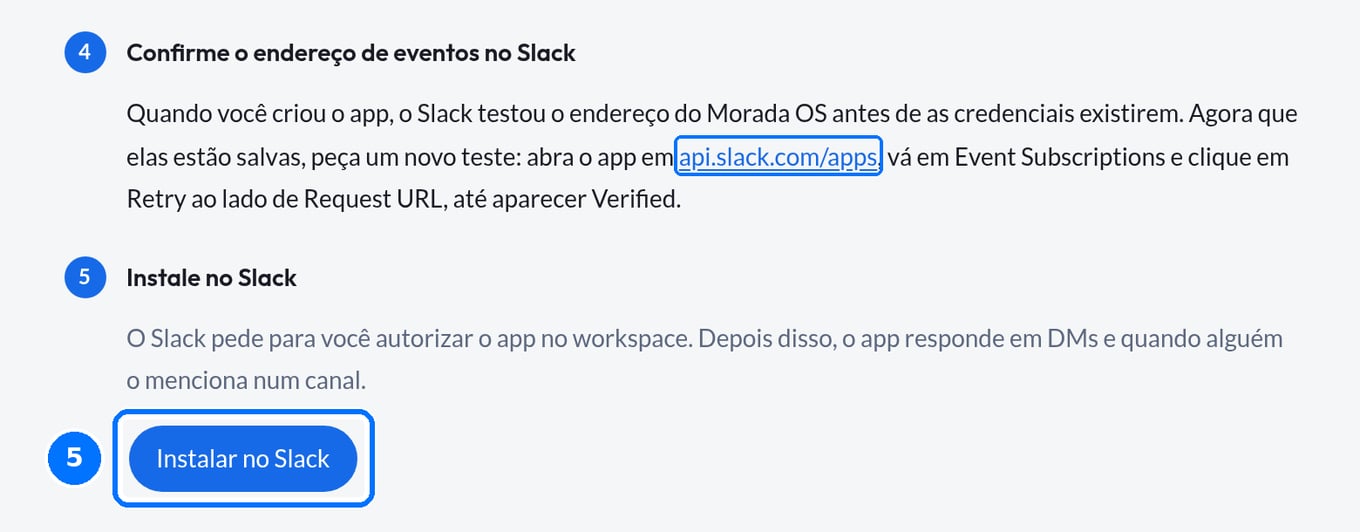
5
Instale no Slack
Clique em Instalar no Slack. O Slack pede para você autorizar o app no workspace: clique em Allow.Você vê: a página do Slack de novo, com o aviso Slack instalado. e a saúde do app no lugar dos passos.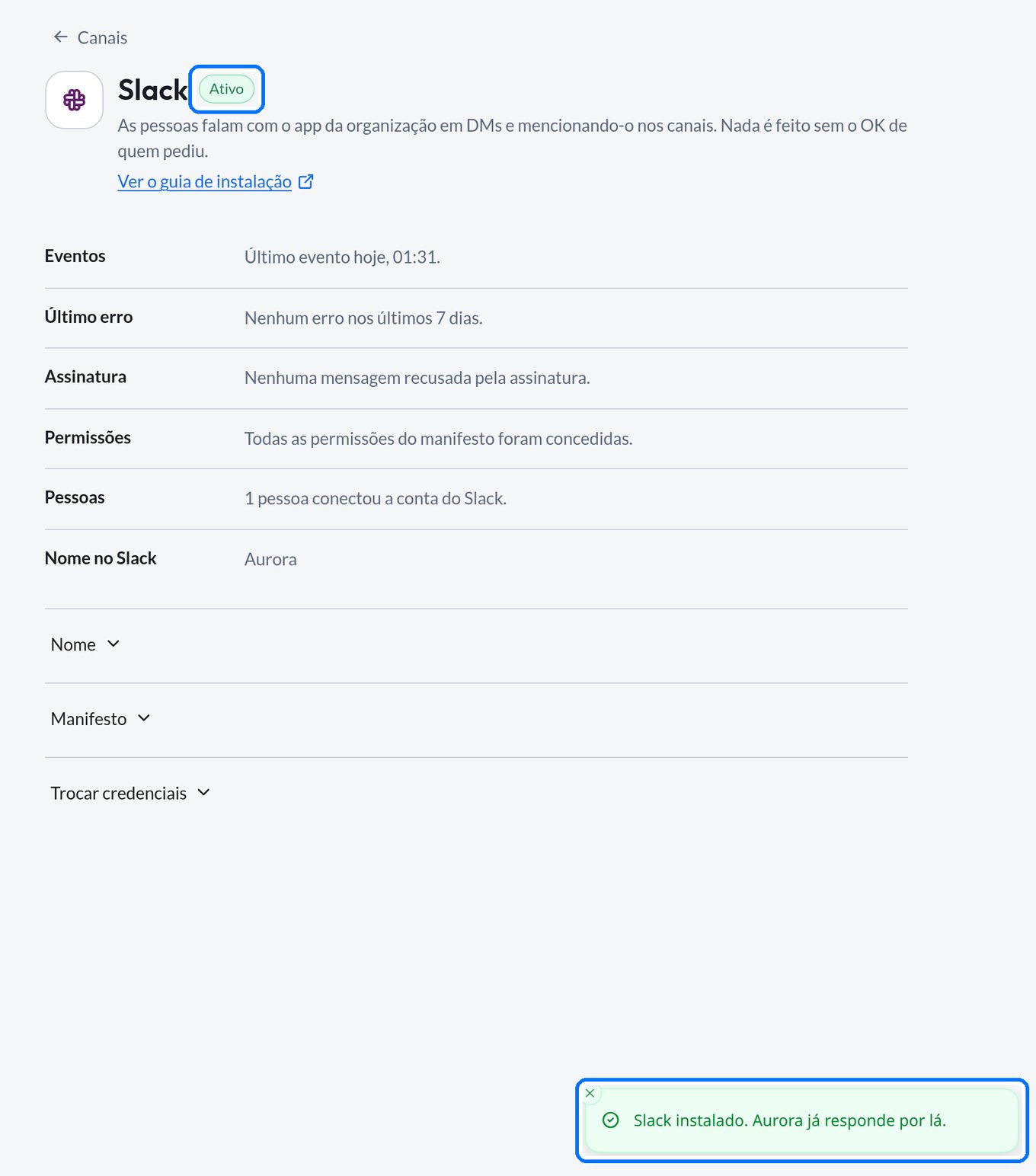
Depois de instalar: avise a equipe
-
Cada pessoa conecta a própria conta do Slack, uma vez, antes de o app responder a ela. É em Configurações > Conta > Canais > Slack, com Conectar minha conta (veja Conecte a sua conta). Até lá, o app não usa a IA nem gasta créditos: só mostra à pessoa o botão Conectar minha conta, que abre a página do Slack em Canais. Isso vale para você também.
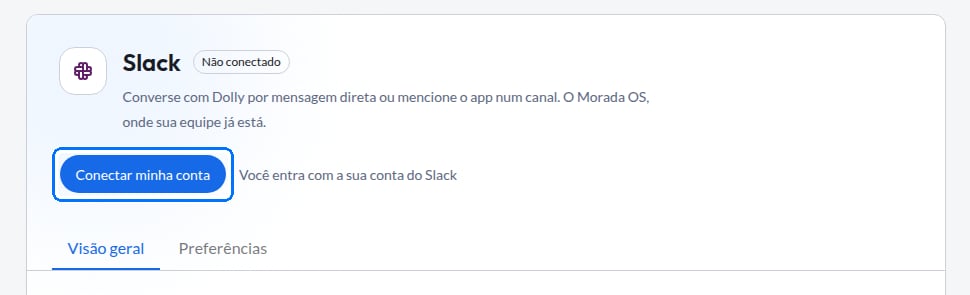
- O app reconhece cada pessoa pelo e-mail do perfil dela no Slack. Quem vai usar precisa ter uma conta no Morada OS com esse mesmo e-mail. Convide quem ainda não tem.
- O app entra canal por canal. Ele só recebe as menções dos canais de que participa. Quando alguém menciona o app num canal onde ele não está, o Slack oferece convidá-lo; num canal privado, convide o app em cada canal onde ele vai ser usado.
Acompanhe se está tudo certo
Depois da instalação, a aba Administração da página do Slack, em Canais, mostra a saúde do app: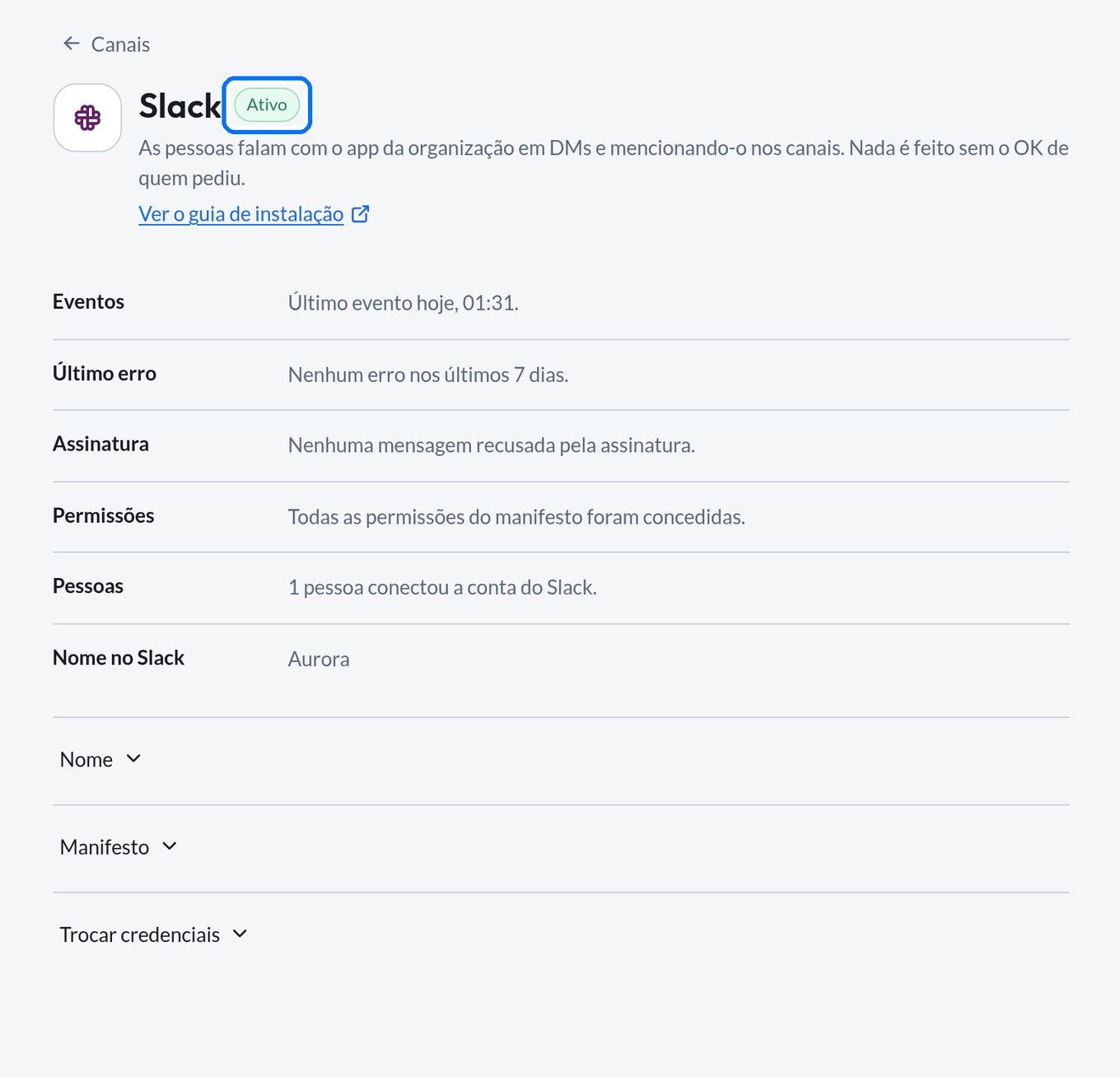
Para quem administra a organização, o selo de Instalação da organização, no cartão em Canais, resume a situação: Em configuração enquanto faltam passos, Ativo quando está tudo certo, Precisa de atenção quando o manifesto mudou, falta uma permissão ou o Morada OS está recusando mensagens, e Sem acesso quando o app foi desinstalado ou perdeu o acesso no Slack.
Abaixo da tabela ficam Nome e workspace (só Nome, quando a organização tem um workspace), Manifesto e Trocar credenciais. Quando o manifesto muda, ele aparece no aviso acima da tabela, e não em Manifesto.
Quando o Morada OS pede um manifesto novo
Quando o Morada OS passa a precisar de algo novo do Slack, a página mostra O manifesto do app mudou., com o manifesto novo logo abaixo, e o cartão em Canais mostra Precisa de atenção para quem administra a organização.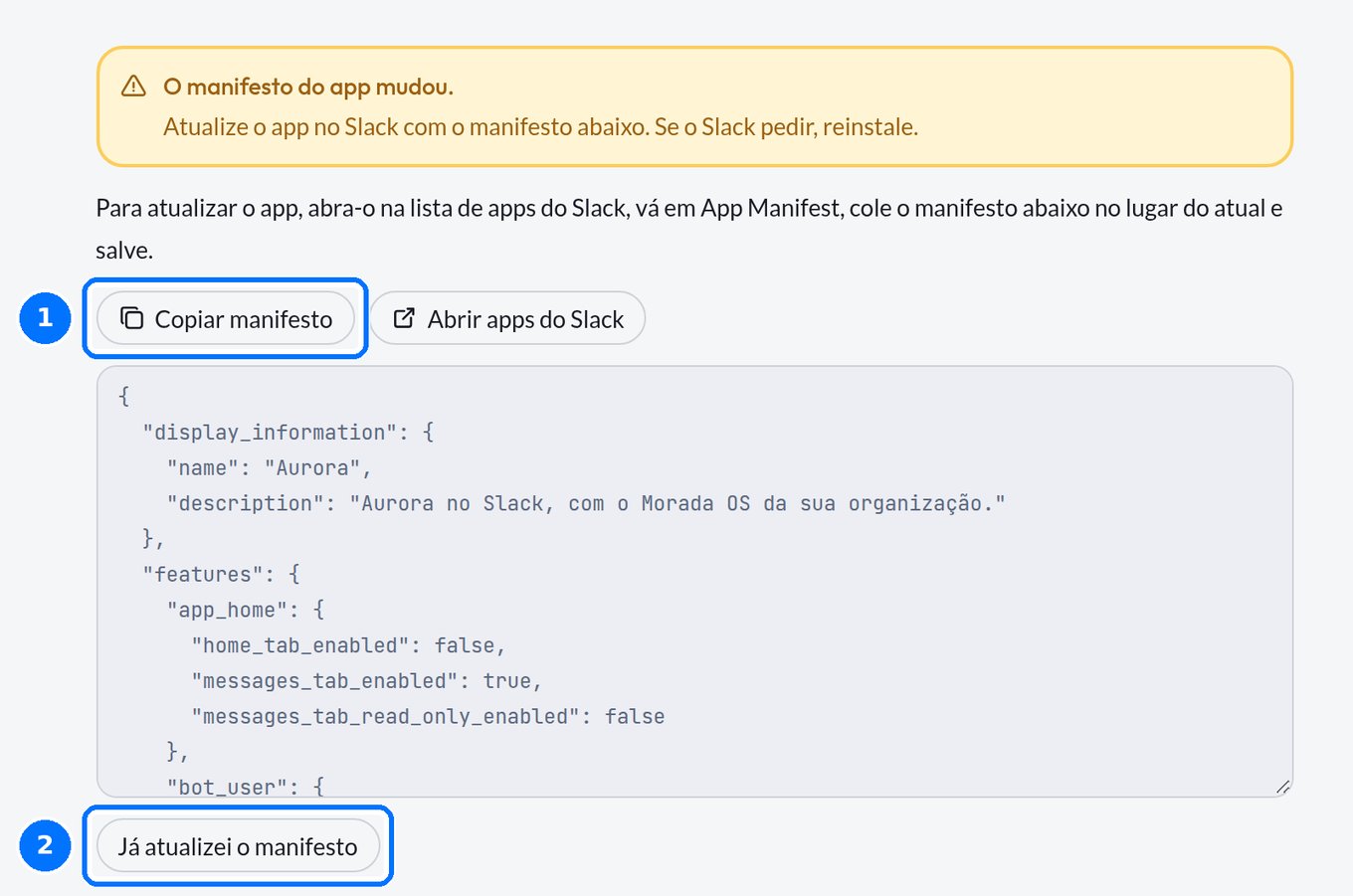
1
Atualize o app no Slack
Clique em Copiar manifesto, abra o app na lista de apps do Slack, vá em App Manifest, cole o manifesto novo no lugar do atual e clique em Save Changes. Se o Slack pedir, reinstale o app.
2
Avise o Morada OS
De volta à aba Administração do Slack, em Canais, clique em Já atualizei o manifesto. Você vê: o aviso some e a instalação volta para Ativo no cartão em Canais.
Remover o Slack
Para tirar o app do Slack da organização, por exemplo para instalar de novo do zero, abra Configurações > Conta > Canais > Slack > Administração no Morada OS, abra Remover o Slack e clique em Remover o Slack da organização. O Morada OS pede uma confirmação antes de remover. Ao confirmar:- O app para de responder no Slack para todas as pessoas da organização.
- O Morada OS desconecta o app do workspace do Slack e apaga as credenciais que guardava dele.
- As conversas continuam no Morada OS.
- Para voltar a usar o Slack, quem administra a organização faz uma instalação nova, e cada pessoa conecta a conta de novo.
Apague o app no Slack
O app continua existindo no Slack até você apagar. Depois da remoção, a aba Administração mostra o link para a página do app no Slack: em Basic Information, escolha Delete App. O aviso fica na página até alguém começar uma instalação nova.Quando algo dá errado
O OS está recusando mensagens do Slack.
O OS está recusando mensagens do Slack.
A chave de segurança das mensagens não confere com o Signing Secret salvo no Morada OS, o que acontece, por exemplo, quando ele é trocado no Slack. Em Trocar credenciais, na página do Slack, cole de novo os três valores de Basic Information, no app do Slack: Client ID, Client Secret e o Signing Secret atual. Depois de salvar, repita o Retry em Event Subscriptions.
O app foi desinstalado ou perdeu o acesso no Slack.
O app foi desinstalado ou perdeu o acesso no Slack.
Ninguém recebe respostas até você instalar de novo. Clique em Instalar de novo, na página do Slack. As aprovações pendentes continuam no Morada OS.
Faltam as credenciais do app.
Faltam as credenciais do app.
Salve o Client ID, o Client Secret e o Signing Secret (passo 3) antes de clicar em Instalar no Slack.
A instalação foi cancelada no Slack, ou o pedido de instalação expirou.
A instalação foi cancelada no Slack, ou o pedido de instalação expirou.
Clique em Instalar no Slack de novo para começar outra vez.
Não foi possível concluir a instalação.
Não foi possível concluir a instalação.
Confira se o Client ID e o Client Secret salvos são os do app que você criou, troque se preciso em Trocar credenciais, e tente de novo.
Instalações no Enterprise Grid ainda não são aceitas.
Instalações no Enterprise Grid ainda não são aceitas.
Instale o app num workspace do Slack, não na organização inteira do Enterprise Grid.
Este app foi instalado antes em outro workspace do Slack.
Este app foi instalado antes em outro workspace do Slack.
Instale de novo no mesmo workspace e com o mesmo app da primeira vez.
Esse workspace do Slack já está conectado a outra organização do Morada OS.
Esse workspace do Slack já está conectado a outra organização do Morada OS.
Cada workspace do Slack fica ligado a uma organização só. Escolha outro workspace do Slack ou fale com o suporte da Morada.
Uma pessoa diz que o app não a reconhece.
Uma pessoa diz que o app não a reconhece.
O app procura uma conta do Morada OS com o e-mail do perfil da pessoa no Slack. Se não encontrar nenhuma, convide a pessoa para o Morada OS com esse e-mail. Se encontrar mais de uma, revise as contas que usam esse e-mail.
Alguém mencionou o app num canal e ele não respondeu.
Alguém mencionou o app num canal e ele não respondeu.
Confira se o app está no canal: o Slack só avisa o app de uma menção num canal de que ele participa, e oferece convidá-lo quando alguém o menciona num canal onde ele não está. Confira também se a pessoa conectou a conta e se o canal não é compartilhado com outra empresa: nesses canais o app não responde.