

Quem instala o app no Teams é quem administra a organização (guia de instalação). Não confunda com o conector do Microsoft 365, em Conectores, que funciona no sentido contrário: a assistente lê o seu e-mail, a sua agenda e os seus arquivos como você, de dentro do Morada OS.
Conecte a sua conta, uma vez só
Antes da primeira conversa, ligue a sua conta do Teams à sua conta do Morada OS. É o que garante que quem fala com o app é você.1
Abra Canais
No Morada OS, clique nas suas iniciais, no fim da barra lateral, e abra Configurações > Conta > Canais. Escolha Microsoft Teams. Cada canal tem a própria página, com as abas Visão geral e Preferências.
2
Clique em Conectar minha conta
A Microsoft pede para você entrar com a sua conta Microsoft da organização, a mesma que você usa no Teams.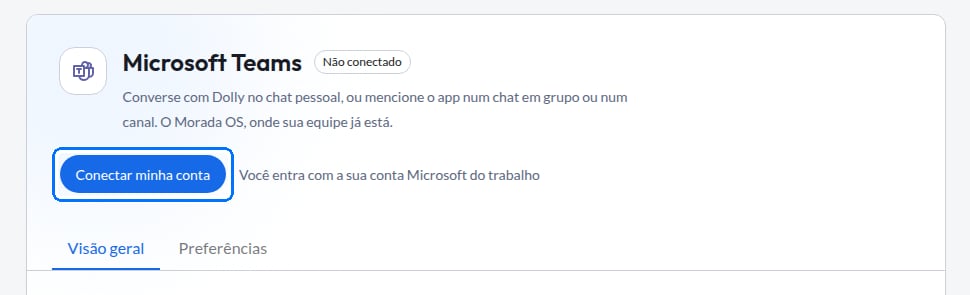
3
Pronto
Você volta à página do Teams com o aviso Conta do Teams conectada. Já pode falar com o app no Teams. e o selo Conectado. Envie sua mensagem de novo no Teams.
Onde conversar
No chat pessoal
Abra o app no Teams e escreva. Só você lê a conversa. O chat pessoal com o app é uma conversa só: cada mensagem continua a mesma conversa. Enquanto trabalha, o app mostra que está digitando.
Num chat em grupo
Adicione o app ao grupo e mencione-o com o pedido. Para continuar, mencione o app de novo. Todos do grupo leem a resposta, mas cada pessoa tem a própria conversa no Morada OS.
Num canal
Numa equipe onde o app foi adicionado, mencione o app (por exemplo, @Assistente) numa publicação ou numa resposta. A resposta vem nas respostas da publicação, e cada mensagem dele mostra o seu nome, para o canal saber para quem ele está trabalhando. Para continuar, mencione o app de novo. Enquanto trabalha, o app marca a sua mensagem com 👀, e depois com ✅ ou ❌.
Respostas longas
A resposta aparece enquanto a assistente escreve. Quando ela é longa, a mensagem termina com (continua na próxima mensagem) e o resto vem logo abaixo, numa mensagem nova. Se a assistente está trabalhando há um tempo sem escrever, o app avisa Ainda estou trabalhando….Arquivos e imagens
- No chat pessoal, mande o arquivo junto com o pedido.
- Num chat em grupo ou canal, a assistente pode ler as imagens anexadas à mensagem que menciona o app. Para documentos, anexe o arquivo na conversa no Morada OS.
- As imagens que a assistente cria aparecem na mensagem do Teams, inclusive em grupos e canais. Se o Teams não conseguir mostrar a imagem, a resposta traz o link para a conversa no Morada OS.
- Os documentos que a assistente cria, como PDFs e planilhas, chegam como uma oferta de arquivo no chat pessoal: aceite para receber o arquivo. Nos grupos e canais, a resposta traz o link para abrir no Morada OS.
Num grupo ou canal, todo mundo lê a resposta
A assistente tem no grupo ou canal o mesmo alcance que tem com você no Morada OS, inclusive o seu e-mail, os seus arquivos e as suas reuniões, para pedidos como “olha meu e-mail e traz aqui pro pessoal o que o cliente respondeu”. Ela também sabe que todos do grupo ou canal leem a resposta:- Só quem mencionou o app faz o pedido. Num canal, as mensagens das outras pessoas na publicação são contexto, nunca uma ordem.
- Os seus dados privados entram só quando você pede.
- Ela traz só o que o pedido precisa, lembrando que todos leem.
O que o app lê num grupo
O app recebe a mensagem que o menciona e as imagens anexadas a ela. Ele não busca o histórico do chat em grupo.O que o app lê num canal
Só o que vem com uma menção. O app não acompanha o canal: ele trabalha quando alguém o menciona e, aí, lê a publicação da menção e as respostas dela, para entender o assunto.Avisos que só você vê
Quando o app precisa falar só com você num canal (para pedir que você conecte a conta, ou para dizer por que não pode atender), ele manda um aviso que só você vê, ali na publicação. No chat pessoal, o aviso é uma mensagem normal, já que só você lê a conversa.Nada é feito sem o seu OK
É a mesma regra do Morada OS: você aprova antes de acontecer. No Teams, quando a assistente precisa agir em seu nome, a resposta chega com um cartão na conversa, para aprovar ou recusar.- Só quem pediu responde. Num canal, todos veem o cartão, mas se outra pessoa clicar, só ela vê um aviso de que não pode responder, e nada muda.
- Os detalhes ficam com você. Num grupo ou canal, o cartão mostra só o resumo do pedido, e os detalhes abrem só para quem pediu.
- Ao clicar, o cartão mostra que está processando e, quando termina, mostra o resultado para todos da conversa. A assistente confirma o resultado na conversa.
- Também dá para responder no Morada OS, na mesma conversa. A ação roda uma vez só.
O que fica para o Morada OS
No Teams, a assistente faz quase tudo que faz no chat. Algumas coisas precisam da tela do Morada OS:- Criar apresentações, gerenciar rotinas, criar ou editar habilidades, conectar contas, gravar vídeos e mandar feedback do produto. A assistente responde com o link para a conversa no Morada OS, onde você continua.
- Propostas de mudança no Brain chegam no Teams como uma linha com o link para responder no Morada OS.
- Canais compartilhados ainda não são atendidos.
As suas conversas do Teams no Morada OS
Cada conversa com o app no Teams também é uma conversa sua no Morada OS, que só você vê. Ela aparece na sua lista com o ícone do Teams. Num chat em grupo ou numa publicação de canal, cada pessoa que menciona o app tem a própria conversa. O chat pessoal é uma conversa só. Se você apagar essa conversa no Morada OS, a próxima mensagem no chat pessoal começa uma conversa nova. Numa publicação de canal, para começar outra conversa, mencione o app numa publicação nova. Se você usa mais de um workspace no Morada OS, escolha onde elas chegam em Canais > Microsoft Teams > Preferências, no campo Workspace das suas conversas. Essa escolha vale para Slack e Teams. No padrão, cada canal usa o workspace que a organização escolheu na instalação.O nível de processamento no Teams
Na página do Teams, na aba Preferências, escolha o Nível de processamento nos canais: Leve, Avançado ou Profundo, entre os que a sua empresa contratou. Se a sua empresa também usa o Slack, o nível é o mesmo nos dois. Vale a partir da próxima resposta, também nas conversas que já existem. Cada resposta é cobrada como no chat, nos seus créditos, e níveis mais profundos gastam mais por resposta. Também dá para pedir no chat do Morada OS: “muda meu nível do Teams para Leve”. Um cartão pede o seu OK antes de gravar.Quando o app não responde a você
Quando o app não pode atender você, ele explica o motivo num aviso que só você vê, e nada roda:Não encontrei uma conta do Morada OS conectada à sua conta do Teams.
Não encontrei uma conta do Morada OS conectada à sua conta do Teams.
Conecte a sua conta em Canais > Microsoft Teams, no botão Conectar minha conta. Se você ainda não tem conta no Morada OS, peça a quem administra a organização para convidar você com o e-mail da sua conta Microsoft.
Mais de uma conta do Morada OS corresponde à sua conta do Teams.
Mais de uma conta do Morada OS corresponde à sua conta do Teams.
O app não consegue saber qual conta é a sua. Peça a quem administra a organização para revisar essas contas.
Sua conta do Teams está conectada a outra pessoa no Morada OS.
Sua conta do Teams está conectada a outra pessoa no Morada OS.
Peça a quem administra a organização para revisar essa ligação.
Contas de convidado do Teams ainda não podem usar o Morada OS por aqui.
Contas de convidado do Teams ainda não podem usar o Morada OS por aqui.
Convidados não usam o app. Peça a quem administra a organização para incluir você como membro.
O app atende só pessoas da organização que o instalou.
O app atende só pessoas da organização que o instalou.
Pessoas de outra organização não usam o app da sua.
Ainda não respondo em canais compartilhados.
Ainda não respondo em canais compartilhados.
Fale com o app no chat pessoal ou num canal padrão da equipe.
Você não tem acesso ao workspace do Morada OS onde as conversas do Teams ficam.
Você não tem acesso ao workspace do Morada OS onde as conversas do Teams ficam.
Peça acesso a quem administra a organização, ou escolha outro workspace em Canais > Microsoft Teams > Preferências.
Sem créditos, ou o período de teste acabou.
Sem créditos, ou o período de teste acabou.
O app responde com a mesma mensagem que o chat do Morada OS mostraria, e nada é gasto.
Esta conversa foi apagada no Morada OS.
Esta conversa foi apagada no Morada OS.
A conversa daquela publicação foi apagada. Para começar outra, mencione o app numa nova publicação do canal.
- Não sei se terminei de responder. Algo interrompeu a resposta no meio, e parte do pedido pode ter sido feita. A mensagem traz o link da conversa no Morada OS: confira por lá o que já foi feito antes de pedir de novo.
- Não consegui responder a esta mensagem. Tente de novo em alguns minutos. A resposta não saiu. Mande o pedido de novo daqui a pouco.