Microsoft Teams: instale o Morada OS no Teams da empresa
Para quem administra a organização: registre o bot da empresa no Azure, ligue ao Morada OS, envie o app ao Teams e acompanhe se ele está funcionando.
Com o Teams instalado, a equipe conversa com a assistente do Morada OS sem sair do Microsoft Teams: no chat pessoal com o app ou mencionando o app num chat em grupo ou num canal de uma equipe. Cada pessoa usa a própria conta do Morada OS, com o mesmo acesso e os mesmos créditos do chat, e nada é feito sem o OK de quem pediu. Veja como fica para quem usa.Esta página é para quem administra a organização no Morada OS. Leva cerca de 15 minutos, e você faz tudo sozinho, sem ninguém da Morada na chamada.
Isto não é o conector do Microsoft 365. O conector, em Conectores, deixa a assistente ler o seu e-mail, a sua agenda, os seus arquivos e o Teams como você, de dentro do Morada OS. Aqui é o caminho contrário: o Morada OS vira um app dentro do Teams da empresa, e as pessoas falam com ele por lá. Um não depende do outro.
Antes de começar
Uma assinatura do Azure na conta Microsoft da empresa. O bot fica no Azure de vocês, e o plano gratuito do Azure Bot (F0) serve.
Permissão para criar recursos no Azure e para registrar aplicativos no Microsoft Entra. Se a empresa restringe isso, peça a quem administra o Azure.
Alguém com a função de administrador do Teams (ou administrador global) do Microsoft 365, para enviar o app ao Teams no passo 4.
O ícone da organização, se quiser que o app use: ele vem de Configurações, Identidade, no Morada OS.
O app é da sua empresa: o bot fica registrado no Azure de vocês, com o nome que vocês escolhem, e só atende pessoas da sua organização no Microsoft 365.
O comando usa o grupo de recursos morada-os-teams por padrão. Esse grupo reúne os bots criados por todas as execuções do comando na mesma assinatura, inclusive os de outras instalações. Não exclua o grupo enquanto algum desses apps estiver em uso no Teams. Para remover um bot, exclua apenas o recurso daquele bot.
Passo a passo
Clique no botão com as suas iniciais, no fim da barra lateral, abra Configurações > Conta > Canais, escolha Microsoft Teams e abra a aba Administração. Só quem administra a organização vê essa aba.
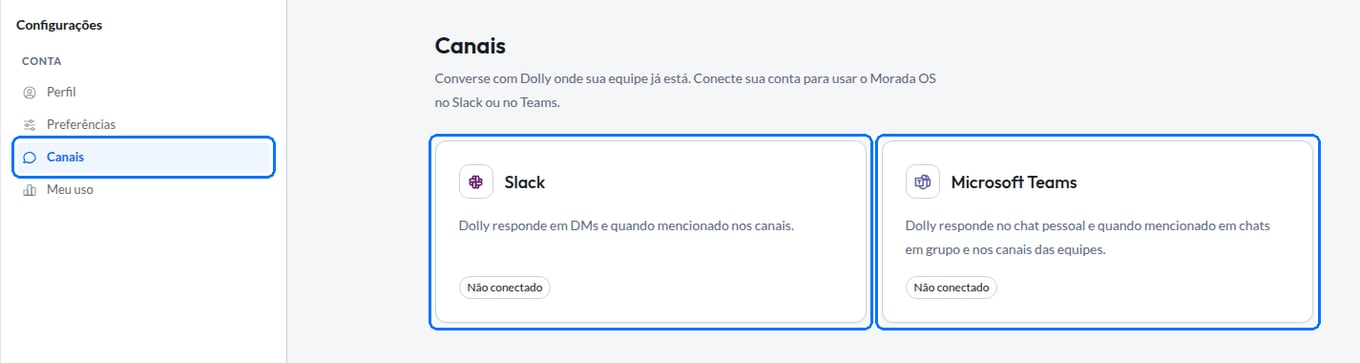
Na aba Administração, os cinco passos aparecem em ordem quando o canal ainda não foi instalado. Deixe essa página aberta numa aba: você volta a ela entre um passo e outro.
Os números nas imagens são os mesmos dos passos desta página. As telas da Microsoft nas imagens estão em inglês; se o seu portal está em português, o nome em português vem primeiro no texto e o inglês entre parênteses.
1
Dê um nome ao app
Em Nome do app no Teams, escreva como o app vai aparecer no Teams, com até 30 caracteres. Por padrão, é o nome da assistente no Morada OS.Se a organização tem mais de um workspace no Morada OS, escolha também Onde ficam as conversas do Teams: é o workspace onde chegam as conversas de quem não escolheu outro nas próprias preferências.Clique em Salvar e continuar.
Você vê: o passo 1 com um ✓ e o nome do app e o passo 2 aberto.
2
Registre o bot no Azure
Com um comando (recomendado)
Pelo portal do Azure
O Morada OS gera um comando que você cola no Azure Cloud Shell, o terminal do próprio portal do Azure. O comando cria o bot, o registro do aplicativo e o segredo do cliente no Azure da sua empresa, com a sua conta, e manda os valores direto para o Morada OS. Nenhum valor é copiado à mão.
No passo 2, clique em Gerar o comando e depois em Copiar. O comando vale por 30 minutos e funciona uma vez.
Clique em Abrir o Cloud Shell e entre com a sua conta da Microsoft. Se o Cloud Shell perguntar, escolha Bash. Na primeira vez, ele também pergunta sobre armazenamento: escolha Nenhuma conta de armazenamento necessária (No storage account required), selecione a assinatura e clique em Aplicar (Apply).
Cole o comando e tecle Enter. Ele mostra a assinatura e o diretório que vai usar, pelo nome e pelo ID, e tudo o que vai criar, incluindo o aceite dos termos do canal Microsoft Teams. Confira e responda s.
Se o Cloud Shell mostrar em amarelo Subscription used to launch your CloudShell … is not registered to Microsoft.CloudShell Namespace, siga em frente. O aviso é sobre a assinatura em que o próprio Cloud Shell roda, não sobre a que o comando usa, e não impede o comando.
Você vê: o comando passa por seis etapas e termina com Pronto. A página do Teams no Morada OS avança sozinha: os passos 2 e 3 ficam com um ✓ e o passo 4 abre.
Se você recarregar a página, ela continua acompanhando o comando, mas não mostra o comando de novo. Se você não tem mais o comando, clique em Gerar outro comando: o anterior para de funcionar.
Quer ler o script antes de rodar? Clique em Ver o que o comando faz, no passo 2: abre o texto exato que o comando roda. O segredo do cliente nunca aparece na tela. Ele vai direto para o Morada OS, que confere com a Microsoft e guarda criptografado.
Se o comando parar
Mensagem
O que fazer
Sua conta não tem permissão nessa assinatura.
Peça a função Colaborador (Contributor) na assinatura e rode o mesmo comando de novo.
Sua conta não pode registrar aplicativos no Microsoft Entra.
Peça a função Desenvolvedor de aplicativos (Application Developer) e rode o mesmo comando de novo.
O código de configuração venceu.
Clique em Gerar outro comando no passo 2 e rode o comando novo.
A Microsoft ainda não reconhece o aplicativo novo.
Espere alguns minutos e rode o mesmo comando de novo.
Rodar o mesmo comando de novo continua de onde parou: nada é criado em dobro. Se você preferir desfazer, o comando mostra o que criou e os comandos para apagar.
No passo 2, clique em Prefiro registrar pelo portal do Azure: abrem dois endereços do Morada OS, cada um com o botão Copiar. Você vai colar cada um num lugar diferente do Azure.
Crie o bot. Clique em Abrir o portal do Azure. No portal, clique em Criar um recurso (Create a resource), procure Azure Bot, escolha Azure Bot e clique em Criar (Create). Na aba Básico (Basics), preencha:
Identificador do bot (Bot handle): um nome só seu, sem espaços, como aurora-teams-bot.
Assinatura (Subscription) e Grupo de recursos (Resource group). Se não tiver um grupo, clique em Criar novo (Create new).
Tipo de preço (Pricing tier): clique em Alterar plano (Change plan) e escolha F0, o gratuito.
Tipo de aplicativo (Type of App): Locatário único (Single Tenant).
Tipo de criação (Creation type): Criar uma ID do Aplicativo da Microsoft (Create new Microsoft App ID).
Clique em Examinar + criar (Review + create) e depois em Criar (Create). Você vê: a implantação termina em um ou dois minutos; clique em Ir para o recurso (Go to resource).
Cole o ponto de extremidade de mensagens. No Morada OS, clique em Copiar ao lado de Ponto de extremidade de mensagens. No bot, abra Configurações (Settings), Configuração (Configuration), cole em Ponto de extremidade de mensagens (Messaging endpoint) e clique em Aplicar (Apply).
Ligue o Teams. No menu do bot, abra Canais (Channels). Em Canais disponíveis (Available Channels), clique em Microsoft Teams, aceite os termos e clique em Aplicar (Apply). Você vê: o Microsoft Teams na lista de canais ligados ao bot.
Cadastre a URI de redirecionamento. Ainda em Configuração, clique em Gerenciar (Manage Password), ao lado de ID do Aplicativo da Microsoft (Microsoft App ID). Abre o registro do aplicativo do bot no Microsoft Entra, com o menu dele à esquerda. Em Autenticação (Authentication), clique em Adicionar uma plataforma (Add a platform) e escolha Web. No Morada OS, clique em Copiar ao lado de URI de redirecionamento, cole em URIs de redirecionamento (Redirect URIs) e clique em Configurar (Configure). É por esse endereço que cada pessoa conecta a conta do Teams com Conectar minha conta.
Crie um segredo do cliente. No mesmo registro do aplicativo, abra Certificados e segredos (Certificates & secrets), aba Segredos do cliente (Client secrets), e clique em Novo segredo do cliente (New client secret). Dê uma descrição, escolha a validade e clique em Adicionar (Add).Copie a coluna Valor (Value) na hora, não a coluna ID do segredo (Secret ID): o Azure só mostra o valor agora. Você cola esse valor no passo 3.
De volta ao Morada OS, clique em Já registrei o bot. Você vê: o passo 2 com um ✓ e o passo 3 aberto.
O valor do segredo é uma senha do bot. Cole só no Morada OS; não mande por e-mail nem por chat.
Anote quando o segredo vence. Antes disso, crie um segredo novo no Azure e cole o valor em Trocar o segredo do cliente, na página do Teams.
3
Credenciais do Azure
Com um comando (recomendado)
Pelo portal do Azure
Não há nada para copiar: o comando do passo 2 já mandou as credenciais ao Morada OS, e a Microsoft as aceitou.Você vê: o passo 3 com um ✓, o título Credenciais do Azure e O comando enviou as credenciais do aplicativo seguido do ID e da data em que o segredo do cliente vence. Siga para o passo 4.
Antes dessa data, gere o comando de novo em Reparar o bot no Azure, na aba Administração: ele troca o segredo do cliente sem mudar o aplicativo.
No registro do aplicativo do bot, abra Visão geral (Overview) e copie para o Morada OS:
No Azure
No Morada OS
ID do aplicativo (cliente) (Application (client) ID)
ID do aplicativo (cliente)
ID do diretório (locatário) (Directory (tenant) ID)
ID do diretório (locatário)
O valor do segredo que você copiou no passo 2
Valor do segredo do cliente
Clique em Salvar credenciais.
Você vê: o botão mostra Conferindo com a Microsoft… e, em seguida, o passo 3 com um ✓, o título Credenciais do Azure e Credenciais conferidas para o ID do aplicativo seguido do ID.Antes de salvar, o Morada OS confere os três valores com a Microsoft. Se a Microsoft recusar, nada é salvo e o passo diz por quê:
Aviso
O que fazer
O ID do aplicativo (cliente) não foi encontrado nesse ID do diretório (locatário).
Copie os dois da Visão geral do mesmo registro do aplicativo.
A Microsoft não aceitou o segredo do cliente.
Copie a coluna Valor (Value), não a ID do segredo (Secret ID), e confira se o segredo não venceu. Se o valor não aparece mais, crie um segredo novo.
Esse ID do diretório (locatário) não foi encontrado na Microsoft.
Copie o ID do diretório (locatário) da Visão geral do registro do aplicativo do bot.
A Microsoft confirmou as credenciais para outro aplicativo ou outro diretório.
Os dois IDs são de registros diferentes. Copie os dois do mesmo.
A Microsoft recusou essas credenciais.
Confira os três valores no registro do aplicativo e tente de novo.
Esse ID do diretório (locatário) já está em uso pelo Morada OS de outra organização.
Cada organização da Microsoft fica ligada a uma organização do Morada OS só. Confira se é o da sua organização ou fale com o suporte da Morada.
Não foi possível falar com a Microsoft para conferir as credenciais, e nada foi salvo.
Tente de novo em alguns minutos.
O valor do segredo fica guardado criptografado e não aparece de novo na tela.
4
Envie o pacote ao Teams
O pacote é o arquivo do app para o Teams: leva o nome, o ícone da organização e o ID do aplicativo do bot.
Clique em Baixar o pacote. Você vê: um arquivo .zip na sua pasta de downloads. Não abra nem descompacte.
Clique em Abrir o centro de administração do Teams e entre com uma conta de administrador do Teams. Em Aplicativos do Teams (Teams apps), Gerenciar aplicativos (Manage apps), clique em Ações (Actions) e em Carregar novo aplicativo (Upload new app). Em algumas telas, o botão Carregar novo aplicativo aparece direto, sem o menu Ações.
Clique em Carregar (Upload) e escolha o .zip que você baixou. Você vê: a janela Novo aplicativo adicionado (New app added). Clique em este link (this link) para abrir a página do app.
Escolha quem pode usar. Na página do app, abra a aba Usuários e grupos (Users and groups) e clique em Editar disponibilidade (Edit availability). Em Disponível para (Available to), escolha todos, usuários ou grupos específicos, ou ninguém, e clique em Aplicar (Apply).
Convidados de outras empresas não usam o app, mesmo se estiverem na lista.
De volta ao Morada OS, clique em Já enviei o pacote. Você vê: o passo 4 com um ✓ e o passo 5 aberto. Se você recarregar a página, o passo 4 continua concluído.
Opcional: cole o link do app. No Teams, abra Aplicativos (Apps), encontre o app, clique em Compartilhar (Share) e copie o link. No passo 4 do Morada OS, cole em Link do app no Teams (opcional) e clique em Salvar o link. Com ele, o Morada OS mostra Abrir no Teams para todas as pessoas, inclusive quem ainda não adicionou o app, e esse botão leva direto à página do app no Teams. Se o app ainda não aparece para você no Teams, cole o link depois: o campo continua no passo 5 e, depois da instalação, fica na aba Administração, em Link do app no Teams. Também dá para pedir no chat do Morada OS: “salve este link do app do Teams”, com o link na mesma mensagem.
O Teams pode levar algumas horas para mostrar um app novo para as pessoas. Uma mudança de disponibilidade leva até 24 horas e, em casos raros, até seis dias. Enviar o pacote pelo próprio Teams, fora do centro de administração, só funciona se a política da organização deixar carregar aplicativos personalizados.
5
Mande uma mensagem ao app no Teams
No passo 5, clique em Abrir no Teams, se você salvou o link do app no passo 4. Sem o link, abra o Teams, vá em Aplicativos (Apps) e procure o app pelo nome.
Clique em Adicionar (Add). Você vê:Adicionado com êxito! (Added successfully!). Clique em Abrir (Open) e mande qualquer mensagem no chat com o app. Depois de adicionar, Abrir a conversa no Teams, no passo 5, também leva direto a esse chat.
Volte ao Morada OS. Você não precisa clicar em nada: o passo 5 mostra Esperando o Teams avisar o Morada OS. e avança sozinho quando o Teams avisa que o app foi adicionado.
Um app novo pode levar algumas horas para aparecer no Teams e para responder, até 24 horas. O Teams libera o app para cada pessoa no seu tempo: ele pode responder a alguns colegas em poucas horas e a outra pessoa, mesmo a quem enviou o pacote, só bem mais tarde, sem nada para mudar no Morada OS nem no Teams. Enquanto isso, a loja do Teams pode mostrar Pedir aprovação (Request approval) no lugar de Adicionar: não clique, porque isso manda um pedido aos administradores. Espere e tente de novo mais tarde.
Você vê: a saúde do app na aba Administração, no lugar dos passos (veja Acompanhe se está tudo certo). Se o Teams já avisou que o app foi adicionado, mas nenhuma mensagem chegou ainda, a página mostra O Teams avisou que o app foi adicionado. com os mesmos botões. No Teams, o app mostra o botão Conectar minha conta, que abre a página do Microsoft Teams em Canais.
Instalar o app para todas as pessoas de uma vez
Em vez de cada pessoa adicionar o app, você pode instalar o app para todos, ou para pessoas e grupos que você escolhe, pelo centro de administração do Teams:
Em Aplicativos do Teams (Teams apps), Gerenciar aplicativos (Manage apps), abra a página do app.
Abra a aba Usuários e grupos (Users and groups), depois Instalações (Installs), e clique em Instalar aplicativo (Install app).
Escolha para quem instalar e clique em Aplicar (Apply). O app também fica disponível para essas pessoas, sem outro passo.
A instalação também pode levar horas para aparecer no Teams de cada pessoa.
Depois de instalar: avise a equipe
Cada pessoa conecta a própria conta do Teams, uma vez, antes de o app responder a ela. É em Configurações > Conta > Canais > Microsoft Teams, com Conectar minha conta. Até lá, o app não usa a IA nem gasta créditos: só mostra à pessoa um cartão com o botão Conectar minha conta, que abre a página do Microsoft Teams em Canais. Isso vale para você também.
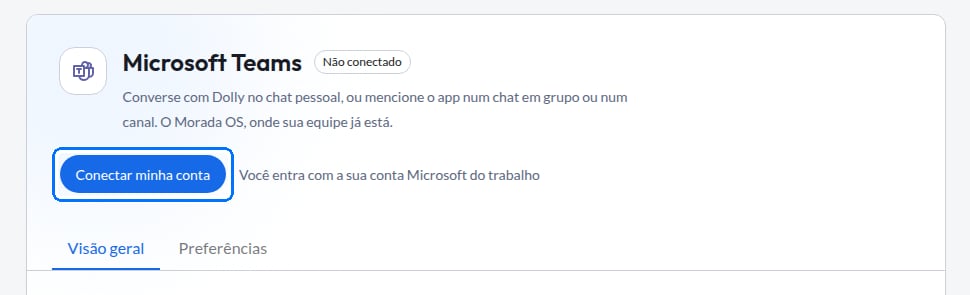
O app reconhece cada pessoa pelo e-mail da conta Microsoft dela. Quem vai usar precisa ter uma conta no Morada OS com esse mesmo e-mail. Convide quem ainda não tem.
Para usar num canal, alguém adiciona o app à equipe. No Teams, em Aplicativos, abra o app, escolha um canal em Selecione um canal e confirme. Ao adicionar, o Teams mostra o que o app pode fazer, inclusive ler as mensagens dos canais da equipe: o app só lê a conversa em que for mencionado.
Num canal privado, o app entra canal por canal. A primeira vez que alguém menciona o app num canal privado, o Teams pergunta se quer adicionar o app ao canal. Clique em Adicionar (Add). Cada canal privado pergunta uma vez.
Canais compartilhados com outras empresas ainda não são atendidos.
Mande para a equipe a página Use o Morada OS no Teams: ela explica como conectar, conversar e aprovar.
Acompanhe se está tudo certo
Depois da instalação, a aba Administração da página do Microsoft Teams, em Canais, mostra a saúde do app:
Linha
O que mostra
Eventos
Quando chegou a última mensagem do Teams. Se não chegou nenhuma nos últimos 7 dias, mande uma mensagem para o app no Teams para testar.
Último erro
O último erro dos últimos 7 dias, e quando aconteceu.
Onde está
Em quantas equipes e chats o app foi adicionado.
Pessoas
Quantas pessoas já conectaram a conta do Teams.
Nome do app
O nome do app.
Conversas do Teams
O workspace padrão das conversas, quando a organização tem mais de um.
Bot
O ID do aplicativo (cliente) e o ID do diretório (locatário) salvos no Morada OS.
Para quem administra a organização, o selo de Instalação da organização, no cartão em Canais, resume a situação:
Selo
O que quer dizer
Em configuração
Falta terminar os passos, ou o Teams ainda não avisou o Morada OS.
Falta adicionar no Teams
O app está instalado, mas não está em nenhuma equipe nem chat agora.
Abaixo da tabela ficam Nome (ou Nome e workspace), Endereços do bot, Pacote do app, Link do app no Teams e Trocar o segredo do cliente. Se mudar o nome do app, baixe o pacote de novo e envie ao Teams.
Também dá para perguntar no chat do Morada OS: “o Teams está instalado? está tudo certo com ele?”. A assistente lê a mesma situação que a página mostra e diz o que fazer.
Quando o Morada OS pede um pacote novo
Para usar o app em chats em grupo, mantenha o pacote atualizado. Quando a aba Administração mostrar um pacote mais novo, baixe e envie de novo ao centro de administração do Teams, seguindo os passos abaixo.Quando o Morada OS passa a precisar de algo novo do Teams, a página mostra O pacote do app mudou. e o cartão em Canais mostra Precisa de atenção para quem administra a organização.
1
Baixe o pacote novo
Clique em Baixar o pacote, no aviso.
2
Envie como uma nova versão
No centro de administração do Teams, em Gerenciar aplicativos, abra o app e clique em Carregar arquivo (Upload file), em Nova versão (New version), na página dele. Quem já usa o app continua com ele, e a disponibilidade que você escolheu continua valendo.
3
Avise o Morada OS
De volta à aba Administração do Microsoft Teams, em Canais, clique em Já enviei o pacote. Você vê: o aviso some e a instalação volta para Ativo no cartão em Canais.
Recriar um bot excluído do Azure
Se o Azure Bot ou seu grupo de recursos foi excluído, abra Configurações > Conta > Canais > Microsoft Teams > Administração no Morada OS e, em Reparar o bot no Azure, clique em Gerar o comando. Execute o comando no Azure Cloud Shell, no modo Bash, com uma conta proprietária do registro do aplicativo e na assinatura em que o bot deve ficar.O comando mantém o mesmo ID do aplicativo e o mesmo diretório da instalação. Ele recria o grupo de recursos, o Azure Bot e o canal Microsoft Teams que estiverem ausentes. Também cria um segredo novo e só remove os segredos antigos criados pelo Morada OS depois que o OS confere e salva o novo. Segredos de outros aplicativos não são removidos.O comando vale por 30 minutos e funciona uma vez. Se precisar gerar outro, o anterior para de funcionar. Quando terminar, mande uma mensagem ao app no Teams para conferir a resposta.Se sua conta não é proprietária do registro do aplicativo, peça a uma pessoa que já seja proprietária para executar o comando ou adicionar você como proprietário. Se o próprio registro do aplicativo foi excluído, remova o Teams e faça a instalação novamente.
Remover o Teams
Para tirar o app do Teams da organização, por exemplo para instalar de novo do zero, abra Configurações > Conta > Canais > Microsoft Teams > Administração no Morada OS, abra Remover o Teams e clique em Remover o Teams da organização. O Morada OS pede uma confirmação antes de remover.Ao confirmar:
O app para de responder no Teams para todas as pessoas da organização.
O Morada OS apaga as credenciais que guardava do app.
As conversas continuam no Morada OS.
Para voltar a usar o Teams, quem administra a organização faz uma instalação nova, e cada pessoa conecta a conta de novo.
O que falta apagar fora do Morada OS
O Morada OS não tem acesso ao Azure nem ao centro de administração do Teams da sua empresa. Depois da remoção, a aba Administração mostra o que falta, com os IDs da instalação já preenchidos. O aviso fica na página até alguém começar uma instalação nova.
1
Apague o bot e o registro do aplicativo no Azure
Copie o comando da página e execute no Azure Cloud Shell, no modo Bash, com uma conta do diretório da instalação e na assinatura em que o bot está.O comando apaga só o que o comando de configuração criou para esta instalação:
o Azure Bot da instalação, quando ele usa o aplicativo da instalação;
o registro do aplicativo que o comando de configuração criou, com a entidade de serviço dele;
o grupo de recursos do bot, quando ele fica vazio e foi criado pelo comando de configuração.
O comando não apaga:
um Azure Bot que usa outro aplicativo;
um registro de aplicativo criado à mão no portal do Azure (o comando mostra o link para você apagar por lá);
um grupo de recursos que ainda tem outros recursos ou que o comando de configuração não criou;
nada no Teams.
Antes de apagar, o comando mostra o que vai apagar e o que vai manter, e pede sua confirmação. Se ele parar no meio, execute o mesmo comando de novo: ele apaga só o que ainda existe. O registro do aplicativo apagado fica 30 dias em Aplicativos excluídos no Microsoft Entra e pode ser restaurado nesse prazo.Se você registrou o bot pelo portal do Azure, sem o comando, apague o Azure Bot e o registro do aplicativo pelo portal.
2
Exclua o app no Teams
No centro de administração do Teams, abra a página do app e escolha Mais comandos (…) > Ações > Excluir. A página do Morada OS tem o link direto quando conhece o app; sem ele, procure o app em Aplicativos do Teams > Gerenciar aplicativos.O Teams pode continuar mostrando o app por algumas horas depois de excluído.
Quando algo dá errado
O app do Teams está sem acesso.
O Morada OS não consegue mais entrar como o bot na Microsoft, o que acontece, por exemplo, quando o segredo do cliente vence ou é apagado no Azure. Ninguém recebe respostas no Teams até você resolver. Crie um segredo novo em Certificados e segredos, no registro do aplicativo do bot, e cole o valor em Trocar o segredo do cliente, na página do Teams.
O Teams recusou uma resposta do app.
Confira se o app continua adicionado na equipe ou no chat e se o pacote enviado ao centro de administração do Teams é o mais recente.
Ninguém acha o app no Teams.
Um app novo pode levar algumas horas para aparecer, e uma mudança de disponibilidade leva até 24 horas (em casos raros, até seis dias). Confira, no centro de administração do Teams, se o app está na lista de Gerenciar aplicativos e se a disponibilidade inclui as pessoas que procuram por ele. Se a loja do Teams mostrar Pedir aprovação (Request approval), não clique: espere o Teams liberar o app.
A página não sai do passo 5.
O Teams ainda não avisou o Morada OS, e isso pode levar algumas horas num app novo, até 24 horas, e o tempo muda de uma pessoa para outra. Confira se o Ponto de extremidade de mensagens do bot, no Azure, é igual ao do Morada OS (em Ver os endereços do bot, no passo 2), se o canal Microsoft Teams está ligado ao bot e se alguém já adicionou o app no Teams. A página avança sozinha quando o aviso chegar.
Uma pessoa escreveu para o app e ele não respondeu.
O chat com o app pode aparecer na lista de alguém só porque o app foi adicionado a uma equipe. O que a pessoa escreve ali não chega ao app enquanto ela não o adicionar para uso pessoal: o Teams mostra uma faixa no alto do chat com o botão Adicionar aplicação (Add app). Peça para ela clicar ali e mandar a mensagem de novo. Num app novo, também pode ser que o Teams ainda não tenha liberado o app para essa pessoa: espere até 24 horas.
Uma pessoa não consegue conectar a conta do Teams.
A página do Microsoft Teams, em Canais, diz o motivo. Se for A Microsoft não concluiu a conexão., confira se a URI de redirecionamento do Morada OS está cadastrada na plataforma Web, em Autenticação, no registro do aplicativo do bot. Os outros motivos estão em Conecte a sua conta.
Não foi possível baixar o pacote.
O aviso diz o motivo. Se for o ícone da organização, envie o ícone de novo em Configurações, Identidade, e baixe o pacote outra vez.
Alguém mencionou o app num canal e ele não respondeu.
Confira se o app foi adicionado à equipe do canal, se a pessoa conectou a conta e se o canal não é compartilhado: em canais compartilhados o app ainda não responde. Num canal privado, o app precisa ser adicionado ao próprio canal: o Teams pergunta isso na primeira menção.
Esta página foi útil?
{"docsConfig":{"theme":"mint","$schema":"https://mintlify.com/docs.json","name":"Morada.ai","colors":{"primary":"#0073ff","light":"#02cfff","dark":"#1d1d1b"},"logo":{"light":"https://mintcdn.com/moradaai-f7bfc739/kSx9mjFnvPicQ3xe/logo/light.svg?fit=max\u0026auto=format\u0026n=kSx9mjFnvPicQ3xe\u0026q=85\u0026s=ba3db46c822d66036587e355c450ddbe","dark":"https://mintcdn.com/moradaai-f7bfc739/kSx9mjFnvPicQ3xe/logo/dark.svg?fit=max\u0026auto=format\u0026n=kSx9mjFnvPicQ3xe\u0026q=85\u0026s=607c27c9e40db5af1845941882ccede0"},"favicon":"https://mintcdn.com/moradaai-f7bfc739/xv5y-UVamBHFwGv5/favicon.svg?fit=max\u0026auto=format\u0026n=xv5y-UVamBHFwGv5\u0026q=85\u0026s=b436321629bc98e062060418fda730dd","api":{},"navbar":{"links":[{"href":"https://support.morada.ai","label":"Suporte"},{"href":"https://status.morada.ai","label":"Status"}],"primary":{"type":"button","label":"Plataforma","href":"https://app.morada.ai"}},"footer":{"socials":{"linkedin":"https://www.linkedin.com/company/morada-ai"}},"fonts":{"heading":{"family":"Outfit"},"body":{"family":"Lato"}},"integrations":{"gtm":{"tagId":"GTM-WKLLFZGF"}},"styling":{"latex":false},"navigation":{"pages":[]}},"deployment":{"deploymentMetadataValue":{"subdomain":"moradaai-f7bfc739","hasAudioNarration":false,"actualSubdomain":"moradaai-f7bfc739","customDomains":["docs.morada.ai"],"gitSource":{"type":"github","owner":"morada-ai","repo":"docs","deployBranch":"main","contentDirectory":"","isPrivate":true,"mountPath":"","label":""},"feedback":{"thumbs":true},"entitlements":{"AI_CHAT":{"status":"DISABLED"},"WEB_MCP":{"status":"DISABLED"},"NARRATION":{"status":"DISABLED"}},"buildId":"6b0479442c0a61b8f6d09241","clientVersion":"0.0.4271","searchFilterCounts":[{"language":"default","tag":"Plataforma Morada.ai","count":135},{"language":"default","tag":"Manuais de uso","count":90},{"language":"pt-BR","tag":"Morada OS","count":52},{"language":"en","tag":"Morada OS","count":52},{"language":"default","tag":"API","count":28},{"language":"pt-BR","tag":"Guias","count":28},{"language":"en","tag":"Guides","count":28},{"language":"pt-BR","tag":"Casos de uso","count":23},{"language":"en","tag":"Use cases","count":23},{"language":"default","tag":"WhatsApp","count":17},{"language":"default","tag":"MIA - Agentes de IA","count":13},{"language":"pt-BR","tag":"Integrações","count":13},{"language":"en","tag":"Integrations","count":13},{"language":"default","tag":"Data","count":12},{"language":"default","tag":"Playbooks","count":12},{"language":"default","tag":"Talk - Atendimento Humano","count":11},{"language":"default","tag":"Outros Canais","count":10},{"language":"default","tag":"Integrações","count":10},{"language":"pt-BR","tag":"Crie experiências visuais","count":6},{"language":"en","tag":"Create visual experiences","count":6},{"language":"pt-BR","tag":"Comunicação","count":5},{"language":"en","tag":"Communication","count":5},{"language":"pt-BR","tag":"Canais","count":4},{"language":"pt-BR","tag":"Pesquisa de mercado","count":4},{"language":"en","tag":"Channels","count":4},{"language":"en","tag":"Market research","count":4},{"language":"pt-BR","tag":"Projetos e desenhos","count":3},{"language":"pt-BR","tag":"Planilhas e documentos","count":3},{"language":"en","tag":"Getting started","count":3},{"language":"en","tag":"Security and legal","count":3}]},"assistantConfig":{"enableAskAiButton":false,"enableStarterQuestions":false,"enableContextualStarterQuestions":false,"enableAskAiSearchBar":true},"basePath":"","hasChatPermissions":false,"hasWebMcpPermissions":false,"toggles":[{"name":"kill-isr","enabled":true,"variant":{"name":"disabled","enabled":false,"feature_enabled":true},"impressionData":false},{"name":"custom-rbac-roles","enabled":true,"variant":{"name":"disabled","enabled":false,"feature_enabled":true},"impressionData":false},{"name":"agent-mintlify-slack","enabled":true,"variant":{"name":"disabled","enabled":false,"feature_enabled":true},"impressionData":false},{"name":"agent-integrations-settings","enabled":true,"variant":{"name":"disabled","enabled":false,"feature_enabled":true},"impressionData":false},{"name":"rbac-expansion","enabled":true,"variant":{"name":"disabled","enabled":false,"feature_enabled":true},"impressionData":false},{"name":"automations-pr-grouping","enabled":true,"variant":{"name":"disabled","enabled":false,"feature_enabled":true},"impressionData":false},{"name":"custom-prefix","enabled":true,"variant":{"name":"disabled","enabled":false,"feature_enabled":true},"impressionData":false},{"name":"analytics-v7","enabled":true,"variant":{"name":"disabled","enabled":false,"feature_enabled":true},"impressionData":false},{"name":"user-flows-analytics","enabled":true,"variant":{"name":"disabled","enabled":false,"feature_enabled":true},"impressionData":false},{"name":"no-publish-flow","enabled":true,"variant":{"name":"disabled","enabled":false,"feature_enabled":true},"impressionData":false},{"name":"workos-onboarding","enabled":true,"variant":{"name":"disabled","enabled":false,"feature_enabled":true},"impressionData":false},{"name":"snapshot-serving-live","enabled":true,"variant":{"name":"disabled","enabled":false,"feature_enabled":true},"impressionData":false},{"name":"stripTemperatureMiddleware","enabled":true,"variant":{"name":"disabled","enabled":false,"feature_enabled":true},"impressionData":false},{"name":"support-platform-pylon-zendesk","enabled":true,"variant":{"name":"disabled","enabled":false,"feature_enabled":true},"impressionData":false},{"name":"snapshot-serving","enabled":true,"variant":{"name":"disabled","enabled":false,"feature_enabled":true},"impressionData":false},{"name":"instant-rollback","enabled":true,"variant":{"name":"disabled","enabled":false,"feature_enabled":true},"impressionData":false},{"name":"granular-notifications-server","enabled":true,"variant":{"name":"disabled","enabled":false,"feature_enabled":true},"impressionData":false},{"name":"granular-notifications","enabled":true,"variant":{"name":"disabled","enabled":false,"feature_enabled":true},"impressionData":false},{"name":"automations-fable","enabled":true,"variant":{"name":"disabled","enabled":false,"feature_enabled":true},"impressionData":false},{"name":"fixed-ai-action-pricing","enabled":true,"variant":{"name":"disabled","enabled":false,"feature_enabled":true},"impressionData":false},{"name":"site-roles","enabled":true,"variant":{"name":"disabled","enabled":false,"feature_enabled":true},"impressionData":false},{"name":"automation-resolve-merge-conflict","enabled":true,"variant":{"name":"disabled","enabled":false,"feature_enabled":true},"impressionData":false},{"name":"scoped-publishing","enabled":true,"variant":{"name":"disabled","enabled":false,"feature_enabled":true},"impressionData":false},{"name":"mintql","enabled":true,"variant":{"name":"disabled","enabled":false,"feature_enabled":true},"impressionData":false},{"name":"page-level-analytics","enabled":true,"variant":{"name":"disabled","enabled":false,"feature_enabled":true},"impressionData":false},{"name":"editor-version-history-v2","enabled":true,"variant":{"name":"disabled","enabled":false,"feature_enabled":true},"impressionData":false},{"name":"billing-page-v2","enabled":true,"variant":{"name":"disabled","enabled":false,"feature_enabled":true},"impressionData":false},{"name":"full-page-search","enabled":true,"variant":{"name":"disabled","enabled":false,"feature_enabled":true},"impressionData":false},{"name":"workspace-projects","enabled":true,"variant":{"name":"disabled","enabled":false,"feature_enabled":true},"impressionData":false},{"name":"assistant-v5","enabled":true,"variant":{"name":"disabled","enabled":false,"feature_enabled":true},"impressionData":false},{"name":"fork-pr-previews","enabled":true,"variant":{"name":"disabled","enabled":false,"feature_enabled":true},"impressionData":false},{"name":"revalidation-jwt","enabled":true,"variant":{"name":"disabled","enabled":false,"feature_enabled":true},"impressionData":false},{"name":"workos-sso-scim","enabled":true,"variant":{"name":"disabled","enabled":false,"feature_enabled":true},"impressionData":false},{"name":"hobby-abuse-scan","enabled":true,"variant":{"name":"disabled","enabled":false,"feature_enabled":true},"impressionData":false},{"name":"dashboard-inbox","enabled":true,"variant":{"name":"disabled","enabled":false,"feature_enabled":true},"impressionData":false},{"name":"workos-signup","enabled":true,"variant":{"name":"disabled","enabled":false,"feature_enabled":true},"impressionData":false},{"name":"turbopuffer-dual-write","enabled":true,"variant":{"name":"disabled","enabled":false,"feature_enabled":true},"impressionData":false},{"name":"workos-enabled","enabled":true,"variant":{"name":"disabled","enabled":false,"feature_enabled":true},"impressionData":false},{"name":"approve-review-flow","enabled":true,"variant":{"name":"disabled","enabled":false,"feature_enabled":true},"impressionData":false},{"name":"editor-metadata","enabled":true,"variant":{"name":"disabled","enabled":false,"feature_enabled":true},"impressionData":false},{"name":"sso-setup-deadline-banner","enabled":true,"variant":{"name":"disabled","enabled":false,"feature_enabled":true},"impressionData":false},{"name":"turbopuffer-serve","enabled":true,"variant":{"name":"disabled","enabled":false,"feature_enabled":true},"impressionData":false},{"name":"live-agents","enabled":true,"variant":{"name":"disabled","enabled":false,"feature_enabled":true},"impressionData":false},{"name":"starter-pricing","enabled":true,"variant":{"name":"treatment","enabled":true,"payload":{"type":"string","value":"treatment"},"feature_enabled":true},"impressionData":false},{"name":"llms-txt-v2","enabled":true,"variant":{"name":"disabled","enabled":false,"feature_enabled":true},"impressionData":false},{"name":"wildcard-email-auth","enabled":true,"variant":{"name":"disabled","enabled":false,"feature_enabled":true},"impressionData":false}],"googleFontsInlined":true},"customCss":[]}
{"page":{"pagePath":"morada-os/canais/teams-instalar","slug":"/morada-os/canais/teams-instalar","pageMetadata":{"title":"Microsoft Teams: instale o Morada OS no Teams da empresa","sidebarTitle":"Instalar no Teams","description":"Para quem administra a organização: registre o bot da empresa no Azure, ligue ao Morada OS, envie o app ao Teams e acompanhe se ele está funcionando.","icon":"microsoft","og:image":"https://docs.morada.ai/images/morada-os/og-morada-os.png","twitter:image":"https://docs.morada.ai/images/morada-os/og-morada-os.png","href":"/morada-os/canais/teams-instalar"},"description":{"compiledSource":"\"use strict\";\nconst {jsx: _jsx} = arguments[0];\nconst {useMDXComponents: _provideComponents} = arguments[0];\nfunction _createMdxContent(props) {\n const _components = {\n p: \"p\",\n ..._provideComponents(),\n ...props.components\n };\n return _jsx(_components.p, {\n children: \"Para quem administra a organização: registre o bot da empresa no Azure, ligue ao Morada OS, envie o app ao Teams e acompanhe se ele está funcionando.\"\n });\n}\nfunction MDXContent(props = {}) {\n const {wrapper: MDXLayout} = {\n ..._provideComponents(),\n ...props.components\n };\n return MDXLayout ? _jsx(MDXLayout, {\n ...props,\n children: _jsx(_createMdxContent, {\n ...props\n })\n }) : _createMdxContent(props);\n}\nreturn {\n default: MDXContent\n};\n","frontmatter":{},"scope":{}},"pageType":"default","mdx":{"mdxSource":{"compiledSource":"\"use strict\";const{Fragment:_Fragment,jsx:_jsx,jsxs:_jsxs}=arguments[0];const{useMDXComponents:_provideComponents}=arguments[0];function _createMdxContent(props){const _components={a:`a`,code:`code`,em:`em`,hr:`hr`,li:`li`,ol:`ol`,p:`p`,strong:`strong`,tbody:`tbody`,td:`td`,th:`th`,thead:`thead`,tr:`tr`,ul:`ul`,..._provideComponents(),...props.components},{Accordion,AccordionGroup,Frame,Heading,Note,OptimizedImage,Step,Steps,Tab,Table,Tabs,Tip,Warning}=_components;if(!Accordion)_missingMdxReference(`Accordion`,true);if(!AccordionGroup)_missingMdxReference(`AccordionGroup`,true);if(!Frame)_missingMdxReference(`Frame`,true);if(!Heading)_missingMdxReference(`Heading`,true);if(!Note)_missingMdxReference(`Note`,true);if(!OptimizedImage)_missingMdxReference(`OptimizedImage`,true);if(!Step)_missingMdxReference(`Step`,true);if(!Steps)_missingMdxReference(`Steps`,true);if(!Tab)_missingMdxReference(`Tab`,true);if(!Table)_missingMdxReference(`Table`,true);if(!Tabs)_missingMdxReference(`Tabs`,true);if(!Tip)_missingMdxReference(`Tip`,true);if(!Warning)_missingMdxReference(`Warning`,true);return _jsxs(_Fragment,{children:[_jsxs(_components.p,{children:[`Com o Teams instalado, a equipe conversa com a assistente do Morada OS sem sair do Microsoft Teams: no chat pessoal com o app ou mencionando o app num chat em grupo ou num canal de uma equipe. Cada pessoa usa a própria conta do Morada OS, com o mesmo acesso e os mesmos créditos do chat, e nada é feito sem o OK de quem pediu. Veja `,_jsx(_components.a,{href:`/morada-os/canais/teams`,children:`como fica para quem usa`}),`.`]}),`\n`,_jsxs(_components.p,{children:[`Esta página é para quem `,_jsx(_components.strong,{children:`administra a organização`}),` no Morada OS. Leva cerca de 15 minutos, e você faz tudo sozinho, sem ninguém da Morada na chamada.`]}),`\n`,_jsx(Note,{children:_jsxs(_components.p,{children:[_jsx(_components.strong,{children:`Isto não é o conector do Microsoft 365.`}),` O `,_jsx(_components.a,{href:`/morada-os/conectores/microsoft-365`,children:`conector`}),`, em `,_jsx(_components.strong,{children:`Conectores`}),`, deixa a assistente ler o seu e-mail, a sua agenda, os seus arquivos e o Teams `,_jsx(_components.strong,{children:`como você`}),`, de dentro do Morada OS. Aqui é o caminho contrário: o Morada OS vira `,_jsx(_components.strong,{children:`um app`}),` dentro do Teams da empresa, e as pessoas falam com ele por lá. Um não depende do outro.`]})}),`\n`,_jsx(_components.hr,{}),`\n`,_jsx(Heading,{level:`2`,id:`antes-de-começar`,children:`Antes de começar`}),`\n`,_jsxs(_components.ul,{children:[`\n`,_jsxs(_components.li,{children:[_jsx(_components.strong,{children:`Uma assinatura do Azure`}),` na conta Microsoft da empresa. O bot fica no Azure de vocês, e o plano gratuito do Azure Bot (`,_jsx(_components.strong,{children:`F0`}),`) serve.`]}),`\n`,_jsxs(_components.li,{children:[_jsx(_components.strong,{children:`Permissão para criar recursos no Azure`}),` e para registrar aplicativos no Microsoft Entra. Se a empresa restringe isso, peça a quem administra o Azure.`]}),`\n`,_jsxs(_components.li,{children:[_jsx(_components.strong,{children:`Alguém com a função de administrador do Teams`}),` (ou administrador global) do Microsoft 365, para enviar o app ao Teams no passo 4.`]}),`\n`,_jsxs(_components.li,{children:[_jsx(_components.strong,{children:`O ícone da organização`}),`, se quiser que o app use: ele vem de `,_jsx(_components.strong,{children:`Configurações`}),`, `,_jsx(_components.strong,{children:`Identidade`}),`, no Morada OS.`]}),`\n`]}),`\n`,_jsx(_components.p,{children:`O app é da sua empresa: o bot fica registrado no Azure de vocês, com o nome que vocês escolhem, e só atende pessoas da sua organização no Microsoft 365.`}),`\n`,_jsx(Warning,{children:_jsxs(_components.p,{children:[`O comando usa o grupo de recursos `,_jsx(_components.code,{children:`morada-os-teams`}),` por padrão. Esse grupo reúne os bots criados por todas as execuções do comando na mesma assinatura, inclusive os de outras instalações. Não exclua o grupo enquanto algum desses apps estiver em uso no Teams. Para remover um bot, exclua apenas o recurso daquele bot.`]})}),`\n`,_jsx(_components.hr,{}),`\n`,_jsx(Heading,{level:`2`,id:`passo-a-passo`,children:`Passo a passo`}),`\n`,_jsxs(_components.p,{children:[`Clique no botão com as suas iniciais, no fim da barra lateral, abra `,_jsx(_components.strong,{children:`Configurações > Conta > Canais`}),`, escolha `,_jsx(_components.strong,{children:`Microsoft Teams`}),` e abra a aba `,_jsx(_components.strong,{children:`Administração`}),`. Só quem administra a organização vê essa aba.`]}),`\n`,_jsx(Frame,{children:_jsx(OptimizedImage,{src:`https://mintcdn.com/moradaai-f7bfc739/b0_HB7b5DqRbiPA9/images/morada-os/canais/canais-conta-lista.png?fit=max\u0026auto=format\u0026n=b0_HB7b5DqRbiPA9\u0026q=85\u0026s=81de25b5da2513d4b8f5845290f362ee`,alt:`Canais na seção Conta de Configurações, com os cartões Slack e Microsoft Teams e o estado da conexão de cada conta`,\"data-og-width\":`1360`,width:`1360`,\"data-og-height\":`363`,height:`363`,\"data-path\":`images/morada-os/canais/canais-conta-lista.png`,\"data-optimize\":`true`,\"data-opv\":`3`,srcset:`https://mintcdn.com/moradaai-f7bfc739/b0_HB7b5DqRbiPA9/images/morada-os/canais/canais-conta-lista.png?w=280\u0026fit=max\u0026auto=format\u0026n=b0_HB7b5DqRbiPA9\u0026q=85\u0026s=4b70f870840531e45b7e3d819d7eec9d 280w, https://mintcdn.com/moradaai-f7bfc739/b0_HB7b5DqRbiPA9/images/morada-os/canais/canais-conta-lista.png?w=560\u0026fit=max\u0026auto=format\u0026n=b0_HB7b5DqRbiPA9\u0026q=85\u0026s=46c8919065eb6730ac94f302708aae06 560w, https://mintcdn.com/moradaai-f7bfc739/b0_HB7b5DqRbiPA9/images/morada-os/canais/canais-conta-lista.png?w=840\u0026fit=max\u0026auto=format\u0026n=b0_HB7b5DqRbiPA9\u0026q=85\u0026s=a5e718b996deef1c0d979ffa90eb068f 840w, https://mintcdn.com/moradaai-f7bfc739/b0_HB7b5DqRbiPA9/images/morada-os/canais/canais-conta-lista.png?w=1100\u0026fit=max\u0026auto=format\u0026n=b0_HB7b5DqRbiPA9\u0026q=85\u0026s=2964ca2f5b4899b361b9742dd82bbce6 1100w, https://mintcdn.com/moradaai-f7bfc739/b0_HB7b5DqRbiPA9/images/morada-os/canais/canais-conta-lista.png?w=1650\u0026fit=max\u0026auto=format\u0026n=b0_HB7b5DqRbiPA9\u0026q=85\u0026s=0c46e70c246393837196e84d5b7b5710 1650w, https://mintcdn.com/moradaai-f7bfc739/b0_HB7b5DqRbiPA9/images/morada-os/canais/canais-conta-lista.png?w=2500\u0026fit=max\u0026auto=format\u0026n=b0_HB7b5DqRbiPA9\u0026q=85\u0026s=cbe05ec0f937e67c56f06460a1fff4a4 2500w`})}),`\n`,_jsxs(_components.p,{children:[`Na aba `,_jsx(_components.strong,{children:`Administração`}),`, os cinco passos aparecem em ordem quando o canal ainda não foi instalado. Deixe essa página aberta numa aba: você volta a ela entre um passo e outro.`]}),`\n`,_jsx(Tip,{children:_jsx(_components.p,{children:`Os números nas imagens são os mesmos dos passos desta página. As telas da Microsoft nas imagens estão em inglês; se o seu portal está em português, o nome em português vem primeiro no texto e o inglês entre parênteses.`})}),`\n`,_jsxs(Steps,{children:[_jsxs(Step,{title:`Dê um nome ao app`,children:[_jsxs(_components.p,{children:[`Em `,_jsx(_components.strong,{children:`Nome do app no Teams`}),`, escreva como o app vai aparecer no Teams, com até 30 caracteres. Por padrão, é o nome da assistente no Morada OS.`]}),_jsxs(_components.p,{children:[`Se a organização tem mais de um workspace no Morada OS, escolha também `,_jsx(_components.strong,{children:`Onde ficam as conversas do Teams`}),`: é o workspace onde chegam as conversas de quem não escolheu outro nas próprias preferências.`]}),_jsxs(_components.p,{children:[`Clique em `,_jsx(_components.strong,{children:`Salvar e continuar`}),`.`]}),_jsx(Frame,{children:_jsx(OptimizedImage,{src:`https://mintcdn.com/moradaai-f7bfc739/_8tOjfT8Z9GnT5Ak/images/morada-os/canais/teams/01-nome.png?fit=max\u0026auto=format\u0026n=_8tOjfT8Z9GnT5Ak\u0026q=85\u0026s=f2b1ad0531b05aae2dc7e1efd07ca4e8`,alt:`Página do Microsoft Teams no passo 1, com o campo Nome do app no Teams e o botão Salvar e continuar marcados`,\"data-og-width\":`1360`,width:`1360`,\"data-og-height\":`915`,height:`915`,\"data-path\":`images/morada-os/canais/teams/01-nome.png`,\"data-optimize\":`true`,\"data-opv\":`3`,srcset:`https://mintcdn.com/moradaai-f7bfc739/_8tOjfT8Z9GnT5Ak/images/morada-os/canais/teams/01-nome.png?w=280\u0026fit=max\u0026auto=format\u0026n=_8tOjfT8Z9GnT5Ak\u0026q=85\u0026s=da69321b1312497e4d01ed1b1cab7f7d 280w, https://mintcdn.com/moradaai-f7bfc739/_8tOjfT8Z9GnT5Ak/images/morada-os/canais/teams/01-nome.png?w=560\u0026fit=max\u0026auto=format\u0026n=_8tOjfT8Z9GnT5Ak\u0026q=85\u0026s=b217a33b0227d0ba522edf0c8647d87f 560w, https://mintcdn.com/moradaai-f7bfc739/_8tOjfT8Z9GnT5Ak/images/morada-os/canais/teams/01-nome.png?w=840\u0026fit=max\u0026auto=format\u0026n=_8tOjfT8Z9GnT5Ak\u0026q=85\u0026s=ec69804686cd0736a74ace6142041b37 840w, https://mintcdn.com/moradaai-f7bfc739/_8tOjfT8Z9GnT5Ak/images/morada-os/canais/teams/01-nome.png?w=1100\u0026fit=max\u0026auto=format\u0026n=_8tOjfT8Z9GnT5Ak\u0026q=85\u0026s=19e95440f4f6cdb778206c0f5e297e7a 1100w, https://mintcdn.com/moradaai-f7bfc739/_8tOjfT8Z9GnT5Ak/images/morada-os/canais/teams/01-nome.png?w=1650\u0026fit=max\u0026auto=format\u0026n=_8tOjfT8Z9GnT5Ak\u0026q=85\u0026s=a7702de78d190d92b6bda96a80bf3626 1650w, https://mintcdn.com/moradaai-f7bfc739/_8tOjfT8Z9GnT5Ak/images/morada-os/canais/teams/01-nome.png?w=2500\u0026fit=max\u0026auto=format\u0026n=_8tOjfT8Z9GnT5Ak\u0026q=85\u0026s=f0fd12b28699a6b832ba411dc8b0da3f 2500w`})}),_jsxs(_components.p,{children:[_jsx(_components.strong,{children:`Você vê:`}),` o passo 1 com um ✓ e o nome do app e o passo 2 aberto.`]})]}),_jsx(Step,{title:`Registre o bot no Azure`,children:_jsxs(Tabs,{children:[_jsxs(Tab,{title:`Com um comando (recomendado)`,id:`com-um-comando-recomendado`,children:[_jsxs(_components.p,{children:[`O Morada OS gera um comando que você cola no `,_jsx(_components.strong,{children:`Azure Cloud Shell`}),`, o terminal do próprio portal do Azure. O comando cria o bot, o registro do aplicativo e o segredo do cliente no Azure da sua empresa, com a sua conta, e manda os valores direto para o Morada OS. Nenhum valor é copiado à mão.`]}),_jsx(Frame,{children:_jsx(OptimizedImage,{src:`https://mintcdn.com/moradaai-f7bfc739/QVsWaCG0CJ-wscmZ/images/morada-os/canais/teams/02-comando.png?fit=max\u0026auto=format\u0026n=QVsWaCG0CJ-wscmZ\u0026q=85\u0026s=5ab31738b514ad834237c4999939b1a6`,alt:`Passo 2 da página do Teams com o comando para o Cloud Shell, com os botões Copiar e Abrir o Cloud Shell marcados`,\"data-og-width\":`1360`,width:`1360`,\"data-og-height\":`549`,height:`549`,\"data-path\":`images/morada-os/canais/teams/02-comando.png`,\"data-optimize\":`true`,\"data-opv\":`3`,srcset:`https://mintcdn.com/moradaai-f7bfc739/QVsWaCG0CJ-wscmZ/images/morada-os/canais/teams/02-comando.png?w=280\u0026fit=max\u0026auto=format\u0026n=QVsWaCG0CJ-wscmZ\u0026q=85\u0026s=b8bcbb92d9ca4a62ae116c0f64c45a12 280w, https://mintcdn.com/moradaai-f7bfc739/QVsWaCG0CJ-wscmZ/images/morada-os/canais/teams/02-comando.png?w=560\u0026fit=max\u0026auto=format\u0026n=QVsWaCG0CJ-wscmZ\u0026q=85\u0026s=19fd15fbbf5dd2786fd1afbe2fa99538 560w, https://mintcdn.com/moradaai-f7bfc739/QVsWaCG0CJ-wscmZ/images/morada-os/canais/teams/02-comando.png?w=840\u0026fit=max\u0026auto=format\u0026n=QVsWaCG0CJ-wscmZ\u0026q=85\u0026s=550b2cafada46c06859ec6a55a35d11e 840w, https://mintcdn.com/moradaai-f7bfc739/QVsWaCG0CJ-wscmZ/images/morada-os/canais/teams/02-comando.png?w=1100\u0026fit=max\u0026auto=format\u0026n=QVsWaCG0CJ-wscmZ\u0026q=85\u0026s=b2c1a23d520bf6dade532856f183e730 1100w, https://mintcdn.com/moradaai-f7bfc739/QVsWaCG0CJ-wscmZ/images/morada-os/canais/teams/02-comando.png?w=1650\u0026fit=max\u0026auto=format\u0026n=QVsWaCG0CJ-wscmZ\u0026q=85\u0026s=f21887d4b26ea92f4f4da9a03b55c821 1650w, https://mintcdn.com/moradaai-f7bfc739/QVsWaCG0CJ-wscmZ/images/morada-os/canais/teams/02-comando.png?w=2500\u0026fit=max\u0026auto=format\u0026n=QVsWaCG0CJ-wscmZ\u0026q=85\u0026s=ba4fd1136096ba1f91aa54aeea92c25a 2500w`})}),_jsxs(_components.ol,{children:[`\n`,_jsxs(_components.li,{children:[`\n`,_jsxs(_components.p,{children:[`No passo 2, clique em `,_jsx(_components.strong,{children:`Gerar o comando`}),` e depois em `,_jsx(_components.strong,{children:`Copiar`}),`. O comando vale por 30 minutos e funciona uma vez.`]}),`\n`]}),`\n`,_jsxs(_components.li,{children:[`\n`,_jsxs(_components.p,{children:[`Clique em `,_jsx(_components.strong,{children:`Abrir o Cloud Shell`}),` e entre com a sua conta da Microsoft. Se o Cloud Shell perguntar, escolha `,_jsx(_components.strong,{children:`Bash`}),`. Na primeira vez, ele também pergunta sobre armazenamento: escolha `,_jsx(_components.strong,{children:`Nenhuma conta de armazenamento necessária`}),` (`,_jsx(_components.em,{children:`No storage account required`}),`), selecione a assinatura e clique em `,_jsx(_components.strong,{children:`Aplicar`}),` (`,_jsx(_components.em,{children:`Apply`}),`).`]}),`\n`]}),`\n`,_jsxs(_components.li,{children:[`\n`,_jsxs(_components.p,{children:[`Cole o comando e tecle Enter. Ele mostra a assinatura e o diretório que vai usar, pelo nome e pelo ID, e tudo o que vai criar, incluindo o aceite dos termos do canal Microsoft Teams. Confira e responda `,_jsx(_components.code,{children:`s`}),`.`]}),`\n`,_jsx(Note,{children:_jsxs(_components.p,{children:[`Se o Cloud Shell mostrar em amarelo `,_jsx(_components.strong,{children:`Subscription used to launch your CloudShell … is not registered to Microsoft.CloudShell Namespace`}),`, siga em frente. O aviso é sobre a assinatura em que o próprio Cloud Shell roda, não sobre a que o comando usa, e não impede o comando.`]})}),`\n`]}),`\n`,_jsxs(_components.li,{children:[`\n`,_jsxs(_components.p,{children:[_jsx(_components.strong,{children:`Você vê:`}),` o comando passa por seis etapas e termina com `,_jsx(_components.strong,{children:`Pronto`}),`. A página do Teams no Morada OS avança sozinha: os passos 2 e 3 ficam com um ✓ e o passo 4 abre.`]}),`\n`]}),`\n`]}),_jsx(Tip,{children:_jsxs(_components.p,{children:[`Se você recarregar a página, ela continua acompanhando o comando, mas não mostra o comando de novo. Se você não tem mais o comando, clique em `,_jsx(_components.strong,{children:`Gerar outro comando`}),`: o anterior para de funcionar.`]})}),_jsx(Note,{children:_jsxs(_components.p,{children:[_jsx(_components.strong,{children:`Quer ler o script antes de rodar?`}),` Clique em `,_jsx(_components.strong,{children:`Ver o que o comando faz`}),`, no passo 2: abre o texto exato que o comando roda. O segredo do cliente nunca aparece na tela. Ele vai direto para o Morada OS, que confere com a Microsoft e guarda criptografado.`]})}),_jsxs(Accordion,{title:`Se o comando parar`,id:`se-o-comando-parar`,children:[_jsxs(Table,{children:[_jsx(_components.thead,{children:_jsxs(_components.tr,{children:[_jsx(_components.th,{children:`Mensagem`}),_jsx(_components.th,{children:`O que fazer`})]})}),_jsxs(_components.tbody,{children:[_jsxs(_components.tr,{children:[_jsx(_components.td,{children:_jsx(_components.strong,{children:`Sua conta não tem permissão nessa assinatura.`})}),_jsxs(_components.td,{children:[`Peça a função `,_jsx(_components.strong,{children:`Colaborador`}),` (`,_jsx(_components.em,{children:`Contributor`}),`) na assinatura e rode o mesmo comando de novo.`]})]}),_jsxs(_components.tr,{children:[_jsx(_components.td,{children:_jsx(_components.strong,{children:`Sua conta não pode registrar aplicativos no Microsoft Entra.`})}),_jsxs(_components.td,{children:[`Peça a função `,_jsx(_components.strong,{children:`Desenvolvedor de aplicativos`}),` (`,_jsx(_components.em,{children:`Application Developer`}),`) e rode o mesmo comando de novo.`]})]}),_jsxs(_components.tr,{children:[_jsx(_components.td,{children:_jsx(_components.strong,{children:`O código de configuração venceu.`})}),_jsxs(_components.td,{children:[`Clique em `,_jsx(_components.strong,{children:`Gerar outro comando`}),` no passo 2 e rode o comando novo.`]})]}),_jsxs(_components.tr,{children:[_jsx(_components.td,{children:_jsx(_components.strong,{children:`A Microsoft ainda não reconhece o aplicativo novo.`})}),_jsx(_components.td,{children:`Espere alguns minutos e rode o mesmo comando de novo.`})]})]})]}),_jsx(_components.p,{children:`Rodar o mesmo comando de novo continua de onde parou: nada é criado em dobro. Se você preferir desfazer, o comando mostra o que criou e os comandos para apagar.`})]})]}),_jsxs(Tab,{title:`Pelo portal do Azure`,id:`pelo-portal-do-azure`,children:[_jsxs(_components.p,{children:[`No passo 2, clique em `,_jsx(_components.strong,{children:`Prefiro registrar pelo portal do Azure`}),`: abrem dois endereços do Morada OS, cada um com o botão `,_jsx(_components.strong,{children:`Copiar`}),`. Você vai colar cada um num lugar diferente do Azure.`]}),_jsx(Frame,{children:_jsx(OptimizedImage,{src:`https://mintcdn.com/moradaai-f7bfc739/QVsWaCG0CJ-wscmZ/images/morada-os/canais/teams/02-registrar-bot.png?fit=max\u0026auto=format\u0026n=QVsWaCG0CJ-wscmZ\u0026q=85\u0026s=40a216b1cda9bc3b545e9dc27f6b8dde`,alt:`Passo 2 da página do Teams com Prefiro registrar pelo portal do Azure aberto, e Abrir o portal do Azure, os dois botões Copiar e Já registrei o bot marcados`,\"data-og-width\":`1360`,width:`1360`,\"data-og-height\":`933`,height:`933`,\"data-path\":`images/morada-os/canais/teams/02-registrar-bot.png`,\"data-optimize\":`true`,\"data-opv\":`3`,srcset:`https://mintcdn.com/moradaai-f7bfc739/QVsWaCG0CJ-wscmZ/images/morada-os/canais/teams/02-registrar-bot.png?w=280\u0026fit=max\u0026auto=format\u0026n=QVsWaCG0CJ-wscmZ\u0026q=85\u0026s=19fa2a239a4eb3989596bd36e1fe0d2f 280w, https://mintcdn.com/moradaai-f7bfc739/QVsWaCG0CJ-wscmZ/images/morada-os/canais/teams/02-registrar-bot.png?w=560\u0026fit=max\u0026auto=format\u0026n=QVsWaCG0CJ-wscmZ\u0026q=85\u0026s=bf261e380a2fed48fee8a97c1564bd56 560w, https://mintcdn.com/moradaai-f7bfc739/QVsWaCG0CJ-wscmZ/images/morada-os/canais/teams/02-registrar-bot.png?w=840\u0026fit=max\u0026auto=format\u0026n=QVsWaCG0CJ-wscmZ\u0026q=85\u0026s=176127723915228dc3c92d117a633179 840w, https://mintcdn.com/moradaai-f7bfc739/QVsWaCG0CJ-wscmZ/images/morada-os/canais/teams/02-registrar-bot.png?w=1100\u0026fit=max\u0026auto=format\u0026n=QVsWaCG0CJ-wscmZ\u0026q=85\u0026s=cda8d76b76ce7c02fd04e9143a1a94f5 1100w, https://mintcdn.com/moradaai-f7bfc739/QVsWaCG0CJ-wscmZ/images/morada-os/canais/teams/02-registrar-bot.png?w=1650\u0026fit=max\u0026auto=format\u0026n=QVsWaCG0CJ-wscmZ\u0026q=85\u0026s=e99d0b0c36c8d91479d4ec1250122eca 1650w, https://mintcdn.com/moradaai-f7bfc739/QVsWaCG0CJ-wscmZ/images/morada-os/canais/teams/02-registrar-bot.png?w=2500\u0026fit=max\u0026auto=format\u0026n=QVsWaCG0CJ-wscmZ\u0026q=85\u0026s=525902aa063d3df69cf49bf61bc41319 2500w`})}),_jsxs(_components.ol,{children:[`\n`,_jsxs(_components.li,{children:[`\n`,_jsxs(_components.p,{children:[_jsx(_components.strong,{children:`Crie o bot.`}),` Clique em `,_jsx(_components.strong,{children:`Abrir o portal do Azure`}),`. No portal, clique em `,_jsx(_components.strong,{children:`Criar um recurso`}),` (`,_jsx(_components.em,{children:`Create a resource`}),`), procure `,_jsx(_components.code,{children:`Azure Bot`}),`, escolha `,_jsx(_components.strong,{children:`Azure Bot`}),` e clique em `,_jsx(_components.strong,{children:`Criar`}),` (`,_jsx(_components.em,{children:`Create`}),`). Na aba `,_jsx(_components.strong,{children:`Básico`}),` (`,_jsx(_components.em,{children:`Basics`}),`), preencha:`]}),`\n`,_jsxs(_components.ul,{children:[`\n`,_jsxs(_components.li,{children:[_jsx(_components.strong,{children:`Identificador do bot`}),` (`,_jsx(_components.em,{children:`Bot handle`}),`): um nome só seu, sem espaços, como `,_jsx(_components.code,{children:`aurora-teams-bot`}),`.`]}),`\n`,_jsxs(_components.li,{children:[_jsx(_components.strong,{children:`Assinatura`}),` (`,_jsx(_components.em,{children:`Subscription`}),`) e `,_jsx(_components.strong,{children:`Grupo de recursos`}),` (`,_jsx(_components.em,{children:`Resource group`}),`). Se não tiver um grupo, clique em `,_jsx(_components.strong,{children:`Criar novo`}),` (`,_jsx(_components.em,{children:`Create new`}),`).`]}),`\n`,_jsxs(_components.li,{children:[_jsx(_components.strong,{children:`Tipo de preço`}),` (`,_jsx(_components.em,{children:`Pricing tier`}),`): clique em `,_jsx(_components.strong,{children:`Alterar plano`}),` (`,_jsx(_components.em,{children:`Change plan`}),`) e escolha `,_jsx(_components.strong,{children:`F0`}),`, o gratuito.`]}),`\n`,_jsxs(_components.li,{children:[_jsx(_components.strong,{children:`Tipo de aplicativo`}),` (`,_jsx(_components.em,{children:`Type of App`}),`): `,_jsx(_components.strong,{children:`Locatário único`}),` (`,_jsx(_components.em,{children:`Single Tenant`}),`).`]}),`\n`,_jsxs(_components.li,{children:[_jsx(_components.strong,{children:`Tipo de criação`}),` (`,_jsx(_components.em,{children:`Creation type`}),`): `,_jsx(_components.strong,{children:`Criar uma ID do Aplicativo da Microsoft`}),` (`,_jsx(_components.em,{children:`Create new Microsoft App ID`}),`).`]}),`\n`]}),`\n`,_jsxs(_components.p,{children:[`Clique em `,_jsx(_components.strong,{children:`Examinar + criar`}),` (`,_jsx(_components.em,{children:`Review + create`}),`) e depois em `,_jsx(_components.strong,{children:`Criar`}),` (`,_jsx(_components.em,{children:`Create`}),`). `,_jsx(_components.strong,{children:`Você vê:`}),` a implantação termina em um ou dois minutos; clique em `,_jsx(_components.strong,{children:`Ir para o recurso`}),` (`,_jsx(_components.em,{children:`Go to resource`}),`).`]}),`\n`,_jsx(Frame,{children:_jsx(OptimizedImage,{src:`https://mintcdn.com/moradaai-f7bfc739/_8tOjfT8Z9GnT5Ak/images/morada-os/canais/teams/02-azure-criar-bot.png?fit=max\u0026auto=format\u0026n=_8tOjfT8Z9GnT5Ak\u0026q=85\u0026s=4d48136671d71338652a97024555118b`,alt:`Aba Basics de Create an Azure Bot, com Change plan, Type of App Single Tenant, Create new Microsoft App ID e Review + create marcados`,\"data-og-width\":`585`,width:`585`,\"data-og-height\":`910`,height:`910`,\"data-path\":`images/morada-os/canais/teams/02-azure-criar-bot.png`,\"data-optimize\":`true`,\"data-opv\":`3`,srcset:`https://mintcdn.com/moradaai-f7bfc739/_8tOjfT8Z9GnT5Ak/images/morada-os/canais/teams/02-azure-criar-bot.png?w=280\u0026fit=max\u0026auto=format\u0026n=_8tOjfT8Z9GnT5Ak\u0026q=85\u0026s=db0b88ecc62c0082b760cf10feb77397 280w, https://mintcdn.com/moradaai-f7bfc739/_8tOjfT8Z9GnT5Ak/images/morada-os/canais/teams/02-azure-criar-bot.png?w=560\u0026fit=max\u0026auto=format\u0026n=_8tOjfT8Z9GnT5Ak\u0026q=85\u0026s=5c9c25c1a6c6e8971bcfcb65ba51b620 560w, https://mintcdn.com/moradaai-f7bfc739/_8tOjfT8Z9GnT5Ak/images/morada-os/canais/teams/02-azure-criar-bot.png?w=840\u0026fit=max\u0026auto=format\u0026n=_8tOjfT8Z9GnT5Ak\u0026q=85\u0026s=419f5dc53d31e8096f442b1367eef1a5 840w, https://mintcdn.com/moradaai-f7bfc739/_8tOjfT8Z9GnT5Ak/images/morada-os/canais/teams/02-azure-criar-bot.png?w=1100\u0026fit=max\u0026auto=format\u0026n=_8tOjfT8Z9GnT5Ak\u0026q=85\u0026s=3c9d63643900272e95ab5be6169c39aa 1100w, https://mintcdn.com/moradaai-f7bfc739/_8tOjfT8Z9GnT5Ak/images/morada-os/canais/teams/02-azure-criar-bot.png?w=1650\u0026fit=max\u0026auto=format\u0026n=_8tOjfT8Z9GnT5Ak\u0026q=85\u0026s=1253ec51ff1b6587917885c0d8b6ce02 1650w, https://mintcdn.com/moradaai-f7bfc739/_8tOjfT8Z9GnT5Ak/images/morada-os/canais/teams/02-azure-criar-bot.png?w=2500\u0026fit=max\u0026auto=format\u0026n=_8tOjfT8Z9GnT5Ak\u0026q=85\u0026s=a06749705b2431eac93e8a986beecdc4 2500w`})}),`\n`]}),`\n`,_jsxs(_components.li,{children:[`\n`,_jsxs(_components.p,{children:[_jsx(_components.strong,{children:`Cole o ponto de extremidade de mensagens.`}),` No Morada OS, clique em `,_jsx(_components.strong,{children:`Copiar`}),` ao lado de `,_jsx(_components.strong,{children:`Ponto de extremidade de mensagens`}),`. No bot, abra `,_jsx(_components.strong,{children:`Configurações`}),` (`,_jsx(_components.em,{children:`Settings`}),`), `,_jsx(_components.strong,{children:`Configuração`}),` (`,_jsx(_components.em,{children:`Configuration`}),`), cole em `,_jsx(_components.strong,{children:`Ponto de extremidade de mensagens`}),` (`,_jsx(_components.em,{children:`Messaging endpoint`}),`) e clique em `,_jsx(_components.strong,{children:`Aplicar`}),` (`,_jsx(_components.em,{children:`Apply`}),`).`]}),`\n`,_jsx(Frame,{children:_jsx(OptimizedImage,{src:`https://mintcdn.com/moradaai-f7bfc739/_8tOjfT8Z9GnT5Ak/images/morada-os/canais/teams/02-azure-configuracao.png?fit=max\u0026auto=format\u0026n=_8tOjfT8Z9GnT5Ak\u0026q=85\u0026s=e14d519fea98cb96292704369d66f688`,alt:`Página Configuration do Azure Bot, com o campo Messaging endpoint, o item Channels do menu e o link Manage Password marcados`,\"data-og-width\":`850`,width:`850`,\"data-og-height\":`560`,height:`560`,\"data-path\":`images/morada-os/canais/teams/02-azure-configuracao.png`,\"data-optimize\":`true`,\"data-opv\":`3`,srcset:`https://mintcdn.com/moradaai-f7bfc739/_8tOjfT8Z9GnT5Ak/images/morada-os/canais/teams/02-azure-configuracao.png?w=280\u0026fit=max\u0026auto=format\u0026n=_8tOjfT8Z9GnT5Ak\u0026q=85\u0026s=c7a7ddf0963dcbf96f5312d5995c1ea8 280w, https://mintcdn.com/moradaai-f7bfc739/_8tOjfT8Z9GnT5Ak/images/morada-os/canais/teams/02-azure-configuracao.png?w=560\u0026fit=max\u0026auto=format\u0026n=_8tOjfT8Z9GnT5Ak\u0026q=85\u0026s=503d169969672caa48acda5ed0dd54c6 560w, https://mintcdn.com/moradaai-f7bfc739/_8tOjfT8Z9GnT5Ak/images/morada-os/canais/teams/02-azure-configuracao.png?w=840\u0026fit=max\u0026auto=format\u0026n=_8tOjfT8Z9GnT5Ak\u0026q=85\u0026s=68c78aa7e23d7db14134ea89ae42acac 840w, https://mintcdn.com/moradaai-f7bfc739/_8tOjfT8Z9GnT5Ak/images/morada-os/canais/teams/02-azure-configuracao.png?w=1100\u0026fit=max\u0026auto=format\u0026n=_8tOjfT8Z9GnT5Ak\u0026q=85\u0026s=7fe3e473a39a9d9f3b74e75e711c11e3 1100w, https://mintcdn.com/moradaai-f7bfc739/_8tOjfT8Z9GnT5Ak/images/morada-os/canais/teams/02-azure-configuracao.png?w=1650\u0026fit=max\u0026auto=format\u0026n=_8tOjfT8Z9GnT5Ak\u0026q=85\u0026s=3c1393884a2bbdf6a98794b8cfd773be 1650w, https://mintcdn.com/moradaai-f7bfc739/_8tOjfT8Z9GnT5Ak/images/morada-os/canais/teams/02-azure-configuracao.png?w=2500\u0026fit=max\u0026auto=format\u0026n=_8tOjfT8Z9GnT5Ak\u0026q=85\u0026s=0ba5f16f10b38d8965915af7a6f314f1 2500w`})}),`\n`]}),`\n`,_jsxs(_components.li,{children:[`\n`,_jsxs(_components.p,{children:[_jsx(_components.strong,{children:`Ligue o Teams.`}),` No menu do bot, abra `,_jsx(_components.strong,{children:`Canais`}),` (`,_jsx(_components.em,{children:`Channels`}),`). Em `,_jsx(_components.strong,{children:`Canais disponíveis`}),` (`,_jsx(_components.em,{children:`Available Channels`}),`), clique em `,_jsx(_components.strong,{children:`Microsoft Teams`}),`, aceite os termos e clique em `,_jsx(_components.strong,{children:`Aplicar`}),` (`,_jsx(_components.em,{children:`Apply`}),`). `,_jsx(_components.strong,{children:`Você vê:`}),` o `,_jsx(_components.strong,{children:`Microsoft Teams`}),` na lista de canais ligados ao bot.`]}),`\n`]}),`\n`,_jsxs(_components.li,{children:[`\n`,_jsxs(_components.p,{children:[_jsx(_components.strong,{children:`Cadastre a URI de redirecionamento.`}),` Ainda em `,_jsx(_components.strong,{children:`Configuração`}),`, clique em `,_jsx(_components.strong,{children:`Gerenciar`}),` (`,_jsx(_components.em,{children:`Manage Password`}),`), ao lado de `,_jsx(_components.strong,{children:`ID do Aplicativo da Microsoft`}),` (`,_jsx(_components.em,{children:`Microsoft App ID`}),`). Abre o registro do aplicativo do bot no Microsoft Entra, com o menu dele à esquerda. Em `,_jsx(_components.strong,{children:`Autenticação`}),` (`,_jsx(_components.em,{children:`Authentication`}),`), clique em `,_jsx(_components.strong,{children:`Adicionar uma plataforma`}),` (`,_jsx(_components.em,{children:`Add a platform`}),`) e escolha `,_jsx(_components.strong,{children:`Web`}),`. No Morada OS, clique em `,_jsx(_components.strong,{children:`Copiar`}),` ao lado de `,_jsx(_components.strong,{children:`URI de redirecionamento`}),`, cole em `,_jsx(_components.strong,{children:`URIs de redirecionamento`}),` (`,_jsx(_components.em,{children:`Redirect URIs`}),`) e clique em `,_jsx(_components.strong,{children:`Configurar`}),` (`,_jsx(_components.em,{children:`Configure`}),`). É por esse endereço que cada pessoa conecta a conta do Teams com `,_jsx(_components.strong,{children:`Conectar minha conta`}),`.`]}),`\n`]}),`\n`,_jsxs(_components.li,{children:[`\n`,_jsxs(_components.p,{children:[_jsx(_components.strong,{children:`Crie um segredo do cliente.`}),` No mesmo registro do aplicativo, abra `,_jsx(_components.strong,{children:`Certificados e segredos`}),` (`,_jsx(_components.em,{children:`Certificates \u0026 secrets`}),`), aba `,_jsx(_components.strong,{children:`Segredos do cliente`}),` (`,_jsx(_components.em,{children:`Client secrets`}),`), e clique em `,_jsx(_components.strong,{children:`Novo segredo do cliente`}),` (`,_jsx(_components.em,{children:`New client secret`}),`). Dê uma descrição, escolha a validade e clique em `,_jsx(_components.strong,{children:`Adicionar`}),` (`,_jsx(_components.em,{children:`Add`}),`).`]}),`\n`,_jsxs(_components.p,{children:[_jsxs(_components.strong,{children:[`Copie a coluna Valor (`,_jsx(_components.em,{children:`Value`}),`) na hora`]}),`, não a coluna `,_jsx(_components.strong,{children:`ID do segredo`}),` (`,_jsx(_components.em,{children:`Secret ID`}),`): o Azure só mostra o valor agora. Você cola esse valor no passo 3.`]}),`\n`]}),`\n`,_jsxs(_components.li,{children:[`\n`,_jsxs(_components.p,{children:[`De volta ao Morada OS, clique em `,_jsx(_components.strong,{children:`Já registrei o bot`}),`. `,_jsx(_components.strong,{children:`Você vê:`}),` o passo 2 com um ✓ e o passo 3 aberto.`]}),`\n`]}),`\n`]}),_jsx(Warning,{children:_jsx(_components.p,{children:`O valor do segredo é uma senha do bot. Cole só no Morada OS; não mande por e-mail nem por chat.`})}),_jsx(Tip,{children:_jsxs(_components.p,{children:[`Anote quando o segredo vence. Antes disso, crie um segredo novo no Azure e cole o valor em `,_jsx(_components.strong,{children:`Trocar o segredo do cliente`}),`, na página do Teams.`]})})]})]})}),_jsx(Step,{title:`Credenciais do Azure`,children:_jsxs(Tabs,{children:[_jsxs(Tab,{title:`Com um comando (recomendado)`,id:`com-um-comando-recomendado-2`,children:[_jsx(_components.p,{children:`Não há nada para copiar: o comando do passo 2 já mandou as credenciais ao Morada OS, e a Microsoft as aceitou.`}),_jsxs(_components.p,{children:[_jsx(_components.strong,{children:`Você vê:`}),` o passo 3 com um ✓, o título `,_jsx(_components.strong,{children:`Credenciais do Azure`}),` e `,_jsx(_components.strong,{children:`O comando enviou as credenciais do aplicativo`}),` seguido do ID e da data em que o segredo do cliente vence. Siga para o passo 4.`]}),_jsx(Tip,{children:_jsxs(_components.p,{children:[`Antes dessa data, gere o comando de novo em `,_jsx(_components.strong,{children:`Reparar o bot no Azure`}),`, na aba `,_jsx(_components.strong,{children:`Administração`}),`: ele troca o segredo do cliente sem mudar o aplicativo.`]})})]}),_jsxs(Tab,{title:`Pelo portal do Azure`,id:`pelo-portal-do-azure-2`,children:[_jsxs(_components.p,{children:[`No registro do aplicativo do bot, abra `,_jsx(_components.strong,{children:`Visão geral`}),` (`,_jsx(_components.em,{children:`Overview`}),`) e copie para o Morada OS:`]}),_jsxs(Table,{children:[_jsx(_components.thead,{children:_jsxs(_components.tr,{children:[_jsx(_components.th,{children:`No Azure`}),_jsx(_components.th,{children:`No Morada OS`})]})}),_jsxs(_components.tbody,{children:[_jsxs(_components.tr,{children:[_jsxs(_components.td,{children:[_jsx(_components.strong,{children:`ID do aplicativo (cliente)`}),` (`,_jsx(_components.em,{children:`Application (client) ID`}),`)`]}),_jsx(_components.td,{children:_jsx(_components.strong,{children:`ID do aplicativo (cliente)`})})]}),_jsxs(_components.tr,{children:[_jsxs(_components.td,{children:[_jsx(_components.strong,{children:`ID do diretório (locatário)`}),` (`,_jsx(_components.em,{children:`Directory (tenant) ID`}),`)`]}),_jsx(_components.td,{children:_jsx(_components.strong,{children:`ID do diretório (locatário)`})})]}),_jsxs(_components.tr,{children:[_jsx(_components.td,{children:`O valor do segredo que você copiou no passo 2`}),_jsx(_components.td,{children:_jsx(_components.strong,{children:`Valor do segredo do cliente`})})]})]})]}),_jsxs(_components.p,{children:[`Clique em `,_jsx(_components.strong,{children:`Salvar credenciais`}),`.`]}),_jsx(Frame,{children:_jsx(OptimizedImage,{src:`https://mintcdn.com/moradaai-f7bfc739/_8tOjfT8Z9GnT5Ak/images/morada-os/canais/teams/03-valores.png?fit=max\u0026auto=format\u0026n=_8tOjfT8Z9GnT5Ak\u0026q=85\u0026s=a325e2ec3cc2707d1694e6006e1708ca`,alt:`Passo 3 da página do Teams, com os campos ID do aplicativo (cliente), ID do diretório (locatário) e Valor do segredo do cliente preenchidos com valores de exemplo e o botão Salvar credenciais marcado`,\"data-og-width\":`1360`,width:`1360`,\"data-og-height\":`1020`,height:`1020`,\"data-path\":`images/morada-os/canais/teams/03-valores.png`,\"data-optimize\":`true`,\"data-opv\":`3`,srcset:`https://mintcdn.com/moradaai-f7bfc739/_8tOjfT8Z9GnT5Ak/images/morada-os/canais/teams/03-valores.png?w=280\u0026fit=max\u0026auto=format\u0026n=_8tOjfT8Z9GnT5Ak\u0026q=85\u0026s=728578e7c9b6451bcdc4a4c6d280c80d 280w, https://mintcdn.com/moradaai-f7bfc739/_8tOjfT8Z9GnT5Ak/images/morada-os/canais/teams/03-valores.png?w=560\u0026fit=max\u0026auto=format\u0026n=_8tOjfT8Z9GnT5Ak\u0026q=85\u0026s=3db8b759fb02d0530dea46751c161e44 560w, https://mintcdn.com/moradaai-f7bfc739/_8tOjfT8Z9GnT5Ak/images/morada-os/canais/teams/03-valores.png?w=840\u0026fit=max\u0026auto=format\u0026n=_8tOjfT8Z9GnT5Ak\u0026q=85\u0026s=da8275da924ab41052cccaa69f4792e3 840w, https://mintcdn.com/moradaai-f7bfc739/_8tOjfT8Z9GnT5Ak/images/morada-os/canais/teams/03-valores.png?w=1100\u0026fit=max\u0026auto=format\u0026n=_8tOjfT8Z9GnT5Ak\u0026q=85\u0026s=facfa08498ac94c5b62ec2339630c894 1100w, https://mintcdn.com/moradaai-f7bfc739/_8tOjfT8Z9GnT5Ak/images/morada-os/canais/teams/03-valores.png?w=1650\u0026fit=max\u0026auto=format\u0026n=_8tOjfT8Z9GnT5Ak\u0026q=85\u0026s=c879c5729875330679f1ec1a1eac0274 1650w, https://mintcdn.com/moradaai-f7bfc739/_8tOjfT8Z9GnT5Ak/images/morada-os/canais/teams/03-valores.png?w=2500\u0026fit=max\u0026auto=format\u0026n=_8tOjfT8Z9GnT5Ak\u0026q=85\u0026s=e96d3db38fbefadba2ad2b4fa5ff68e6 2500w`})}),_jsxs(_components.p,{children:[_jsx(_components.strong,{children:`Você vê:`}),` o botão mostra `,_jsx(_components.strong,{children:`Conferindo com a Microsoft…`}),` e, em seguida, o passo 3 com um ✓, o título `,_jsx(_components.strong,{children:`Credenciais do Azure`}),` e `,_jsx(_components.strong,{children:`Credenciais conferidas para o ID do aplicativo`}),` seguido do ID.`]}),_jsx(_components.p,{children:`Antes de salvar, o Morada OS confere os três valores com a Microsoft. Se a Microsoft recusar, nada é salvo e o passo diz por quê:`}),_jsx(Frame,{children:_jsx(OptimizedImage,{src:`https://mintcdn.com/moradaai-f7bfc739/_8tOjfT8Z9GnT5Ak/images/morada-os/canais/teams/03-recusa.png?fit=max\u0026auto=format\u0026n=_8tOjfT8Z9GnT5Ak\u0026q=85\u0026s=f8f0238c0880230f29fff1b41c450ee7`,alt:`Passo 3 com o aviso Esse ID do diretório (locatário) não foi encontrado na Microsoft`,\"data-og-width\":`1360`,width:`1360`,\"data-og-height\":`506`,height:`506`,\"data-path\":`images/morada-os/canais/teams/03-recusa.png`,\"data-optimize\":`true`,\"data-opv\":`3`,srcset:`https://mintcdn.com/moradaai-f7bfc739/_8tOjfT8Z9GnT5Ak/images/morada-os/canais/teams/03-recusa.png?w=280\u0026fit=max\u0026auto=format\u0026n=_8tOjfT8Z9GnT5Ak\u0026q=85\u0026s=ea7f1f1b7e0636b310c4bb3cf2f60d55 280w, https://mintcdn.com/moradaai-f7bfc739/_8tOjfT8Z9GnT5Ak/images/morada-os/canais/teams/03-recusa.png?w=560\u0026fit=max\u0026auto=format\u0026n=_8tOjfT8Z9GnT5Ak\u0026q=85\u0026s=057e5a11dc6046e9a1ea3c8e707edc71 560w, https://mintcdn.com/moradaai-f7bfc739/_8tOjfT8Z9GnT5Ak/images/morada-os/canais/teams/03-recusa.png?w=840\u0026fit=max\u0026auto=format\u0026n=_8tOjfT8Z9GnT5Ak\u0026q=85\u0026s=d5d04d244f16952528b5d8ebeec00a64 840w, https://mintcdn.com/moradaai-f7bfc739/_8tOjfT8Z9GnT5Ak/images/morada-os/canais/teams/03-recusa.png?w=1100\u0026fit=max\u0026auto=format\u0026n=_8tOjfT8Z9GnT5Ak\u0026q=85\u0026s=c22ab723618731ed08eed48707ab0333 1100w, https://mintcdn.com/moradaai-f7bfc739/_8tOjfT8Z9GnT5Ak/images/morada-os/canais/teams/03-recusa.png?w=1650\u0026fit=max\u0026auto=format\u0026n=_8tOjfT8Z9GnT5Ak\u0026q=85\u0026s=33605285ab6df9668e5438c87740deaa 1650w, https://mintcdn.com/moradaai-f7bfc739/_8tOjfT8Z9GnT5Ak/images/morada-os/canais/teams/03-recusa.png?w=2500\u0026fit=max\u0026auto=format\u0026n=_8tOjfT8Z9GnT5Ak\u0026q=85\u0026s=a4412fae03de54b4558cc933c9f5f0ff 2500w`})}),_jsxs(Table,{children:[_jsx(_components.thead,{children:_jsxs(_components.tr,{children:[_jsx(_components.th,{children:`Aviso`}),_jsx(_components.th,{children:`O que fazer`})]})}),_jsxs(_components.tbody,{children:[_jsxs(_components.tr,{children:[_jsx(_components.td,{children:_jsx(_components.strong,{children:`O ID do aplicativo (cliente) não foi encontrado nesse ID do diretório (locatário).`})}),_jsxs(_components.td,{children:[`Copie os dois da `,_jsx(_components.strong,{children:`Visão geral`}),` do mesmo registro do aplicativo.`]})]}),_jsxs(_components.tr,{children:[_jsx(_components.td,{children:_jsx(_components.strong,{children:`A Microsoft não aceitou o segredo do cliente.`})}),_jsxs(_components.td,{children:[`Copie a coluna `,_jsx(_components.strong,{children:`Valor`}),` (`,_jsx(_components.em,{children:`Value`}),`), não a `,_jsx(_components.strong,{children:`ID do segredo`}),` (`,_jsx(_components.em,{children:`Secret ID`}),`), e confira se o segredo não venceu. Se o valor não aparece mais, crie um segredo novo.`]})]}),_jsxs(_components.tr,{children:[_jsx(_components.td,{children:_jsx(_components.strong,{children:`Esse ID do diretório (locatário) não foi encontrado na Microsoft.`})}),_jsxs(_components.td,{children:[`Copie o `,_jsx(_components.strong,{children:`ID do diretório (locatário)`}),` da `,_jsx(_components.strong,{children:`Visão geral`}),` do registro do aplicativo do bot.`]})]}),_jsxs(_components.tr,{children:[_jsx(_components.td,{children:_jsx(_components.strong,{children:`A Microsoft confirmou as credenciais para outro aplicativo ou outro diretório.`})}),_jsx(_components.td,{children:`Os dois IDs são de registros diferentes. Copie os dois do mesmo.`})]}),_jsxs(_components.tr,{children:[_jsx(_components.td,{children:_jsx(_components.strong,{children:`A Microsoft recusou essas credenciais.`})}),_jsx(_components.td,{children:`Confira os três valores no registro do aplicativo e tente de novo.`})]}),_jsxs(_components.tr,{children:[_jsx(_components.td,{children:_jsx(_components.strong,{children:`Esse ID do diretório (locatário) já está em uso pelo Morada OS de outra organização.`})}),_jsx(_components.td,{children:`Cada organização da Microsoft fica ligada a uma organização do Morada OS só. Confira se é o da sua organização ou fale com o suporte da Morada.`})]}),_jsxs(_components.tr,{children:[_jsx(_components.td,{children:_jsx(_components.strong,{children:`Não foi possível falar com a Microsoft para conferir as credenciais, e nada foi salvo.`})}),_jsx(_components.td,{children:`Tente de novo em alguns minutos.`})]})]})]}),_jsx(_components.p,{children:`O valor do segredo fica guardado criptografado e não aparece de novo na tela.`})]})]})}),_jsxs(Step,{title:`Envie o pacote ao Teams`,children:[_jsxs(_components.p,{children:[`O `,_jsx(_components.strong,{children:`pacote`}),` é o arquivo do app para o Teams: leva o nome, o ícone da organização e o ID do aplicativo do bot.`]}),_jsx(Frame,{children:_jsx(OptimizedImage,{src:`https://mintcdn.com/moradaai-f7bfc739/mgukosaoxjfZ34ct/images/morada-os/canais/teams/04-pacote.png?fit=max\u0026auto=format\u0026n=mgukosaoxjfZ34ct\u0026q=85\u0026s=d330f68f6375933e4ec5fc1769050e65`,alt:`Passo 4 da página do Teams, com os botões Baixar o pacote, Abrir o centro de administração do Teams e Já enviei o pacote e o campo Link do app no Teams (opcional) marcados`,\"data-og-width\":`1360`,width:`1360`,\"data-og-height\":`716`,height:`716`,\"data-path\":`images/morada-os/canais/teams/04-pacote.png`,\"data-optimize\":`true`,\"data-opv\":`3`,srcset:`https://mintcdn.com/moradaai-f7bfc739/mgukosaoxjfZ34ct/images/morada-os/canais/teams/04-pacote.png?w=280\u0026fit=max\u0026auto=format\u0026n=mgukosaoxjfZ34ct\u0026q=85\u0026s=5af0ae99637f4ffc1b09487028348c3e 280w, https://mintcdn.com/moradaai-f7bfc739/mgukosaoxjfZ34ct/images/morada-os/canais/teams/04-pacote.png?w=560\u0026fit=max\u0026auto=format\u0026n=mgukosaoxjfZ34ct\u0026q=85\u0026s=21fd03eb74c77e161567c4d6cec50211 560w, https://mintcdn.com/moradaai-f7bfc739/mgukosaoxjfZ34ct/images/morada-os/canais/teams/04-pacote.png?w=840\u0026fit=max\u0026auto=format\u0026n=mgukosaoxjfZ34ct\u0026q=85\u0026s=bdf2234b24eefbc8100e5e48eac761aa 840w, https://mintcdn.com/moradaai-f7bfc739/mgukosaoxjfZ34ct/images/morada-os/canais/teams/04-pacote.png?w=1100\u0026fit=max\u0026auto=format\u0026n=mgukosaoxjfZ34ct\u0026q=85\u0026s=a3cc3836198e556dd24b4ec679260f26 1100w, https://mintcdn.com/moradaai-f7bfc739/mgukosaoxjfZ34ct/images/morada-os/canais/teams/04-pacote.png?w=1650\u0026fit=max\u0026auto=format\u0026n=mgukosaoxjfZ34ct\u0026q=85\u0026s=f0fd0182c7afc35144a9467a7450d618 1650w, https://mintcdn.com/moradaai-f7bfc739/mgukosaoxjfZ34ct/images/morada-os/canais/teams/04-pacote.png?w=2500\u0026fit=max\u0026auto=format\u0026n=mgukosaoxjfZ34ct\u0026q=85\u0026s=202af9e6e0471d01b32abf25b140a9bc 2500w`})}),_jsxs(_components.ol,{children:[`\n`,_jsxs(_components.li,{children:[`\n`,_jsxs(_components.p,{children:[`Clique em `,_jsx(_components.strong,{children:`Baixar o pacote`}),`. `,_jsx(_components.strong,{children:`Você vê:`}),` um arquivo `,_jsx(_components.code,{children:`.zip`}),` na sua pasta de downloads. Não abra nem descompacte.`]}),`\n`]}),`\n`,_jsxs(_components.li,{children:[`\n`,_jsxs(_components.p,{children:[`Clique em `,_jsx(_components.strong,{children:`Abrir o centro de administração do Teams`}),` e entre com uma conta de administrador do Teams. Em `,_jsx(_components.strong,{children:`Aplicativos do Teams`}),` (`,_jsx(_components.em,{children:`Teams apps`}),`), `,_jsx(_components.strong,{children:`Gerenciar aplicativos`}),` (`,_jsx(_components.em,{children:`Manage apps`}),`), clique em `,_jsx(_components.strong,{children:`Ações`}),` (`,_jsx(_components.em,{children:`Actions`}),`) e em `,_jsx(_components.strong,{children:`Carregar novo aplicativo`}),` (`,_jsx(_components.em,{children:`Upload new app`}),`). Em algumas telas, o botão `,_jsx(_components.strong,{children:`Carregar novo aplicativo`}),` aparece direto, sem o menu `,_jsx(_components.strong,{children:`Ações`}),`.`]}),`\n`,_jsx(Frame,{children:_jsx(OptimizedImage,{src:`https://mintcdn.com/moradaai-f7bfc739/_8tOjfT8Z9GnT5Ak/images/morada-os/canais/teams/04-admin-carregar.png?fit=max\u0026auto=format\u0026n=_8tOjfT8Z9GnT5Ak\u0026q=85\u0026s=4a53bdf28b6c5bfae1a8846fd42efa51`,alt:`Menu Actions aberto em Manage apps, com Upload new app marcado`,\"data-og-width\":`400`,width:`400`,\"data-og-height\":`130`,height:`130`,\"data-path\":`images/morada-os/canais/teams/04-admin-carregar.png`,\"data-optimize\":`true`,\"data-opv\":`3`,srcset:`https://mintcdn.com/moradaai-f7bfc739/_8tOjfT8Z9GnT5Ak/images/morada-os/canais/teams/04-admin-carregar.png?w=280\u0026fit=max\u0026auto=format\u0026n=_8tOjfT8Z9GnT5Ak\u0026q=85\u0026s=2eb84326c9bf500a0e6c5aac4a1967e0 280w, https://mintcdn.com/moradaai-f7bfc739/_8tOjfT8Z9GnT5Ak/images/morada-os/canais/teams/04-admin-carregar.png?w=560\u0026fit=max\u0026auto=format\u0026n=_8tOjfT8Z9GnT5Ak\u0026q=85\u0026s=9e0b8d720ef629df24d6717d5766693a 560w, https://mintcdn.com/moradaai-f7bfc739/_8tOjfT8Z9GnT5Ak/images/morada-os/canais/teams/04-admin-carregar.png?w=840\u0026fit=max\u0026auto=format\u0026n=_8tOjfT8Z9GnT5Ak\u0026q=85\u0026s=f65053e4624b8e54e5db5f5c15b25f4f 840w, https://mintcdn.com/moradaai-f7bfc739/_8tOjfT8Z9GnT5Ak/images/morada-os/canais/teams/04-admin-carregar.png?w=1100\u0026fit=max\u0026auto=format\u0026n=_8tOjfT8Z9GnT5Ak\u0026q=85\u0026s=88770732d466062b543cae10c337180d 1100w, https://mintcdn.com/moradaai-f7bfc739/_8tOjfT8Z9GnT5Ak/images/morada-os/canais/teams/04-admin-carregar.png?w=1650\u0026fit=max\u0026auto=format\u0026n=_8tOjfT8Z9GnT5Ak\u0026q=85\u0026s=168b31823bf80ffd222d0ee771b413ca 1650w, https://mintcdn.com/moradaai-f7bfc739/_8tOjfT8Z9GnT5Ak/images/morada-os/canais/teams/04-admin-carregar.png?w=2500\u0026fit=max\u0026auto=format\u0026n=_8tOjfT8Z9GnT5Ak\u0026q=85\u0026s=7a6a096ceb0bc41aebe5e813a49c7a64 2500w`})}),`\n`]}),`\n`,_jsxs(_components.li,{children:[`\n`,_jsxs(_components.p,{children:[`Clique em `,_jsx(_components.strong,{children:`Carregar`}),` (`,_jsx(_components.em,{children:`Upload`}),`) e escolha o `,_jsx(_components.code,{children:`.zip`}),` que você baixou. `,_jsx(_components.strong,{children:`Você vê:`}),` a janela `,_jsx(_components.strong,{children:`Novo aplicativo adicionado`}),` (`,_jsx(_components.em,{children:`New app added`}),`). Clique em `,_jsx(_components.strong,{children:`este link`}),` (`,_jsx(_components.em,{children:`this link`}),`) para abrir a página do app.`]}),`\n`,_jsx(Frame,{children:_jsx(OptimizedImage,{src:`https://mintcdn.com/moradaai-f7bfc739/_8tOjfT8Z9GnT5Ak/images/morada-os/canais/teams/04-admin-adicionado.png?fit=max\u0026auto=format\u0026n=_8tOjfT8Z9GnT5Ak\u0026q=85\u0026s=100e04a9993ab01ddc19fce1790d6df7`,alt:`Janela New app added, com o link this link marcado`,\"data-og-width\":`562`,width:`562`,\"data-og-height\":`389`,height:`389`,\"data-path\":`images/morada-os/canais/teams/04-admin-adicionado.png`,\"data-optimize\":`true`,\"data-opv\":`3`,srcset:`https://mintcdn.com/moradaai-f7bfc739/_8tOjfT8Z9GnT5Ak/images/morada-os/canais/teams/04-admin-adicionado.png?w=280\u0026fit=max\u0026auto=format\u0026n=_8tOjfT8Z9GnT5Ak\u0026q=85\u0026s=0800c931de23b24c4c766273372bb665 280w, https://mintcdn.com/moradaai-f7bfc739/_8tOjfT8Z9GnT5Ak/images/morada-os/canais/teams/04-admin-adicionado.png?w=560\u0026fit=max\u0026auto=format\u0026n=_8tOjfT8Z9GnT5Ak\u0026q=85\u0026s=65e44a008fa5d0ea1bd67325bd3ae366 560w, https://mintcdn.com/moradaai-f7bfc739/_8tOjfT8Z9GnT5Ak/images/morada-os/canais/teams/04-admin-adicionado.png?w=840\u0026fit=max\u0026auto=format\u0026n=_8tOjfT8Z9GnT5Ak\u0026q=85\u0026s=942fd3a127ead86925eb97f4e4d1707c 840w, https://mintcdn.com/moradaai-f7bfc739/_8tOjfT8Z9GnT5Ak/images/morada-os/canais/teams/04-admin-adicionado.png?w=1100\u0026fit=max\u0026auto=format\u0026n=_8tOjfT8Z9GnT5Ak\u0026q=85\u0026s=dc0e7b28d95a3dd60cfd680cb3ec3766 1100w, https://mintcdn.com/moradaai-f7bfc739/_8tOjfT8Z9GnT5Ak/images/morada-os/canais/teams/04-admin-adicionado.png?w=1650\u0026fit=max\u0026auto=format\u0026n=_8tOjfT8Z9GnT5Ak\u0026q=85\u0026s=614189498c25bb26e31520e1cc7d6948 1650w, https://mintcdn.com/moradaai-f7bfc739/_8tOjfT8Z9GnT5Ak/images/morada-os/canais/teams/04-admin-adicionado.png?w=2500\u0026fit=max\u0026auto=format\u0026n=_8tOjfT8Z9GnT5Ak\u0026q=85\u0026s=f35981af5471b996fd4148cf507554c2 2500w`})}),`\n`]}),`\n`,_jsxs(_components.li,{children:[`\n`,_jsxs(_components.p,{children:[_jsx(_components.strong,{children:`Escolha quem pode usar.`}),` Na página do app, abra a aba `,_jsx(_components.strong,{children:`Usuários e grupos`}),` (`,_jsx(_components.em,{children:`Users and groups`}),`) e clique em `,_jsx(_components.strong,{children:`Editar disponibilidade`}),` (`,_jsx(_components.em,{children:`Edit availability`}),`). Em `,_jsx(_components.strong,{children:`Disponível para`}),` (`,_jsx(_components.em,{children:`Available to`}),`), escolha todos, usuários ou grupos específicos, ou ninguém, e clique em `,_jsx(_components.strong,{children:`Aplicar`}),` (`,_jsx(_components.em,{children:`Apply`}),`).`]}),`\n`,_jsx(Frame,{children:_jsx(OptimizedImage,{src:`https://mintcdn.com/moradaai-f7bfc739/_8tOjfT8Z9GnT5Ak/images/morada-os/canais/teams/04-admin-usuarios-grupos.png?fit=max\u0026auto=format\u0026n=_8tOjfT8Z9GnT5Ak\u0026q=85\u0026s=322b558e883cc1f87a55a78917673776`,alt:`Página do app no centro de administração do Teams, com a aba Users and groups e o botão Edit availability marcados`,\"data-og-width\":`595`,width:`595`,\"data-og-height\":`370`,height:`370`,\"data-path\":`images/morada-os/canais/teams/04-admin-usuarios-grupos.png`,\"data-optimize\":`true`,\"data-opv\":`3`,srcset:`https://mintcdn.com/moradaai-f7bfc739/_8tOjfT8Z9GnT5Ak/images/morada-os/canais/teams/04-admin-usuarios-grupos.png?w=280\u0026fit=max\u0026auto=format\u0026n=_8tOjfT8Z9GnT5Ak\u0026q=85\u0026s=63df2fe65646169303fe4fff3c54489c 280w, https://mintcdn.com/moradaai-f7bfc739/_8tOjfT8Z9GnT5Ak/images/morada-os/canais/teams/04-admin-usuarios-grupos.png?w=560\u0026fit=max\u0026auto=format\u0026n=_8tOjfT8Z9GnT5Ak\u0026q=85\u0026s=27496221b204699c6e8632a40635d2fa 560w, https://mintcdn.com/moradaai-f7bfc739/_8tOjfT8Z9GnT5Ak/images/morada-os/canais/teams/04-admin-usuarios-grupos.png?w=840\u0026fit=max\u0026auto=format\u0026n=_8tOjfT8Z9GnT5Ak\u0026q=85\u0026s=49d201fd0afb4f9a25e905790582bc39 840w, https://mintcdn.com/moradaai-f7bfc739/_8tOjfT8Z9GnT5Ak/images/morada-os/canais/teams/04-admin-usuarios-grupos.png?w=1100\u0026fit=max\u0026auto=format\u0026n=_8tOjfT8Z9GnT5Ak\u0026q=85\u0026s=b1974c8775f92d74aa0edd6a34692d6a 1100w, https://mintcdn.com/moradaai-f7bfc739/_8tOjfT8Z9GnT5Ak/images/morada-os/canais/teams/04-admin-usuarios-grupos.png?w=1650\u0026fit=max\u0026auto=format\u0026n=_8tOjfT8Z9GnT5Ak\u0026q=85\u0026s=e696eb8689c38ebac0e10cdcbbab8508 1650w, https://mintcdn.com/moradaai-f7bfc739/_8tOjfT8Z9GnT5Ak/images/morada-os/canais/teams/04-admin-usuarios-grupos.png?w=2500\u0026fit=max\u0026auto=format\u0026n=_8tOjfT8Z9GnT5Ak\u0026q=85\u0026s=5058f505a9725f807d66db52ac7c6cd6 2500w`})}),`\n`,_jsx(Frame,{children:_jsx(OptimizedImage,{src:`https://mintcdn.com/moradaai-f7bfc739/_8tOjfT8Z9GnT5Ak/images/morada-os/canais/teams/04-admin-disponibilidade.png?fit=max\u0026auto=format\u0026n=_8tOjfT8Z9GnT5Ak\u0026q=85\u0026s=b8dc00ea27318e17bf1751aa28992438`,alt:`Painel Edit availability, com o campo Available to marcado`,\"data-og-width\":`365`,width:`365`,\"data-og-height\":`605`,height:`605`,\"data-path\":`images/morada-os/canais/teams/04-admin-disponibilidade.png`,\"data-optimize\":`true`,\"data-opv\":`3`,srcset:`https://mintcdn.com/moradaai-f7bfc739/_8tOjfT8Z9GnT5Ak/images/morada-os/canais/teams/04-admin-disponibilidade.png?w=280\u0026fit=max\u0026auto=format\u0026n=_8tOjfT8Z9GnT5Ak\u0026q=85\u0026s=8299bc5fe16ebba5a8f8684bc5fb1fac 280w, https://mintcdn.com/moradaai-f7bfc739/_8tOjfT8Z9GnT5Ak/images/morada-os/canais/teams/04-admin-disponibilidade.png?w=560\u0026fit=max\u0026auto=format\u0026n=_8tOjfT8Z9GnT5Ak\u0026q=85\u0026s=06ae1417dd3088a6f7440fbbebfaeb3c 560w, https://mintcdn.com/moradaai-f7bfc739/_8tOjfT8Z9GnT5Ak/images/morada-os/canais/teams/04-admin-disponibilidade.png?w=840\u0026fit=max\u0026auto=format\u0026n=_8tOjfT8Z9GnT5Ak\u0026q=85\u0026s=19b79997cbd7fd432fde6f9eb26ad35f 840w, https://mintcdn.com/moradaai-f7bfc739/_8tOjfT8Z9GnT5Ak/images/morada-os/canais/teams/04-admin-disponibilidade.png?w=1100\u0026fit=max\u0026auto=format\u0026n=_8tOjfT8Z9GnT5Ak\u0026q=85\u0026s=4d6d054cce1cef66361990f6ccd3c3c3 1100w, https://mintcdn.com/moradaai-f7bfc739/_8tOjfT8Z9GnT5Ak/images/morada-os/canais/teams/04-admin-disponibilidade.png?w=1650\u0026fit=max\u0026auto=format\u0026n=_8tOjfT8Z9GnT5Ak\u0026q=85\u0026s=914dc6b9c30dd767dc6beadd195167fb 1650w, https://mintcdn.com/moradaai-f7bfc739/_8tOjfT8Z9GnT5Ak/images/morada-os/canais/teams/04-admin-disponibilidade.png?w=2500\u0026fit=max\u0026auto=format\u0026n=_8tOjfT8Z9GnT5Ak\u0026q=85\u0026s=99adcb877b029ef78184b455dc5bf2bc 2500w`})}),`\n`,_jsx(_components.p,{children:`Convidados de outras empresas não usam o app, mesmo se estiverem na lista.`}),`\n`]}),`\n`,_jsxs(_components.li,{children:[`\n`,_jsxs(_components.p,{children:[`De volta ao Morada OS, clique em `,_jsx(_components.strong,{children:`Já enviei o pacote`}),`. `,_jsx(_components.strong,{children:`Você vê:`}),` o passo 4 com um ✓ e o passo 5 aberto. Se você recarregar a página, o passo 4 continua concluído.`]}),`\n`]}),`\n`,_jsxs(_components.li,{children:[`\n`,_jsxs(_components.p,{children:[_jsx(_components.strong,{children:`Opcional: cole o link do app.`}),` No Teams, abra `,_jsx(_components.strong,{children:`Aplicativos`}),` (`,_jsx(_components.em,{children:`Apps`}),`), encontre o app, clique em `,_jsx(_components.strong,{children:`Compartilhar`}),` (`,_jsx(_components.em,{children:`Share`}),`) e copie o link. No passo 4 do Morada OS, cole em `,_jsx(_components.strong,{children:`Link do app no Teams (opcional)`}),` e clique em `,_jsx(_components.strong,{children:`Salvar o link`}),`. Com ele, o Morada OS mostra `,_jsx(_components.strong,{children:`Abrir no Teams`}),` para todas as pessoas, inclusive quem ainda não adicionou o app, e esse botão leva direto à página do app no Teams. Se o app ainda não aparece para você no Teams, cole o link depois: o campo continua no passo 5 e, depois da instalação, fica na aba `,_jsx(_components.strong,{children:`Administração`}),`, em `,_jsx(_components.strong,{children:`Link do app no Teams`}),`. Também dá para pedir no chat do Morada OS: `,_jsx(_components.em,{children:`“salve este link do app do Teams”`}),`, com o link na mesma mensagem.`]}),`\n`]}),`\n`]}),_jsx(Note,{children:_jsx(_components.p,{children:`O Teams pode levar algumas horas para mostrar um app novo para as pessoas. Uma mudança de disponibilidade leva até 24 horas e, em casos raros, até seis dias. Enviar o pacote pelo próprio Teams, fora do centro de administração, só funciona se a política da organização deixar carregar aplicativos personalizados.`})})]}),_jsxs(Step,{title:`Mande uma mensagem ao app no Teams`,children:[_jsxs(_components.ol,{children:[`\n`,_jsxs(_components.li,{children:[`\n`,_jsxs(_components.p,{children:[`No passo 5, clique em `,_jsx(_components.strong,{children:`Abrir no Teams`}),`, se você salvou o link do app no passo 4. Sem o link, abra o Teams, vá em `,_jsx(_components.strong,{children:`Aplicativos`}),` (`,_jsx(_components.em,{children:`Apps`}),`) e procure o app pelo nome.`]}),`\n`]}),`\n`,_jsxs(_components.li,{children:[`\n`,_jsxs(_components.p,{children:[`Clique em `,_jsx(_components.strong,{children:`Adicionar`}),` (`,_jsx(_components.em,{children:`Add`}),`). `,_jsx(_components.strong,{children:`Você vê:`}),` `,_jsx(_components.strong,{children:`Adicionado com êxito!`}),` (`,_jsx(_components.em,{children:`Added successfully!`}),`). Clique em `,_jsx(_components.strong,{children:`Abrir`}),` (`,_jsx(_components.em,{children:`Open`}),`) e mande qualquer mensagem no chat com o app. Depois de adicionar, `,_jsx(_components.strong,{children:`Abrir a conversa no Teams`}),`, no passo 5, também leva direto a esse chat.`]}),`\n`,_jsx(Frame,{children:_jsx(OptimizedImage,{src:`https://mintcdn.com/moradaai-f7bfc739/_8tOjfT8Z9GnT5Ak/images/morada-os/canais/teams/05-teams-adicionado.png?fit=max\u0026auto=format\u0026n=_8tOjfT8Z9GnT5Ak\u0026q=85\u0026s=9a37e0ec3cc1f40aad4287a0ac377c9a`,alt:`Janela do Teams depois de adicionar o app, com o botão Abrir e a lista de canais marcados`,\"data-og-width\":`520`,width:`520`,\"data-og-height\":`720`,height:`720`,\"data-path\":`images/morada-os/canais/teams/05-teams-adicionado.png`,\"data-optimize\":`true`,\"data-opv\":`3`,srcset:`https://mintcdn.com/moradaai-f7bfc739/_8tOjfT8Z9GnT5Ak/images/morada-os/canais/teams/05-teams-adicionado.png?w=280\u0026fit=max\u0026auto=format\u0026n=_8tOjfT8Z9GnT5Ak\u0026q=85\u0026s=d1d58c989993aab07f98a05edc775d3b 280w, https://mintcdn.com/moradaai-f7bfc739/_8tOjfT8Z9GnT5Ak/images/morada-os/canais/teams/05-teams-adicionado.png?w=560\u0026fit=max\u0026auto=format\u0026n=_8tOjfT8Z9GnT5Ak\u0026q=85\u0026s=491e4c70a56f1c8e34112662958cd55d 560w, https://mintcdn.com/moradaai-f7bfc739/_8tOjfT8Z9GnT5Ak/images/morada-os/canais/teams/05-teams-adicionado.png?w=840\u0026fit=max\u0026auto=format\u0026n=_8tOjfT8Z9GnT5Ak\u0026q=85\u0026s=d0bf547782688c47d34caf0f9b17c668 840w, https://mintcdn.com/moradaai-f7bfc739/_8tOjfT8Z9GnT5Ak/images/morada-os/canais/teams/05-teams-adicionado.png?w=1100\u0026fit=max\u0026auto=format\u0026n=_8tOjfT8Z9GnT5Ak\u0026q=85\u0026s=850ca4b53d4c51127060a379d40c51f5 1100w, https://mintcdn.com/moradaai-f7bfc739/_8tOjfT8Z9GnT5Ak/images/morada-os/canais/teams/05-teams-adicionado.png?w=1650\u0026fit=max\u0026auto=format\u0026n=_8tOjfT8Z9GnT5Ak\u0026q=85\u0026s=07f0f882bd134ad7445f593200413dfb 1650w, https://mintcdn.com/moradaai-f7bfc739/_8tOjfT8Z9GnT5Ak/images/morada-os/canais/teams/05-teams-adicionado.png?w=2500\u0026fit=max\u0026auto=format\u0026n=_8tOjfT8Z9GnT5Ak\u0026q=85\u0026s=461984f41dda4ef9851b13ea35867212 2500w`})}),`\n`]}),`\n`,_jsxs(_components.li,{children:[`\n`,_jsxs(_components.p,{children:[`Volte ao Morada OS. Você não precisa clicar em nada: o passo 5 mostra `,_jsx(_components.strong,{children:`Esperando o Teams avisar o Morada OS.`}),` e avança sozinho quando o Teams avisa que o app foi adicionado.`]}),`\n`,_jsx(Frame,{children:_jsx(OptimizedImage,{src:`https://mintcdn.com/moradaai-f7bfc739/mgukosaoxjfZ34ct/images/morada-os/canais/teams/05-mensagem.png?fit=max\u0026auto=format\u0026n=mgukosaoxjfZ34ct\u0026q=85\u0026s=5a21ff6096f6276255f1b911419fb26e`,alt:`Passo 5 da página do Teams, com os botões Abrir no Teams e Abrir a conversa no Teams e o aviso Esperando o Teams avisar o Morada OS`,\"data-og-width\":`1360`,width:`1360`,\"data-og-height\":`426`,height:`426`,\"data-path\":`images/morada-os/canais/teams/05-mensagem.png`,\"data-optimize\":`true`,\"data-opv\":`3`,srcset:`https://mintcdn.com/moradaai-f7bfc739/mgukosaoxjfZ34ct/images/morada-os/canais/teams/05-mensagem.png?w=280\u0026fit=max\u0026auto=format\u0026n=mgukosaoxjfZ34ct\u0026q=85\u0026s=d1ebee2d9fbf7000fe644e0e676a4a14 280w, https://mintcdn.com/moradaai-f7bfc739/mgukosaoxjfZ34ct/images/morada-os/canais/teams/05-mensagem.png?w=560\u0026fit=max\u0026auto=format\u0026n=mgukosaoxjfZ34ct\u0026q=85\u0026s=978e146916daadae7ce78a9b7453c698 560w, https://mintcdn.com/moradaai-f7bfc739/mgukosaoxjfZ34ct/images/morada-os/canais/teams/05-mensagem.png?w=840\u0026fit=max\u0026auto=format\u0026n=mgukosaoxjfZ34ct\u0026q=85\u0026s=2e5cf07710237d988f2ef12dd4b7d0e4 840w, https://mintcdn.com/moradaai-f7bfc739/mgukosaoxjfZ34ct/images/morada-os/canais/teams/05-mensagem.png?w=1100\u0026fit=max\u0026auto=format\u0026n=mgukosaoxjfZ34ct\u0026q=85\u0026s=247d897103c3970a785a8fd3d0a0182e 1100w, https://mintcdn.com/moradaai-f7bfc739/mgukosaoxjfZ34ct/images/morada-os/canais/teams/05-mensagem.png?w=1650\u0026fit=max\u0026auto=format\u0026n=mgukosaoxjfZ34ct\u0026q=85\u0026s=abe94301b435268ff46907344036826e 1650w, https://mintcdn.com/moradaai-f7bfc739/mgukosaoxjfZ34ct/images/morada-os/canais/teams/05-mensagem.png?w=2500\u0026fit=max\u0026auto=format\u0026n=mgukosaoxjfZ34ct\u0026q=85\u0026s=6c1ed619648556ed555ce4c9b52dd6b0 2500w`})}),`\n`]}),`\n`]}),_jsx(Warning,{children:_jsxs(_components.p,{children:[`Um app novo pode levar algumas horas para aparecer no Teams e para responder, até 24 horas. O Teams libera o app para cada pessoa no seu tempo: ele pode responder a alguns colegas em poucas horas e a outra pessoa, mesmo a quem enviou o pacote, só bem mais tarde, sem nada para mudar no Morada OS nem no Teams. Enquanto isso, a loja do Teams pode mostrar `,_jsx(_components.strong,{children:`Pedir aprovação`}),` (`,_jsx(_components.em,{children:`Request approval`}),`) no lugar de `,_jsx(_components.strong,{children:`Adicionar`}),`: não clique, porque isso manda um pedido aos administradores. Espere e tente de novo mais tarde.`]})}),_jsxs(_components.p,{children:[_jsx(_components.strong,{children:`Você vê:`}),` a saúde do app na aba `,_jsx(_components.strong,{children:`Administração`}),`, no lugar dos passos (veja `,_jsx(_components.a,{href:`#acompanhe-se-est%C3%A1-tudo-certo`,children:`Acompanhe se está tudo certo`}),`). Se o Teams já avisou que o app foi adicionado, mas nenhuma mensagem chegou ainda, a página mostra `,_jsx(_components.strong,{children:`O Teams avisou que o app foi adicionado.`}),` com os mesmos botões. No Teams, o app mostra o botão `,_jsx(_components.strong,{children:`Conectar minha conta`}),`, que abre a página do `,_jsx(_components.strong,{children:`Microsoft Teams`}),` em `,_jsx(_components.strong,{children:`Canais`}),`.`]}),_jsxs(Accordion,{title:`Instalar o app para todas as pessoas de uma vez`,id:`instalar-o-app-para-todas-as-pessoas-de-uma-vez`,children:[_jsx(_components.p,{children:`Em vez de cada pessoa adicionar o app, você pode instalar o app para todos, ou para pessoas e grupos que você escolhe, pelo centro de administração do Teams:`}),_jsxs(_components.ol,{children:[`\n`,_jsxs(_components.li,{children:[`Em `,_jsx(_components.strong,{children:`Aplicativos do Teams`}),` (`,_jsx(_components.em,{children:`Teams apps`}),`), `,_jsx(_components.strong,{children:`Gerenciar aplicativos`}),` (`,_jsx(_components.em,{children:`Manage apps`}),`), abra a página do app.`]}),`\n`,_jsxs(_components.li,{children:[`Abra a aba `,_jsx(_components.strong,{children:`Usuários e grupos`}),` (`,_jsx(_components.em,{children:`Users and groups`}),`), depois `,_jsx(_components.strong,{children:`Instalações`}),` (`,_jsx(_components.em,{children:`Installs`}),`), e clique em `,_jsx(_components.strong,{children:`Instalar aplicativo`}),` (`,_jsx(_components.em,{children:`Install app`}),`).`]}),`\n`,_jsxs(_components.li,{children:[`Escolha para quem instalar e clique em `,_jsx(_components.strong,{children:`Aplicar`}),` (`,_jsx(_components.em,{children:`Apply`}),`). O app também fica disponível para essas pessoas, sem outro passo.`]}),`\n`]}),_jsx(_components.p,{children:`A instalação também pode levar horas para aparecer no Teams de cada pessoa.`})]})]})]}),`\n`,_jsx(Heading,{level:`3`,id:`depois-de-instalar-avise-a-equipe`,children:`Depois de instalar: avise a equipe`}),`\n`,_jsxs(_components.ul,{children:[`\n`,_jsxs(_components.li,{children:[`\n`,_jsxs(_components.p,{children:[_jsx(_components.strong,{children:`Cada pessoa conecta a própria conta do Teams, uma vez, antes de o app responder a ela.`}),` É em `,_jsx(_components.strong,{children:`Configurações > Conta > Canais > Microsoft Teams`}),`, com `,_jsx(_components.strong,{children:`Conectar minha conta`}),`. Até lá, o app não usa a IA nem gasta créditos: só mostra à pessoa um cartão com o botão `,_jsx(_components.strong,{children:`Conectar minha conta`}),`, que abre a página do `,_jsx(_components.strong,{children:`Microsoft Teams`}),` em `,_jsx(_components.strong,{children:`Canais`}),`. Isso vale para você também.`]}),`\n`,_jsx(Frame,{children:_jsx(OptimizedImage,{src:`https://mintcdn.com/moradaai-f7bfc739/b0_HB7b5DqRbiPA9/images/morada-os/canais/teams-conectar-conta.png?fit=max\u0026auto=format\u0026n=b0_HB7b5DqRbiPA9\u0026q=85\u0026s=5353aa05d0b9e2097b84735f31e7eede`,alt:`Página do Microsoft Teams com o botão Conectar minha conta marcado`,\"data-og-width\":`970`,width:`970`,\"data-og-height\":`295`,height:`295`,\"data-path\":`images/morada-os/canais/teams-conectar-conta.png`,\"data-optimize\":`true`,\"data-opv\":`3`,srcset:`https://mintcdn.com/moradaai-f7bfc739/b0_HB7b5DqRbiPA9/images/morada-os/canais/teams-conectar-conta.png?w=280\u0026fit=max\u0026auto=format\u0026n=b0_HB7b5DqRbiPA9\u0026q=85\u0026s=984286225f494a6216339d1879348894 280w, https://mintcdn.com/moradaai-f7bfc739/b0_HB7b5DqRbiPA9/images/morada-os/canais/teams-conectar-conta.png?w=560\u0026fit=max\u0026auto=format\u0026n=b0_HB7b5DqRbiPA9\u0026q=85\u0026s=2c98872449c1ff9bf12d4ca33d913e6c 560w, https://mintcdn.com/moradaai-f7bfc739/b0_HB7b5DqRbiPA9/images/morada-os/canais/teams-conectar-conta.png?w=840\u0026fit=max\u0026auto=format\u0026n=b0_HB7b5DqRbiPA9\u0026q=85\u0026s=50f5014686dbc5698fa4641366224bb9 840w, https://mintcdn.com/moradaai-f7bfc739/b0_HB7b5DqRbiPA9/images/morada-os/canais/teams-conectar-conta.png?w=1100\u0026fit=max\u0026auto=format\u0026n=b0_HB7b5DqRbiPA9\u0026q=85\u0026s=4f3b7b337fc6400b0bcf1994e3f78d06 1100w, https://mintcdn.com/moradaai-f7bfc739/b0_HB7b5DqRbiPA9/images/morada-os/canais/teams-conectar-conta.png?w=1650\u0026fit=max\u0026auto=format\u0026n=b0_HB7b5DqRbiPA9\u0026q=85\u0026s=62b3d71bbb50277d4c154a5d86a58363 1650w, https://mintcdn.com/moradaai-f7bfc739/b0_HB7b5DqRbiPA9/images/morada-os/canais/teams-conectar-conta.png?w=2500\u0026fit=max\u0026auto=format\u0026n=b0_HB7b5DqRbiPA9\u0026q=85\u0026s=9b78457a2be7bb9bee8a4008d22385c5 2500w`})}),`\n`]}),`\n`,_jsxs(_components.li,{children:[`\n`,_jsxs(_components.p,{children:[_jsx(_components.strong,{children:`O app reconhece cada pessoa pelo e-mail da conta Microsoft dela.`}),` Quem vai usar precisa ter uma conta no Morada OS com esse mesmo e-mail. Convide quem ainda não tem.`]}),`\n`]}),`\n`,_jsxs(_components.li,{children:[`\n`,_jsxs(_components.p,{children:[_jsx(_components.strong,{children:`Para usar num canal, alguém adiciona o app à equipe.`}),` No Teams, em `,_jsx(_components.strong,{children:`Aplicativos`}),`, abra o app, escolha um canal em `,_jsx(_components.strong,{children:`Selecione um canal`}),` e confirme. Ao adicionar, o Teams mostra o que o app pode fazer, inclusive ler as mensagens dos canais da equipe: o app só lê a conversa em que for mencionado.`]}),`\n`]}),`\n`,_jsxs(_components.li,{children:[`\n`,_jsxs(_components.p,{children:[_jsx(_components.strong,{children:`Num canal privado, o app entra canal por canal.`}),` A primeira vez que alguém menciona o app num canal privado, o Teams pergunta se quer adicionar o app ao canal. Clique em `,_jsx(_components.strong,{children:`Adicionar`}),` (`,_jsx(_components.em,{children:`Add`}),`). Cada canal privado pergunta uma vez.`]}),`\n`,_jsx(Frame,{children:_jsx(OptimizedImage,{src:`https://mintcdn.com/moradaai-f7bfc739/_8tOjfT8Z9GnT5Ak/images/morada-os/canais/teams/canal-privado.png?fit=max\u0026auto=format\u0026n=_8tOjfT8Z9GnT5Ak\u0026q=85\u0026s=7a28eeb1988e90425cf56995ff9bdec1`,alt:`Janela do Teams num canal privado, perguntando se quer adicionar o app ao canal, com o botão Adicionar marcado`,\"data-og-width\":`634`,width:`634`,\"data-og-height\":`778`,height:`778`,\"data-path\":`images/morada-os/canais/teams/canal-privado.png`,\"data-optimize\":`true`,\"data-opv\":`3`,srcset:`https://mintcdn.com/moradaai-f7bfc739/_8tOjfT8Z9GnT5Ak/images/morada-os/canais/teams/canal-privado.png?w=280\u0026fit=max\u0026auto=format\u0026n=_8tOjfT8Z9GnT5Ak\u0026q=85\u0026s=904feb3f8b9fd3e41aff963ae7639549 280w, https://mintcdn.com/moradaai-f7bfc739/_8tOjfT8Z9GnT5Ak/images/morada-os/canais/teams/canal-privado.png?w=560\u0026fit=max\u0026auto=format\u0026n=_8tOjfT8Z9GnT5Ak\u0026q=85\u0026s=64ecab61209d5645e00d581f502a117a 560w, https://mintcdn.com/moradaai-f7bfc739/_8tOjfT8Z9GnT5Ak/images/morada-os/canais/teams/canal-privado.png?w=840\u0026fit=max\u0026auto=format\u0026n=_8tOjfT8Z9GnT5Ak\u0026q=85\u0026s=eb0e195efeb94f0ab17a928294f2dc52 840w, https://mintcdn.com/moradaai-f7bfc739/_8tOjfT8Z9GnT5Ak/images/morada-os/canais/teams/canal-privado.png?w=1100\u0026fit=max\u0026auto=format\u0026n=_8tOjfT8Z9GnT5Ak\u0026q=85\u0026s=53e7197ef4f8a3570ff2a7934607b601 1100w, https://mintcdn.com/moradaai-f7bfc739/_8tOjfT8Z9GnT5Ak/images/morada-os/canais/teams/canal-privado.png?w=1650\u0026fit=max\u0026auto=format\u0026n=_8tOjfT8Z9GnT5Ak\u0026q=85\u0026s=7fd1a6c0f15dc5fec471016d24e0e79f 1650w, https://mintcdn.com/moradaai-f7bfc739/_8tOjfT8Z9GnT5Ak/images/morada-os/canais/teams/canal-privado.png?w=2500\u0026fit=max\u0026auto=format\u0026n=_8tOjfT8Z9GnT5Ak\u0026q=85\u0026s=2e1a7fa8606f8f0ca96b506b7dfe6545 2500w`})}),`\n`]}),`\n`,_jsxs(_components.li,{children:[`\n`,_jsx(_components.p,{children:_jsx(_components.strong,{children:`Canais compartilhados com outras empresas ainda não são atendidos.`})}),`\n`]}),`\n`]}),`\n`,_jsxs(_components.p,{children:[`Mande para a equipe a página `,_jsx(_components.a,{href:`/morada-os/canais/teams`,children:`Use o Morada OS no Teams`}),`: ela explica como conectar, conversar e aprovar.`]}),`\n`,_jsx(_components.hr,{}),`\n`,_jsx(Heading,{level:`2`,id:`acompanhe-se-está-tudo-certo`,children:`Acompanhe se está tudo certo`}),`\n`,_jsxs(_components.p,{children:[`Depois da instalação, a aba `,_jsx(_components.strong,{children:`Administração`}),` da página do `,_jsx(_components.strong,{children:`Microsoft Teams`}),`, em `,_jsx(_components.strong,{children:`Canais`}),`, mostra a saúde do app:`]}),`\n`,_jsx(Frame,{children:_jsx(OptimizedImage,{src:`https://mintcdn.com/moradaai-f7bfc739/_8tOjfT8Z9GnT5Ak/images/morada-os/canais/teams/saude.png?fit=max\u0026auto=format\u0026n=_8tOjfT8Z9GnT5Ak\u0026q=85\u0026s=89391774da0175cfbefad35841f6ed3d`,alt:`Página do Microsoft Teams com o selo Ativo e as linhas Eventos, Último erro, Onde está, Pessoas, Nome do app e Bot`,\"data-og-width\":`1360`,width:`1360`,\"data-og-height\":`1447`,height:`1447`,\"data-path\":`images/morada-os/canais/teams/saude.png`,\"data-optimize\":`true`,\"data-opv\":`3`,srcset:`https://mintcdn.com/moradaai-f7bfc739/_8tOjfT8Z9GnT5Ak/images/morada-os/canais/teams/saude.png?w=280\u0026fit=max\u0026auto=format\u0026n=_8tOjfT8Z9GnT5Ak\u0026q=85\u0026s=717a02b7fcb035c9bdf205d4b115d8a6 280w, https://mintcdn.com/moradaai-f7bfc739/_8tOjfT8Z9GnT5Ak/images/morada-os/canais/teams/saude.png?w=560\u0026fit=max\u0026auto=format\u0026n=_8tOjfT8Z9GnT5Ak\u0026q=85\u0026s=1153c825353a79f7c2795c3383ad6029 560w, https://mintcdn.com/moradaai-f7bfc739/_8tOjfT8Z9GnT5Ak/images/morada-os/canais/teams/saude.png?w=840\u0026fit=max\u0026auto=format\u0026n=_8tOjfT8Z9GnT5Ak\u0026q=85\u0026s=c13a24cac23f9875aec8a5abef618041 840w, https://mintcdn.com/moradaai-f7bfc739/_8tOjfT8Z9GnT5Ak/images/morada-os/canais/teams/saude.png?w=1100\u0026fit=max\u0026auto=format\u0026n=_8tOjfT8Z9GnT5Ak\u0026q=85\u0026s=4a9e6e6310ed58a2c3a55a3a0481de2d 1100w, https://mintcdn.com/moradaai-f7bfc739/_8tOjfT8Z9GnT5Ak/images/morada-os/canais/teams/saude.png?w=1650\u0026fit=max\u0026auto=format\u0026n=_8tOjfT8Z9GnT5Ak\u0026q=85\u0026s=9b0aaf0009131375d116260072ebd719 1650w, https://mintcdn.com/moradaai-f7bfc739/_8tOjfT8Z9GnT5Ak/images/morada-os/canais/teams/saude.png?w=2500\u0026fit=max\u0026auto=format\u0026n=_8tOjfT8Z9GnT5Ak\u0026q=85\u0026s=611e20c0fb4a19b4f2c55673917256b7 2500w`})}),`\n`,_jsxs(Table,{children:[_jsx(_components.thead,{children:_jsxs(_components.tr,{children:[_jsx(_components.th,{children:`Linha`}),_jsx(_components.th,{children:`O que mostra`})]})}),_jsxs(_components.tbody,{children:[_jsxs(_components.tr,{children:[_jsx(_components.td,{children:_jsx(_components.strong,{children:`Eventos`})}),_jsx(_components.td,{children:`Quando chegou a última mensagem do Teams. Se não chegou nenhuma nos últimos 7 dias, mande uma mensagem para o app no Teams para testar.`})]}),_jsxs(_components.tr,{children:[_jsx(_components.td,{children:_jsx(_components.strong,{children:`Último erro`})}),_jsx(_components.td,{children:`O último erro dos últimos 7 dias, e quando aconteceu.`})]}),_jsxs(_components.tr,{children:[_jsx(_components.td,{children:_jsx(_components.strong,{children:`Onde está`})}),_jsx(_components.td,{children:`Em quantas equipes e chats o app foi adicionado.`})]}),_jsxs(_components.tr,{children:[_jsx(_components.td,{children:_jsx(_components.strong,{children:`Pessoas`})}),_jsx(_components.td,{children:`Quantas pessoas já conectaram a conta do Teams.`})]}),_jsxs(_components.tr,{children:[_jsx(_components.td,{children:_jsx(_components.strong,{children:`Nome do app`})}),_jsx(_components.td,{children:`O nome do app.`})]}),_jsxs(_components.tr,{children:[_jsx(_components.td,{children:_jsx(_components.strong,{children:`Conversas do Teams`})}),_jsx(_components.td,{children:`O workspace padrão das conversas, quando a organização tem mais de um.`})]}),_jsxs(_components.tr,{children:[_jsx(_components.td,{children:_jsx(_components.strong,{children:`Bot`})}),_jsx(_components.td,{children:`O ID do aplicativo (cliente) e o ID do diretório (locatário) salvos no Morada OS.`})]})]})]}),`\n`,_jsxs(_components.p,{children:[`Para quem administra a organização, o selo de `,_jsx(_components.strong,{children:`Instalação da organização`}),`, no cartão em `,_jsx(_components.strong,{children:`Canais`}),`, resume a situação:`]}),`\n`,_jsxs(Table,{children:[_jsx(_components.thead,{children:_jsxs(_components.tr,{children:[_jsx(_components.th,{children:`Selo`}),_jsx(_components.th,{children:`O que quer dizer`})]})}),_jsxs(_components.tbody,{children:[_jsxs(_components.tr,{children:[_jsx(_components.td,{children:_jsx(_components.strong,{children:`Em configuração`})}),_jsx(_components.td,{children:`Falta terminar os passos, ou o Teams ainda não avisou o Morada OS.`})]}),_jsxs(_components.tr,{children:[_jsx(_components.td,{children:_jsx(_components.strong,{children:`Falta adicionar no Teams`})}),_jsx(_components.td,{children:`O app está instalado, mas não está em nenhuma equipe nem chat agora.`})]}),_jsxs(_components.tr,{children:[_jsx(_components.td,{children:_jsx(_components.strong,{children:`Ativo`})}),_jsx(_components.td,{children:`Tudo certo.`})]}),_jsxs(_components.tr,{children:[_jsx(_components.td,{children:_jsx(_components.strong,{children:`Precisa de atenção`})}),_jsx(_components.td,{children:`O pacote do app mudou: veja a seção abaixo.`})]}),_jsxs(_components.tr,{children:[_jsx(_components.td,{children:_jsx(_components.strong,{children:`Sem acesso`})}),_jsxs(_components.td,{children:[`O Morada OS não consegue entrar como o bot. Veja `,_jsx(_components.a,{href:`#quando-algo-d%C3%A1-errado`,children:`Quando algo dá errado`}),`.`]})]})]})]}),`\n`,_jsxs(_components.p,{children:[`Abaixo da tabela ficam `,_jsx(_components.strong,{children:`Nome`}),` (ou `,_jsx(_components.strong,{children:`Nome e workspace`}),`), `,_jsx(_components.strong,{children:`Endereços do bot`}),`, `,_jsx(_components.strong,{children:`Pacote do app`}),`, `,_jsx(_components.strong,{children:`Link do app no Teams`}),` e `,_jsx(_components.strong,{children:`Trocar o segredo do cliente`}),`. Se mudar o nome do app, baixe o pacote de novo e envie ao Teams.`]}),`\n`,_jsx(Tip,{children:_jsxs(_components.p,{children:[`Também dá para perguntar no chat do Morada OS: `,_jsx(_components.em,{children:`“o Teams está instalado? está tudo certo com ele?”`}),`. A assistente lê a mesma situação que a página mostra e diz o que fazer.`]})}),`\n`,_jsx(_components.hr,{}),`\n`,_jsx(Heading,{level:`2`,id:`quando-o-morada-os-pede-um-pacote-novo`,children:`Quando o Morada OS pede um pacote novo`}),`\n`,_jsxs(_components.p,{children:[`Para usar o app em chats em grupo, mantenha o pacote atualizado. Quando a aba `,_jsx(_components.strong,{children:`Administração`}),` mostrar um pacote mais novo, baixe e envie de novo ao centro de administração do Teams, seguindo os passos abaixo.`]}),`\n`,_jsxs(_components.p,{children:[`Quando o Morada OS passa a precisar de algo novo do Teams, a página mostra `,_jsx(_components.strong,{children:`O pacote do app mudou.`}),` e o cartão em `,_jsx(_components.strong,{children:`Canais`}),` mostra `,_jsx(_components.strong,{children:`Precisa de atenção`}),` para quem administra a organização.`]}),`\n`,_jsx(Frame,{children:_jsx(OptimizedImage,{src:`https://mintcdn.com/moradaai-f7bfc739/_8tOjfT8Z9GnT5Ak/images/morada-os/canais/teams/pacote-mudou.png?fit=max\u0026auto=format\u0026n=_8tOjfT8Z9GnT5Ak\u0026q=85\u0026s=dfbf0a568a55c7714e21e529f594419d`,alt:`Aviso O pacote do app mudou, com os botões Baixar o pacote e Já enviei o pacote marcados`,\"data-og-width\":`1360`,width:`1360`,\"data-og-height\":`382`,height:`382`,\"data-path\":`images/morada-os/canais/teams/pacote-mudou.png`,\"data-optimize\":`true`,\"data-opv\":`3`,srcset:`https://mintcdn.com/moradaai-f7bfc739/_8tOjfT8Z9GnT5Ak/images/morada-os/canais/teams/pacote-mudou.png?w=280\u0026fit=max\u0026auto=format\u0026n=_8tOjfT8Z9GnT5Ak\u0026q=85\u0026s=353f84405998aa5fad25d9c9fd611096 280w, https://mintcdn.com/moradaai-f7bfc739/_8tOjfT8Z9GnT5Ak/images/morada-os/canais/teams/pacote-mudou.png?w=560\u0026fit=max\u0026auto=format\u0026n=_8tOjfT8Z9GnT5Ak\u0026q=85\u0026s=2cff11e4f82d7d874a0978c9fe564528 560w, https://mintcdn.com/moradaai-f7bfc739/_8tOjfT8Z9GnT5Ak/images/morada-os/canais/teams/pacote-mudou.png?w=840\u0026fit=max\u0026auto=format\u0026n=_8tOjfT8Z9GnT5Ak\u0026q=85\u0026s=e81b1d0d458a39c0dc1b2858bdd96e48 840w, https://mintcdn.com/moradaai-f7bfc739/_8tOjfT8Z9GnT5Ak/images/morada-os/canais/teams/pacote-mudou.png?w=1100\u0026fit=max\u0026auto=format\u0026n=_8tOjfT8Z9GnT5Ak\u0026q=85\u0026s=08b6ccfb0603c6be1712a68f5833b3e8 1100w, https://mintcdn.com/moradaai-f7bfc739/_8tOjfT8Z9GnT5Ak/images/morada-os/canais/teams/pacote-mudou.png?w=1650\u0026fit=max\u0026auto=format\u0026n=_8tOjfT8Z9GnT5Ak\u0026q=85\u0026s=338e1cbefcca264d82cef8923254913a 1650w, https://mintcdn.com/moradaai-f7bfc739/_8tOjfT8Z9GnT5Ak/images/morada-os/canais/teams/pacote-mudou.png?w=2500\u0026fit=max\u0026auto=format\u0026n=_8tOjfT8Z9GnT5Ak\u0026q=85\u0026s=04b5410ab6b543c078180205bd66603a 2500w`})}),`\n`,_jsxs(Steps,{children:[_jsx(Step,{title:`Baixe o pacote novo`,children:_jsxs(_components.p,{children:[`Clique em `,_jsx(_components.strong,{children:`Baixar o pacote`}),`, no aviso.`]})}),_jsx(Step,{title:`Envie como uma nova versão`,children:_jsxs(_components.p,{children:[`No centro de administração do Teams, em `,_jsx(_components.strong,{children:`Gerenciar aplicativos`}),`, abra o app e clique em `,_jsx(_components.strong,{children:`Carregar arquivo`}),` (`,_jsx(_components.em,{children:`Upload file`}),`), em `,_jsx(_components.strong,{children:`Nova versão`}),` (`,_jsx(_components.em,{children:`New version`}),`), na página dele. Quem já usa o app continua com ele, e a disponibilidade que você escolheu continua valendo.`]})}),_jsx(Step,{title:`Avise o Morada OS`,children:_jsxs(_components.p,{children:[`De volta à aba `,_jsx(_components.strong,{children:`Administração`}),` do `,_jsx(_components.strong,{children:`Microsoft Teams`}),`, em `,_jsx(_components.strong,{children:`Canais`}),`, clique em `,_jsx(_components.strong,{children:`Já enviei o pacote`}),`. `,_jsx(_components.strong,{children:`Você vê:`}),` o aviso some e a instalação volta para `,_jsx(_components.strong,{children:`Ativo`}),` no cartão em `,_jsx(_components.strong,{children:`Canais`}),`.`]})})]}),`\n`,_jsx(_components.hr,{}),`\n`,_jsx(Heading,{level:`2`,id:`recriar-um-bot-excluído-do-azure`,children:`Recriar um bot excluído do Azure`}),`\n`,_jsx(Frame,{children:_jsx(OptimizedImage,{src:`https://mintcdn.com/moradaai-f7bfc739/b0_HB7b5DqRbiPA9/images/morada-os/canais/teams-administracao.png?fit=max\u0026auto=format\u0026n=b0_HB7b5DqRbiPA9\u0026q=85\u0026s=62a0e35f35980537ed9f46f0fe560772`,alt:`Aba Administração da página do Teams, com Reparar o bot no Azure marcado`,\"data-og-width\":`970`,width:`970`,\"data-og-height\":`700`,height:`700`,\"data-path\":`images/morada-os/canais/teams-administracao.png`,\"data-optimize\":`true`,\"data-opv\":`3`,srcset:`https://mintcdn.com/moradaai-f7bfc739/b0_HB7b5DqRbiPA9/images/morada-os/canais/teams-administracao.png?w=280\u0026fit=max\u0026auto=format\u0026n=b0_HB7b5DqRbiPA9\u0026q=85\u0026s=9cf75fe136c6848cec9729a3db8a7d74 280w, https://mintcdn.com/moradaai-f7bfc739/b0_HB7b5DqRbiPA9/images/morada-os/canais/teams-administracao.png?w=560\u0026fit=max\u0026auto=format\u0026n=b0_HB7b5DqRbiPA9\u0026q=85\u0026s=cc155c90b04f1eaa1da5116a38b8d548 560w, https://mintcdn.com/moradaai-f7bfc739/b0_HB7b5DqRbiPA9/images/morada-os/canais/teams-administracao.png?w=840\u0026fit=max\u0026auto=format\u0026n=b0_HB7b5DqRbiPA9\u0026q=85\u0026s=38f4d674f460b28a647e51a165a16971 840w, https://mintcdn.com/moradaai-f7bfc739/b0_HB7b5DqRbiPA9/images/morada-os/canais/teams-administracao.png?w=1100\u0026fit=max\u0026auto=format\u0026n=b0_HB7b5DqRbiPA9\u0026q=85\u0026s=81c0e4159c230e504891b29f1ecbc300 1100w, https://mintcdn.com/moradaai-f7bfc739/b0_HB7b5DqRbiPA9/images/morada-os/canais/teams-administracao.png?w=1650\u0026fit=max\u0026auto=format\u0026n=b0_HB7b5DqRbiPA9\u0026q=85\u0026s=9ac295f5bf58c4a9a18c6f7dc1c53564 1650w, https://mintcdn.com/moradaai-f7bfc739/b0_HB7b5DqRbiPA9/images/morada-os/canais/teams-administracao.png?w=2500\u0026fit=max\u0026auto=format\u0026n=b0_HB7b5DqRbiPA9\u0026q=85\u0026s=e7f3499500626a7dcb8a363fe0e05882 2500w`})}),`\n`,_jsxs(_components.p,{children:[`Se o Azure Bot ou seu grupo de recursos foi excluído, abra `,_jsx(_components.strong,{children:`Configurações > Conta > Canais > Microsoft Teams > Administração`}),` no Morada OS e, em `,_jsx(_components.strong,{children:`Reparar o bot no Azure`}),`, clique em `,_jsx(_components.strong,{children:`Gerar o comando`}),`. Execute o comando no Azure Cloud Shell, no modo Bash, com uma conta proprietária do registro do aplicativo e na assinatura em que o bot deve ficar.`]}),`\n`,_jsx(_components.p,{children:`O comando mantém o mesmo ID do aplicativo e o mesmo diretório da instalação. Ele recria o grupo de recursos, o Azure Bot e o canal Microsoft Teams que estiverem ausentes. Também cria um segredo novo e só remove os segredos antigos criados pelo Morada OS depois que o OS confere e salva o novo. Segredos de outros aplicativos não são removidos.`}),`\n`,_jsx(_components.p,{children:`O comando vale por 30 minutos e funciona uma vez. Se precisar gerar outro, o anterior para de funcionar. Quando terminar, mande uma mensagem ao app no Teams para conferir a resposta.`}),`\n`,_jsxs(_components.p,{children:[`Se sua conta não é proprietária do registro do aplicativo, peça a uma pessoa que já seja proprietária para executar o comando ou adicionar você como proprietário. Se o próprio registro do aplicativo foi excluído, `,_jsx(_components.a,{href:`#remover-o-teams`,children:`remova o Teams`}),` e faça a instalação novamente.`]}),`\n`,_jsx(_components.hr,{}),`\n`,_jsx(Heading,{level:`2`,id:`remover-o-teams`,children:`Remover o Teams`}),`\n`,_jsxs(_components.p,{children:[`Para tirar o app do Teams da organização, por exemplo para instalar de novo do zero, abra `,_jsx(_components.strong,{children:`Configurações > Conta > Canais > Microsoft Teams > Administração`}),` no Morada OS, abra `,_jsx(_components.strong,{children:`Remover o Teams`}),` e clique em `,_jsx(_components.strong,{children:`Remover o Teams da organização`}),`. O Morada OS pede uma confirmação antes de remover.`]}),`\n`,_jsx(_components.p,{children:`Ao confirmar:`}),`\n`,_jsxs(_components.ul,{children:[`\n`,_jsx(_components.li,{children:`O app para de responder no Teams para todas as pessoas da organização.`}),`\n`,_jsx(_components.li,{children:`O Morada OS apaga as credenciais que guardava do app.`}),`\n`,_jsx(_components.li,{children:`As conversas continuam no Morada OS.`}),`\n`,_jsx(_components.li,{children:`Para voltar a usar o Teams, quem administra a organização faz uma instalação nova, e cada pessoa conecta a conta de novo.`}),`\n`]}),`\n`,_jsx(Heading,{level:`3`,id:`o-que-falta-apagar-fora-do-morada-os`,children:`O que falta apagar fora do Morada OS`}),`\n`,_jsxs(_components.p,{children:[`O Morada OS não tem acesso ao Azure nem ao centro de administração do Teams da sua empresa. Depois da remoção, a aba `,_jsx(_components.strong,{children:`Administração`}),` mostra o que falta, com os IDs da instalação já preenchidos. O aviso fica na página até alguém começar uma instalação nova.`]}),`\n`,_jsxs(Steps,{children:[_jsxs(Step,{title:`Apague o bot e o registro do aplicativo no Azure`,children:[_jsx(_components.p,{children:`Copie o comando da página e execute no Azure Cloud Shell, no modo Bash, com uma conta do diretório da instalação e na assinatura em que o bot está.`}),_jsx(_components.p,{children:`O comando apaga só o que o comando de configuração criou para esta instalação:`}),_jsxs(_components.ul,{children:[`\n`,_jsx(_components.li,{children:`o Azure Bot da instalação, quando ele usa o aplicativo da instalação;`}),`\n`,_jsx(_components.li,{children:`o registro do aplicativo que o comando de configuração criou, com a entidade de serviço dele;`}),`\n`,_jsx(_components.li,{children:`o grupo de recursos do bot, quando ele fica vazio e foi criado pelo comando de configuração.`}),`\n`]}),_jsx(_components.p,{children:`O comando não apaga:`}),_jsxs(_components.ul,{children:[`\n`,_jsx(_components.li,{children:`um Azure Bot que usa outro aplicativo;`}),`\n`,_jsx(_components.li,{children:`um registro de aplicativo criado à mão no portal do Azure (o comando mostra o link para você apagar por lá);`}),`\n`,_jsx(_components.li,{children:`um grupo de recursos que ainda tem outros recursos ou que o comando de configuração não criou;`}),`\n`,_jsx(_components.li,{children:`nada no Teams.`}),`\n`]}),_jsxs(_components.p,{children:[`Antes de apagar, o comando mostra o que vai apagar e o que vai manter, e pede sua confirmação. Se ele parar no meio, execute o mesmo comando de novo: ele apaga só o que ainda existe. O registro do aplicativo apagado fica 30 dias em `,_jsx(_components.strong,{children:`Aplicativos excluídos`}),` no Microsoft Entra e pode ser restaurado nesse prazo.`]}),_jsx(_components.p,{children:`Se você registrou o bot pelo portal do Azure, sem o comando, apague o Azure Bot e o registro do aplicativo pelo portal.`})]}),_jsxs(Step,{title:`Exclua o app no Teams`,children:[_jsxs(_components.p,{children:[`No centro de administração do Teams, abra a página do app e escolha `,_jsx(_components.strong,{children:`Mais comandos (…) > Ações > Excluir`}),`. A página do Morada OS tem o link direto quando conhece o app; sem ele, procure o app em `,_jsx(_components.strong,{children:`Aplicativos do Teams > Gerenciar aplicativos`}),`.`]}),_jsx(_components.p,{children:`O Teams pode continuar mostrando o app por algumas horas depois de excluído.`})]})]}),`\n`,_jsx(_components.hr,{}),`\n`,_jsx(Heading,{level:`2`,id:`quando-algo-dá-errado`,children:`Quando algo dá errado`}),`\n`,_jsxs(AccordionGroup,{children:[_jsx(Accordion,{title:`O app do Teams está sem acesso.`,id:`o-app-do-teams-esta-sem-acesso`,children:_jsxs(_components.p,{children:[`O Morada OS não consegue mais entrar como o bot na Microsoft, o que acontece, por exemplo, quando o segredo do cliente vence ou é apagado no Azure. Ninguém recebe respostas no Teams até você resolver. Crie um segredo novo em `,_jsx(_components.strong,{children:`Certificados e segredos`}),`, no registro do aplicativo do bot, e cole o valor em `,_jsx(_components.strong,{children:`Trocar o segredo do cliente`}),`, na página do Teams.`]})}),_jsx(Accordion,{title:`O Teams recusou uma resposta do app.`,id:`o-teams-recusou-uma-resposta-do-app`,children:_jsx(_components.p,{children:`Confira se o app continua adicionado na equipe ou no chat e se o pacote enviado ao centro de administração do Teams é o mais recente.`})}),_jsx(Accordion,{title:`Ninguém acha o app no Teams.`,id:`ninguem-acha-o-app-no-teams`,children:_jsxs(_components.p,{children:[`Um app novo pode levar algumas horas para aparecer, e uma mudança de disponibilidade leva até 24 horas (em casos raros, até seis dias). Confira, no centro de administração do Teams, se o app está na lista de `,_jsx(_components.strong,{children:`Gerenciar aplicativos`}),` e se a disponibilidade inclui as pessoas que procuram por ele. Se a loja do Teams mostrar `,_jsx(_components.strong,{children:`Pedir aprovação`}),` (`,_jsx(_components.em,{children:`Request approval`}),`), não clique: espere o Teams liberar o app.`]})}),_jsx(Accordion,{title:`A página não sai do passo 5.`,id:`a-pagina-nao-sai-do-passo-5`,children:_jsxs(_components.p,{children:[`O Teams ainda não avisou o Morada OS, e isso pode levar algumas horas num app novo, até 24 horas, e o tempo muda de uma pessoa para outra. Confira se o `,_jsx(_components.strong,{children:`Ponto de extremidade de mensagens`}),` do bot, no Azure, é igual ao do Morada OS (em `,_jsx(_components.strong,{children:`Ver os endereços do bot`}),`, no passo 2), se o canal `,_jsx(_components.strong,{children:`Microsoft Teams`}),` está ligado ao bot e se alguém já adicionou o app no Teams. A página avança sozinha quando o aviso chegar.`]})}),_jsx(Accordion,{title:`Uma pessoa escreveu para o app e ele não respondeu.`,id:`uma-pessoa-escreveu-para-o-app-e-ele-nao-respondeu`,children:_jsxs(_components.p,{children:[`O chat com o app pode aparecer na lista de alguém só porque o app foi adicionado a uma equipe. O que a pessoa escreve ali não chega ao app enquanto ela não o adicionar para uso pessoal: o Teams mostra uma faixa no alto do chat com o botão `,_jsx(_components.strong,{children:`Adicionar aplicação`}),` (`,_jsx(_components.em,{children:`Add app`}),`). Peça para ela clicar ali e mandar a mensagem de novo. Num app novo, também pode ser que o Teams ainda não tenha liberado o app para essa pessoa: espere até 24 horas.`]})}),_jsx(Accordion,{title:`Uma pessoa não consegue conectar a conta do Teams.`,id:`uma-pessoa-nao-consegue-conectar-a-conta-do-teams`,children:_jsxs(_components.p,{children:[`A página do `,_jsx(_components.strong,{children:`Microsoft Teams`}),`, em `,_jsx(_components.strong,{children:`Canais`}),`, diz o motivo. Se for `,_jsx(_components.strong,{children:`A Microsoft não concluiu a conexão.`}),`, confira se a `,_jsx(_components.strong,{children:`URI de redirecionamento`}),` do Morada OS está cadastrada na plataforma `,_jsx(_components.strong,{children:`Web`}),`, em `,_jsx(_components.strong,{children:`Autenticação`}),`, no registro do aplicativo do bot. Os outros motivos estão em `,_jsx(_components.a,{href:`/morada-os/canais/teams#conecte-a-sua-conta-uma-vez-s%C3%B3`,children:`Conecte a sua conta`}),`.`]})}),_jsx(Accordion,{title:`Não foi possível baixar o pacote.`,id:`nao-foi-possivel-baixar-o-pacote`,children:_jsxs(_components.p,{children:[`O aviso diz o motivo. Se for o ícone da organização, envie o ícone de novo em `,_jsx(_components.strong,{children:`Configurações`}),`, `,_jsx(_components.strong,{children:`Identidade`}),`, e baixe o pacote outra vez.`]})}),_jsx(Accordion,{title:`Alguém mencionou o app num canal e ele não respondeu.`,id:`alguem-mencionou-o-app-num-canal-e-ele-nao-respondeu`,children:_jsx(_components.p,{children:`Confira se o app foi adicionado à equipe do canal, se a pessoa conectou a conta e se o canal não é compartilhado: em canais compartilhados o app ainda não responde. Num canal privado, o app precisa ser adicionado ao próprio canal: o Teams pergunta isso na primeira menção.`})})]})]})}function MDXContent(props={}){const{wrapper:MDXLayout}={..._provideComponents(),...props.components};return MDXLayout?_jsx(MDXLayout,{...props,children:_jsx(_createMdxContent,{...props})}):_createMdxContent(props)}return{default:MDXContent};function _missingMdxReference(id,component){throw new Error(`Expected `+(component?`component`:`object`)+\" `\"+id+\"` to be defined: you likely forgot to import, pass, or provide it.\")}","frontmatter":{},"scope":{"config":{},"pageMetadata":{"title":"Microsoft Teams: instale o Morada OS no Teams da empresa","sidebarTitle":"Instalar no Teams","description":"Para quem administra a organização: registre o bot da empresa no Azure, ligue ao Morada OS, envie o app ao Teams e acompanhe se ele está funcionando.","icon":"microsoft","og:image":"https://docs.morada.ai/images/morada-os/og-morada-os.png","twitter:image":"https://docs.morada.ai/images/morada-os/og-morada-os.png","href":"/morada-os/canais/teams-instalar"}}},"mdxSourceWithNoJs":null},"mdxExtracts":{"tableOfContents":[{"title":"Antes de começar","slug":"antes-de-começar","depth":2,"children":[]},{"title":"Passo a passo","slug":"passo-a-passo","depth":2,"children":[{"title":"Depois de instalar: avise a equipe","slug":"depois-de-instalar-avise-a-equipe","depth":3,"children":[]}]},{"title":"Acompanhe se está tudo certo","slug":"acompanhe-se-está-tudo-certo","depth":2,"children":[]},{"title":"Quando o Morada OS pede um pacote novo","slug":"quando-o-morada-os-pede-um-pacote-novo","depth":2,"children":[]},{"title":"Recriar um bot excluído do Azure","slug":"recriar-um-bot-excluído-do-azure","depth":2,"children":[]},{"title":"Remover o Teams","slug":"remover-o-teams","depth":2,"children":[{"title":"O que falta apagar fora do Morada OS","slug":"o-que-falta-apagar-fora-do-morada-os","depth":3,"children":[]}]},{"title":"Quando algo dá errado","slug":"quando-algo-dá-errado","depth":2,"children":[]}],"codeExamples":{}},"jsLinks":[],"subdomain":"moradaai-f7bfc739","siteName":"Morada.ai","title":"Microsoft Teams: instale o Morada OS no Teams da empresa - Morada.ai","navMaps":{"firstHrefInVersion":{},"firstHrefInLanguage":{"pt-BR":{"href":"/morada-os/canais/teams-instalar","matchLevel":0},"en":{"href":"/morada-os/en","matchLevel":4}}},"lastModified":"2026-11-11T21:36:15.907Z","originalFileLocation":"morada-os/canais/teams-instalar.mdx","locale":"pt-BR"},"headHtml":"\u003cscript data-mint-head>(function(){var d=document.documentElement,p=null;if(!p){try{p=localStorage.getItem(\"isDarkMode\")}catch(e){}if(p==='true')p='dark';else if(p==='false')p='light';if(p!=='light'\u0026\u0026p!=='dark'\u0026\u0026p!=='system')p=\"system\"}var r=p==='system'?(matchMedia(\"(prefers-color-scheme: dark)\").matches?'dark':'light'):p;d.classList.remove(r==='dark'?'light':'dark');d.classList.add(r);d.setAttribute(\"data-theme-preference\",p)})();\u003c/script>\u003cmeta data-mint-head name=\"description\" content=\"Para quem administra a organização: registre o bot da empresa no Azure, ligue ao Morada OS, envie o app ao Teams e acompanhe se ele está funcionando.\">\u003cmeta data-mint-head name=\"application-name\" content=\"Morada.ai\">\u003cmeta data-mint-head name=\"generator\" content=\"Mintlify\">\u003clink data-mint-head rel=\"icon\" type=\"image/png\" sizes=\"192x192\" href=\"/mintlify-assets/_mintlify/favicons/moradaai-f7bfc739/n5xqm8Au97oaI6I5/_generated/favicon/android-chrome-192x192.png\" media=\"(prefers-color-scheme: light)\">\u003clink data-mint-head rel=\"apple-touch-icon\" type=\"image/png\" sizes=\"180x180\" href=\"/mintlify-assets/_mintlify/favicons/moradaai-f7bfc739/n5xqm8Au97oaI6I5/_generated/favicon/apple-touch-icon.png\">\u003clink data-mint-head rel=\"icon\" type=\"image/png\" sizes=\"16x16\" href=\"/mintlify-assets/_mintlify/favicons/moradaai-f7bfc739/n5xqm8Au97oaI6I5/_generated/favicon/favicon-16x16.png\" media=\"(prefers-color-scheme: light)\">\u003clink data-mint-head rel=\"icon\" type=\"image/png\" sizes=\"32x32\" href=\"/mintlify-assets/_mintlify/favicons/moradaai-f7bfc739/n5xqm8Au97oaI6I5/_generated/favicon/favicon-32x32.png\" media=\"(prefers-color-scheme: light)\">\u003clink data-mint-head rel=\"shortcut icon\" type=\"image/x-icon\" href=\"/mintlify-assets/_mintlify/favicons/moradaai-f7bfc739/n5xqm8Au97oaI6I5/_generated/favicon/favicon.ico\" media=\"(prefers-color-scheme: light)\">\u003clink data-mint-head rel=\"icon\" type=\"image/png\" sizes=\"192x192\" href=\"/mintlify-assets/_mintlify/favicons/moradaai-f7bfc739/n5xqm8Au97oaI6I5/_generated/favicon-dark/android-chrome-192x192.png\" media=\"(prefers-color-scheme: dark)\">\u003clink data-mint-head rel=\"icon\" type=\"image/png\" sizes=\"16x16\" href=\"/mintlify-assets/_mintlify/favicons/moradaai-f7bfc739/n5xqm8Au97oaI6I5/_generated/favicon-dark/favicon-16x16.png\" media=\"(prefers-color-scheme: dark)\">\u003clink data-mint-head rel=\"icon\" type=\"image/png\" sizes=\"32x32\" href=\"/mintlify-assets/_mintlify/favicons/moradaai-f7bfc739/n5xqm8Au97oaI6I5/_generated/favicon-dark/favicon-32x32.png\" media=\"(prefers-color-scheme: dark)\">\u003clink data-mint-head rel=\"shortcut icon\" type=\"image/x-icon\" href=\"/mintlify-assets/_mintlify/favicons/moradaai-f7bfc739/n5xqm8Au97oaI6I5/_generated/favicon-dark/favicon.ico\" media=\"(prefers-color-scheme: dark)\">\u003cmeta data-mint-head property=\"og:title\" content=\"Microsoft Teams: instale o Morada OS no Teams da empresa - Morada.ai\">\u003cmeta data-mint-head property=\"og:description\" content=\"Para quem administra a organização: registre o bot da empresa no Azure, ligue ao Morada OS, envie o app ao Teams e acompanhe se ele está funcionando.\">\u003cmeta data-mint-head property=\"og:site_name\" content=\"Morada.ai\">\u003cmeta data-mint-head property=\"og:url\" content=\"https://docs.morada.ai/morada-os/canais/teams-instalar\">\u003cmeta data-mint-head property=\"og:type\" content=\"website\">\u003cmeta data-mint-head property=\"og:image\" content=\"https://docs.morada.ai/images/morada-os/og-morada-os.png\">\u003cmeta data-mint-head property=\"og:image:width\" content=\"1200\">\u003cmeta data-mint-head property=\"og:image:height\" content=\"630\">\u003cmeta data-mint-head name=\"twitter:card\" content=\"summary_large_image\">\u003cmeta data-mint-head name=\"twitter:title\" content=\"Microsoft Teams: instale o Morada OS no Teams da empresa - Morada.ai\">\u003cmeta data-mint-head name=\"twitter:description\" content=\"Para quem administra a organização: registre o bot da empresa no Azure, ligue ao Morada OS, envie o app ao Teams e acompanhe se ele está funcionando.\">\u003cmeta data-mint-head name=\"twitter:image\" content=\"https://docs.morada.ai/images/morada-os/og-morada-os.png\">\u003cmeta data-mint-head name=\"twitter:image:width\" content=\"1200\">\u003cmeta data-mint-head name=\"twitter:image:height\" content=\"630\">\u003cmeta data-mint-head name=\"msapplication-config\" content=\"/mintlify-assets/_mintlify/favicons/moradaai-f7bfc739/n5xqm8Au97oaI6I5/_generated/favicon/browserconfig.xml\">\u003cmeta data-mint-head name=\"apple-mobile-web-app-title\" content=\"Morada.ai\">\u003cmeta data-mint-head name=\"msapplication-TileColor\" content=\"#0073ff\">\u003clink data-mint-head rel=\"canonical\" href=\"https://docs.morada.ai/morada-os/canais/teams-instalar\">\u003clink data-mint-head rel=\"alternate\" type=\"application/xml\" href=\"/sitemap.xml\">\u003clink data-mint-head rel=\"alternate\" type=\"text/markdown\" href=\"/morada-os/canais/teams-instalar.md\">\u003cscript data-mint-head type=\"application/ld+json\">{\"@context\":\"https://schema.org\",\"@graph\":[{\"@type\":\"Organization\",\"@id\":\"https://docs.morada.ai/#organization\",\"name\":\"Morada.ai\",\"url\":\"https://docs.morada.ai\",\"logo\":{\"@type\":\"ImageObject\",\"url\":\"https://mintcdn.com/moradaai-f7bfc739/kSx9mjFnvPicQ3xe/logo/light.svg?fit=max\u0026auto=format\u0026n=kSx9mjFnvPicQ3xe\u0026q=85\u0026s=ba3db46c822d66036587e355c450ddbe\"}},{\"@type\":\"WebSite\",\"@id\":\"https://docs.morada.ai#website\",\"name\":\"Morada.ai\",\"url\":\"https://docs.morada.ai\",\"publisher\":{\"@id\":\"https://docs.morada.ai/#organization\"}},{\"@type\":\"WebPage\",\"@id\":\"https://docs.morada.ai/morada-os/canais/teams-instalar#webpage\",\"url\":\"https://docs.morada.ai/morada-os/canais/teams-instalar\",\"name\":\"Microsoft Teams: instale o Morada OS no Teams da empresa\",\"description\":\"Para quem administra a organização: registre o bot da empresa no Azure, ligue ao Morada OS, envie o app ao Teams e acompanhe se ele está funcionando.\",\"dateModified\":\"2026-11-11T21:36:15.907Z\",\"isPartOf\":{\"@id\":\"https://docs.morada.ai#website\"},\"breadcrumb\":{\"@id\":\"https://docs.morada.ai/morada-os/canais/teams-instalar#breadcrumb\"}},{\"@type\":\"BreadcrumbList\",\"@id\":\"https://docs.morada.ai/morada-os/canais/teams-instalar#breadcrumb\",\"itemListElement\":[{\"@type\":\"ListItem\",\"position\":1,\"name\":\"Canais\",\"item\":\"https://docs.morada.ai/morada-os/canais/slack\"},{\"@type\":\"ListItem\",\"position\":2,\"name\":\"Microsoft Teams: instale o Morada OS no Teams da empresa\",\"item\":\"https://docs.morada.ai/morada-os/canais/teams-instalar\"}]},{\"@type\":[\"Article\",\"TechArticle\"],\"@id\":\"https://docs.morada.ai/morada-os/canais/teams-instalar#article\",\"headline\":\"Microsoft Teams: instale o Morada OS no Teams da empresa\",\"name\":\"Microsoft Teams: instale o Morada OS no Teams da empresa\",\"description\":\"Para quem administra a organização: registre o bot da empresa no Azure, ligue ao Morada OS, envie o app ao Teams e acompanhe se ele está funcionando.\",\"url\":\"https://docs.morada.ai/morada-os/canais/teams-instalar\",\"mainEntityOfPage\":{\"@id\":\"https://docs.morada.ai/morada-os/canais/teams-instalar#webpage\"},\"image\":\"https://docs.morada.ai/images/morada-os/og-morada-os.png\",\"dateModified\":\"2026-11-11T21:36:15.907Z\",\"publisher\":{\"@id\":\"https://docs.morada.ai/#organization\"},\"isPartOf\":{\"@id\":\"https://docs.morada.ai#website\"}}]}\u003c/script>\u003cscript data-mint-head type=\"application/ld+json\">{\"@context\":\"https://schema.org\",\"@type\":\"WebSite\",\"name\":\"Morada.ai\",\"publisher\":{\"@type\":\"Organization\",\"name\":\"Morada.ai\"},\"provider\":{\"@type\":\"Organization\",\"name\":\"Mintlify\",\"url\":\"https://mintlify.com\"}}\u003c/script>","agentPointerHref":"/morada-os/canais/teams-instalar.md","siteName":"Morada.ai","nav":{"global":null,"products":[{"product":"Plataforma Morada.ai","pages":[{"title":"Plataforma Morada.ai","href":""}]},{"product":"Morada OS","languages":[{"language":"pt-BR","default":true,"tabs":[{"tab":"Guias","icon":"book-open","groups":[{"group":"Começando","pages":[{"title":"Bem-vindo ao Morada OS","sidebarTitle":"Visão geral","icon":"house","href":"/morada-os"},{"title":"Guia de configuração e uso","icon":"wrench","href":"/morada-os/guia-configuracao"},{"title":"Canal de feedback","icon":"comments","href":"/morada-os/feedback"}]},{"group":"O Brain","pages":[{"title":"O Brain: o conhecimento da sua empresa","sidebarTitle":"O Brain","icon":"brain","href":"/morada-os/brain/index"},{"title":"Organização, workspaces e grupos","sidebarTitle":"Espaços e grupos","icon":"folder-tree","href":"/morada-os/brain/espacos-e-grupos"}]},{"group":"Propostas","pages":[{"title":"Propostas: como uma mudança entra no Brain e nas habilidades","sidebarTitle":"Propostas","icon":"code-pull-request","href":"/morada-os/propostas"}]},{"group":"Rotinas","pages":[{"title":"Rotinas: a assistente faz um pedido sozinha, no horário que você escolher","sidebarTitle":"Rotinas","icon":"clock-rotate-left","href":"/morada-os/rotinas"}]},{"group":"Canais","pages":[{"title":"Use o Morada OS no Slack","sidebarTitle":"Usar no Slack","icon":"comments","href":"/morada-os/canais/slack"},{"title":"Slack: instale o Morada OS no Slack da empresa","sidebarTitle":"Instalar no Slack","icon":"slack","href":"/morada-os/canais/slack-instalar"},{"title":"Use o Morada OS no Microsoft Teams","sidebarTitle":"Usar no Teams","description":"Converse com a assistente no chat pessoal ou mencionando o app num chat em grupo ou num canal. Ela responde como o seu Morada OS e só age com o seu OK.","icon":"comments","href":"/morada-os/canais/teams"},{"title":"Microsoft Teams: instale o Morada OS no Teams da empresa","sidebarTitle":"Instalar no Teams","icon":"microsoft","href":"/morada-os/canais/teams-instalar"}]},{"group":"Design system","pages":[{"title":"Criar o design system da empresa pelo chat","sidebarTitle":"Design system da empresa","description":"Mande o site, o manual de marca ou uma apresentação, e a assistente monta as cores, as fontes, o logo e os modelos de slide da sua empresa.","icon":"palette","href":"/morada-os/design-system"}]},{"group":"Integrações","pages":[{"title":"Integrações","sidebarTitle":"Todas as integrações","icon":"plug","href":"/morada-os/conectores/index"},{"title":"Conectar o HubSpot","sidebarTitle":"HubSpot","icon":"plug","href":"/morada-os/conectores/hubspot"},{"title":"Conectar o CV CRM","sidebarTitle":"CV CRM","icon":"plug","href":"/morada-os/conectores/cv-crm"},{"title":"Conectar o Pipedrive","sidebarTitle":"Pipedrive","icon":"plug","href":"/morada-os/conectores/pipedrive"},{"title":"Conectar o Facilita CRM","sidebarTitle":"Facilita CRM","icon":"plug","href":"/morada-os/conectores/facilita"},{"title":"Conectar o Mega","sidebarTitle":"Mega","icon":"plug","href":"/morada-os/conectores/mega"},{"title":"Conectar o Capys","sidebarTitle":"Capys","icon":"plug","href":"/morada-os/conectores/capys"},{"title":"Conectar o Vimob","sidebarTitle":"Vimob","icon":"plug","href":"/morada-os/conectores/vimob"},{"title":"Conectar o Hypnobox","sidebarTitle":"Hypnobox","icon":"plug","href":"/morada-os/conectores/hypnobox"},{"title":"Conectar o DataJuri","sidebarTitle":"DataJuri","icon":"plug","href":"/morada-os/conectores/datajuri"},{"title":"Microsoft 365: guia do administrador","sidebarTitle":"Microsoft 365 (admin)","icon":"shield-halved","href":"/morada-os/conectores/microsoft-365"},{"title":"Conector personalizado","sidebarTitle":"Conector personalizado","icon":"server","href":"/morada-os/conectores/conector-personalizado"},{"title":"Para o time de TI","sidebarTitle":"Para o time de TI","icon":"server","href":"/morada-os/para-o-time-de-ti"}]},{"group":"Segurança e legal","pages":[{"title":"Segurança e privacidade","sidebarTitle":"Segurança e privacidade","icon":"lock","href":"/morada-os/seguranca-e-privacidade"},{"title":"Política de privacidade","icon":"shield-check","href":"/morada-os/politica-privacidade"},{"title":"Termos de serviço","icon":"file-contract","href":"/morada-os/termos-de-servico"}]}]},{"tab":"Casos de uso","icon":"sparkles","pages":[{"title":"Casos de uso","href":"/morada-os/casos-de-uso"}]},{"tab":"Novidades","icon":"megaphone","pages":[{"title":"Novidades","href":"/morada-os/novidades"}]}]},{"language":"en","pages":[{"title":"en","href":"/morada-os/en"}]}]}]},"basePath":"","title":"Microsoft Teams: instale o Morada OS no Teams da empresa - Morada.ai","deploymentId":"dpl_Em2U4NQQ2N2DE3HPbPUJVZLnAtvc","buildId":"dpl_Em2U4NQQ2N2DE3HPbPUJVZLnAtvc","dynamics":["07c022d89b","a74be98ba7"],"chunks":["Frame-DMn5ZJp6.js","DynamicMarkdown-5yMTCLas.js","zoom-image-lightbox-BUkqX3JF.js","lightbox-handle-r17bVUz3.js"]}