

Antes de começar
Acesso ao Morada OS
Uma conta ativa em os.morada.ai, com o login corporativo da sua empresa.
Um token de API para o seu usuário
O administrador do escritório gera um token para cada pessoa no DataJuri. Cada pessoa usa o próprio token: assim a assistente mantém o seu perfil de acesso e vê só o que você veria na tela do DataJuri.
Para o administrador: gerar o token de cada usuário
1
Abrir a tela de tokens
No DataJuri, vá em Configurações > Empresa > API. A tela Tokens da API DataJuri lista os tokens do escritório, com a situação, o usuário e as permissões de cada um.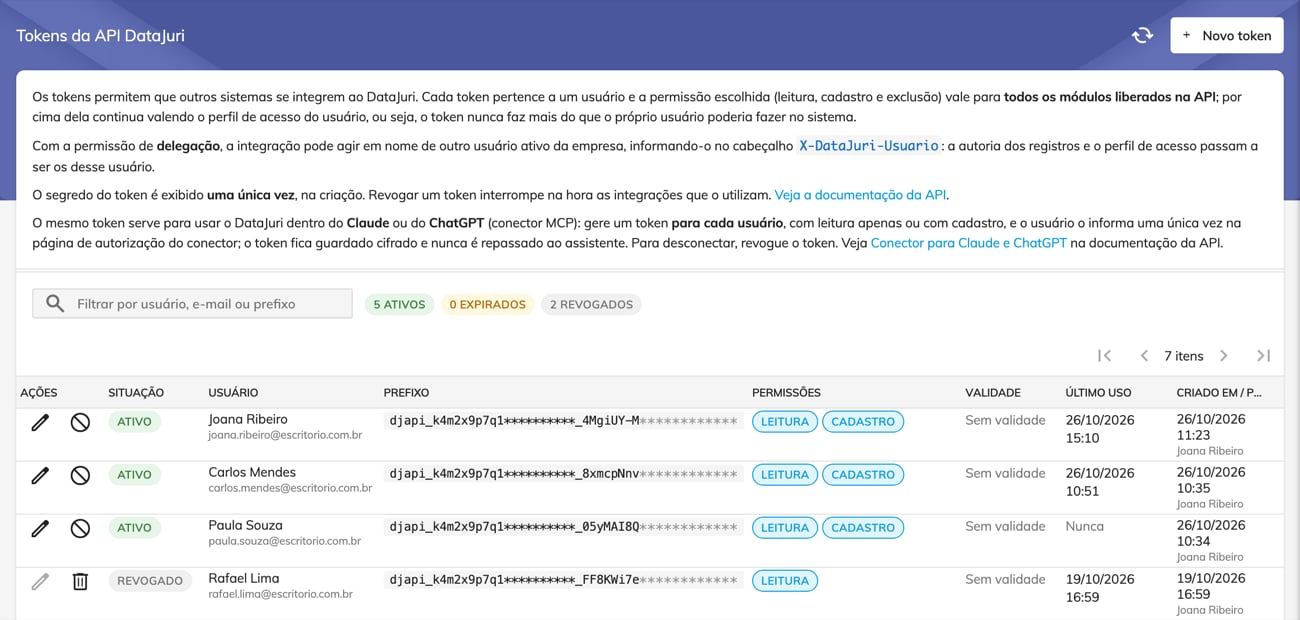
2
Criar um token para o usuário, com o papel Leitura
Clique em Novo token, escolha o usuário e o papel Leitura. O DataJuri permite cadastrar e alterar registros pela integração, mas no Morada OS essas ações ainda estão desligadas, então o papel Leitura basta. Com um token só de Leitura, o próprio DataJuri recusa qualquer gravação.O DataJuri mostra o segredo do token uma única vez, na criação. Copie e entregue à pessoa por um canal seguro.
O token vale para todos os módulos liberados na API, mas nunca passa do perfil de acesso do usuário dono dele. Se o administrador revogar o token, o acesso cai na hora.
Como conectar
1
Abrir o DataJuri em Conectores
No menu lateral do Morada OS, clique em Conectores, procure DataJuri e clique em Conectar.
2
Colar o token e autorizar
O Morada OS abre a página Autorizar acesso ao DataJuri. Cole o token de API do seu usuário no campo e clique em Autorizar.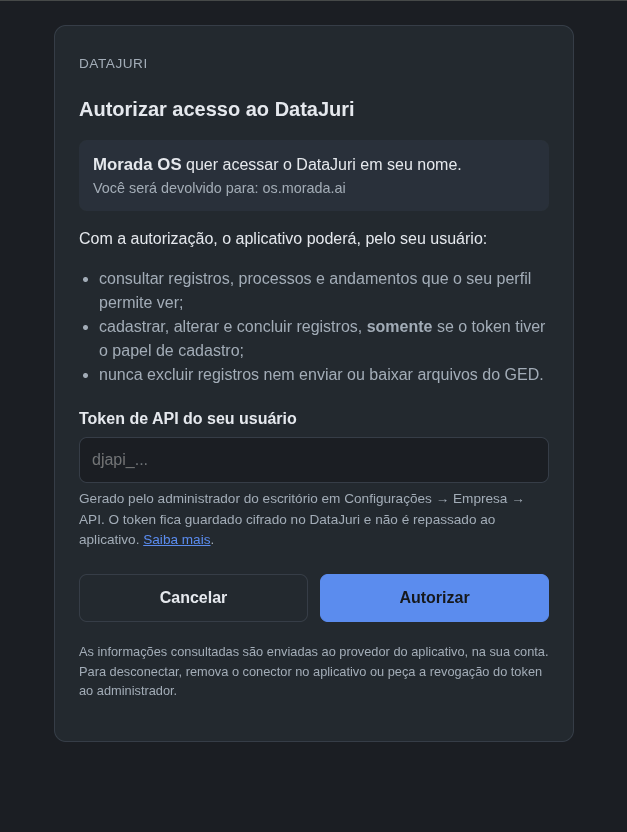
3
Perguntar na conversa
Pronto. Volte à conversa e pergunte, por exemplo, “quais prazos vencem nesta semana?”.
O token fica guardado cifrado no DataJuri e não é repassado ao Morada OS. Assim, o seu perfil de acesso no DataJuri continua valendo para tudo o que a assistente consulta.
O que a assistente consegue fazer
Nesta versão, o Morada OS usa o DataJuri só para consulta. A integração do DataJuri permite cadastrar, alterar e concluir registros, mas essas ações estão desligadas no Morada OS por enquanto. Excluir registros e enviar arquivos ao GED a integração não faz.A assistente só vê o que o seu usuário veria na tela do DataJuri. Se uma pergunta volta vazia ou sem acesso, confira com o administrador o perfil do seu usuário no DataJuri.
Como usar no dia a dia
Como desconectar
Você tem dois caminhos, e os dois funcionam:- No Morada OS: abra Conectores > DataJuri e clique em Desconectar. A assistente deixa de acessar o seu DataJuri na hora.
- No DataJuri: peça ao administrador do escritório para revogar o seu token. O acesso para na hora, em qualquer integração que use esse token.
Próximos passos
Todas as integrações
Tudo o que o Morada OS conecta e onde encontrar cada guia.
Como pedir bem
Três minutos que melhoram todos os seus pedidos à assistente.