

O que mandar
Quanto mais material da marca, mais fiel o resultado. Dá para combinar:O site da empresa
O manual de marca
Uma apresentação da empresa
Uma descrição
Como criar
Peça na conversa
Confira o cartão e dê o OK
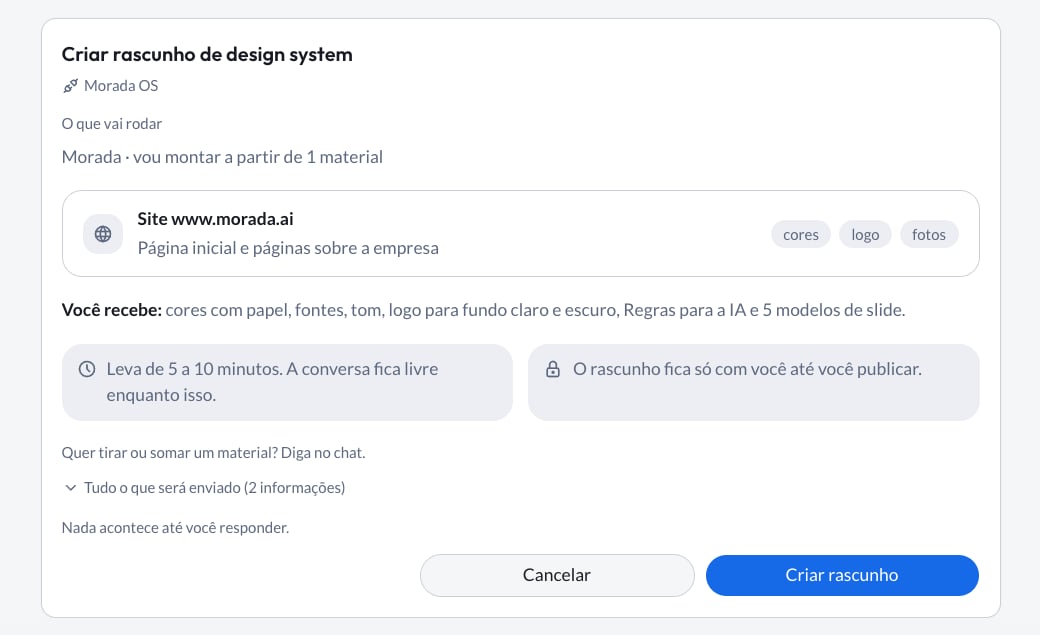
O cartão do pedido: os materiais, o que você recebe e quanto tempo leva.
Siga conversando enquanto ele fica pronto
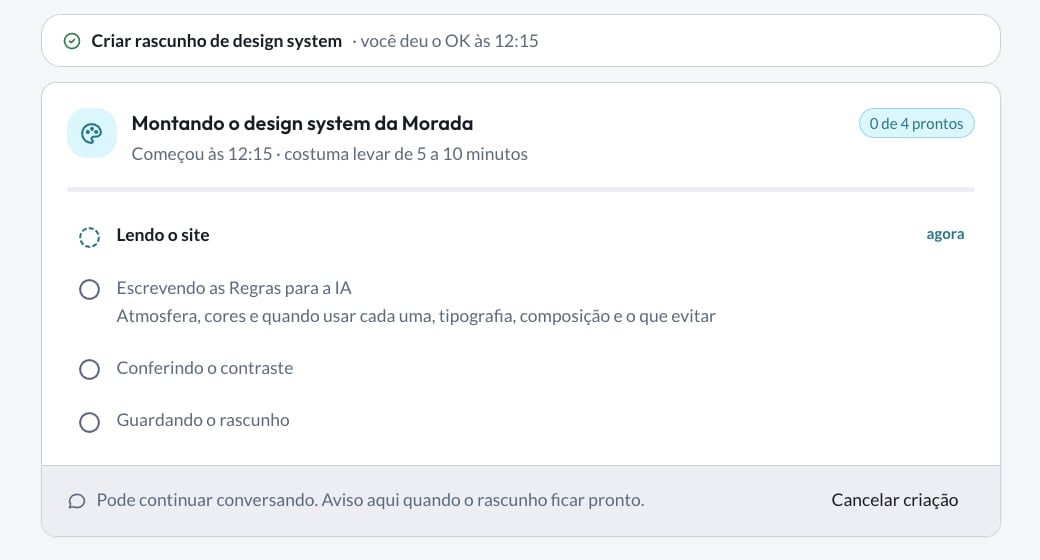
O cartão de andamento: cada material lido e o que falta.
Revise o rascunho
O que o rascunho mostra
O cartão do rascunho reúne tudo numa olhada:- As cores, com o papel de cada uma (fundo, texto, destaque).
- A tipografia dos títulos e do texto. Se a fonte da marca não está entre as fontes do Morada OS, a assistente usa a mais parecida e diz qual trocou por qual.
- O logo, para fundo claro e escuro. Quando o material não traz o logo para um dos fundos, a assistente desenha um. Ele só entra no design system depois que você clica em Usar este.
- Os modelos de slide: um exemplo de capa, de divisória, de conteúdo, de números e de fechamento, preenchidos com o que o seu material diz sobre a empresa. A assistente não inventa números: sem números no material, o slide de números vira uma frase forte sobre a empresa.
- As regras para a IA: como compor títulos, blocos e imagens no estilo da marca.
- O que não achei e o que coloquei no lugar: o que faltou no material e o que a assistente usou no lugar, por exemplo a fonte parecida ou as fotos que não vieram do site. Assim você sabe o que completar, se quiser.
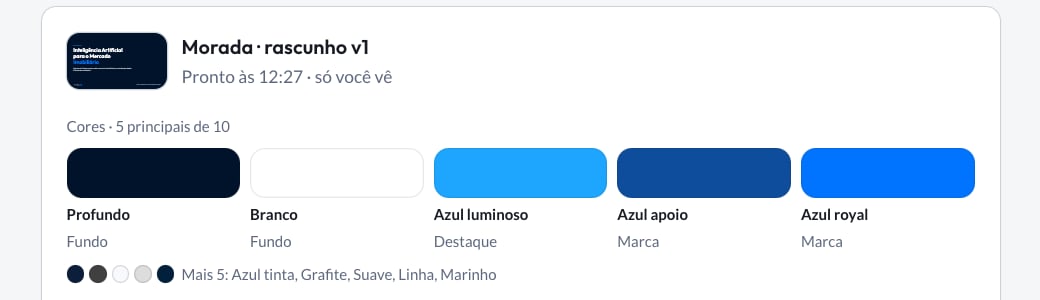
O topo do rascunho: cores, tipografia e logo.
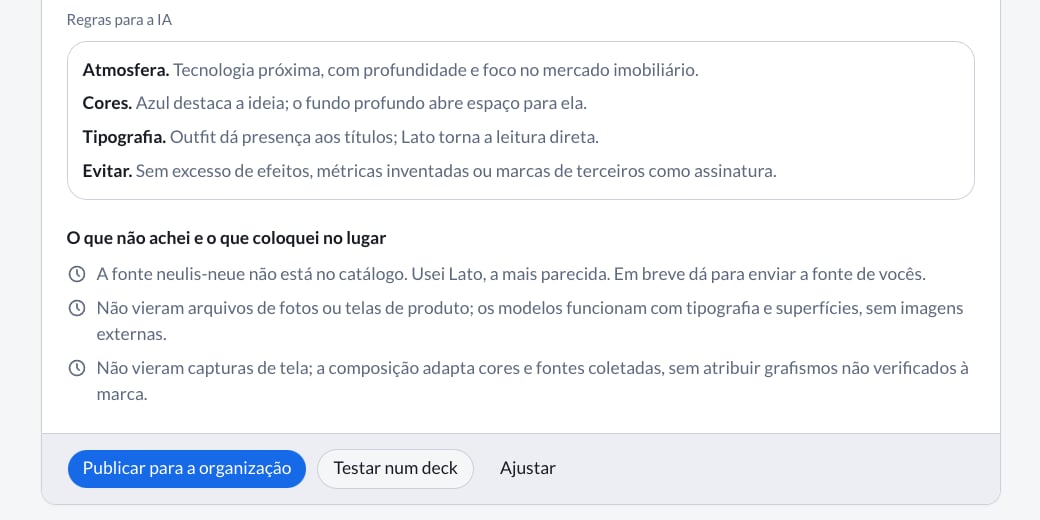
O fim do rascunho: o que faltou no material e os botões para publicar, testar e ajustar.
Ajustar conversando
Peça a mudança na conversa, como pediria a um designer: “deixa o verde mais escuro”, “usa a Lato no texto”, “tira o laranja dos títulos”. Ou clique em Ajustar no cartão, que já começa o pedido na caixa de mensagem para você completar. A assistente mostra um cartão com o antes e o depois e o contraste do texto com o fundo. Com o seu OK, o rascunho ganha uma versão nova. Ajuste quantas vezes quiser antes de publicar.Testar numa apresentação
Clique em Testar num deck. Abre uma conversa nova já com o rascunho escolhido e um pedido de apresentação escrito na caixa de mensagem, pronto para enviar. Troque o assunto pelo de um caso real da empresa, se quiser, e veja como a marca aparece. Gostou? Volte e publique. Não gostou? Ajuste e teste de novo.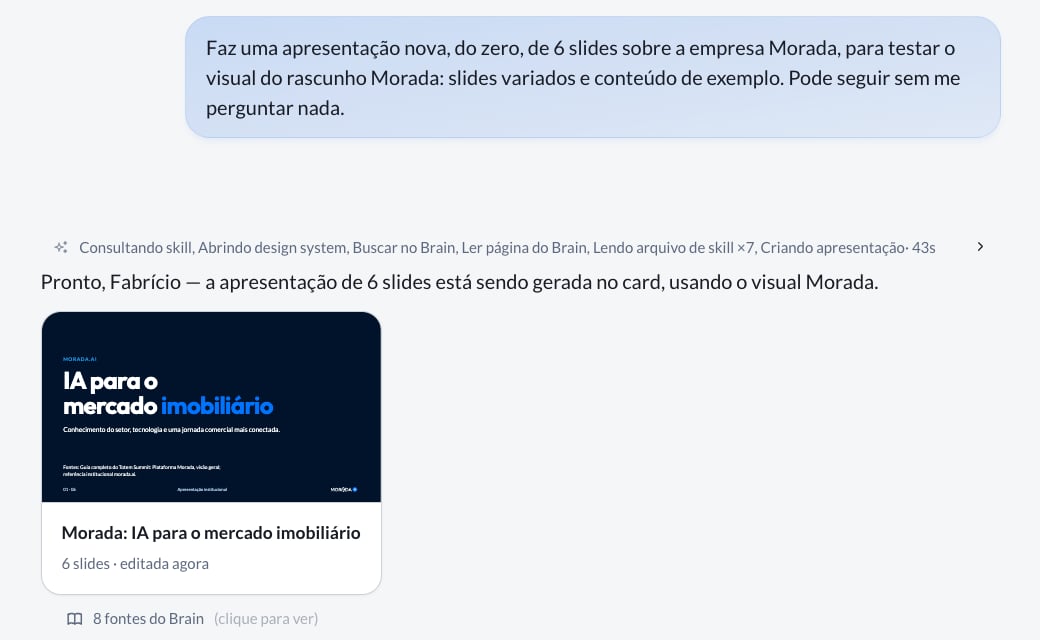
Uma apresentação de teste feita com o rascunho.
Publicar para a empresa
Peça para publicar
Aprove
Pronto para todos
Trocar o design system de uma apresentação
Uma apresentação que já tem slides também pode mudar de estilo. A IA refaz todos os slides no design system novo, com o mesmo conteúdo: os mesmos textos, números e nomes. Vale para o design system da empresa e para qualquer estilo da galeria. Abra a apresentação e peça no chat ao lado dos slides, de um destes dois jeitos.Pelo botão do design system
Com as suas palavras
- Refazer os slides começa a troca. O pedido aparece na conversa como uma mensagem sua.
- Escolher sem refazer só guarda a escolha. O botão mostra pendente, e o deck continua no estilo de agora até você pedir para refazer. Na resposta seguinte, a assistente oferece refazer os slides.
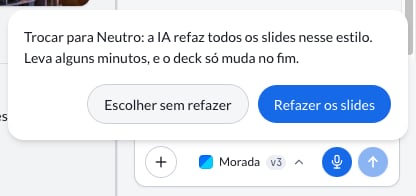
A confirmação ao escolher outro design system para um deck com slides.
Enquanto a troca acontece
- Um cartão no chat mostra o andamento, por exemplo “5 de 12 slides”. Costuma levar alguns minutos.
- O deck fica como está até o último slide. Só então os slides e o design system mudam juntos, de uma vez.
- Uma troca longa pode pausar e continuar sozinha. O cartão mostra Continuando…. Se você fechou a página no meio, o cartão mostra a troca pausada, com Continuar e Cancelar.
Desfazer
Quando a troca termina, o cartão mostra Deck trocado para e o nome do design system novo, com o botão Desfazer. Desfazer traz de volta os slides e o design system de antes, juntos, sem refazer nada. Também dá para pedir na conversa, por exemplo “volta para o estilo de antes”. Desfazer só funciona enquanto o deck não mudou depois da troca. Se ele já mudou, escolha o design system antigo de novo: a IA refaz os slides nele, como numa troca nova.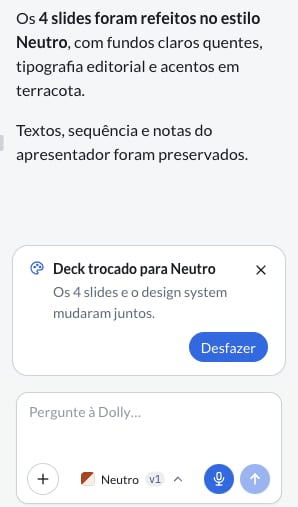
O fim da troca: os slides e o design system mudaram juntos, e dá para desfazer.
Arquivar e restaurar um design system
Um design system que a empresa não usa mais pode ser arquivado. Ele sai do seletor e da área Design, e a IA deixa de usá-lo. As apresentações feitas com ele continuam iguais. Se mudar de ideia, dá para restaurar.Quem pode
- Um design system pessoal (o seu rascunho, por exemplo): quem é dono dele.
- Um da organização: quem administra a organização.
- Um de um workspace: quem administra aquele workspace.
Arquivar
Abra a página do design system
Confirme
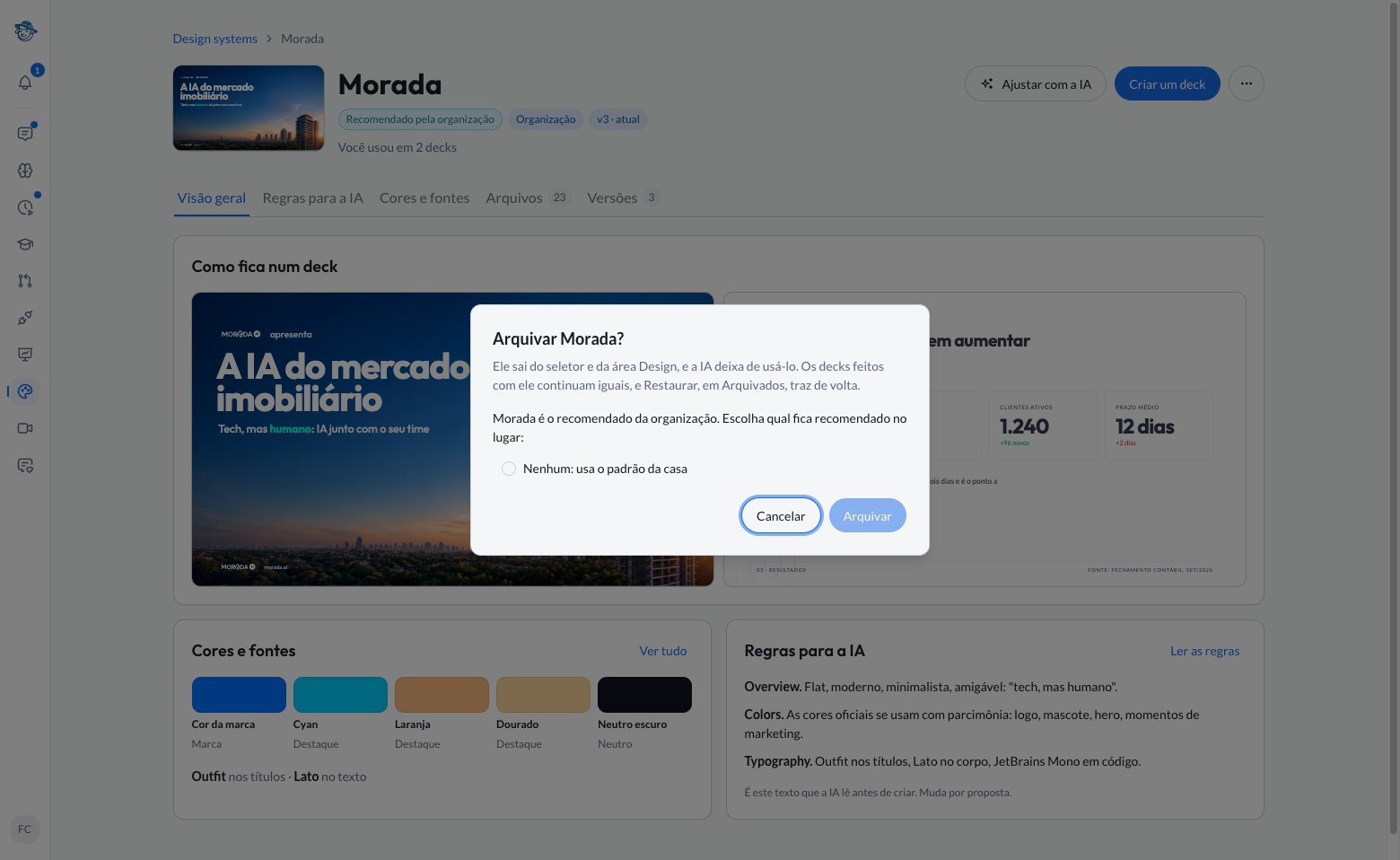
Arquivar o design system recomendado: escolha qual fica recomendado no lugar.
Restaurar
No fim da lista da área Design, na aba Organização, fica Arquivados com o número de arquivados. Clique para abrir e depois em Restaurar no design system que quer de volta. Só aparece o que você pode restaurar. O design system volta como estava, na mesma versão, mas não como recomendado.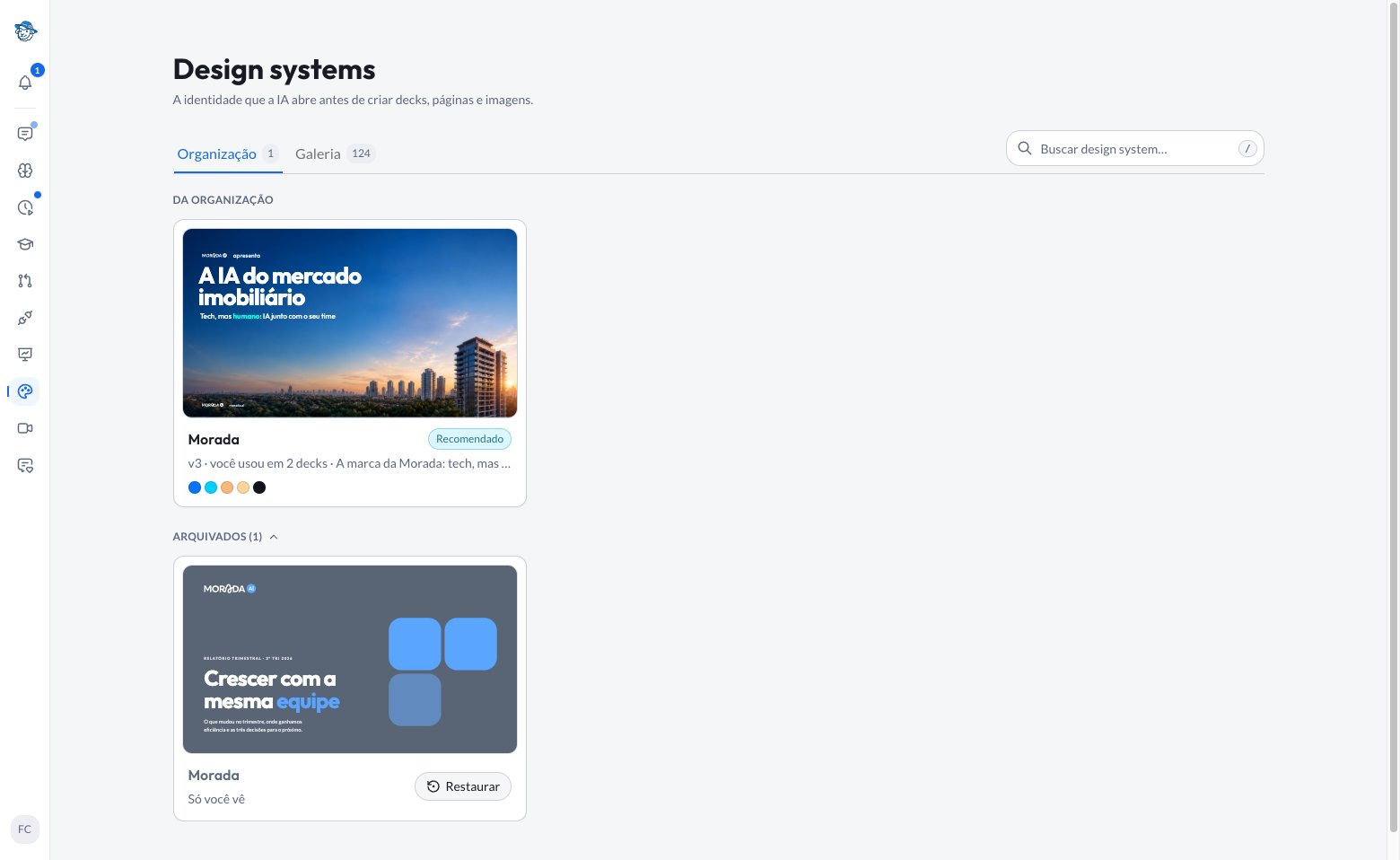
Arquivados, no fim da área Design, com o botão Restaurar.
Pelo chat
O seu design system pessoal também se arquiva pela conversa. Por exemplo: “arquiva o rascunho Vértice” ou “restaura o Vértice”. Um cartão mostra o que vai acontecer, e nada muda sem o seu OK. Por enquanto, isso vale para quem administra a organização, que é quem cria design systems hoje. Um design system da organização ou de um workspace se arquiva na área Design, por enquanto. Se você pedir no chat, a assistente diz onde fazer.Bom saber
- Uma criação por vez. Enquanto um rascunho seu está sendo montado, um pedido novo responde com o que já está em andamento. Se outros rascunhos da empresa já estão sendo montados, o seu espera na fila e o cartão avisa.
- Arquivos grandes. Um PDF ou PowerPoint acima de 4 MB não é copiado para dentro do design system: ele guarda o texto do arquivo e anota de onde o original veio (da conversa, do Brain ou de uma habilidade).
- Troque o logo antes de publicar. Depois de publicado, cores, fontes e regras ainda mudam por proposta, mas trocar um arquivo, como o logo, ainda não dá pelo chat.
- Fontes da marca. Em breve dá para enviar o arquivo da fonte de vocês. Até lá, a assistente usa a fonte parecida mais próxima.
- Créditos. Criar um design system consome créditos, como uma apresentação. Na tela de créditos, ele aparece como Criação de design system.