

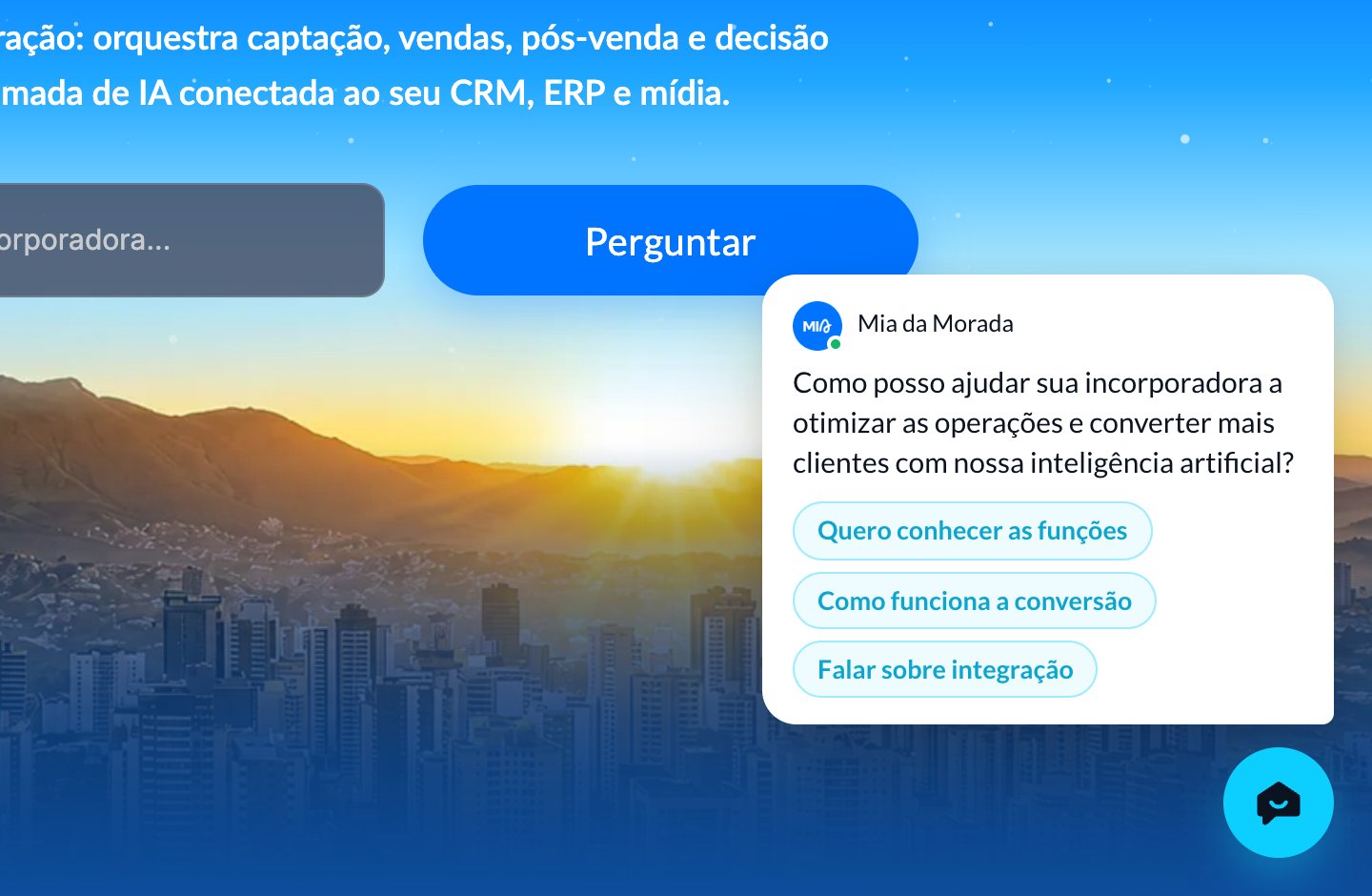
A saudação e as sugestões de resposta mudam conforme a página que o visitante está vendo.
Benefícios
- Novo canal de entrada: Além do WhatsApp, os clientes agora têm a opção de utilizar o webchat.
- Atendimento com IA generativa: O mesmo atendimento que já é oferecido hoje na MIA é oferecido no Web Chat.
- Personalização: O cliente pode personalizar a cor, o avatar e outras opções do widget para manter a consistência com sua identidade visual.
- Contato com telefone desde o início: o formulário antes do chat pede nome e WhatsApp, e o negócio é criado assim que o visitante envia os dados.
- Abordagem por página: a saudação e as sugestões de resposta se adaptam ao conteúdo de cada página do seu site.
- Resposta imediata: A IA MIA pode interagir com os leads de forma instantânea, sem intervenção humana, garantindo que todos os leads sejam atendidos prontamente, mesmo fora do horário comercial.
Fluxo de ativação
- Na barra lateral esquerda, localize a página “Agente” na seção “Gerenciar” do menu principal. Em seguida, selecione o agente desejado e acesse a aba “Canais”.
- Em “Canais Disponíveis”, ative o canal do Web Chat e habilite-o. Um código de incorporação será gerado; copie esse código e insira-o no site do cliente no local onde o Web Chat deve aparecer.
Não é necessária nenhuma configuração técnica complexa, basta incorporar o código no site.
Customização do Widget
Onde acessar
- Ative o canal Webchat.
- Vá em Canais, no card Webchat, clique em Configurar conta.
- Um modal será aberto com as opções de personalização.
Passo a passo
1) Inserir um avatar- Clique em Enviar e selecione a imagem desejada.
- Recomendações: use imagem quadrada (ex.: 1:1) para melhor encaixe. Formatos comuns: .png / .jpg / .jpeg.
- Em Cor do Widget, você pode informar um código HEX (ex.:
#1E90FF) ou selecionar manualmente na paleta clicando na cor. - Essa é a cor primária da interface do widget: o widget usa uma única cor configurável.
- Em Origens de Site Permitidas, clique em Adicionar Origem para cada URL de site onde o widget será carregado.
- Use uma URL HTTPS, sem caminho depois do domínio:
https://seusite.com - Para subdomínios, cadastre cada um (ex.:
https://app.seusite.com,https://blog.seusite.com).
- Use uma URL HTTPS, sem caminho depois do domínio:
- Apenas domínios listados aqui poderão renderizar o webchat.
- Empresa: nome que aparece ao lado do nome do agente (ex.: Dani · Construtora X).
- Posição: widget à direita ou à esquerda da página.
- Sons: sons curtos ao abrir, enviar e receber mensagens.
Saudação
A saudação é um balão que aparece ao lado do botão do chat e chama o visitante para a conversa. Em Saudação, escolha um dos três modos:
No modo Inteligente por página:
- A plataforma lê só o título, a descrição e os cabeçalhos da página. Ela não lê formulários nem dados do visitante.
- O papel e o tom vêm das instruções do agente. O assunto vem da página.
- O texto de cada página fica guardado por 7 dias. Depois disso, a plataforma cria um texto novo.
- Tom: escolha entre Consultivo, Direto e Leve.
- Texto reserva: opcional. O widget usa esse texto quando o texto inteligente não está disponível para a página.
Sugestões de resposta
As sugestões de resposta são de 2 a 3 opções curtas que aparecem junto da saudação e no chat vazio. Elas também mudam conforme a página.- Quando o visitante clica em uma sugestão no balão, o chat abre com o texto já escrito no campo de mensagem.
- Quando o visitante clica em uma sugestão dentro do chat vazio, o widget envia a mensagem.
Dados antes do chat
O formulário antes do chat pede os dados do visitante antes de a conversa começar. Ele vem ligado em todos os agentes. Para desligar, desmarque Pedir dados antes de a conversa começar.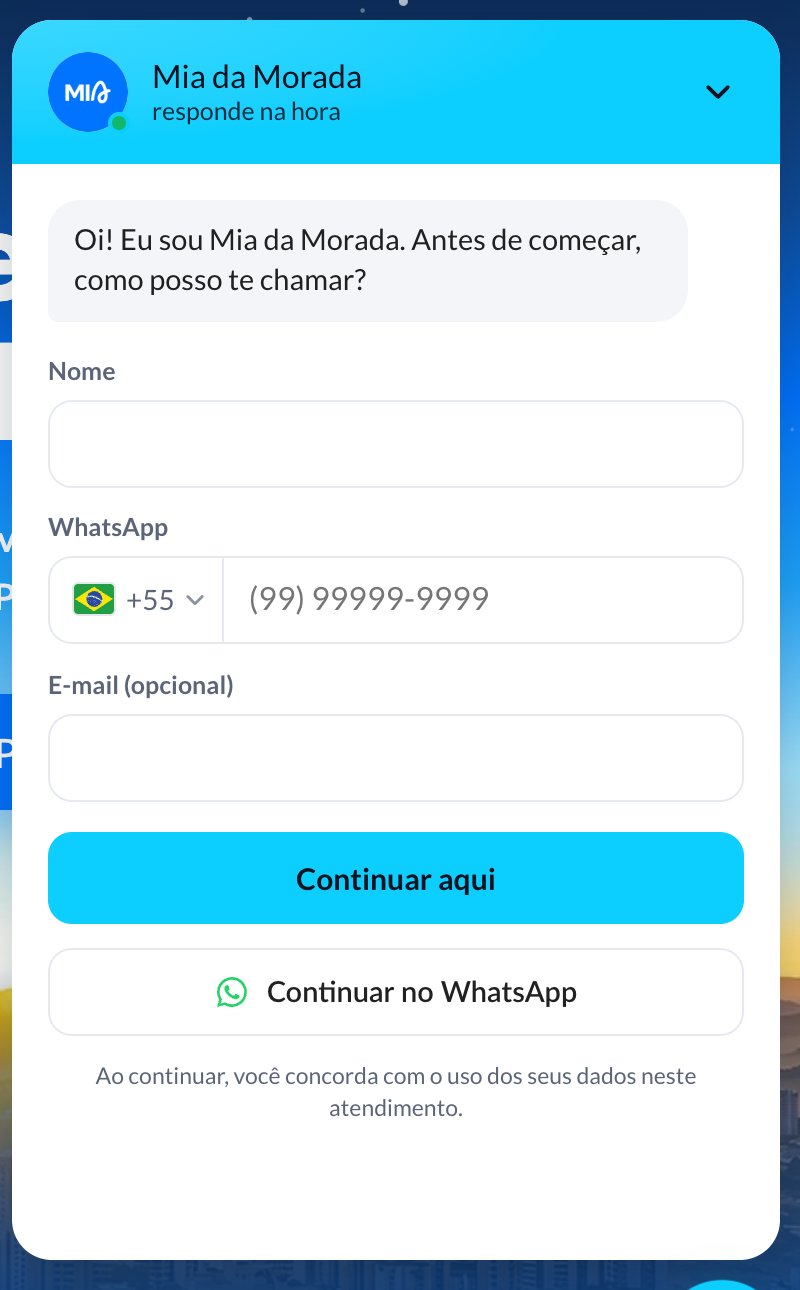
O formulário padrão pede nome e WhatsApp. O e-mail é opcional.
- O visitante abre o chat e preenche o formulário.
- A plataforma cria o negócio assim que ele envia os dados, mesmo sem nenhuma mensagem.
- A MIA já conhece o nome do visitante quando a conversa começa.
- Nome e telefone são obrigatórios para criar o negócio. Você não pode remover esses campos.
- Clique em Adicionar E-mail para pedir o e-mail.
- Clique em Adicionar campo para criar campos próprios, dos tipos Texto ou Lista de opções.
- O formulário aceita até 8 campos. Cada lista aceita até 12 opções.
Aviso de privacidade
O formulário sempre mostra um aviso de privacidade abaixo dos botões. Você tem três opções:Continuar no WhatsApp
Com essa opção, o formulário mostra dois botões: Continuar aqui e Continuar no WhatsApp. O segundo botão leva o visitante para o WhatsApp do mesmo agente.- A opção só aparece para agentes com um número de WhatsApp conectado.
- Ela vem desligada. Para ligar, marque Oferecer o botão Continuar no WhatsApp.
- O negócio é criado antes de o WhatsApp abrir e mantém a origem do site.
- Quando o visitante escreve pelo WhatsApp com o mesmo telefone do formulário, a mensagem entra na mesma conversa e no mesmo negócio.
Se o visitante escreve de um telefone diferente do telefone do formulário, a plataforma cria um novo contato.
Origem dos negócios
O negócio criado pelo Webchat guarda os parâmetros UTM da página em que o visitante estava. Sem parâmetros UTM, o negócio fica com a origem Site e a mídia Chat Web. Veja mais em Rastreio de origens.Durante a conversa
- Digitando: o visitante vê um aviso enquanto a MIA prepara a resposta.
- Status da mensagem: os sinais ao lado de cada mensagem mostram se ela foi enviada e lida. Com a MIA, a mensagem fica como lida assim que é entregue. Com um atendente, a mensagem só fica como lida quando ele lê a conversa no Talk.
Integração com a MIA
O webchat está completamente integrado à MIA. Assim que o cliente inicia uma conversa, a MIA assume o atendimento de forma automática, utilizando as mesmas configurações e treinamentos das outras integrações (ex.: WhatsApp, Blip).Transbordo de atendimento
Caso necessário, a MIA pode transbordar o atendimento para um corretor humano. Isso acontece via plataforma Talk, onde o atendente acessa e contínua a conversa com o lead na mesma janela de chat.Requisitos Técnicos
Nenhum pré-requisito técnico: A ativação do webchat é simples e não requer intervenção técnica avançada, além da inserção do código no website do cliente.Monitoramento de Conversas
O cliente pode monitorar as conversas do webchat da mesma forma que monitora as conversas de outras integrações, como WhatsApp. Os dados ficam disponíveis na plataforma, na página Conversas.FAQ (Perguntas Frequentes)
Como os corretores são notificados quando um lead inicia uma conversa pelo Webchat?
Como os corretores são notificados quando um lead inicia uma conversa pelo Webchat?
Os corretores são notificados via plataforma Talk, onde eles podem assumir o atendimento.
A MIA pode gerenciar várias conversas simultâneas pelo webchat?
A MIA pode gerenciar várias conversas simultâneas pelo webchat?
Sim, a MIA consegue gerenciar múltiplas conversas simultaneamente, sem perda de qualidade.
É possível exportar conversas do Webchat para análise posterior?
É possível exportar conversas do Webchat para análise posterior?
Sim, todas as conversas podem ser exportadas, assim como nas outras integrações.
O Webchat permite integração com CRMs ou plataformas externas?
O Webchat permite integração com CRMs ou plataformas externas?
Sim, o Webchat utiliza as mesmas integrações do parceiro já configuradas para outras plataformas, como WhatsApp. Se o seu CRM exige o telefone ou o e-mail do lead, ative Dados antes do chat para pedir essas informações ao visitante antes de a conversa começar.
O cliente pode personalizar o Webchat?
O cliente pode personalizar o Webchat?
Sim. É possível personalizar o avatar, a cor, o nome da empresa, a posição, as sugestões de resposta, os sons, a saudação, o formulário de dados antes do chat e o aviso de privacidade.
Posso desligar o formulário antes do chat?
Posso desligar o formulário antes do chat?
Sim. Em Dados antes do chat, desmarque Pedir dados antes de a conversa começar. Sem o formulário, a conversa começa na primeira mensagem do visitante, e a MIA pede o contato durante o atendimento.
A saudação inteligente lê os dados do visitante?
A saudação inteligente lê os dados do visitante?
Não. Ela lê só o título, a descrição e os cabeçalhos da página.
Existe algum limite de conversas que o Webchat pode gerenciar ao mesmo tempo?
Existe algum limite de conversas que o Webchat pode gerenciar ao mesmo tempo?
Não, o Webchat não tem um limite predefinido de conversas simultâneas.
Como o time de suporte pode ajudar clientes com problemas na integração do Webchat?
Como o time de suporte pode ajudar clientes com problemas na integração do Webchat?
O suporte deve verificar se o código de incorporação foi corretamente adicionado ao site e se o canal de chat está devidamente ativado.