

App Store
Baixe para iPhone e iPad
Google Play
Baixe para Android
As áreas do app
A barra inferior organiza o app em quatro áreas:Início
Leads aguardando, sua disponibilidade e a situação das suas filas.
Talk
Suas conversas, com envio de mensagens, mídias, áudio e sugestões da Mia.
Negócios
O funil no celular: etapas, criação de negócio, atividades e movimentação.
Empreendimentos
Fotos, plantas, books e tabelas — com envio direto para a conversa.
As abas que você vê dependem das permissões do seu perfil, avaliadas por workspace: Negócios exige permissão de negócios e Empreendimentos, permissão de empreendimentos. Quem não tem uma delas simplesmente não vê a aba.
Login e autenticação
O acesso ao app é feito com o seu Morada ID, a mesma identidade que você usa para entrar na plataforma web. Toque em Continuar com Morada ID e a autenticação acontece de forma segura, aproveitando a sessão que você já tem — incluindo autenticação em duas etapas, passkeys e SSO empresarial, quando a sua empresa usa.Não existe senha própria do app: quem gerencia o acesso é o Morada ID. Veja Morada ID e, para empresas com login corporativo, SSO empresarial.
Notificações
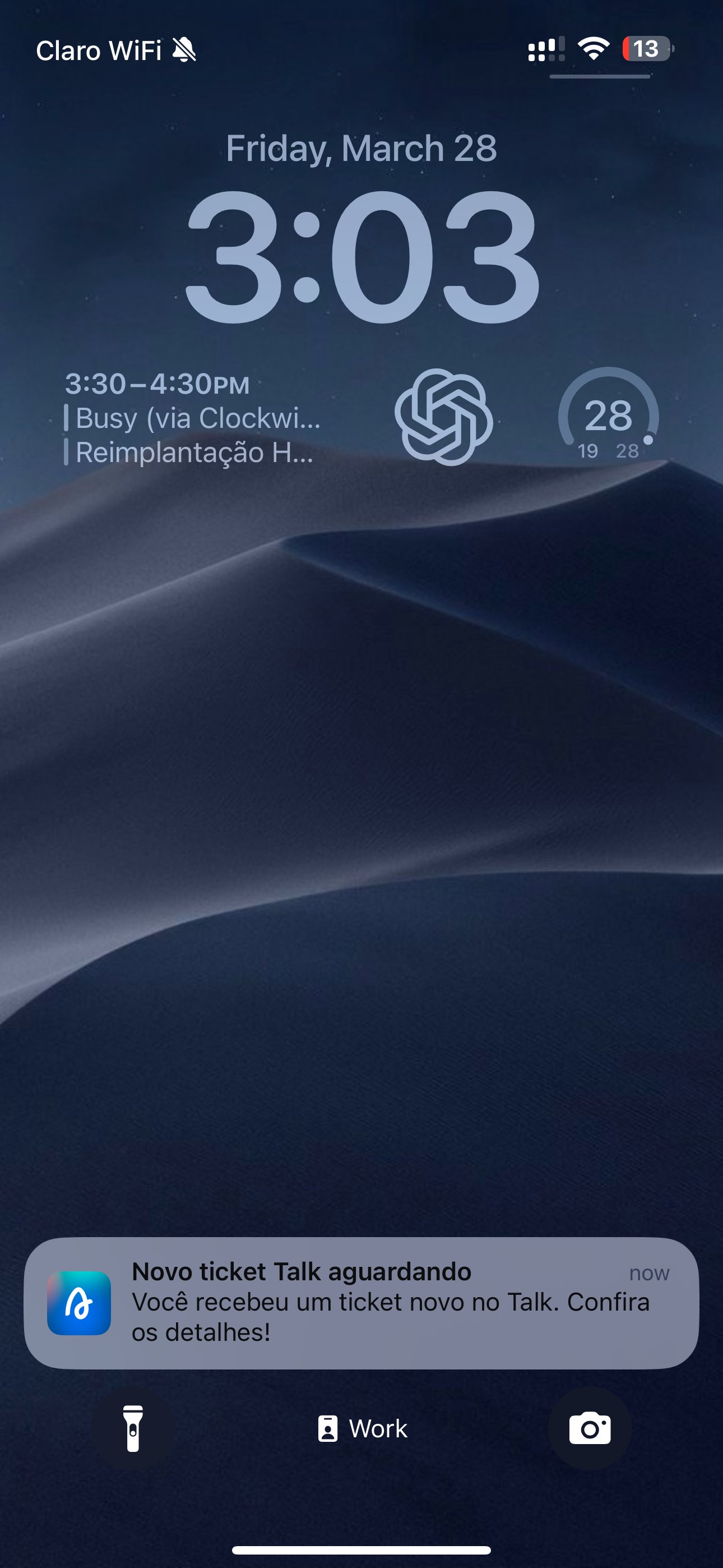
Tipos de notificações enviadas pelo app:- Novos atendimentos distribuídos: enviados apenas se o atendimento for atribuído no Talk diretamente a um atendente.
- Novas mensagens: enviadas sempre que um atendimento aberto receber uma nova mensagem no Talk.
Como usar o seu status da forma correta
Seu status é o que diz ao sistema se você está pronto para atender ou não. Por isso ele impacta diretamente a lógica de distribuição dos atendimentos: escolher o status certo em cada momento é o que garante que os tickets cheguem para quem realmente pode responder. Você alterna entre os status direto pelo app, em poucos toques.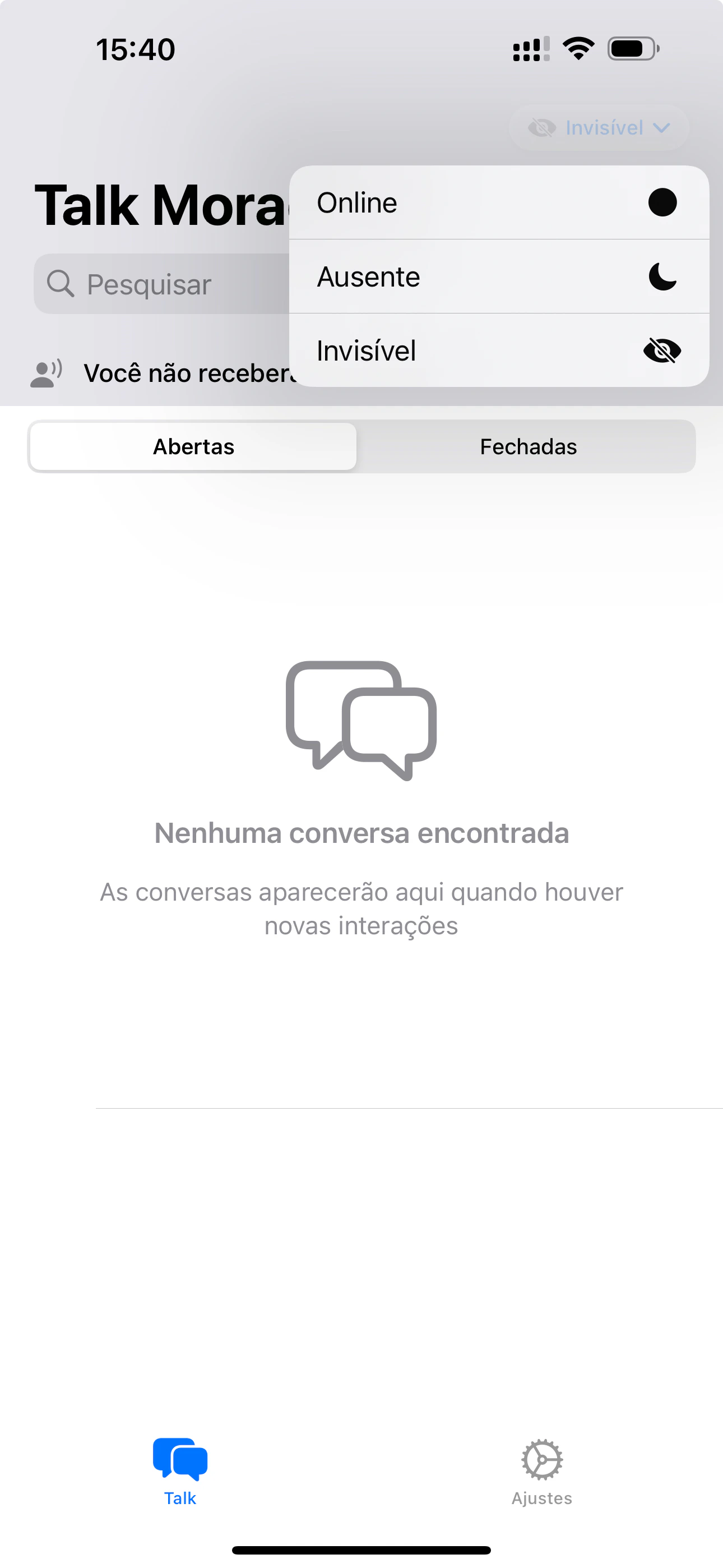
- Online: você está disponível. Pode puxar tickets manualmente e também recebe atendimentos automaticamente pela fila, quando a configuração da fila considera o status.
- Ausente: você está indisponível no momento. Não puxa tickets e não recebe atendimentos pela fila, se essa configuração estiver habilitada.
- Invisível: definido manualmente quando você não quer aparecer como disponível. Enquanto estiver invisível, você não recebe atendimentos e perde automaticamente o seu lugar na fila.
Status sempre visível
Em Configurações, um ajuste deixa a sua disponibilidade visível sem precisar abrir o app: no iPhone, Status na tela de bloqueio, como uma atividade ao vivo; no Android, Status na tela de notificações, como uma notificação persistente. É o jeito mais rápido de perceber que você esqueceu de voltar para Online.Minhas filas
Você não precisa adivinhar por onde os atendimentos vão chegar. Na seção Minhas filas você visualiza todas as filas às quais pertence e acompanha o seu status e a sua posição em cada uma delas.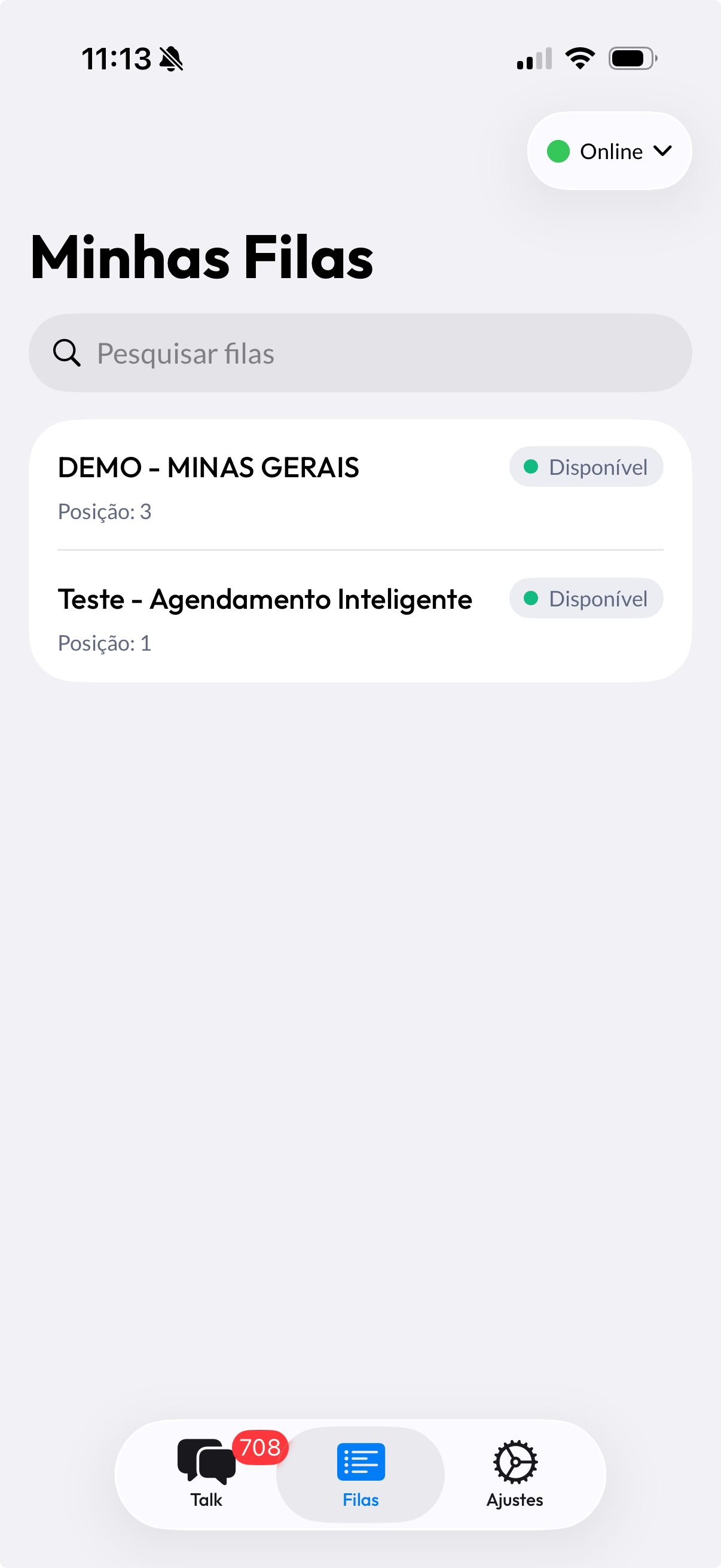
Configurações
Pelo avatar da sua conta você chega às Configurações, onde é possível:- ativar ou desativar o status sempre visível no sistema;
- enviar feedback sobre o app;
- avaliar o app na loja;
- conferir a versão instalada;
- sair da sua conta.
Dúvidas frequentes
Posso usar o app em modo offline?
Posso usar o app em modo offline?
Não. É preciso estar conectado para autenticar e sincronizar as conversas em tempo real. Sem internet, o app não consegue manter seus atendimentos atualizados.
Se eu trocar meu status na plataforma web, muda no celular também?
Se eu trocar meu status na plataforma web, muda no celular também?
Sim. O status é o mesmo nos dois lugares. Ao alterar na plataforma, a mudança reflete automaticamente no app, e vice-versa.
Se eu abrir outro aplicativo no celular, fico offline?
Se eu abrir outro aplicativo no celular, fico offline?
Não. Sair do app para usar outro não muda o seu status. Você continua disponível e recebendo atendimentos normalmente, conforme o status que definiu.
O app suporta mais de um idioma?
O app suporta mais de um idioma?
Apenas português (BR). Suporte a outros idiomas virá em versões futuras.
Posso desativar as notificações?
Posso desativar as notificações?
Sim. Na plataforma web, clique no ícone de notificações na barra superior e ajuste os tipos de alerta — as mudanças refletem no app. Também é possível desativar pelas configurações do sistema (iPhone: Ajustes > Notificações > Morada.ai; Android: Configurações > Apps > Morada.ai > Notificações).
Posso visualizar relatórios ou métricas no app?
Posso visualizar relatórios ou métricas no app?
Em parte. A aba Negócios mostra a quantidade e o valor total por etapa do funil, e a tela Início mostra os leads aguardando e a situação das suas filas. Os dashboards e relatórios completos permanecem na plataforma web.
Atuo em mais de um workspace. Como troco?
Atuo em mais de um workspace. Como troco?
Pelo seletor de workspace na barra superior da tela Início. Ao trocar, os negócios e os empreendimentos recarregam para o novo workspace. As permissões são avaliadas por workspace, então as abas visíveis podem mudar junto.