

O que é?
O carrossel de mídia é um modelo de mensagem do WhatsApp com vários cards lado a lado, que o lead desliza para o lado. Cada card tem uma imagem ou um vídeo, um texto curto e até 2 botões. Para incorporadoras, é o jeito mais visual de apresentar um empreendimento (fachada, área de lazer, decorado, planta) ou vários empreendimentos numa mesma mensagem. E as fotos não precisam sair do seu computador: a plataforma usa as que já estão cadastradas nos seus empreendimentos.Como montar
1
Crie um modelo do tipo Carrossel de mídia
Em Marketing > Modelos de mensagem, clique em Criar modelo e, em Tipo de modelo, escolha Carrossel de mídia.
2
Escreva a mensagem principal
O Corpo da mensagem aparece acima dos cards. Use para contextualizar, por exemplo: “Separei algumas fotos do empreendimento que você pediu”.
3
Escolha o cabeçalho dos cards
Em Cabeçalho dos cards, defina se os cards terão Imagem ou Vídeo. A escolha vale para todos os cards.
4
Use as fotos dos empreendimentos
No primeiro card, clique em Usar fotos de empreendimento. Busque um ou mais empreendimentos e marque as fotos na ordem em que quer que apareçam. A primeira foto vai para aquele card e as seguintes preenchem os próximos cards, na ordem em que você marcou.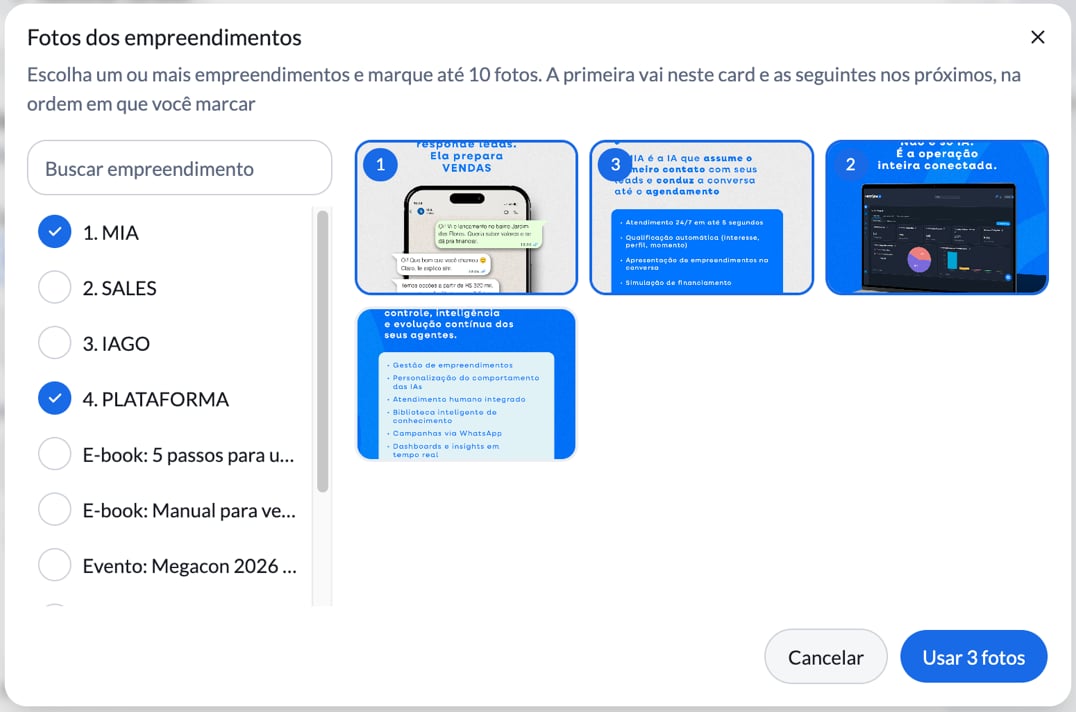
5
Complete cada card
Escreva o texto de cada card e adicione os botões, como Link para a página do empreendimento ou Resposta rápida para o lead pedir mais informações.
6
Envie para análise
Clique em Enviar para análise da Meta. Depois de aprovado, o carrossel pode ser usado no Talk, em campanhas e na régua de abordagem.
Regras do carrossel
- De 2 a 10 cards. A quantidade fica fixa depois que o modelo é aprovado.
- Cada card aceita até 2 botões.
- Em modelos de Marketing, a plataforma oferece incluir o botão de saída “Parar promoções” em todos os cards.
- A Meta aceita imagens em JPG ou PNG. Fotos em outros formatos ficam de fora da seleção, e a tela informa quantas foram ocultadas.
- Fotos muito grandes são ajustadas automaticamente para o tamanho aceito pela Meta.
Perguntas frequentes
Posso misturar fotos de empreendimentos diferentes?
Posso misturar fotos de empreendimentos diferentes?
Sim. No seletor, marque fotos de quantos empreendimentos quiser. A ordem em que você marca é a ordem dos cards.
Também consigo usar foto de empreendimento num modelo simples?
Também consigo usar foto de empreendimento num modelo simples?
Sim. Em qualquer modelo com cabeçalho de imagem, clique em Usar foto de empreendimento e escolha a foto.
Por que algumas fotos não aparecem no seletor?
Por que algumas fotos não aparecem no seletor?
Elas estão num formato que a Meta não aceita. Para usar uma foto que ficou de fora, cadastre-a em JPG ou PNG no empreendimento.
Posso trocar as fotos depois de aprovado?
Posso trocar as fotos depois de aprovado?
Sim. Edite o modelo e troque as fotos dos cards. A edição volta para a análise da Meta.