

O que e?
A Régua de Abordagem reengaja contatos inativos de forma estratégica. E e possível configurar e visualizar a régua diretamente na plataforma.- Personalização simples: se sua régua utiliza o modelo padrão de instruções, você pode definir, diretamente na plataforma, os intervalos de tempo e modelos de mensagem que será enviado na reabordagem (integração com Meta).
- Configurações avançadas: se sua régua utiliza instruções especiais, você pode acionar nosso time de suporte para configurar ou incluir novas regras.
Antes de cada reabordagem, a Mia confere a conversa e não envia a mensagem quando ela tende a incomodar o contato, por exemplo quando ele pediu para parar ou disse que não tem interesse. A ação da etapa continua e o motivo aparece na conversa. Veja Reabordagem inteligente.
Como acessar
- No menu lateral, clique em Gerenciar.
- Selecione Agente.
- Escolha o Agente desejado (gerenciar).
- Abra Configurações gerais.
- Ao final da página, clique em Régua de Abordagem.
Tipos de régua
1. Régua padrão
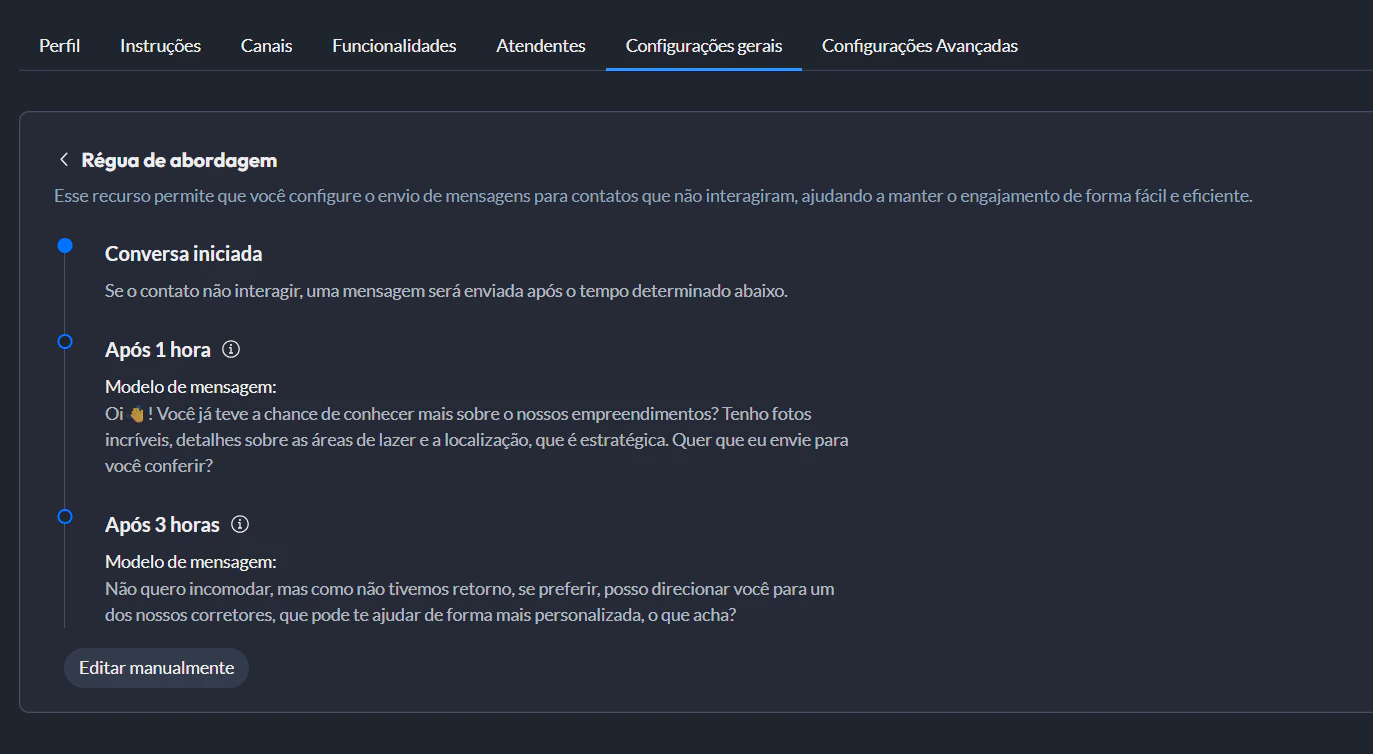
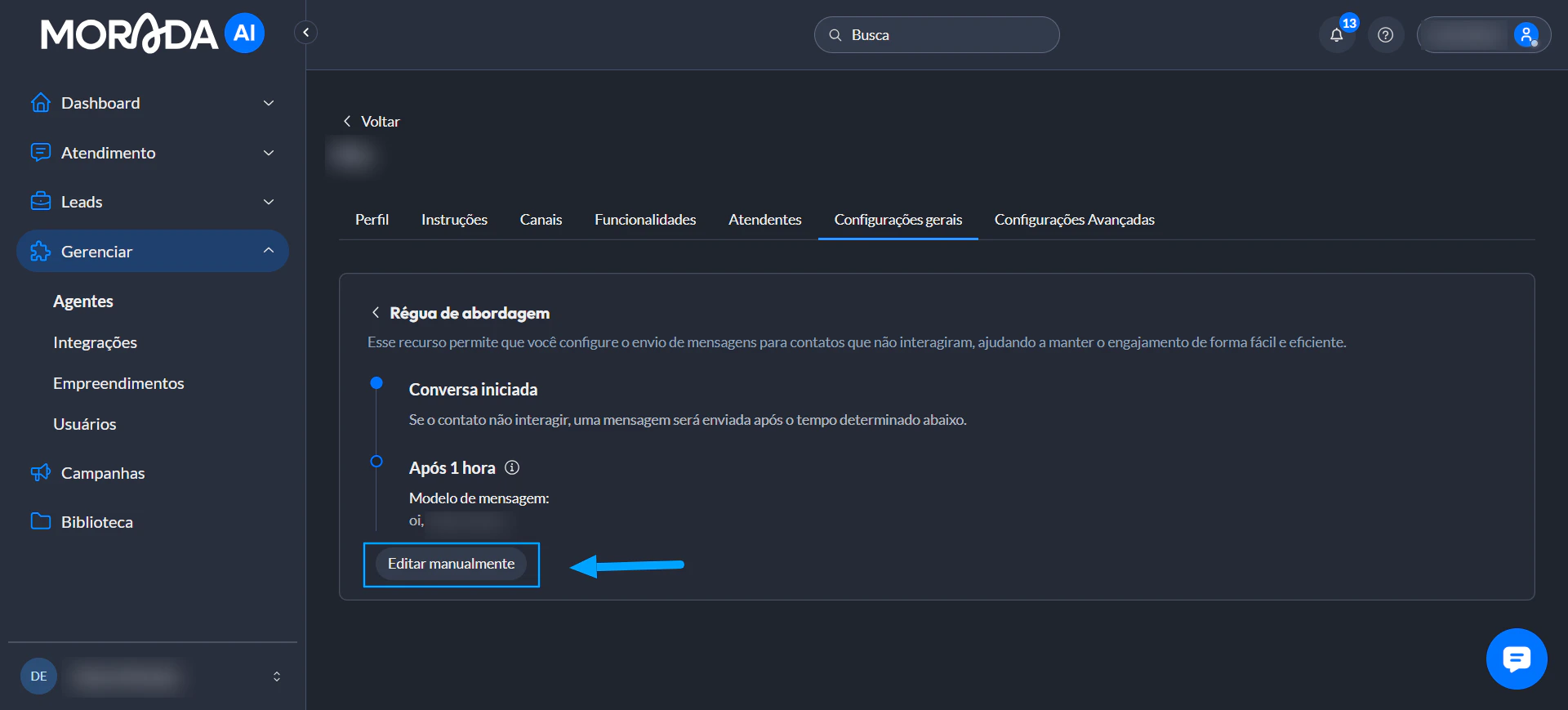
Usa intervalo desde a última interação + templates de mensagem. Não possui instruções adicionais para a IA.- Edição: feita manualmente pela interface.
- Visualização: linha do tempo de cada abordagem + template configurado para envio.
2. Régua com instruções especiais
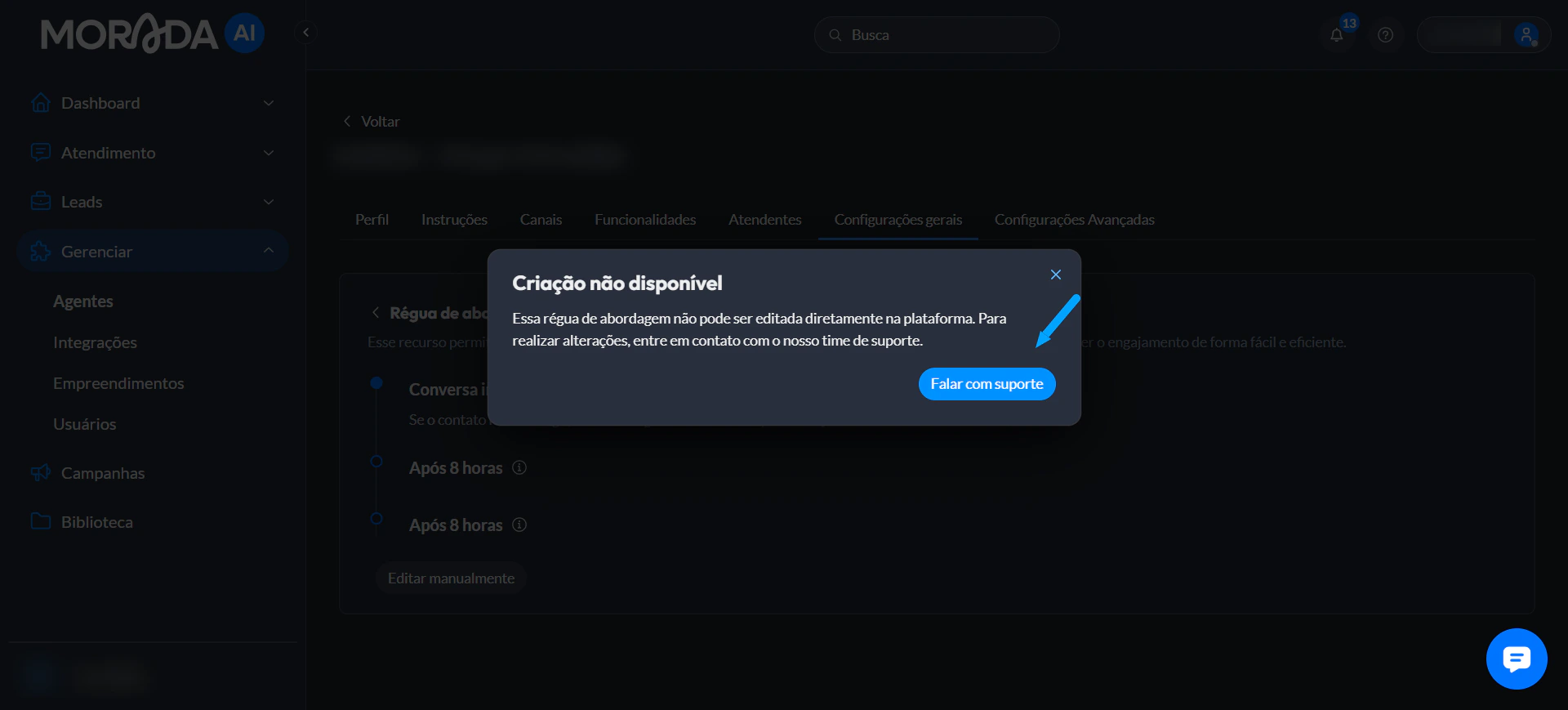
Contem instruções detalhadas para a IA. Exemplos: Aplicamos regras de negócio para reengajar contatos e avançar etapas conforme o seu fluxo, mantendo a lógica de tempo e transicao configuravel.- Criação/alteração: somente via time de suporte. A plataforma exibira uma mensagem orientando a abertura de chamado.
Criar ou editar uma Régua padrão
Criar nova
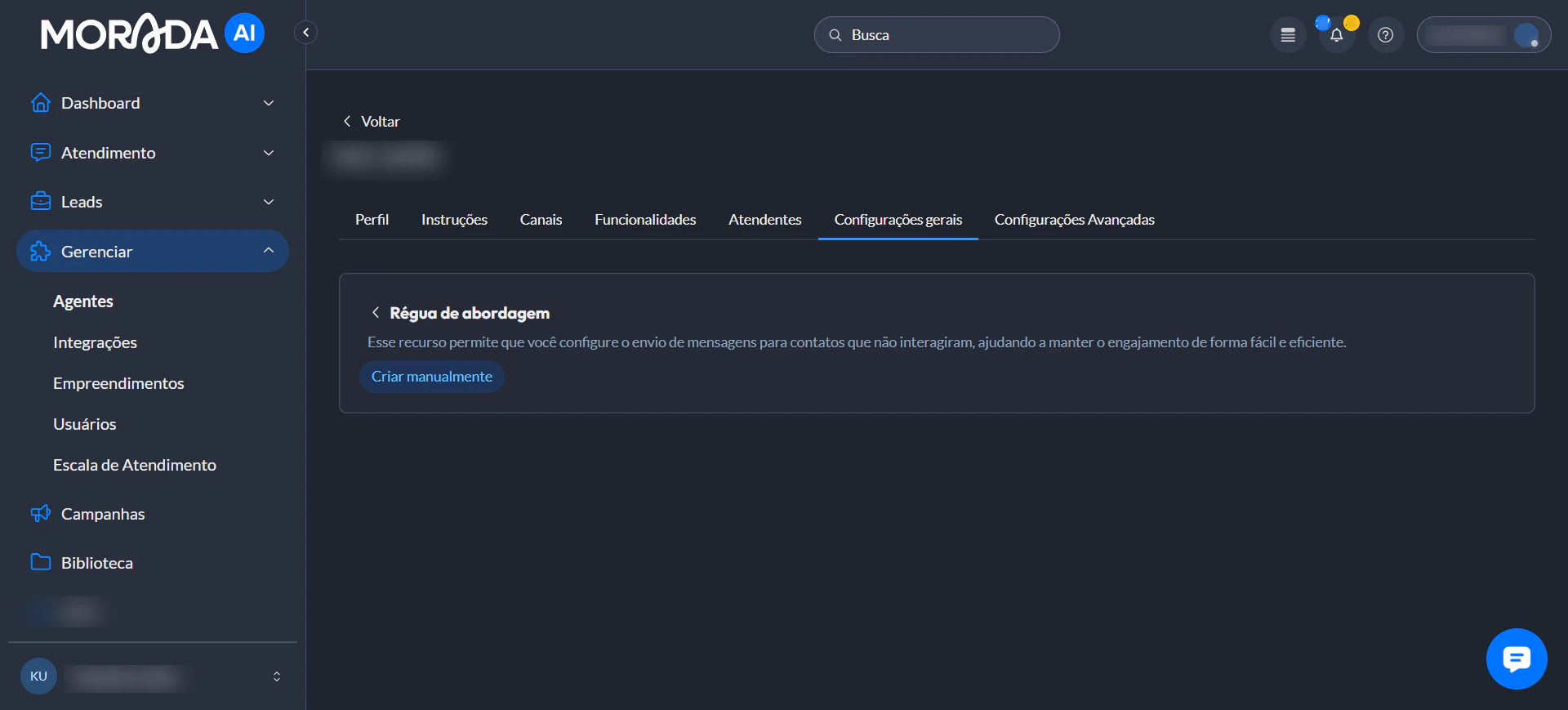
- Ao acessar a página de Régua de Abordagem, clique em Criar manualmente.
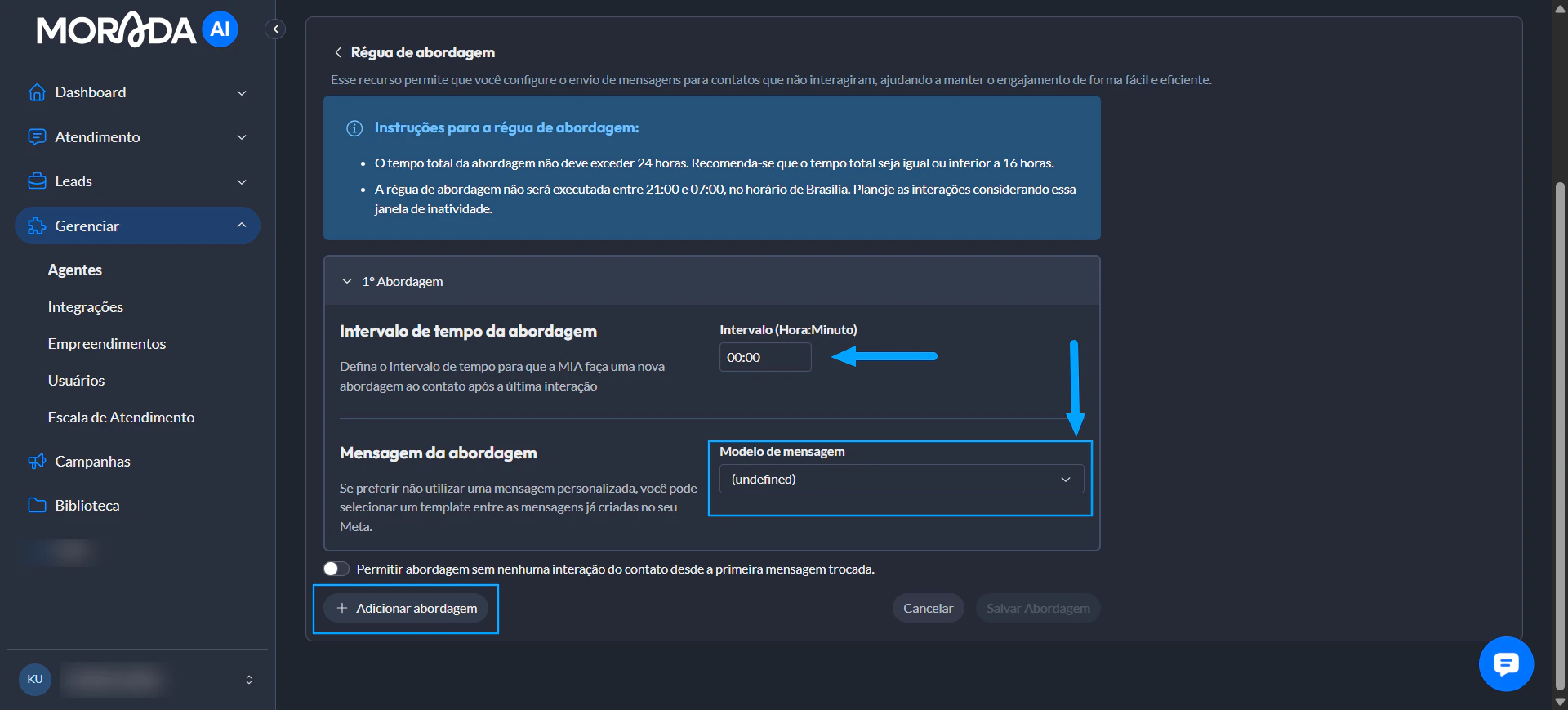
- Defina o intervalo de tempo a contar da última interação da IA para o envio da próxima mensagem.
- Escolha o modelo de mensagem (integrado via Meta) que a IA ira enviar na reabordagem.
- Inclua quantas etapas forem necessárias, respeitando as regras de envio.
Regras de negócios
- Cada mensagem deve seguir as diretrizes de envio da Meta dentro de 24h desde a última interação.
- Todos os templates precisam estar configurados previamente na Meta para uso.
- A cada interação do contato, a régua reinicia a contagem.
- Para realizar a abordagem mesmo sem resposta desde a primeira mensagem, e necessário selecionar um modelo de mensagem na régua.
- A régua não executa entre 21:00 e 07:00 (horário de Brasilia). Planeje os intervalos considerando essa pausa.
- Mantenha o tempo total inferior ou igual a 16 horas para reduzir risco de bloqueios e concentrar as abordagens em janela ativa.
Se uma régua com instruções especiais já existir para o agente, a edição pela interface fica bloqueada. Siga a mensagem na tela e abra um chamado para o time técnico ajustar.
Boas práticas
- Escalonar intervalos: comece com mensagens mais próximas (ex. 2h, 6h, 16h) para equilibrar velocidade e não soar insistente.
- Templates claros e curtos: reforce o contexto e a próxima ação esperada do contato.
- Monitore respostas: se a taxa de resposta cair, reduza etapas ou revisite os templates.
- Evite madrugadas: planeje para que os envios caiam fora da janela 21:00-07:00.
FAQ
Posso ter mais de uma régua por agente?
Posso ter mais de uma régua por agente?
Sim, desde que cada régua respeite os limites (24h e janela de silencio) e não haja conflito entre elas.
O que faco se precisar de um comportamento avançado (ex.: mover etapa no CRM)?
O que faco se precisar de um comportamento avançado (ex.: mover etapa no CRM)?
Abra um chamado para o time técnico solicitar/ajustar uma régua.
Por que não consigo ver ou editar minha régua?
Por que não consigo ver ou editar minha régua?
Provavelmente e uma régua com instruções especiais. A interface mostra um aviso pedindo para contactar o suporte.