

O que e?
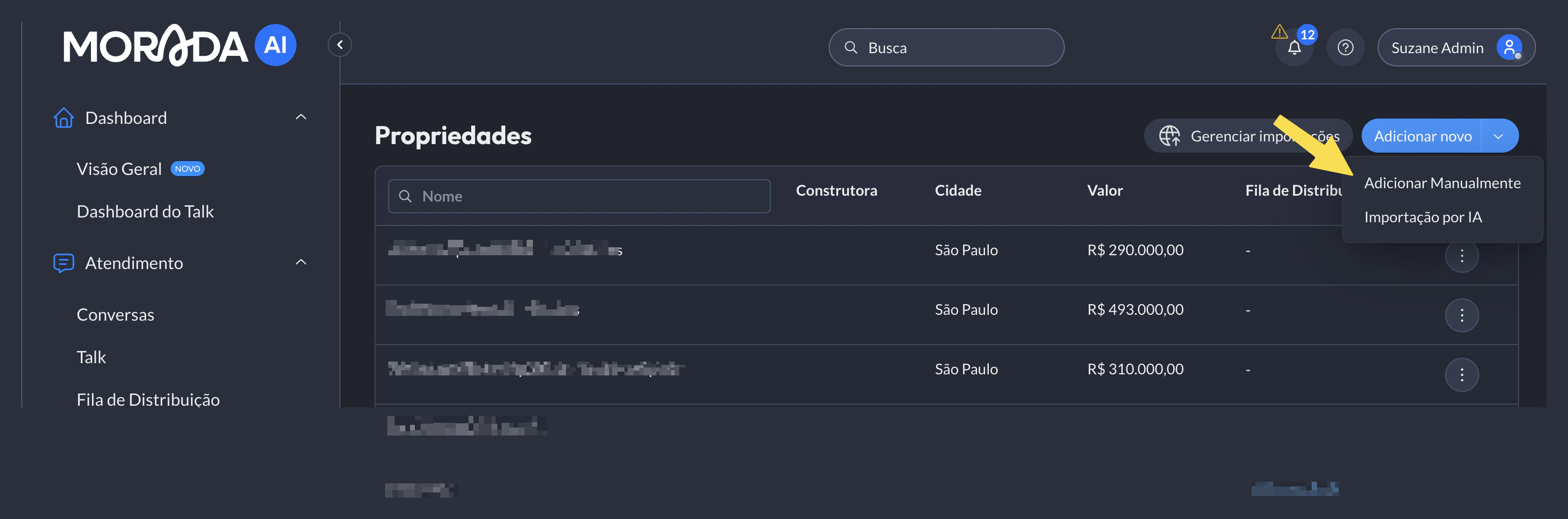
O cadastro de empreendimentos e a ferramenta da plataforma que permite incluir informações detalhadas sobre os imóveis de uma empresa. Com ele, a IA passa a ter todo o contexto necessário para oferecer os empreendimentos mais adequados de acordo com o perfil do lead, aumentando a assertividade no atendimento. Atualmente, oferecemos duas formas principais de cadastro:- Cadastro manual: indicado para clientes com poucos empreendimentos. Permite inserir dados detalhados de forma individual, configurando unidades, endereço e mídias.
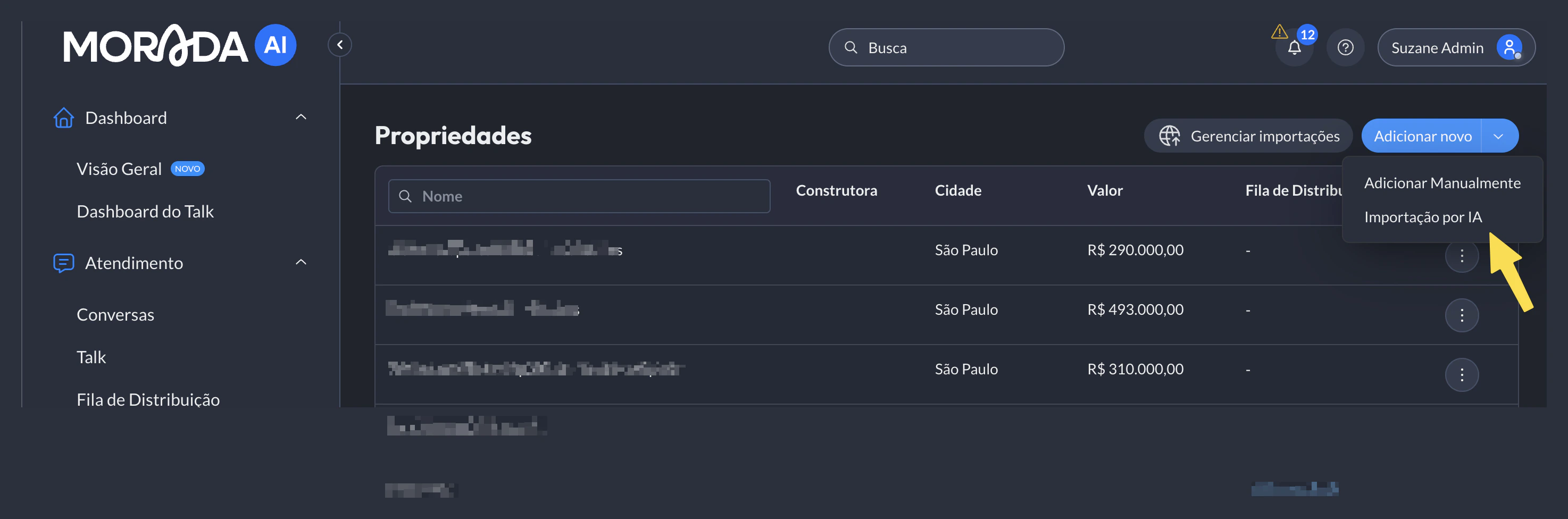
- Importação por IA: ideal para clientes com muitos empreendimentos. A ferramenta sincroniza os dados a partir de uma URL, garantindo que as informações sejam atualizadas todos os dias, de forma automática.
Como funciona?
Cadastro Manual
Acesse Gerenciar > Empreendimento > Adicionar novo > Adicionar manualmente
Preencha Nome e Parceiro
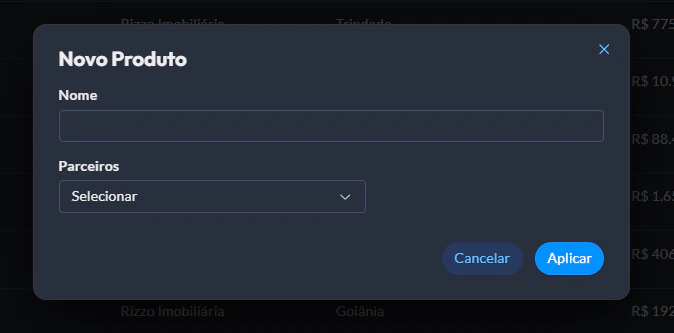
Configure as informações em Configurações Gerais
- Descrição (obrigatório)
- Agentes (obrigatório)
- Tipo de empreendimento (obrigatório)
- Renda mínima
- Status da obra (fase e datas de início e fim)
- Pré-agendamento de visita
- Informações de simulação e financiamento
Configure tipologias na aba Tipos de unidades
Cadastre o endereço
Adicione mídias
Importação Inteligente
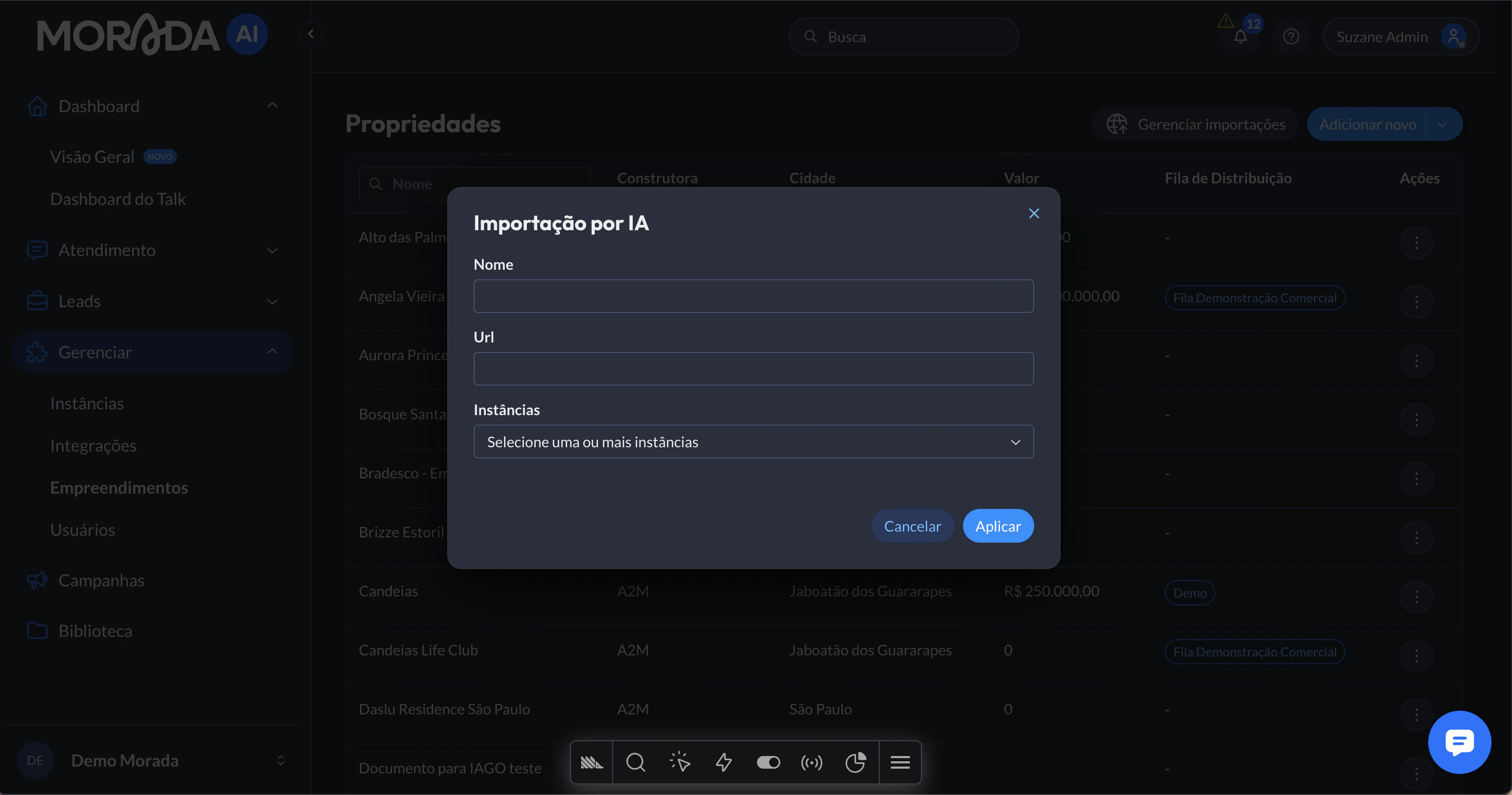
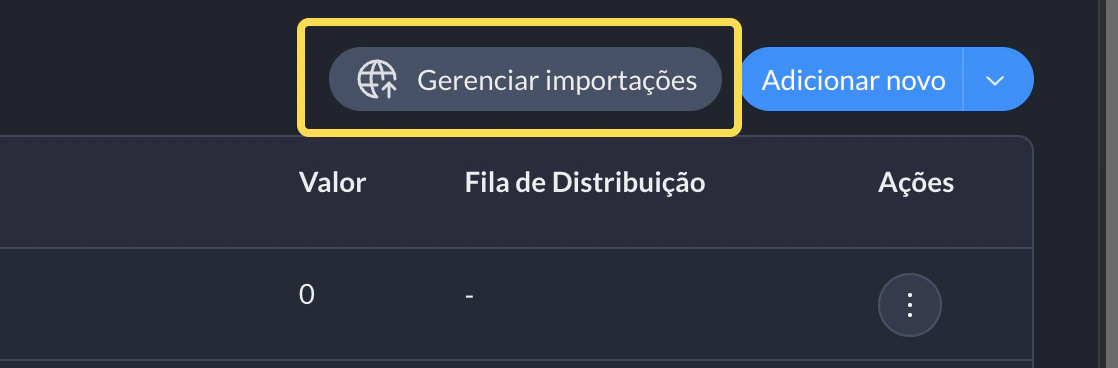
Acesse Gerenciar > Empreendimento > Adicionar novo > Importação por IA
Preencha os campos obrigatórios
- Nome para identificação da importação
- URL que contém os dados dos empreendimentos
-
Agentes
Inicie e acompanhe a sincronização
Configurações avançadas
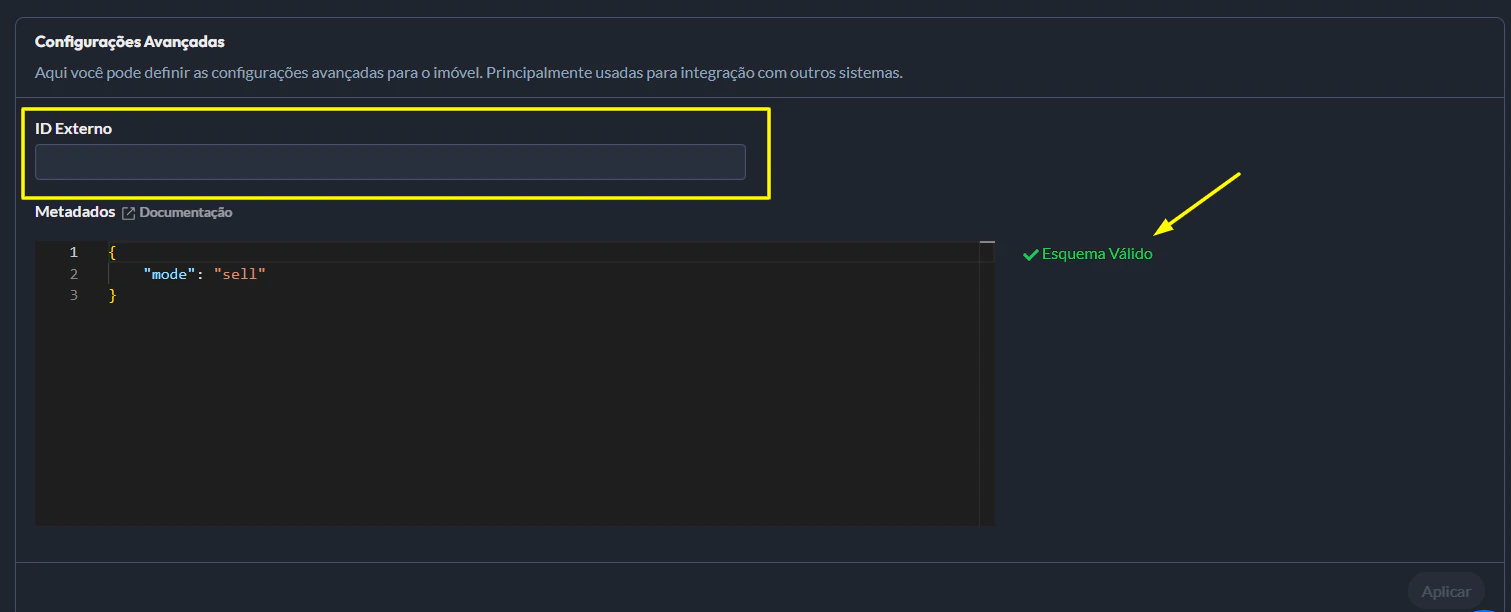
O ID Externo (também conhecido tecnicamente como idOnPartner) e o código único que identifica um empreendimento dentro do seu CRM. Ele funciona como a “chave de ligação” entre a Morada.ai e o seu sistema de vendas. O preenchimento correto desse campo e indispensável para o sucesso da integração. Isso porque, sempre que um negócio e enviado ao seu sistema, o ID Externo e utilizado para indicar exatamente em qual empreendimento o lead demonstrou interesse.Como configurar o ID Externo?
Acesse Gerenciar > Empreendimentos e clique em Editar
Em Configurações avançadas, localize o campo ID Externo
Insira o código do CRM e clique em Aplicar
Limitações atuais
- A Importação inteligente depende diretamente da qualidade dos dados da URL fornecida. Caso as informações estejam incompletas ou desatualizadas, isso impactará o cadastro dos empreendimentos.
- Não e possível mesclar manualmente os dados importados com informações cadastradas manualmente sem antes desativar a sincronização.
- O Cadastro manual pode se tornar mais demorado em casos de grandes bases de empreendimentos. Para entender melhor qual ferramenta utilizar em sua operação, entre em contato com o nosso time de suporte.
- A importação por IA não suporta imagens no formato WEBP do seu site.
FAQ — Perguntas Frequentes
Posso cadastrar empreendimentos manualmente e também por importação?
Posso cadastrar empreendimentos manualmente e também por importação?
Quantos empreendimentos posso cadastrar manualmente?
Quantos empreendimentos posso cadastrar manualmente?
Preciso cadastrar imagens obrigatoriamente?
Preciso cadastrar imagens obrigatoriamente?
O que acontece se eu não usar palavras-chave no grupo da imagem?
O que acontece se eu não usar palavras-chave no grupo da imagem?
A importação inteligente atualiza os empreendimentos automaticamente?
A importação inteligente atualiza os empreendimentos automaticamente?
O que acontece se a URL estiver offline ou com erros?
O que acontece se a URL estiver offline ou com erros?
Posso alterar a URL após criar a importação automática?
Posso alterar a URL após criar a importação automática?