

Este guia é voltado para atendentes e supervisores. Se você é administrador e quer ativar a regra de localização física em uma fila, veja o guia de Regras de Distribuição.
O que é o check-in por geolocalização?
Quando uma fila de distribuição tem a regra de localização física ativada, apenas os atendentes que confirmaram, via check-in, estar fisicamente no endereço configurado (loja, escritório, stand de vendas, etc.) recebem novos atendimentos. O administrador define o endereço da operação e o raio máximo permitido — de até 1.000 metros. No momento do check-in, o sistema compara a posição atual do atendente com esse endereço:- Dentro do raio — o check-in é validado e o atendente passa a receber novos tickets da fila.
- Fora do raio — uma mensagem de alerta é exibida na janela de check-in e a fila não distribui tickets para o atendente.
A opção de check-in só é exibida para atendentes que participam de pelo menos uma fila com a regra de localização física ativada.
Regras essenciais
Como fazer o check-in
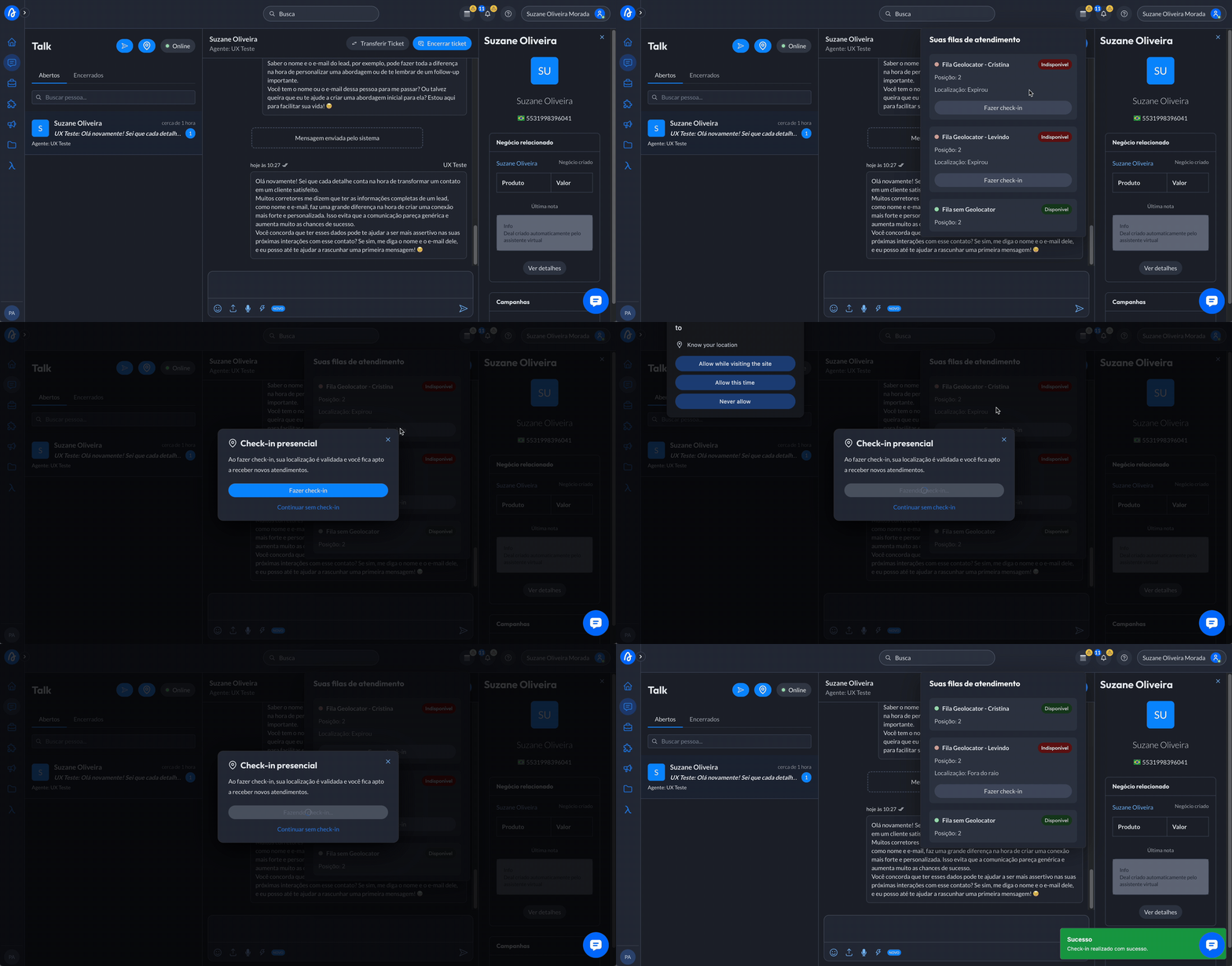
Na plataforma web
Ao acessar a plataforma, o atendente que participa de uma fila com geolocalização vê um pop-up de check-in solicitando a confirmação da sua localização.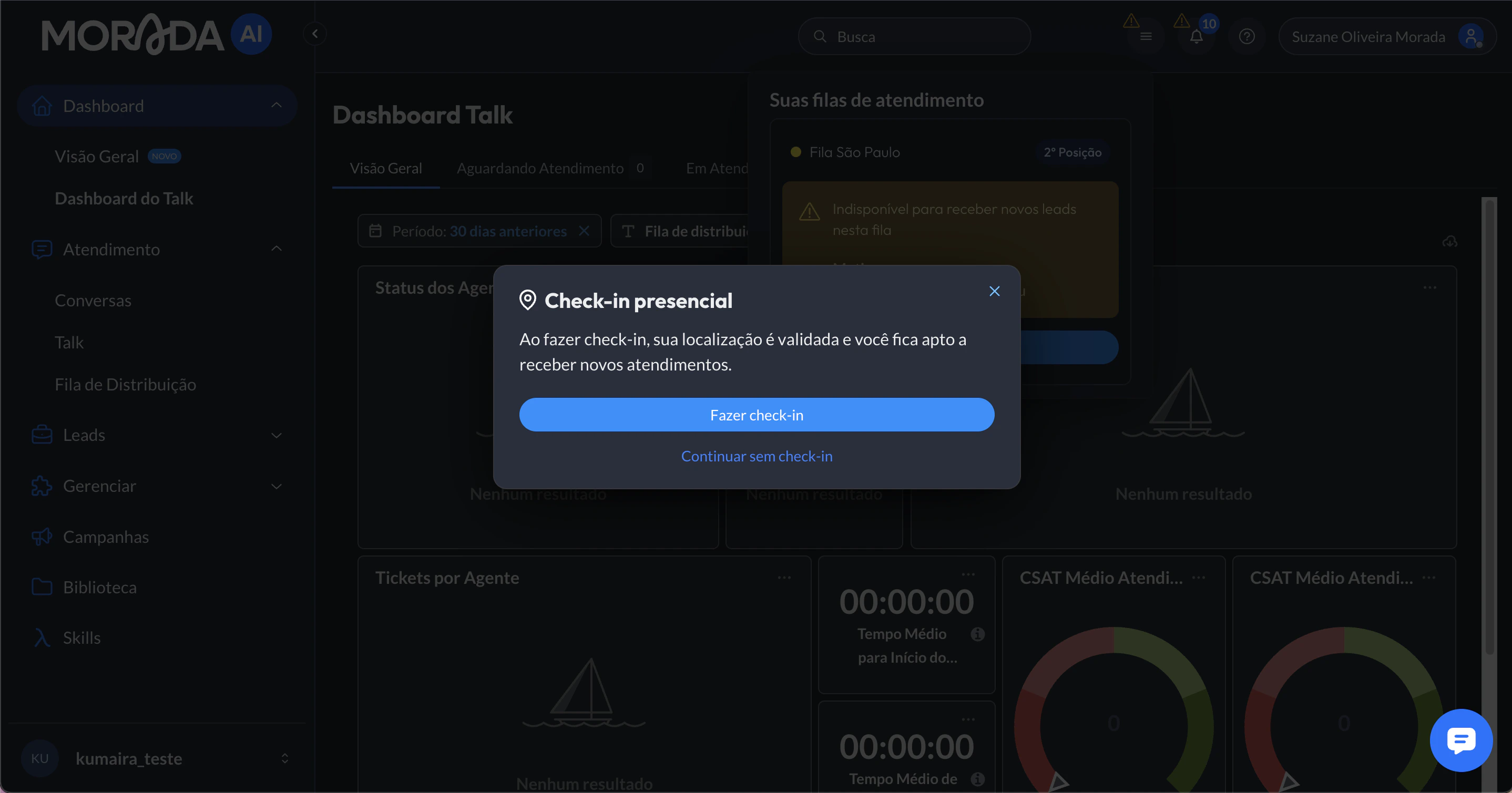
- Fazer o check-in — o sistema verifica a posição atual e, se estiver dentro do raio configurado, valida o check-in.
- Continuar sem check-in — o atendente segue navegando na plataforma, mas não recebe novos atendimentos da fila.
- Recusar (fechar no X) — o pop-up só volta a aparecer automaticamente após 24 horas.
No app mobile
No aplicativo mobile não há pop-up. Um banner fixo na seção Filas mostra sempre o status atual do check-in, e é por ele que o atendente faz a ação de check-in.A validade de 4 horas
O ciclo de vida do check-in funciona assim:1
Check-in validado
O atendente confirma a localização dentro do raio e passa a receber novos tickets da fila. O check-in vale por 4 horas, mesmo que ele saia do raio nesse período — a localização não é verificada novamente até o próximo check-in.
2
Aviso de expiração
20 minutos antes do vencimento, o sistema alerta o atendente. Ele pode renovar o check-in antecipadamente para não interromper o recebimento de tickets.
3
Expiração
Ao expirar, o atendente deixa de receber novos tickets — os atendimentos em andamento não são afetados. O pop-up de check-in (web) é exibido novamente e o banner (mobile) indica a necessidade de um novo check-in.
Se o atendente desabilitar a coleta de localização depois de fazer o check-in, o sistema respeita as 4 horas de validade e ele continua recebendo tickets normalmente nesse período. Após a expiração, será necessário permitir a coleta de localização novamente para um novo check-in.
Atendente em mais de uma fila com geolocalização
- Mesmo endereço — o check-in válido vale automaticamente para as demais filas; o pop-up não é exibido novamente.
- Endereços diferentes — será necessário refazer o check-in para a fila com o novo endereço.
Para supervisores: histórico de check-ins
O histórico de check-ins permite acompanhar onde e quando cada atendente fez check-in e verificar se ele estava dentro da área exigida — ideal para auditar a presença de equipes em campo. Ele fica disponível em Gerenciar → Usuários, no histórico de check-ins de cada atendente.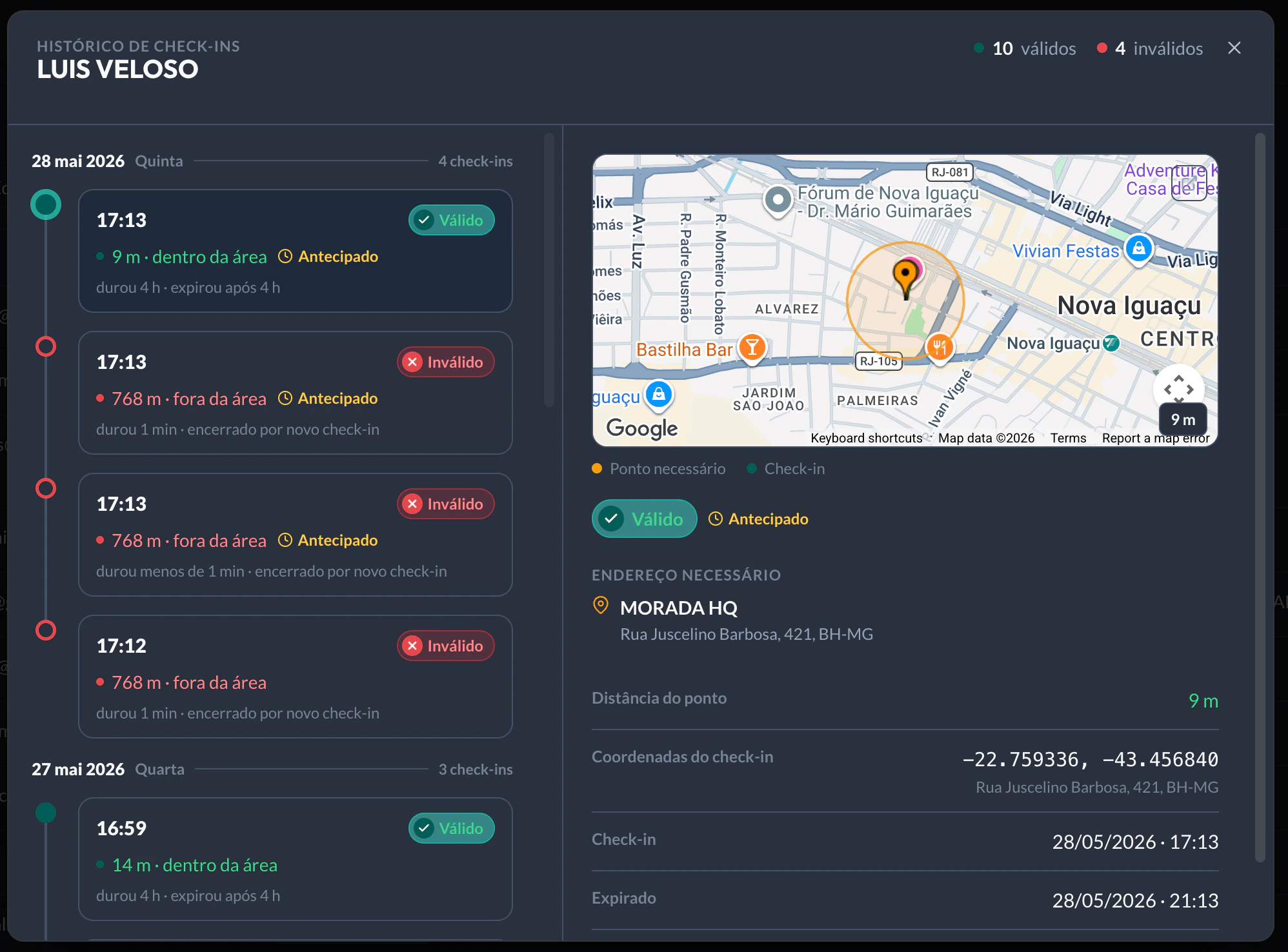
Supervisores conseguem consultar os check-ins apenas dos membros da sua própria equipe.
O que significa cada status
Cada check-in aparece na linha do tempo com um status visual e a distância até o ponto exigido:Como ler o histórico
- Linha do tempo por dia — os check-ins são organizados por data, com o status visual e a distância até o ponto exigido em cada registro.
- Mapa com a área exigida (geofence) — mostra o raio configurado da fila e o ponto exato onde o check-in foi feito, para ver de imediato se ficou dentro ou fora da área.
- Cobertura fila a fila — para atendentes em várias filas, o histórico detalha quais filas o check-in atendeu e quais não.
- Encerramentos e renovações — o histórico destaca check-ins encerrados por um novo check-in e renovações antecipadas (quando o atendente refez o check-in antes de expirar as 4 horas).
Problemas comuns
FAQ
O que acontece se o atendente sair do raio durante as 4 horas?
O que acontece se o atendente sair do raio durante as 4 horas?
Nada muda na distribuição: a localização é verificada apenas no momento do check-in. Enquanto o check-in estiver válido, o atendente continua recebendo tickets, mesmo fora do raio.
Posso alterar a duração de 4 horas do check-in?
Posso alterar a duração de 4 horas do check-in?
Não. A validade de 4 horas é fixa e não pode ser modificada.
O que acontece quando o check-in expira no meio de um atendimento?
O que acontece quando o check-in expira no meio de um atendimento?
Os atendimentos em andamento não são afetados. O atendente apenas deixa de receber novos tickets até fazer um novo check-in.
Recusei o pop-up de check-in. Como faço o check-in depois?
Recusei o pop-up de check-in. Como faço o check-in depois?
Na web, clique no ícone de status das filas de atendimento, no canto superior direito. No app mobile, use o banner da seção Filas. O pop-up automático só reaparece após 24 horas da recusa.
Estou em duas filas com endereços diferentes. Preciso de dois check-ins?
Estou em duas filas com endereços diferentes. Preciso de dois check-ins?
O check-in vale automaticamente para filas com o mesmo endereço. Para filas com endereço diferente, é necessário refazer o check-in.
O supervisor consegue ver o histórico de qualquer atendente?
O supervisor consegue ver o histórico de qualquer atendente?
Não. Supervisores consultam apenas os check-ins dos membros da sua própria equipe, em Gerenciar → Usuários.
O que significa o status 'parcial' no histórico?
O que significa o status 'parcial' no histórico?
Significa que o atendente participa de mais de uma fila com geolocalização e o check-in ficou dentro do raio de algumas filas, mas fora de outras. O histórico mostra a cobertura fila a fila.