

Primeiro acesso
Você receberá um e-mail de convite para acessar a plataforma pela primeira vez.1
Abra o e-mail e clique no link de convite
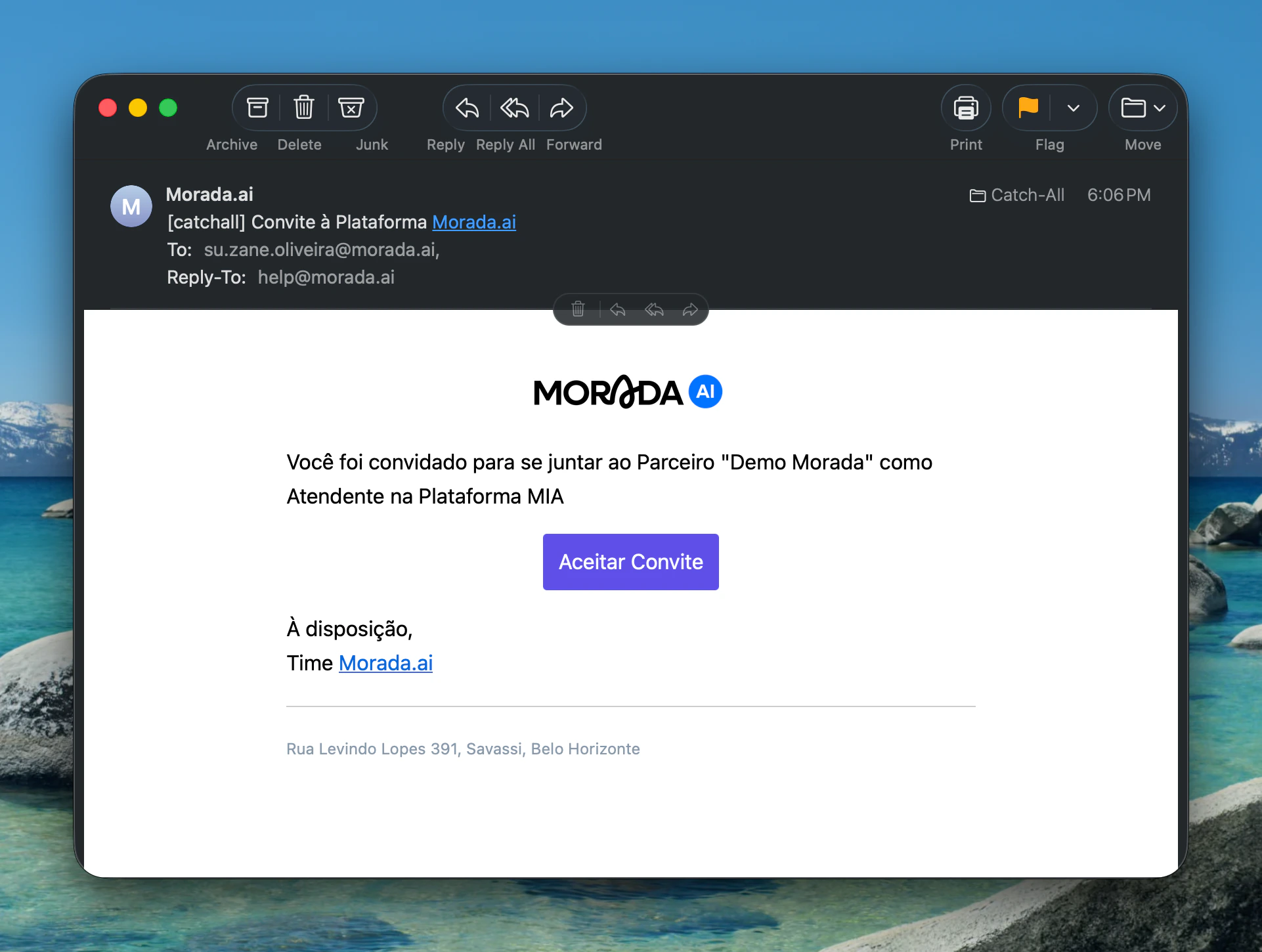
2
Crie sua senha
Você será redirecionado para a tela de criação de senha.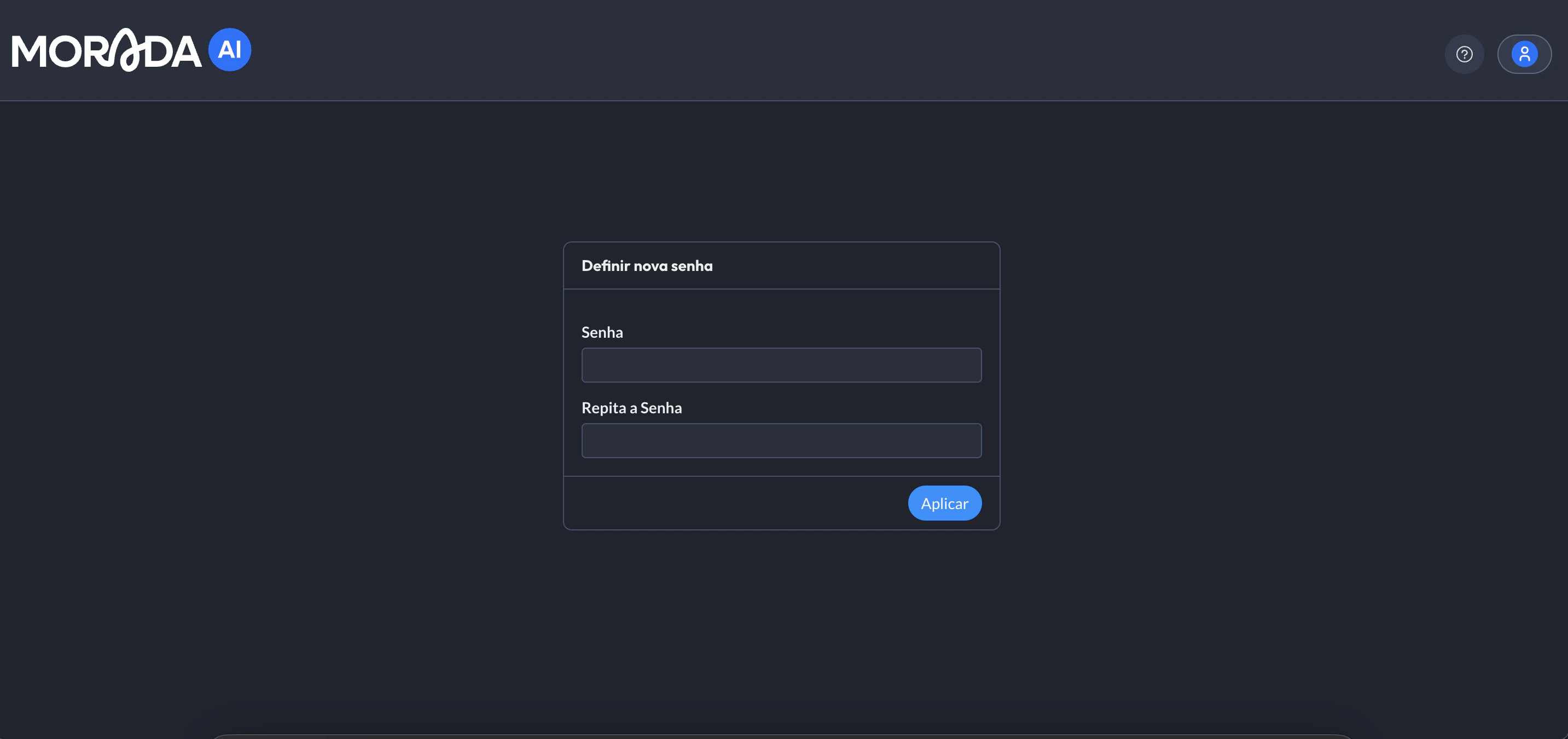
- Mínimo de 8 caracteres
- Pelo menos 1 letra maiúscula
- Pelo menos 1 letra minúscula
- Pelo menos 1 caractere especial (ex: ! @ # $)
3
Confirme e acesse a plataforma
Clique em Confirmar — pronto, seu acesso está ativo.
Fazer login na plataforma
1
Acesse app.morada.ai
2
Insira seu e-mail corporativo e senha cadastrada
3
Clique em Entrar
Se as credenciais estiverem corretas, você será direcionado ao painel principal.
Esqueceu sua senha?
1
Acesse a página de login e clique em 'Esqueceu a senha?'
2
Insira o e-mail vinculado à sua conta
3
Verifique sua caixa de entrada
Você receberá um e-mail com um link para redefinir a senha.
4
Crie uma nova senha
Clique no link e crie uma nova senha seguindo os mesmos critérios de segurança.
Mantendo a plataforma ativa no Chrome
O Google Chrome pode suspender abas em segundo plano para economizar recursos. Para evitar que a plataforma perca a conexão:1
Abra as configurações do Chrome
Clique nos três pontinhos no canto superior direito > Definições.
2
Acesse Desempenho > Geral
3
Adicione o site da Morada
Em “Manter sempre estes sites ativos”, clique em Adicionar e insira
https://app.morada.ai/.4
Clique em Salvar
No celular, essa configuração não está disponível no Chrome. A recomendação é usar o aplicativo da Morada ao invés do navegador mobile.