

O que são modelos de mensagem do WhatsApp
Modelos de mensagem são mensagens pré-aprovadas pela Meta que autorizam o envio de comunicações ativas para contatos no WhatsApp, ou seja, mensagens iniciadas pela empresa fora da janela de 24 horas de uma conversa. Esses modelos garantem:- Conformidade com as políticas do WhatsApp
- Padronização da comunicação
- Maior taxa de entrega e confiabilidade
Como funciona
- Você cria o modelo na plataforma, vendo ao lado uma prévia de como ele vai aparecer no WhatsApp.
- O modelo é enviado para a Meta para análise e aprovação.
- Depois de aprovado, ele fica disponível para uso em:
- Mensagens ativas e no Talk
- Campanhas
- Régua de abordagem
- Automações
A criação feita na plataforma utiliza os mesmos parâmetros oficiais da Meta, pela API oficial do WhatsApp. A aprovação final sempre é feita pela Meta.
Categorias
A Meta separa os modelos em três categorias, e cada uma tem preço e regras próprias:- Marketing: promoções, lançamentos, ofertas e reengajamento.
- Utilidade: confirmações e atualizações sobre algo que o lead já pediu, como visita agendada ou boleto disponível.
- Autenticação: códigos de verificação de uso único.
Tipos de modelo
Se a sua conta do WhatsApp tiver um catálogo de produtos conectado, aparecem também os tipos de catálogo (carrossel de produtos, catálogo, vários produtos e produto único).
Passo a passo: como criar um modelo de mensagem
1
Acesse Modelos de mensagem
No menu lateral, abra Marketing e clique em Modelos de mensagem. Em Selecionar agente, escolha o agente cujo número de WhatsApp vai enviar o modelo.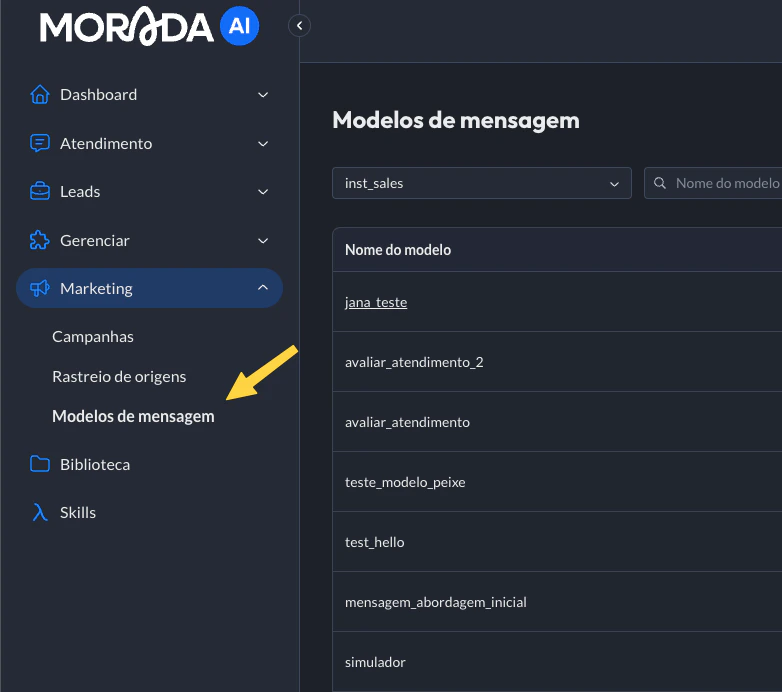
2
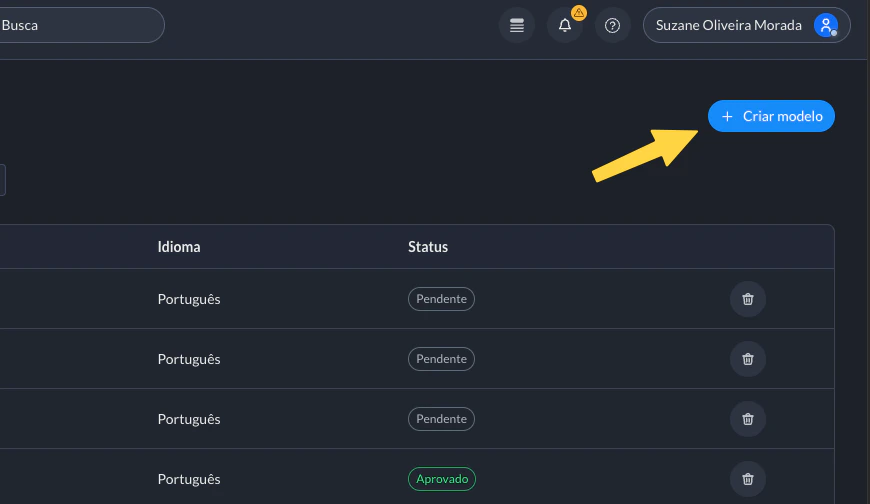
Clique em Criar modelo
3
Preencha as informações do modelo
Em Informações do modelo, defina o Nome, a Categoria, o Tipo de modelo, o Idioma e o Formato das variáveis: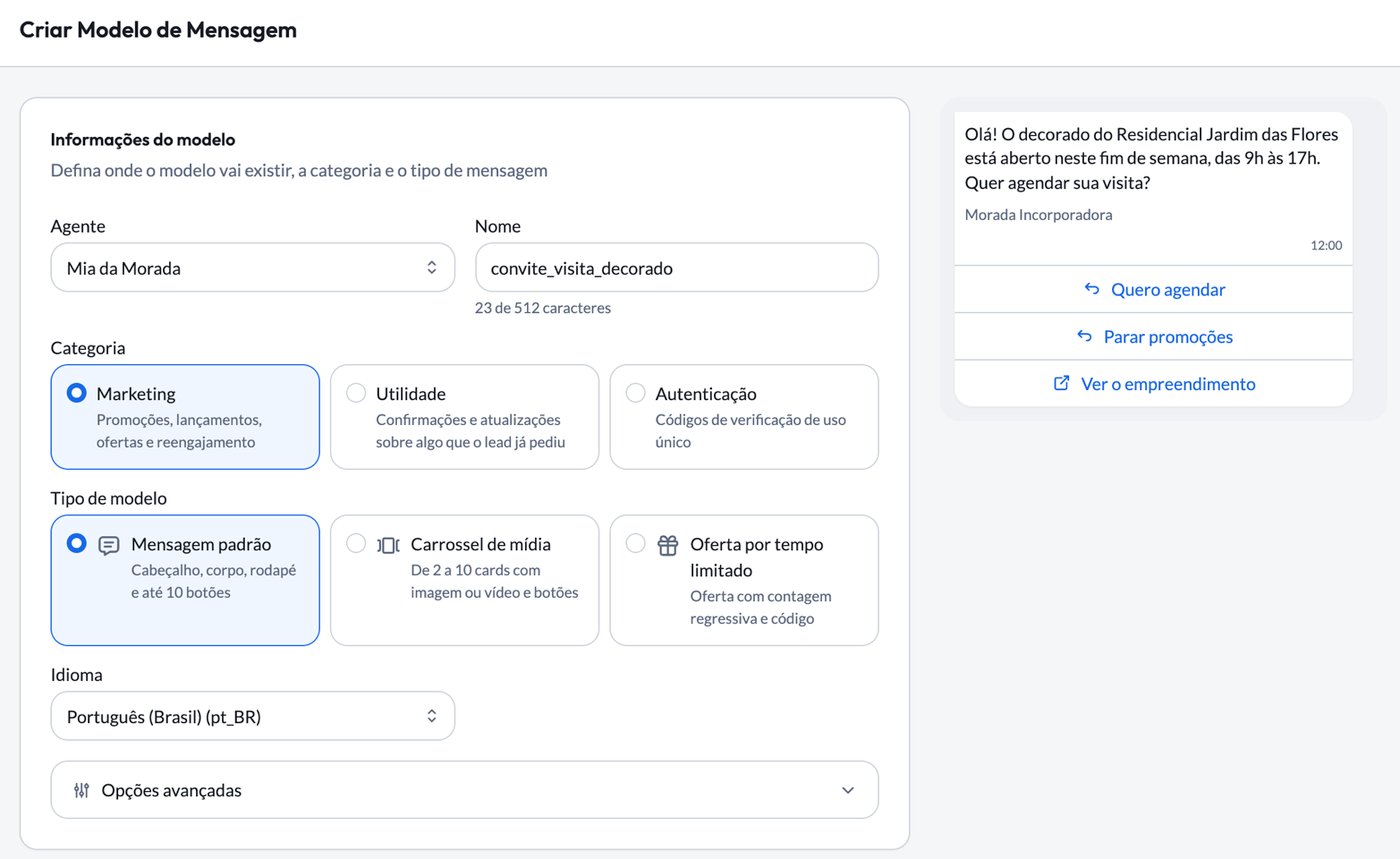
- Numeradas:
{{1}},{{2}}. - Nomeadas:
{{nome}},{{empreendimento}}, mais fáceis de entender ao enviar.
4
Monte o cabeçalho (opcional)
Escolha entre Nenhum, Texto, Imagem, Vídeo, Documento ou Localização. Para imagem, você pode enviar um arquivo ou clicar em Usar foto de empreendimento e escolher uma das fotos já cadastradas na plataforma.
5
Escreva o corpo da mensagem
Use
*negrito*, _itálico_ e ~riscado~, e clique em Adicionar variável para personalizar. Para cada variável, preencha um exemplo: é o que a Meta usa na análise.6
Adicione o rodapé (opcional)
Um texto curto, sem variáveis, que aparece abaixo do corpo, como o nome da sua empresa.
7
Adicione botões (opcional)
Clique em Adicionar botão e escolha o tipo:
- Resposta rápida: o lead responde com um toque, e a resposta chega na conversa como uma mensagem dele.
- Link: abre uma página do seu site. O final do link pode mudar a cada envio.
- Ligar: liga para um número de telefone.
- Ligar pelo WhatsApp: inicia uma chamada de voz no WhatsApp.
- Copiar código: copia um cupom ou código de oferta.
- WhatsApp Flow: abre um formulário dentro do WhatsApp. Veja Criar o seu WhatsApp Flow.
8
Envie para análise
Clique em Enviar para análise da Meta. O modelo fica Em análise até o retorno da Meta, que costuma levar minutos.
Editar um modelo
Modelos aprovados, rejeitados ou pausados podem ser editados pela plataforma. A edição volta para a análise da Meta.- Enquanto a edição está em análise, campanhas e automações que usam o modelo podem não enviar.
- A Meta aceita 1 edição a cada 24 horas e até 10 em 30 dias para um modelo aprovado, sem trocar a categoria.
Enviar um modelo
No Talk, em campanhas, na régua de abordagem e no envio de mensagem ativa, a plataforma lê o modelo completo e pede só o que muda a cada envio: as variáveis, o final de um link dinâmico, o código do cupom ou outra mídia para o cabeçalho. Se você não trocar a mídia, vai a imagem ou o vídeo aprovado no modelo.Limitações conhecidas
- A aprovação do modelo depende exclusivamente da Meta.
- O conteúdo precisa seguir rigorosamente as políticas do WhatsApp.
- No carrossel, a quantidade de cards fica fixa depois de aprovado.
- Imagem do cabeçalho em JPG ou PNG. Fotos de empreendimento muito grandes são ajustadas automaticamente para o tamanho aceito pela Meta.
Perguntas frequentes (FAQ)
Preciso acessar o Business Manager da Meta para criar modelos?
Preciso acessar o Business Manager da Meta para criar modelos?
Não. Criação, edição e envio podem ser feitos pela plataforma, com integração direta à API oficial da Meta.
Quem aprova os modelos de mensagem?
Quem aprova os modelos de mensagem?
Todos os modelos são analisados e aprovados exclusivamente pela Meta, seguindo suas diretrizes oficiais.
Posso usar o modelo assim que criar?
Posso usar o modelo assim que criar?
Não. O modelo só pode ser usado após a aprovação da Meta.
Uso variáveis numeradas ou nomeadas?
Uso variáveis numeradas ou nomeadas?
As duas funcionam. As nomeadas deixam o envio mais claro para quem preenche.
O que acontece quando o lead toca numa resposta rápida?
O que acontece quando o lead toca numa resposta rápida?
O texto do botão chega na conversa como uma mensagem do lead, e o agente responde a partir dela. O toque em “Parar promoções” é entendido pela Mia como pedido para não receber mais mensagens.
O que acontece se meu modelo for reprovado?
O que acontece se meu modelo for reprovado?
A plataforma mostra o motivo informado pela Meta. Ajuste o conteúdo e reenvie para nova análise.