

Ligações no Talk fazem parte do plano de voz. Sem o plano de voz, o atendente não liga pelo Talk. Veja como contratar em Ligações: como começar.
O que você pode fazer
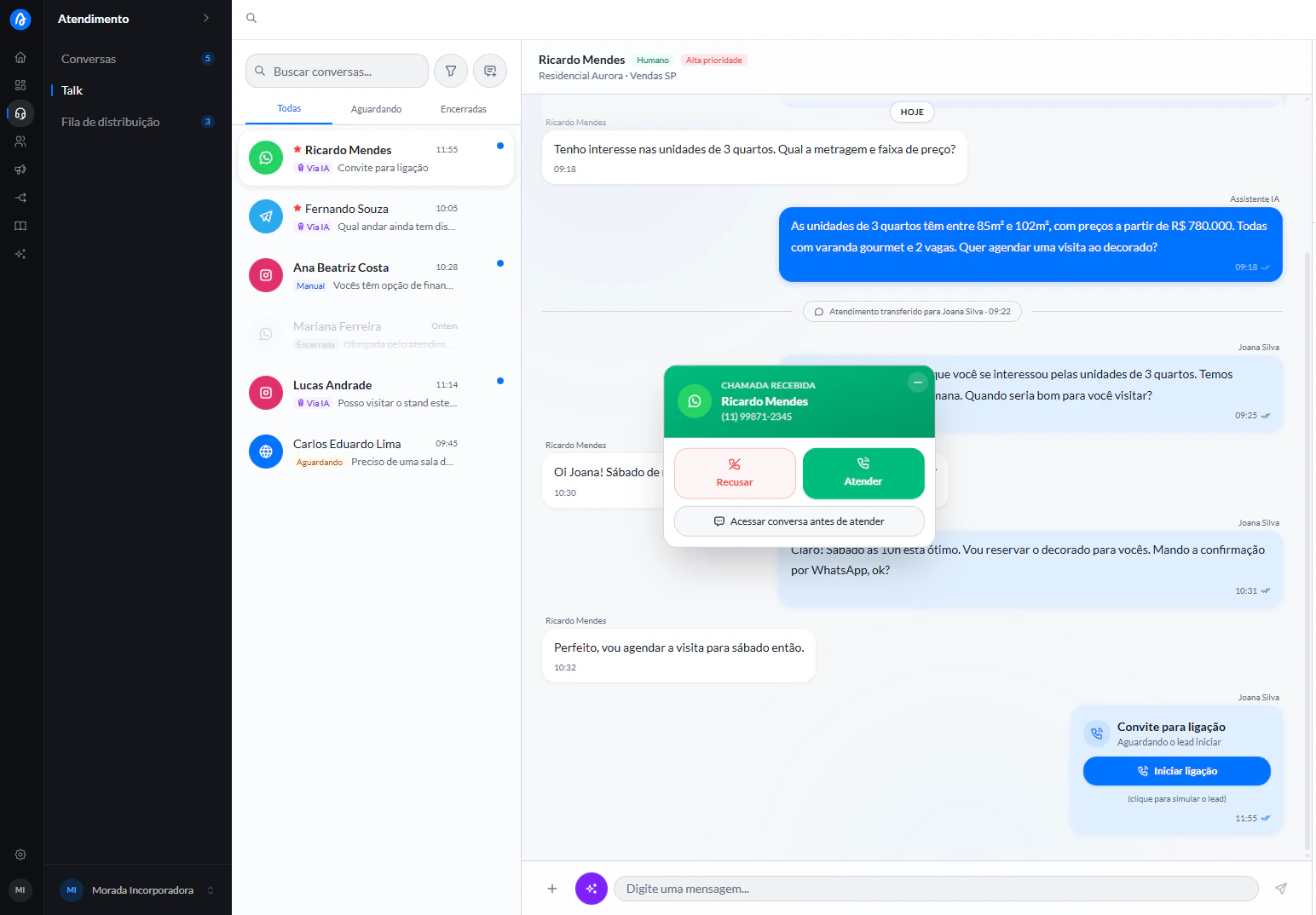
- Convidar o contato para uma ligação: no atendimento do WhatsApp, o atendente envia um convite com o botão Ligar agora. O contato toca no botão e a ligação cai no Talk.
- Deixar a IA atender as ligações pelo WhatsApp: o botão de ligar aparece no WhatsApp da empresa, e a IA atende a chamada.
- Ligar por telefone: o atendente liga para um número usando uma linha telefônica do workspace. Veja Ligue pelo Talk.
Como funciona o convite
1
Atendente envia o convite
No atendimento do WhatsApp, clique no botão de telefone e confirme. O contato recebe uma mensagem com o botão Ligar agora.
2
Contato liga
O contato toca em Ligar agora. O Talk toca para o atendente, que atende na própria tela.
3
Áudio é gravado
A gravação acontece em segundo plano, sem ação manual.
4
MIA gera transcrição e resumo
Ao final da ligação, a MIA transcreve o áudio e gera um resumo no histórico do lead.
5
Conteúdo fica no ticket
Áudio, transcrição e resumo ficam no ticket para consulta, follow-up e treinamento.
Diferenciais
Casos de uso
- Pós-venda: distrato, dúvida técnica sobre obra, problemas de garantia.
- Leads quentes: contato que pede para falar com alguém na hora.
- Auditoria: operações que exigem gravação de toda interação.
- Alternativa ao texto: quando o lead não responde ao WhatsApp escrito, a voz vira alternativa.
Como ativar
1
Assine o plano de voz
Quem é Admin do workspace ou tem a permissão de compra em Integrações assina o plano. Veja Ligações: como começar.
2
Ative no agente
Vá em Agentes, abra o agente e entre em Canais. No cartão do WhatsApp, clique em Ligações no Talk e depois em Ativar.
3
Escolha se a IA atende (opcional)
Na mesma janela, ligue Ligações pelo WhatsApp. O botão de ligar aparece no WhatsApp do cliente, e a IA atende a chamada. Essa opção só aparece para quem tem o plano de voz.
FAQ
Preciso do plano de voz?
Preciso do plano de voz?
Sim. Ligações no Talk fazem parte do plano de voz. Sem o plano, o botão de ligar no Talk mostra um aviso com o link para assinar.
O atendente precisa de algum app ou softphone extra?
O atendente precisa de algum app ou softphone extra?
Não. A ligação acontece na própria tela do Talk, no navegador, sem instalação. O app mobile não faz ligações.
A ligação usa minutos?
A ligação usa minutos?
Ela não usa minutos da operadora do atendente, porque a chamada é feita pelo WhatsApp. Ela usa os minutos do plano de voz do workspace, como as outras ligações.
Por quanto tempo o convite vale?
Por quanto tempo o convite vale?
Por 120 minutos, no padrão. Mude em Ligações no Talk > Tempo de expiração do botão de ligação. Depois desse tempo, envie um novo convite.
O resumo da IA serve para auditoria?
O resumo da IA serve para auditoria?
O resumo ajuda na leitura rápida. Para auditoria formal, use o áudio gravado e a transcrição completa, que ficam no ticket.
O lead consegue ligar fora do horário comercial?
O lead consegue ligar fora do horário comercial?
Com Ligações pelo WhatsApp ligado, a IA atende a ligação mesmo sem atendente online. Sem a IA, se nenhum atendente está online, a ligação é recusada e o contato recebe uma mensagem automática.