

O que é?
No atendimento pelo Talk, é comum escrever em sequência: uma saudação, uma resposta e uma pergunta, cada uma enviada separadamente. Sem agrupamento, cada texto sai como uma mensagem própria no WhatsApp, e a Meta cobra cada envio. Com o agrupamento de mensagens ligado, a plataforma junta as mensagens de texto que o atendente envia em sequência, na mesma conversa, e entrega ao lead uma única mensagem, com uma linha para cada texto. No Talk, nada muda para o atendente: cada mensagem continua no próprio balão.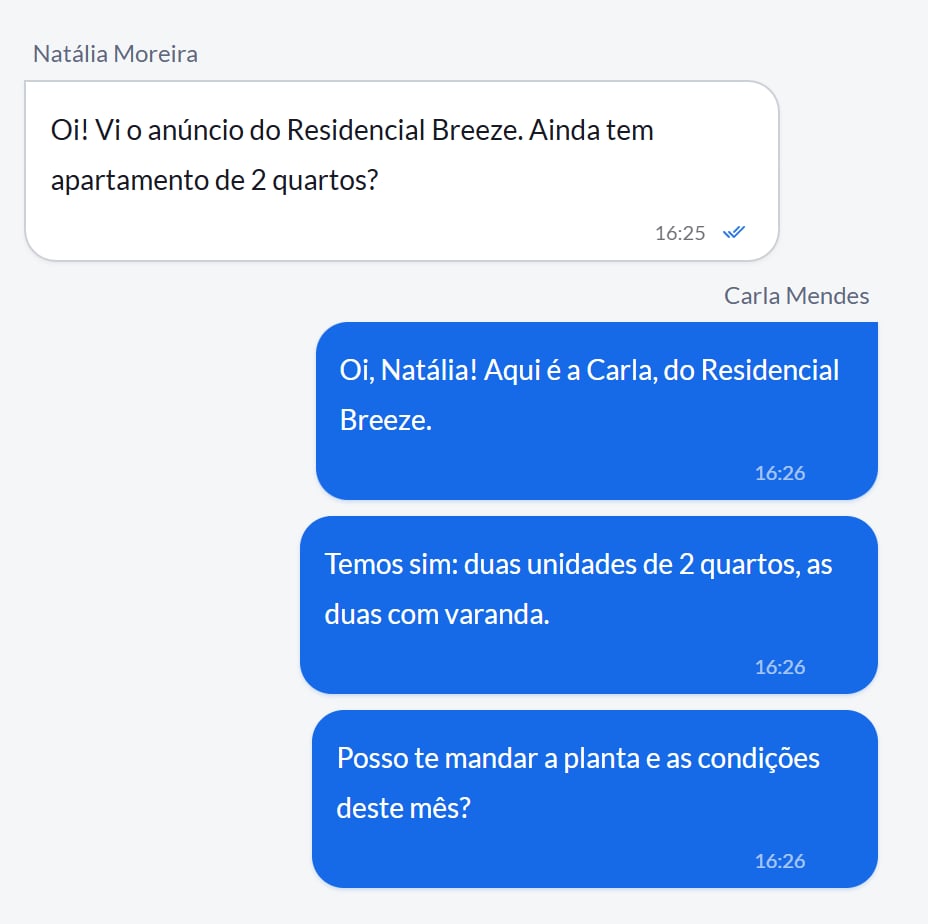
No Talk, a atendente envia três mensagens
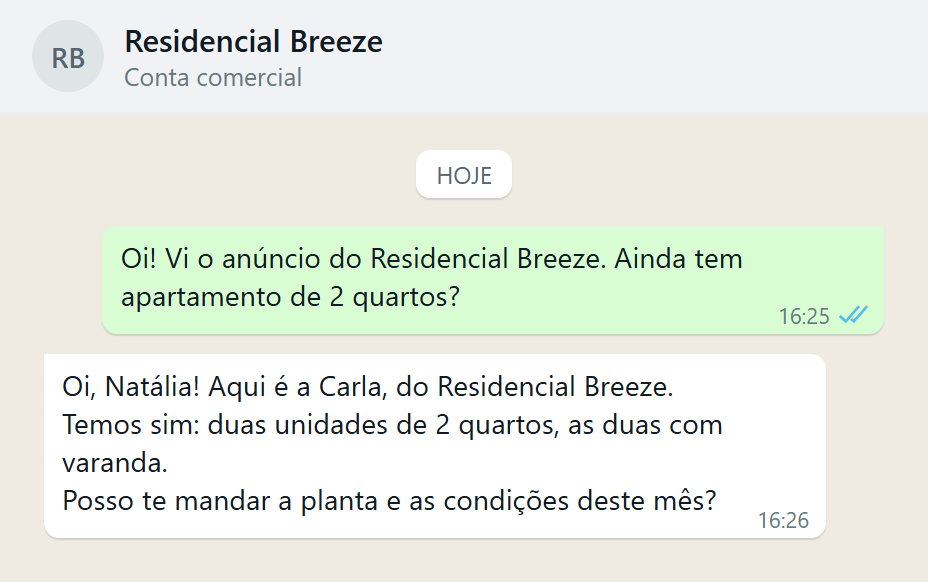
No WhatsApp, a lead recebe uma mensagem só
O agrupamento é ligado por agente, em Configurações gerais, e vale para as conversas de WhatsApp. As mensagens da MIA não passam por ele: para elas, use o Estilo de resposta.
Por que usar?
A Meta cobra por mensagem enviada no WhatsApp. Três textos curtos viram três cobranças, mesmo quando juntos formam uma resposta só. Com o agrupamento:- Menos mensagens cobradas em cada atendimento.
- O atendente escreve como já escreve, sem mudar o hábito nem o jeito de usar o Talk.
- O lead recebe uma resposta inteira, em vez de uma sequência de notificações.
Como ativar
1
Abra o agente
No menu lateral, clique em Gerenciar, selecione Agentes e escolha o agente.
2
Vá para Configurações gerais
Abra a aba Configurações gerais e procure o card Agrupamento de mensagens.
3
Ligue o agrupamento
Ative Agrupar mensagens do atendente e clique em Aplicar.
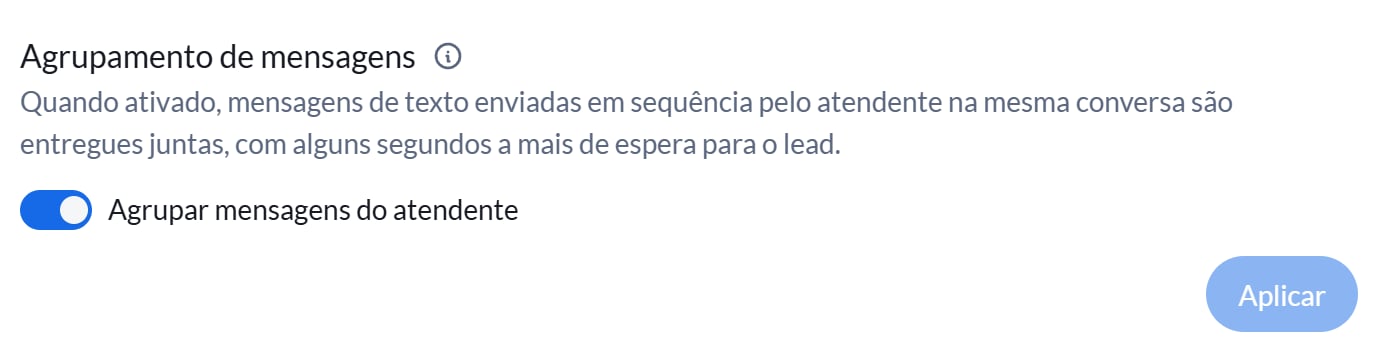
O card aparece nos agentes com número de WhatsApp conectado. Para alterar a configuração, você precisa ter permissão de edição em agentes.
Como funciona
1
O atendente envia uma mensagem de texto
A mensagem aparece no Talk na hora, como sempre. O envio para o WhatsApp espera alguns segundos.
2
A plataforma aguarda a próxima mensagem
Se o atendente enviar outro texto em até 4 segundos, ele entra no mesmo envio, e a espera recomeça.
3
O envio sai
Quando o atendente para de escrever, a plataforma envia tudo junto, com uma linha para cada mensagem. A primeira mensagem de uma sequência nunca espera mais de 6 segundos: em sequências longas, o que vier depois forma um novo envio.
Exceções
Se o atendente encerra o atendimento logo depois de enviar, as mensagens que estavam esperando são entregues normalmente, agrupadas.
O que o atendente vê no Talk
- Cada mensagem no próprio balão, com o horário em que foi enviada. O histórico da conversa não muda.
- O status de entrega e leitura vale para o grupo inteiro. Quando o lead lê a mensagem agrupada, todas as mensagens daquele envio aparecem como lidas.
Dica para escrever menos mensagens
O Talk também ajuda o atendente a juntar o texto antes de enviar. No campo de mensagem, Enter envia e Shift + Enter pula linha, como no WhatsApp. O atalho aparece abaixo do campo. Quando o atendente envia duas mensagens ou mais em até 8 segundos na mesma conversa, o Talk mostra a dica: “Dica: você pode escrever tudo em uma mensagem e usar Shift + Enter para pular linha”.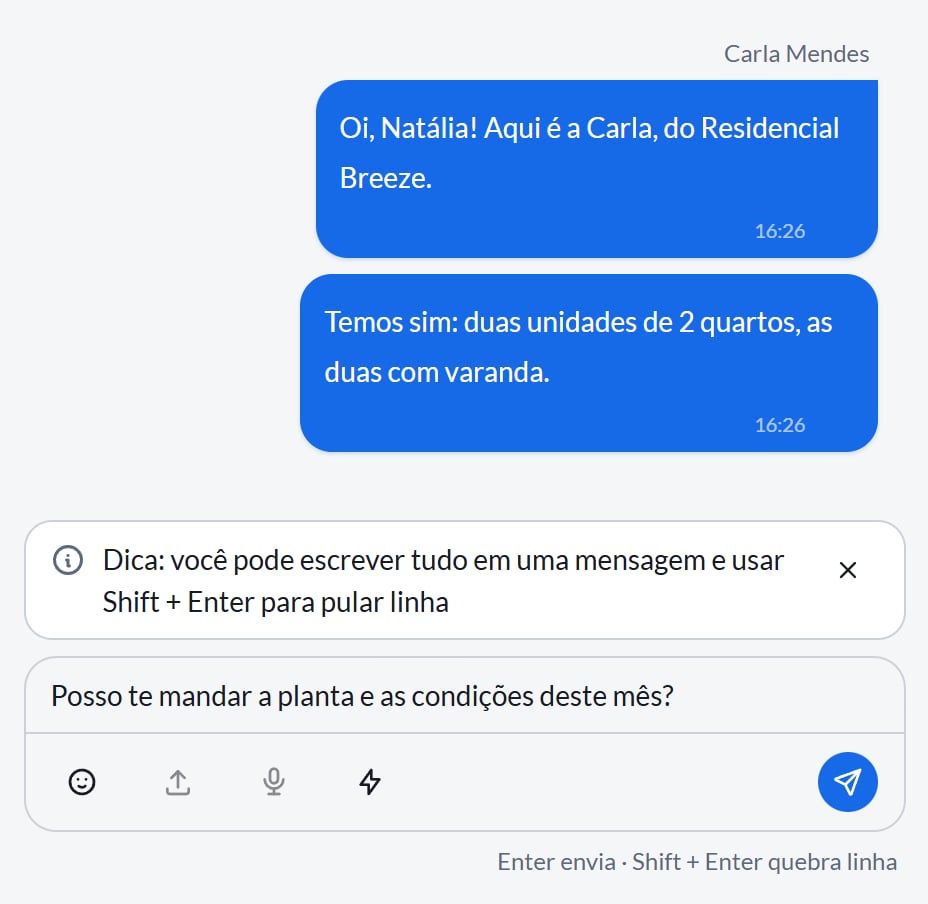
Perguntas frequentes
O lead percebe que as mensagens foram agrupadas?
O lead percebe que as mensagens foram agrupadas?
Ele recebe uma mensagem com várias linhas, alguns segundos depois do envio. Nenhum aviso aparece para ele.
Por que a mensagem demorou alguns segundos para chegar?
Por que a mensagem demorou alguns segundos para chegar?
Com o agrupamento ligado, cada mensagem de texto espera até 4 segundos por uma próxima antes de sair, mesmo quando é a única. Esse é o tempo que permite juntar a sequência em um envio só.
Vale para as mensagens da MIA?
Vale para as mensagens da MIA?
Não. O agrupamento vale só para o que o atendente escreve no Talk. Para a MIA enviar menos mensagens, use o Estilo de resposta Conciso.
Posso ligar só para alguns atendentes?
Posso ligar só para alguns atendentes?
Não. A configuração é do agente e vale para todos os atendentes que atendem as conversas dele.