

O novo e-mail precisa estar acessível a você: a alteração só é concluída após a confirmação enviada para ele.
Antes de começar
Para concluir o processo, você vai precisar de:- Sua senha atual — usada para confirmar sua identidade antes da alteração. Se você usa autenticação em dois fatores, também pode confirmar com o código do app autenticador.
- Acesso à caixa de entrada do novo e-mail — um link de confirmação será enviado para ele.
Se a sua empresa usa SSO empresarial (login corporativo, como Azure AD/Entra ID, Okta ou Google Workspace), o e-mail da sua conta é controlado pelo provedor de identidade da empresa. Nesse caso, a alteração deve ser solicitada ao time de TI da sua organização.
Como alterar o e-mail
1
Abra o menu da conta
No canto superior direito da plataforma, clique na imagem do seu perfil. Esse botão fica logo à direita do indicador de status (que pode estar exibido como Online, Ausente ou Invisível).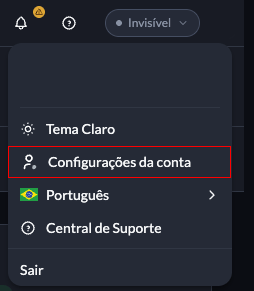
2
Abra as Configurações da Conta
No menu que abrir, clique em Configurações da conta.
3
Acesse Identidade & segurança
Na tela que abrir, localize o bloco Identidade & segurança. Ele reúne as opções de senha, e-mail, autenticação em dois fatores e chaves de acesso.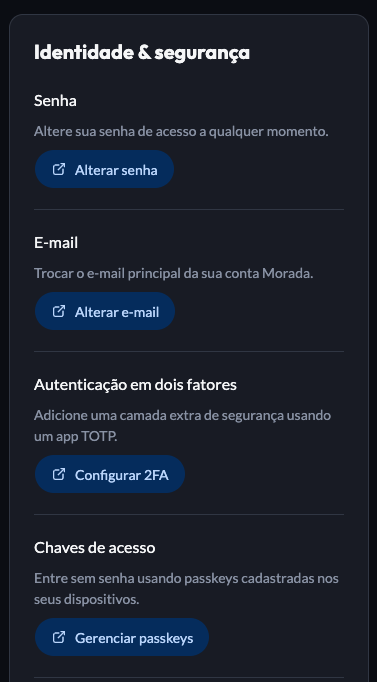
4
Confirme sua identidade
Clique em Alterar e-mail. Por segurança, será solicitado que você confirme sua identidade digitando a senha atual (ou usando o código do app autenticador).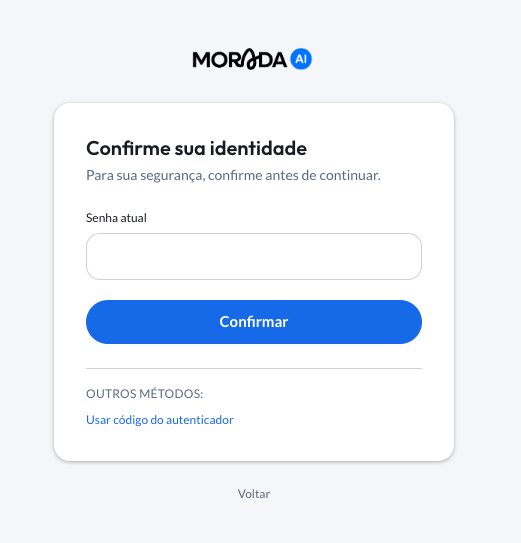
5
Informe o novo e-mail
Após a confirmação, preencha o campo Novo e-mail com o endereço para o qual deseja migrar sua conta e clique em Enviar link de confirmação.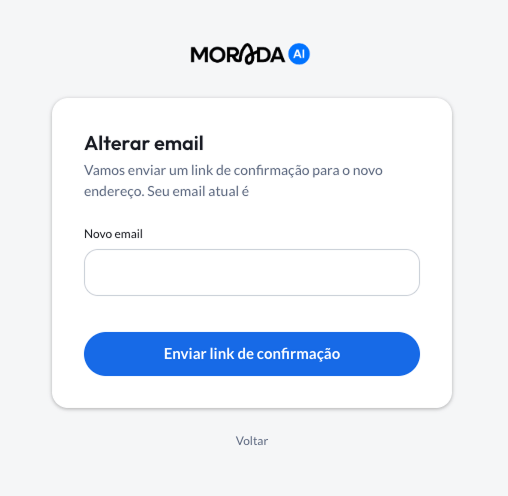
6
Confirme no novo e-mail
Enviamos um link de confirmação para o novo endereço. Abra a mensagem e clique no link para concluir a alteração.
Segurança da alteração
A troca de e-mail tem camadas extras de proteção:- Confirmação no novo e-mail — garante que você realmente tem acesso ao novo endereço.
- Aviso no e-mail antigo — assim que a troca é concluída, enviamos uma notificação para o e-mail anterior com um link para reverter a alteração, válido por 48 horas.
- Registro de auditoria — todas as etapas (solicitação, alteração e eventual reversão) ficam registradas no histórico de segurança da conta.
Solução de problemas
Não recebi o e-mail de confirmação
Não recebi o e-mail de confirmação
Verifique a caixa de spam/lixo eletrônico e aguarde alguns minutos. Se ainda não chegar, refaça o processo a partir de Alterar e-mail — isso gera um novo link e invalida o anterior.
O link de confirmação expirou ou não funciona
O link de confirmação expirou ou não funciona
Os links são de uso único e têm prazo de validade (30 minutos para confirmação, 48 horas para reversão). Basta refazer o processo de alteração para receber um novo link.
A plataforma diz que o e-mail já está em uso
A plataforma diz que o e-mail já está em uso
Cada e-mail pode estar vinculado a apenas uma conta Morada.ai. Se o novo endereço já pertence a outra conta (sua ou de outra pessoa), escolha um e-mail diferente ou entre em contato com o suporte para avaliar a situação.
Não tenho mais acesso ao e-mail atual
Não tenho mais acesso ao e-mail atual
Você ainda pode alterar o e-mail se conseguir fazer login na plataforma e confirmar sua identidade com a senha ou o código do autenticador. Se não conseguir entrar na conta, acione o suporte em support.morada.ai.
Esqueci minha senha
Esqueci minha senha
Use a opção de recuperação de senha na tela de login para redefinir o acesso e, depois, siga os passos deste guia.