

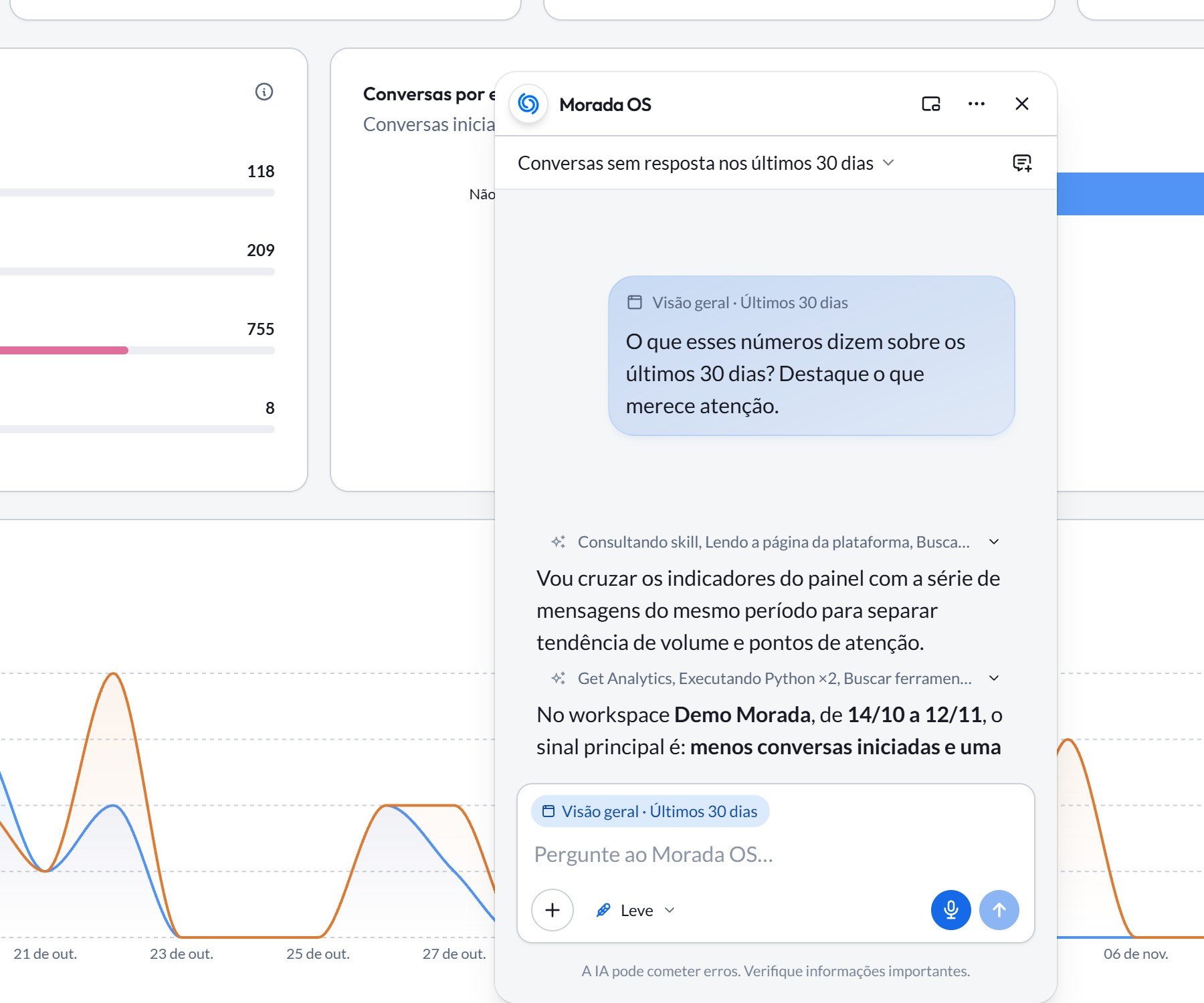
O Morada OS em janela flutuante, sobre a Visão geral
O Morada OS lê só os dados que você já pode ver na plataforma. Para usar, você precisa entrar na plataforma com o Morada ID. A plataforma inclui uma franquia gratuita de 300 créditos por pessoa por mês, que renova todo mês.
O que você pode pedir
O OS responde com os dados da página em que você está. Alguns exemplos, por área:Abra o Morada OS
Clique no botão OS, na barra de cima da plataforma. O atalho Ctrl + J (⌘ + J no Mac) também abre e fecha a janela.
O botão OS fica na barra de cima, em todas as telas
No celular, a janela abre em tela cheia.
Escolha onde a janela fica
No botão Modo de visualização, no topo da janela, escolha entre:- Painel lateral: a janela fica à direita, e a página se ajusta ao lado dela.
- Janela flutuante: a janela fica sobre a página. Arraste pelo topo para mudar de lugar e solte num canto para fixar.
- Tela cheia: a conversa ocupa a tela inteira.
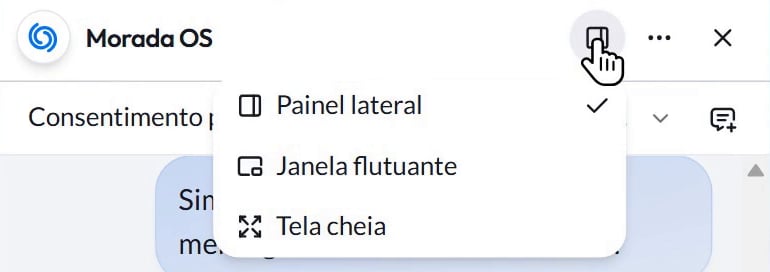
O menu Modo de visualização
Pergunte sobre a página
A etiqueta mostra o que o OS está vendo
Acima do campo de mensagem, a etiqueta mostra a página que o OS está lendo e, nos painéis, o período escolhido, como Visão geral · Últimos 30 dias. Quando você muda de página, a etiqueta muda junto. Numa conversa nova, o OS sugere perguntas sobre a página. Clique numa sugestão para enviar, ou escreva a sua pergunta no campo Pergunte ao Morada OS…. As sugestões mudam de uma página para outra.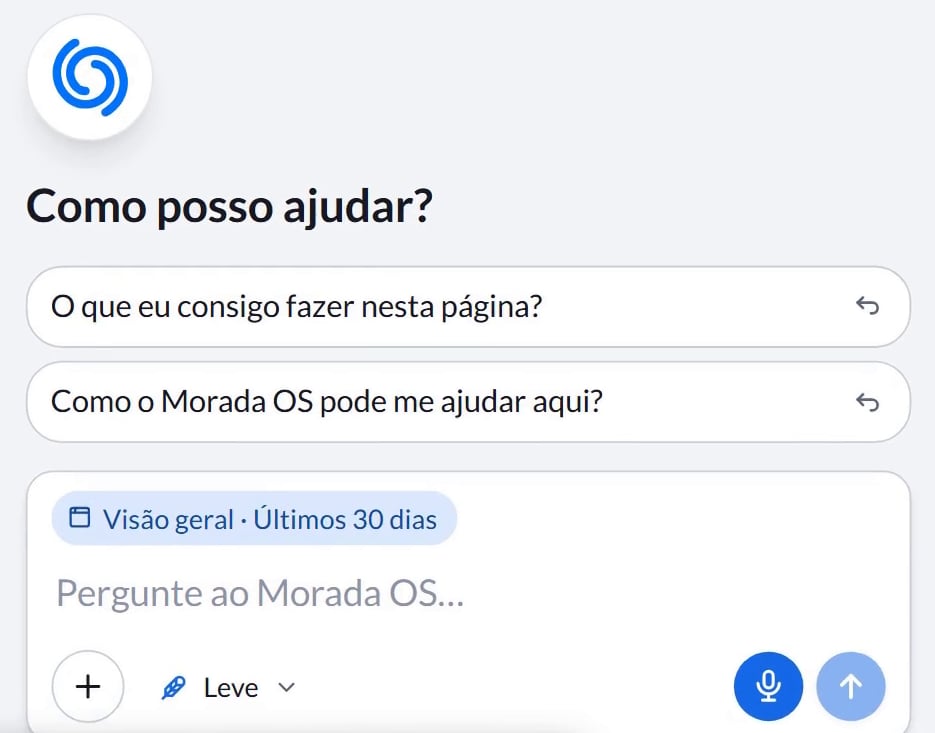
Sugestões de pergunta e a etiqueta da página, numa conversa nova
Use o símbolo do OS nos indicadores e gráficos
Nos painéis, passe o mouse sobre um indicador ou um gráfico. O símbolo do OS aparece no canto. Clique nele para ver as perguntas sobre aquele elemento:- Indicadores: Explicar este número ou Como este número é calculado.
- Gráficos: Ler este gráfico ou O que chama atenção.
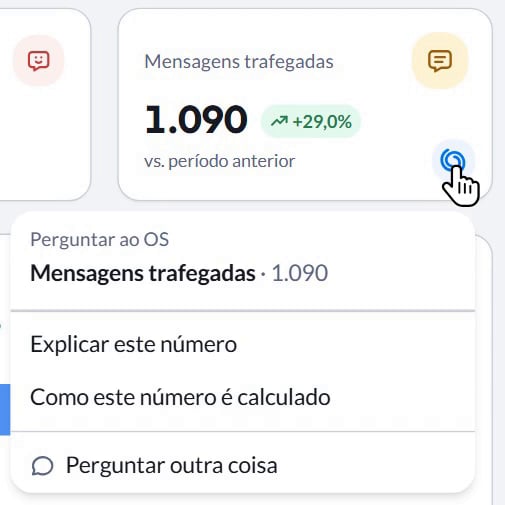
As perguntas sobre um indicador da Visão geral
Use o OS em negócios e conversas
Num negócio ou numa conversa, o símbolo do OS fica sempre à vista, ao lado do título. Clique nele para ver o que pedir sobre aquele registro:- Negócio: Resumir o negócio, que reúne os dados do negócio e as conversas com o contato e sugere o próximo passo, ou Escrever mensagem para o cliente, que prepara um texto a partir do que o contato já perguntou. O envio continua com você.
- Conversa: Resumir esta conversa ou O que ainda não foi respondido, útil antes de assumir um atendimento.
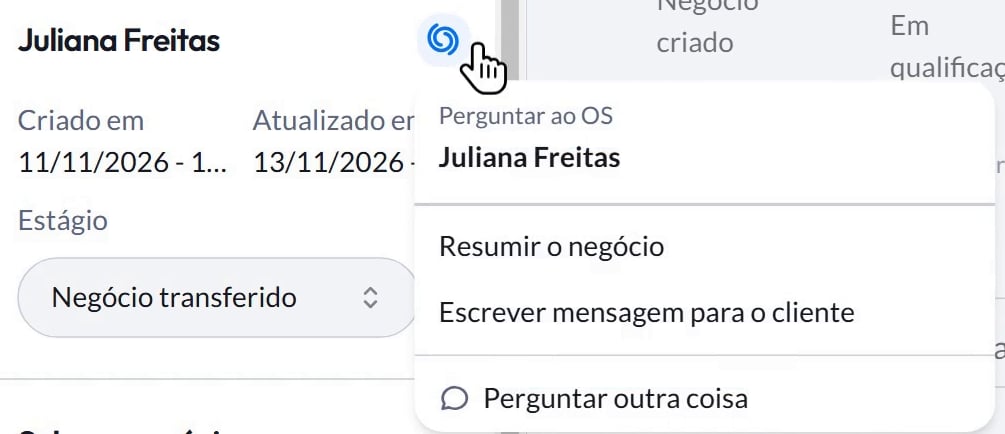
As perguntas sobre um negócio
Continue trabalhando enquanto o OS responde
Enquanto o OS trabalha numa análise, você pode continuar usando a plataforma, inclusive com a janela fechada. Quando a resposta fica pronta, um ponto azul aparece no botão OS.Use o campo de mensagem
- Anexos: o botão + anexa arquivos do seu computador, como planilhas, PDFs e imagens.
- Nível: o seletor ao lado define quanto a IA processa. O Leve é o mais rápido e resolve a maior parte das perguntas. O Avançado e o Profundo raciocinam mais, para análises complexas, mas são mais lentos e consomem mais créditos.
- Microfone: dite a pergunta em vez de digitar.
- Próximos passos: abaixo de cada resposta, o OS sugere como continuar. Clique numa sugestão para enviar. Abaixo da resposta também aparecem o nível usado e os créditos consumidos.
Peça ações com a sua confirmação
Além de responder, o OS realiza operações na plataforma, como criar o rascunho de uma campanha.1
Peça a ação com os detalhes
Por exemplo, em Campanhas, peça a campanha com o canal, o modelo de mensagem e os contatos. Se faltar alguma informação, o OS pergunta antes de seguir.
2
Confira o cartão
Antes de gravar qualquer coisa, o OS mostra um cartão com o que vai ser feito. Nada acontece até você responder.
3
Confirme ou recuse
Para seguir, confirme no botão azul do cartão. Se algo não estiver certo, clique em Recusar, e nada muda.
4
Revise o resultado
Depois da ação, a página da plataforma se atualiza. Uma campanha criada pelo OS fica em Rascunho: nada é enviado até você revisar e publicar.
Volte a uma conversa
No topo da janela, clique no título da conversa para ver o histórico, organizado por data e com busca pelo título. O botão ao lado começa uma conversa nova. Para ir além, abra a conversa no Morada OS completo: clique em Mais opções (os três pontos, no topo da janela) e escolha Abrir no Morada OS. No OS completo ficam o Brain, as rotinas e os conectores.Se o Morada OS não abrir
Para usar o Morada OS, entre com a sua conta Morada ID
Para usar o Morada OS, entre com a sua conta Morada ID
A sua sessão do Morada ID expirou. Clique em Entrar com Morada ID na janela do OS e faça o login de novo. Veja o guia do Morada ID.
Conta diferente
Conta diferente
O Morada OS está conectado com outra conta do Morada ID. Saia do Morada OS e entre com a mesma conta que você usa na plataforma.
Sua empresa está testando o Morada OS
Sua empresa está testando o Morada OS
A sua empresa está num período de teste do Morada OS completo. Peça um convite a quem administra o Morada OS na sua empresa. Quando o teste terminar, você também vai poder usar o OS pela plataforma.
Esta empresa ainda não está pronta para o Morada OS
Esta empresa ainda não está pronta para o Morada OS
Fale com o seu CSM para liberar o Morada OS para a sua empresa.
Aprenda mais
Trilha na Morada Academy
Cinco vídeos curtos sobre o Morada OS na plataforma, do primeiro acesso às ações com confirmação.
Morada OS completo
O Brain, as habilidades, as rotinas e os conectores do Morada OS.