

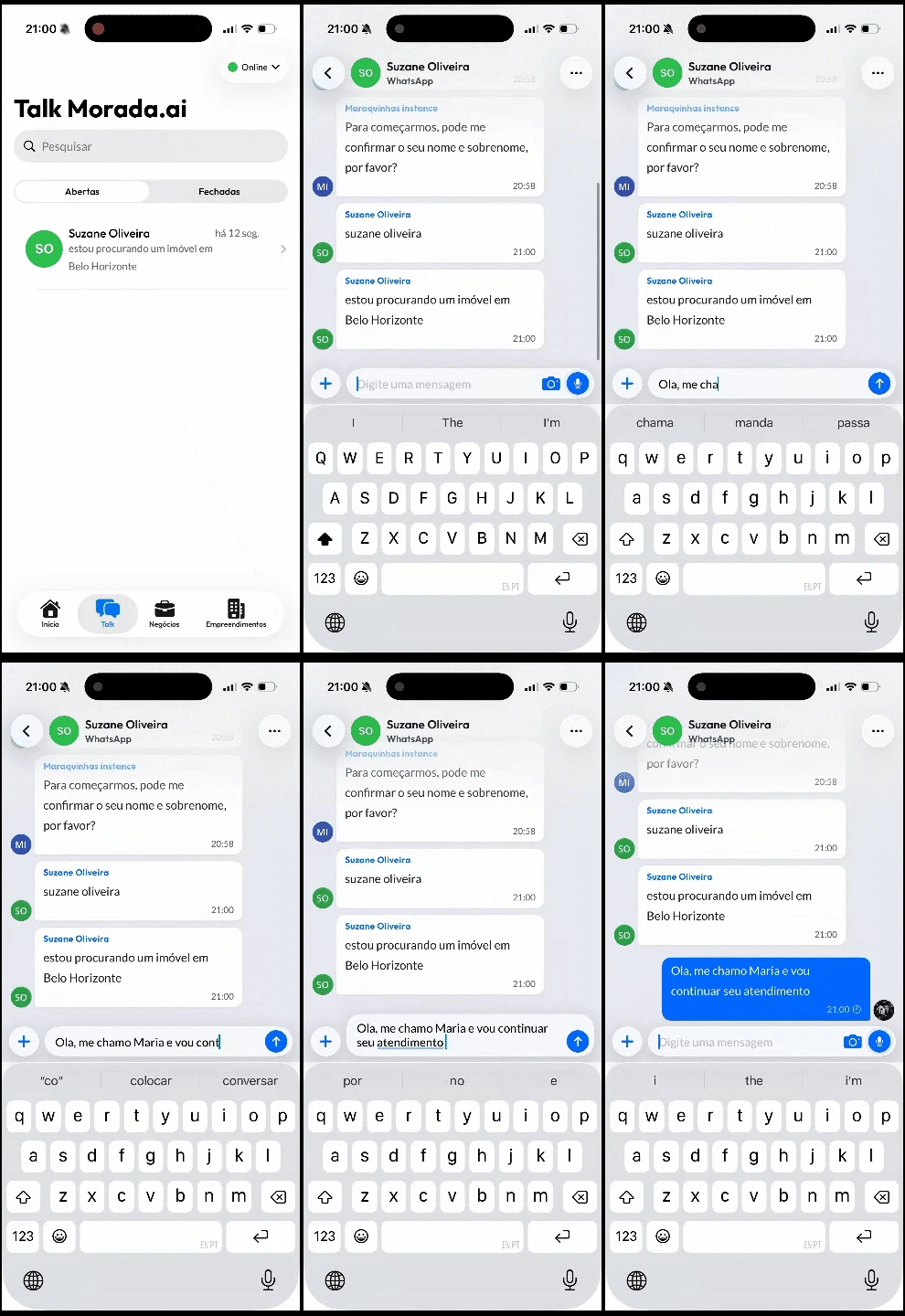
Lista de conversas
A aba Talk abre na lista de atendimentos, separada em duas visões:- Abertas — o que está em andamento com você agora.
- Fechadas — o histórico dos atendimentos já encerrados, para consulta.
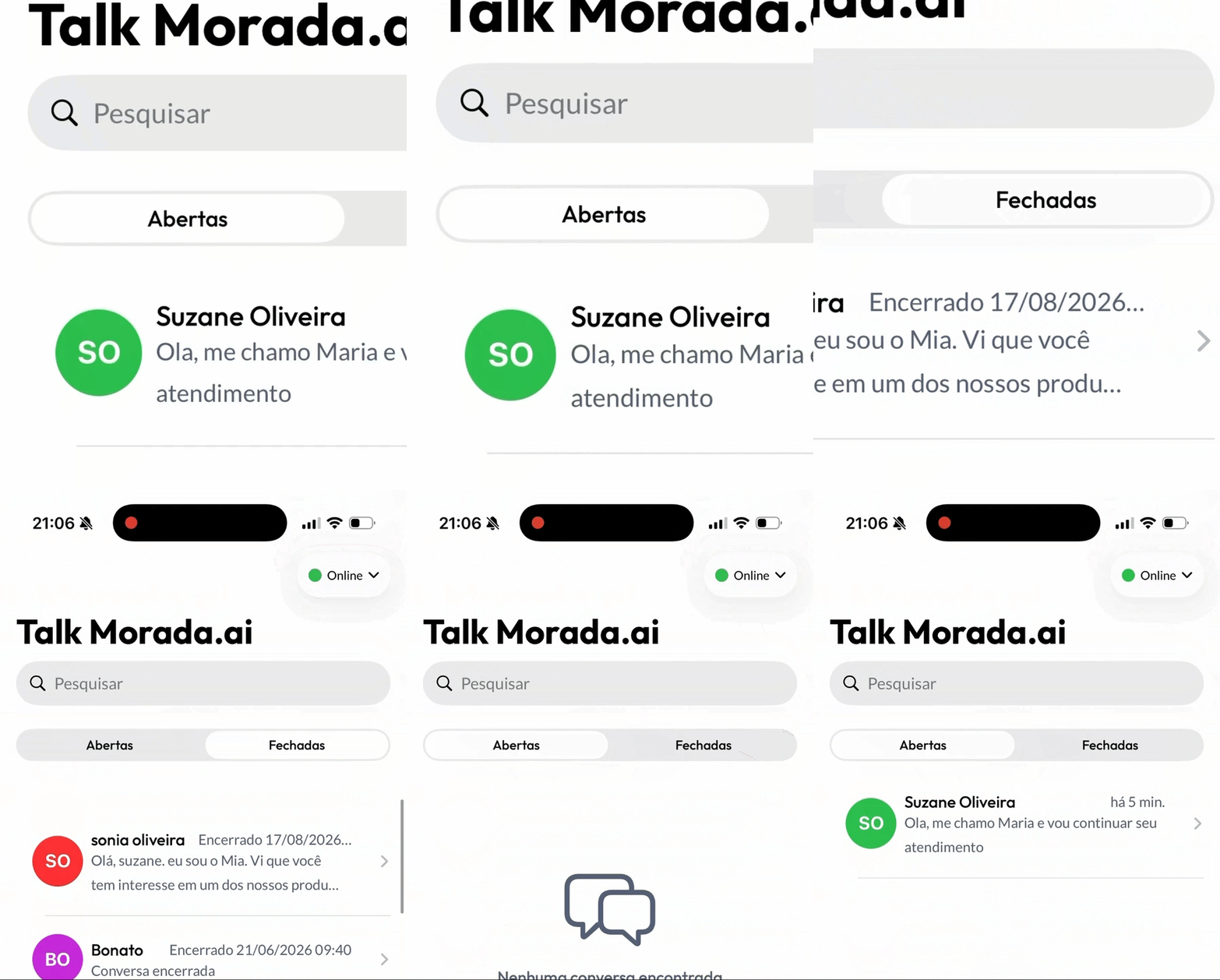
Puxar um atendimento
O botão Atender puxa o próximo atendimento disponível da fila. Se você chegou pela tela Início, o botão Atender agora já faz isso ao trocar de aba.Envio de mensagens
Dentro do atendimento você responde no formato que a conversa pedir, sem trocar de ferramenta: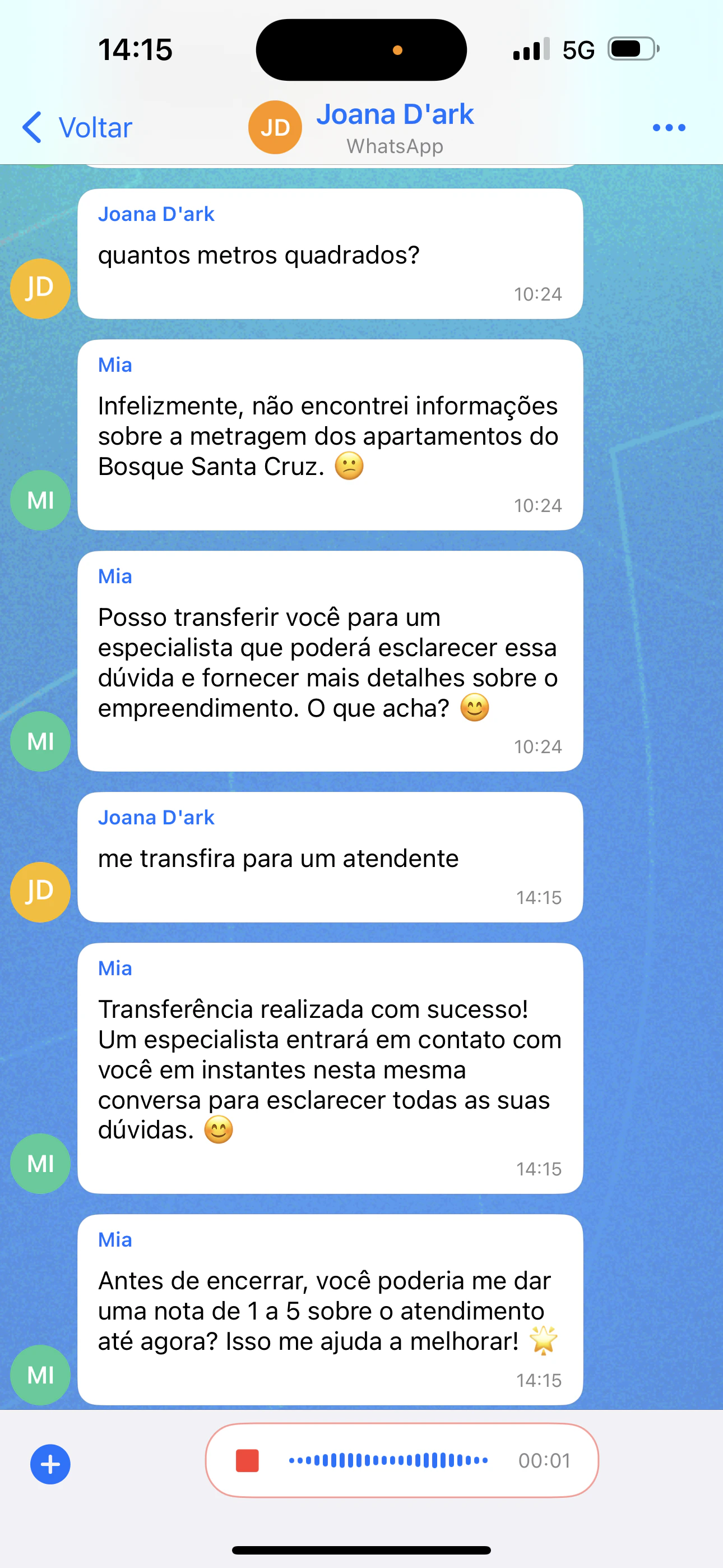
- Texto — a resposta do dia a dia, no campo Digite uma mensagem.
- Fotos e vídeos — pelo botão de anexo, escolhendo entre Câmera e Fotos. Dá para selecionar várias mídias de uma vez.
- Documentos — plantas, tabelas e books em PDF ou outros arquivos.
- Áudio — grave direto no app, com pré-visualização antes de enviar e botão para parar gravação.
Sugestões de resposta da Mia

Quando o atendimento chega até você depois de uma conversa com a Mia, ela prepara respostas prontas para o momento em que você entra. Um aviso aparece sobre o campo de mensagem — “A Mia preparou 3 respostas para esse lead. Clique para ver” — e o ícone de sugestões abre a lista. Ali você:- navega entre as sugestões, uma a uma;
- toca na sugestão para levá-la ao campo de mensagem, onde pode editar antes de enviar;
- pede Gerar outras quando nenhuma serve — uma vez por mensagem do cliente.
Janela de conversa encerrada e mensagem ativa
Se a janela de atendimento do WhatsApp já fechou, o campo de mensagem é substituído por um aviso de Janela de conversa encerrada com o botão Enviar mensagem ativa. Ao tocar nele, você:- busca e escolhe um modelo de mensagem aprovado;
- preenche as variáveis do modelo (todas são obrigatórias);
- confirma o envio.
Perfil do cliente
Todo atendimento traz, ao seu lado, quem está do outro lado da conversa. Você abre o perfil e enxerga o contexto sem precisar perguntar de novo o que o lead já respondeu.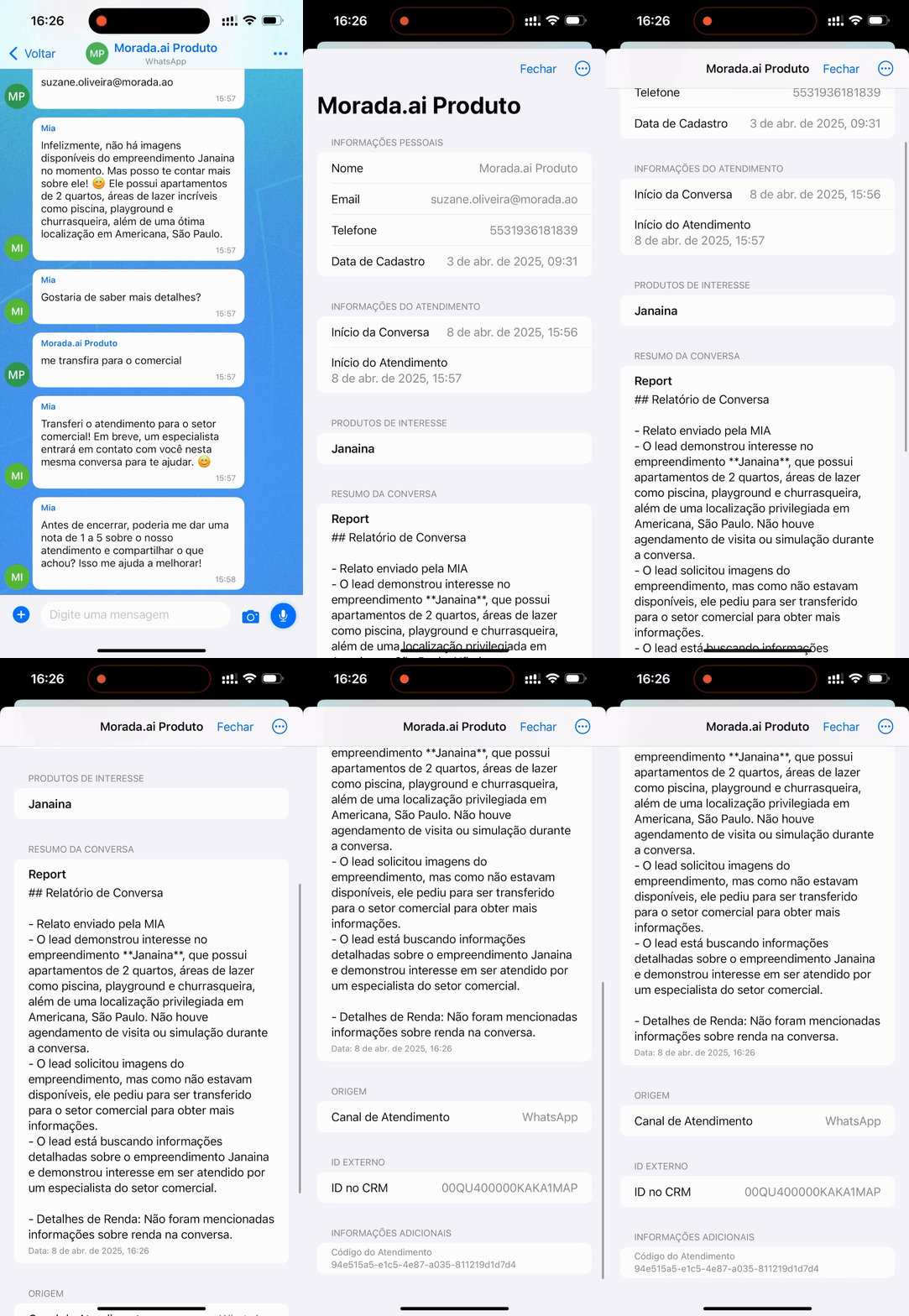
- Informações pessoais — nome, telefone, e-mail e data de cadastro.
- Informações do atendimento — código do atendimento, canal, início da conversa, início e encerramento do atendimento.
- Produtos de interesse — os empreendimentos ligados ao lead.
- Resumo da conversa — o relatório do que já foi conversado.
- Origem — o canal e a campanha de onde o lead veio.
- ID externo — o identificador do lead no seu CRM.
- Informações adicionais — o que a Mia capturou na qualificação e o que vem do seu CRM.
A opção Continuar em outro canal encerra o atendimento atual para que a conversa siga por outro canal. O app pede confirmação antes, porque o encerramento não pode ser desfeito.
Transferir atendimento
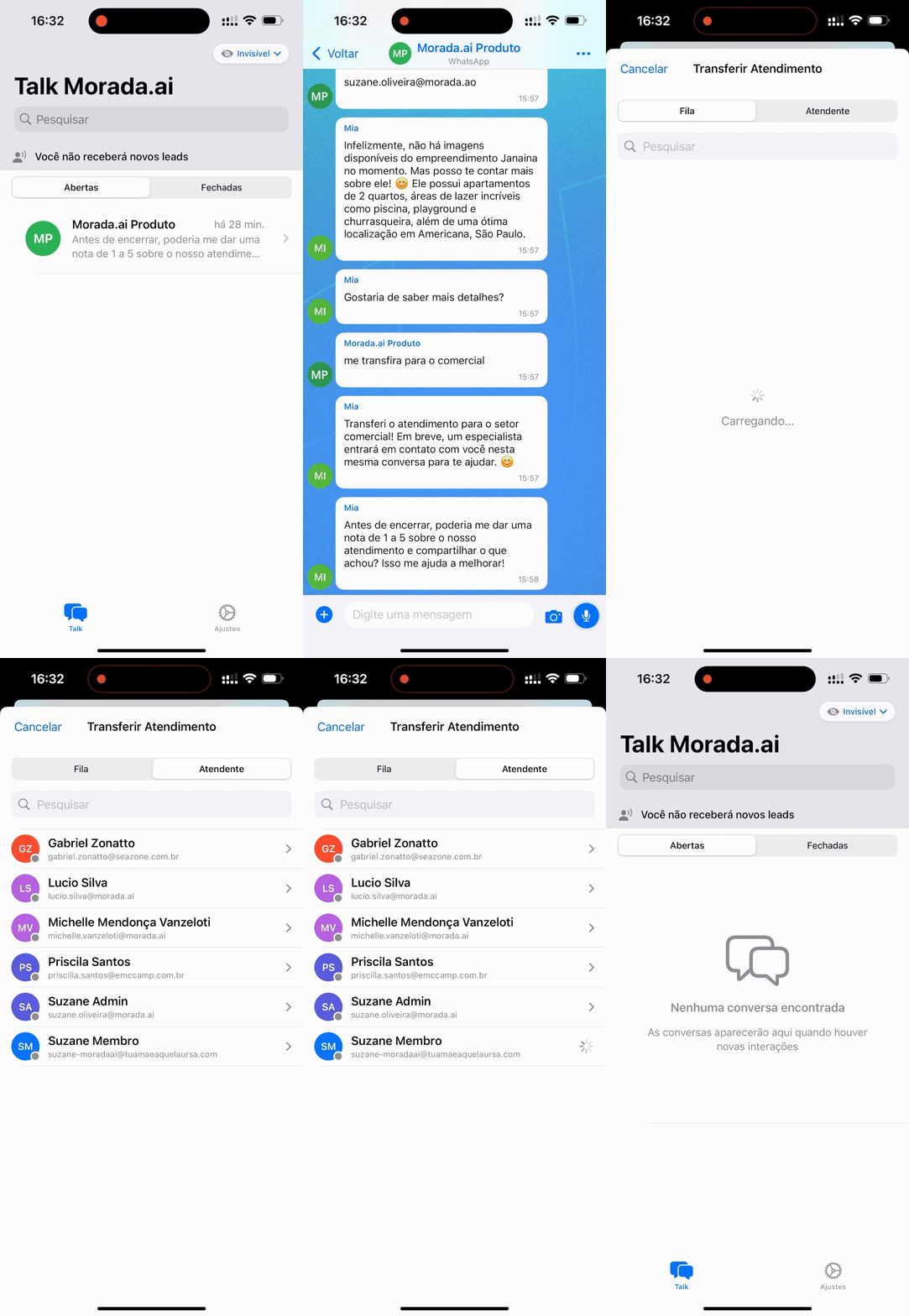
Nem sempre o atendimento começa e termina com a mesma pessoa. Quando for preciso, você redireciona a conversa de duas formas:- Para a fila — devolve o atendimento à fila, que segue as regras de distribuição já configuradas.
- Direto para outro atendente — encaminha para uma pessoa específica, quando você já sabe quem dá sequência.
Encerrar atendimento
Quando a conversa cumpre seu objetivo, toque em Encerrar e confirme. O ticket vai para a lista de Fechadas, deixando sua tela organizada e o histórico registrado.Enviar mídias de outros apps para o Talk
No iPhone e no iPad, o app da Morada.ai aparece na folha de compartilhamento do iOS. Você pode estar em qualquer app — Fotos, Arquivos, um PDF no navegador — tocar em Compartilhar, escolher Morada.ai, buscar o atendimento aberto e enviar o arquivo direto para a conversa.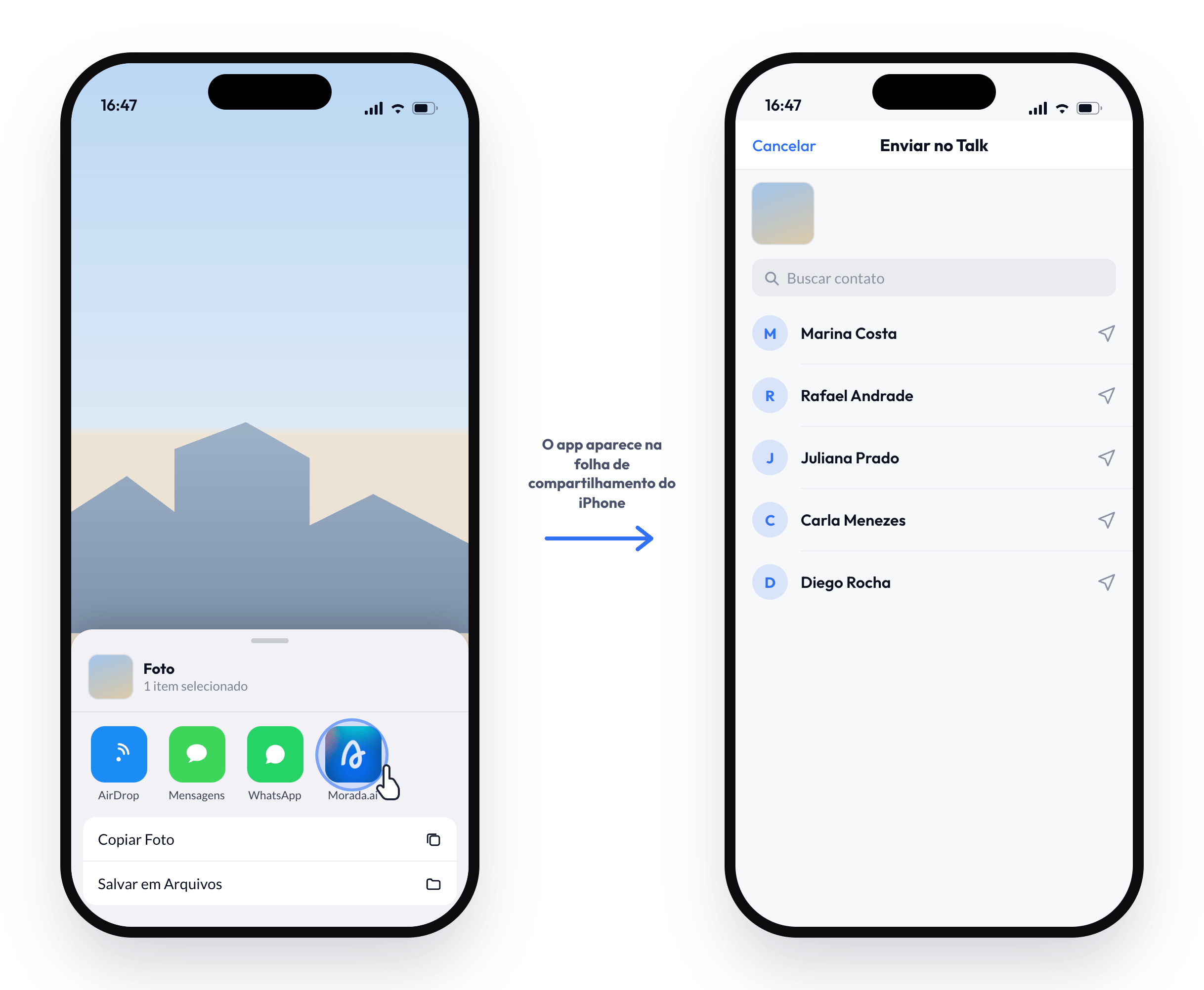
É preciso estar logado no app para que o compartilhamento funcione. Se aparecer o aviso “Abra o app da Morada e faça login para compartilhar”, entre no app uma vez e tente de novo.
Abrir uma conversa por notificação
Ao tocar em uma notificação de novo atendimento ou de nova mensagem, o app abre direto na conversa correspondente — inclusive quando estava fechado. Você cai na tela certa sem passar pela lista.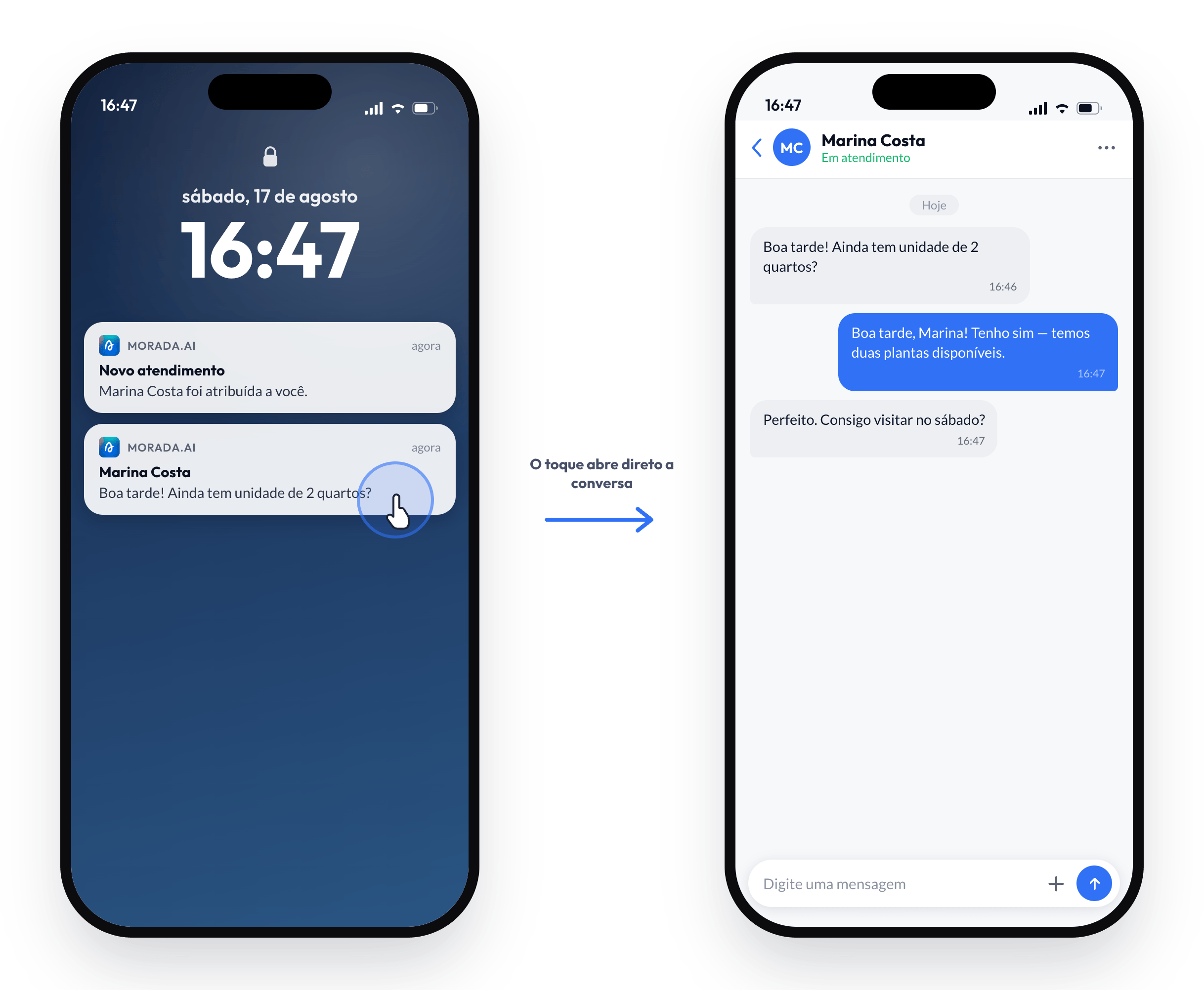
Dúvidas frequentes
Consigo fazer ligações pelo app?
Consigo fazer ligações pelo app?
Não. As ligações são feitas apenas no Talk web — veja Ligações pelo WhatsApp. O app envia texto, mídias e áudio.
Por que não consigo digitar nesta conversa?
Por que não consigo digitar nesta conversa?
A janela de atendimento do WhatsApp foi encerrada. Use Enviar mensagem ativa com um modelo aprovado; o campo de texto volta quando o contato responder.
As sugestões da Mia não aparecem.
As sugestões da Mia não aparecem.
Elas dependem de haver conversa anterior com a Mia neste atendimento e de o recurso estar habilitado no seu workspace. Sem histórico com a Mia, não há o que sugerir.
Pedi para gerar outras sugestões e o botão ficou desabilitado.
Pedi para gerar outras sugestões e o botão ficou desabilitado.
É o limite de uma nova geração por mensagem do cliente. Assim que o lead responder, você pode gerar novamente.