

Os Fluxos de Automação ficam em Gerenciar > Automações. As Automações são um add-on: se o seu workspace ainda não tem, o menu leva à página do add-on, onde um administrador do workspace ou quem tem permissão de compra assina um pacote de execuções. As outras pessoas do time podem enviar um pedido ao administrador pela mesma página.
O que é?
Editor visual de automação que conecta eventos da plataforma a ações executáveis. Cada Fluxo de Automação tem:- Um gatilho — o que dispara a automação.
- Condições opcionais — filtros que decidem se a automação continua.
- Ações — o que acontece em sequência quando o gatilho dispara.
Como criar um fluxo
Com o add-on ativo, quem tem permissão para editar automações cria e ativa os fluxos.1
Acesse Gerenciar > Automações
Abra o editor de automações.
2
Monte o fluxo
Comece por um modelo pronto e ajuste do seu jeito, ou monte do zero: defina o gatilho, as condições e as ações em sequência.
3
Ative o fluxo
Depois de ativo, o fluxo roda sozinho para cada lead que entra, e os logs ficam disponíveis para auditoria.
Como o fluxo é construído
O fluxo é montado em um editor visual de componentes (gatilhos, condicionais, aguardar, ações).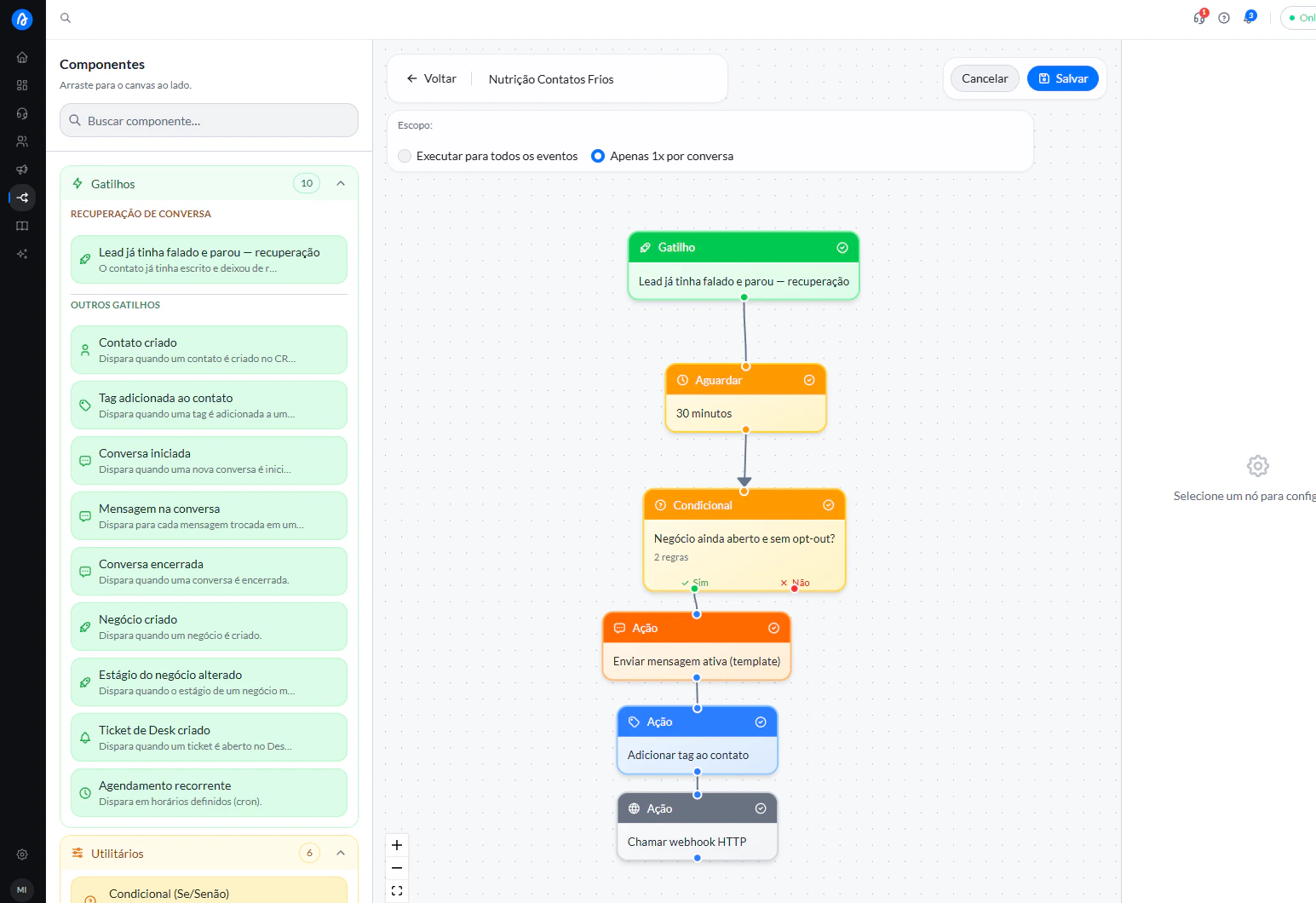
Casos de uso comuns
- Reativação automática. Lead silencioso há mais de 7 dias entra em sequência de reengajamento.
- Encaminhamento condicional. Lead com perfil X vai para corretor A; perfil Y para corretor B.
- Alerta de SLA. Ticket parado há mais de 15 minutos notifica o supervisor.
- Pós-CSAT. CSAT abaixo de 3 abre ticket automático para o time de qualidade.
- Integração com sistema externo. Quando deal vira “ganho”, dispara webhook para o ERP financeiro.
Logs e auditoria
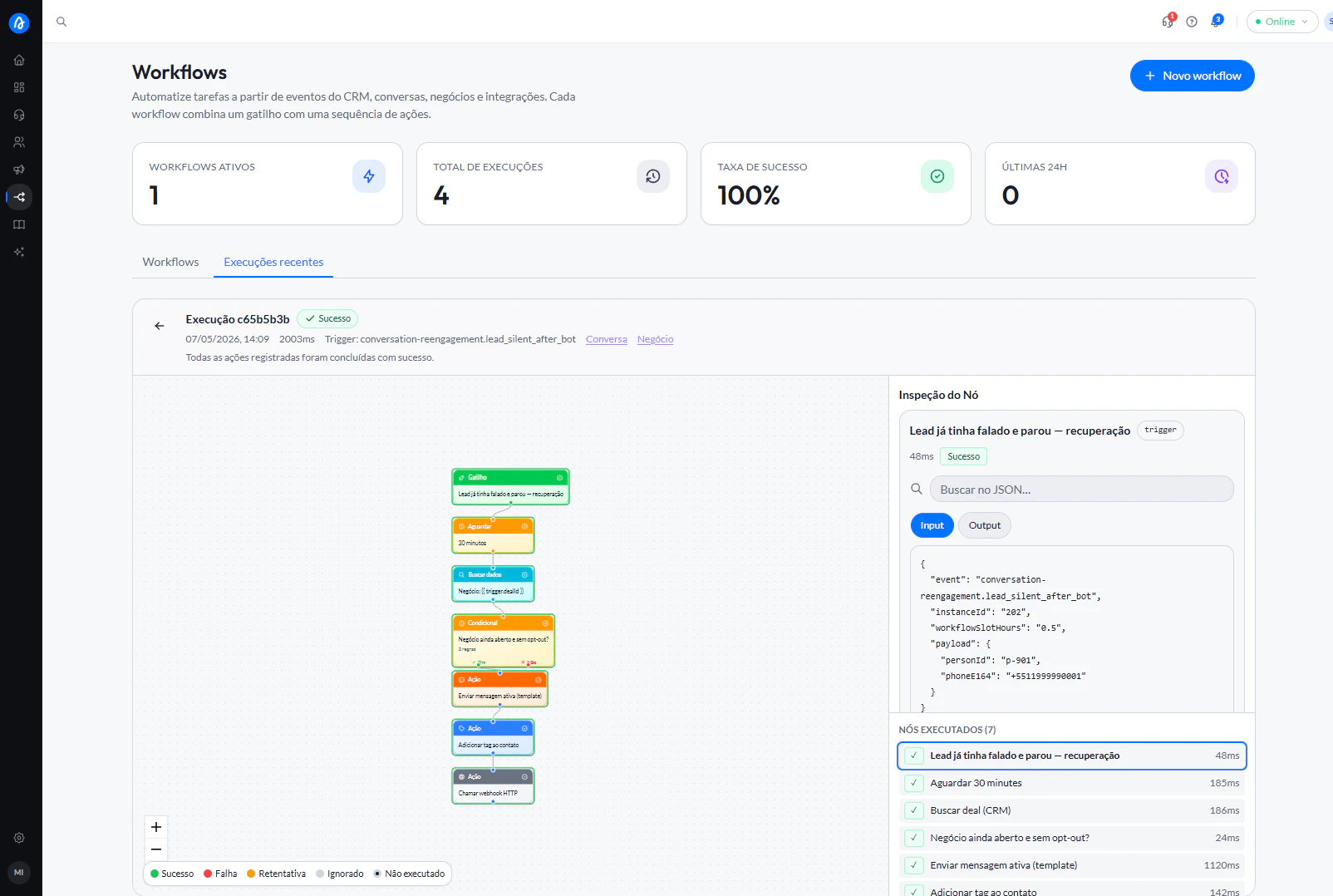
Cada execução de fluxo fica registrada com:- Data e hora do gatilho
- Lead/deal envolvido
- Cada ação executada e seu resultado
- Erros, se houver
FAQ
Fluxos de Automação substituem as Réguas de Reabordagem e Régua de Abordagem?
Fluxos de Automação substituem as Réguas de Reabordagem e Régua de Abordagem?
Não substituem — complementam. Réguas continuam sendo a ferramenta dedicada para cadências de reengajamento. Fluxos de Automação resolvem automações mais amplas, com gatilhos diversos.
Posso ajustar um fluxo já ativo?
Posso ajustar um fluxo já ativo?
Sim. Quem tem permissão para editar automações pode ajustar o fluxo. Mudanças entram em vigor para execuções futuras; execuções em andamento seguem com a versão anterior até concluir.
Quem pode criar Fluxos de Automação?
Quem pode criar Fluxos de Automação?
Quem tem permissão para editar automações no seu workspace, depois que o add-on Automações estiver ativo.
Como as execuções são contadas?
Como as execuções são contadas?
Cada vez que um fluxo começa a rodar para um lead conta uma execução, independentemente do número de passos. A contagem vai do dia 1º ao último dia do mês. Se o pacote acabar, nada é bloqueado naquele mês: os fluxos continuam rodando e você vê o uso na tela de Automações.
Como debugar um fluxo que não disparou?
Como debugar um fluxo que não disparou?
No painel de logs, busque pelo lead/deal esperado. Se não aparecer, o gatilho ou a condição filtrou — revise a configuração.