

O que e?
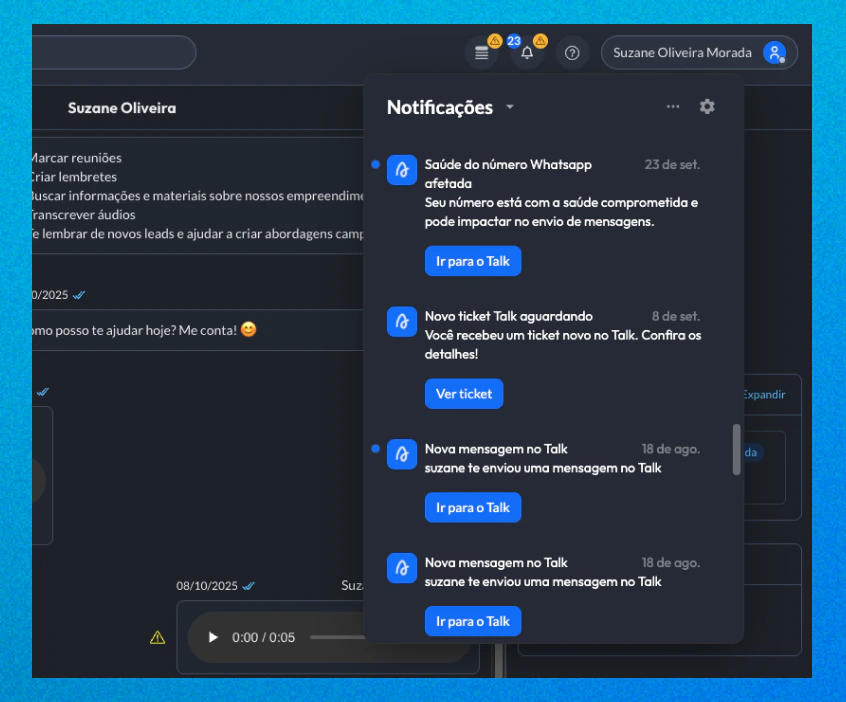
Na plataforma Morada.ai você recebe notificações por diferentes canais:- Dentro da própria plataforma (web)
- No navegador (push web)
- No app mobile (iOS/Android)
- Via e-mail
Quando enviamos notificações
Nos enviamos notificações para os seguintes eventos:- Quando um atendimento e atribuído a um atendente.
- Quando um atendimento e transferido de fila ou atendente.
- Quando há nova mensagem no módulo Talk da plataforma.
- Quando a saúde do número WhatsApp configurado muda — por exemplo, se o status vai de “saúde alta” para “saúde média” ou “saúde baixa”.
- Quando a escala de atendimento está prestes a começar.
Como ativar as notificações
Na plataforma web
Para ativar (ou desativar) as notificações dentro da própria tela da plataforma, siga estes passos:- Acesse sua conta na Morada.ai via navegador.
- No canto superior da barra da plataforma, clique no ícone de Notificações (ícone de sino).
- Em seguida clique no ícone de Configurações dentro desse painel de notificações.
- Será apresentada uma lista com os tipos de notificação (por exemplo: “Atendimento atribuído”, “Atendimento transferido”, “Nova mensagem”, “Saúde do número WhatsApp”).
- Habilite ou desabilite cada tipo conforme sua preferência.
- As alterações são salvas automaticamente tanto na plataforma web quanto no aplicativo mobile. Opcionalmente, recomenda-se sair e entrar novamente para garantir que as alterações sejam aplicadas.
No navegador
Para que você receba alertas mesmo quando a plataforma estiver aberta em uma aba ou em segundo plano, e necessário permitir notificações no navegador usado.Google Chrome
Google Chrome
- No computador, abra o Chrome.
- No canto superior direito, clique nos três pontinhos e depois em Configurações.
- Va para Privacidade e segurança e depois em Configurações de site e depois em Notificações.
- Em “Permitir”, adicione o domínio da sua plataforma (ex:
app.morada.ai) ou, se ele já aparecer em “Bloqueado”, clique nos três pontos ao lado e escolha “Permitir”. - Se você estiver na plataforma, também pode clicar no ícone de cadeado a esquerda da barra de endereço, depois em “Configurações do site” e depois em “Notificações” e escolha “Permitir”.
Mozilla Firefox
Mozilla Firefox
- Abra o Firefox.
- Clique no menu (três linhas) e depois em Configurações.
- Va em Privacidade e Segurança, seção “Permissões”, depois em Notificações e clique em “Configurações…”.
- Localize o domínio da plataforma e altere para “Permitir”.
Safari (macOS)
Safari (macOS)
- Abra o Safari.
- No menu, clique em Safari e depois em Preferências.
- Va para a aba Websites, na barra lateral, clique em Notificações.
- Localize o domínio da plataforma e selecione “Permitir”.
- Além disso, em Preferências > Notificações (ou Segurança) no macOS, confira se o Safari está autorizado a enviar notificações no sistema.
A Microsoft Edge e outros navegadores tem processo semelhante ao Chrome. (Ex: Configurações > Cookies e permissões do site > Notificações).
No aplicativo mobile
Para que você receba notificações push no seu celular, e necessário que o sistema operacional permita que o app da Morada.ai envie alertas.Android
Android
- Abra o app Configurações do seu celular.
- Entre em Apps e notificações (ou apenas “Notificações”, dependendo da versão).
- Encontre o app Morada.ai e entre em Notificações.
- Verifique se a opção Permitir notificações está ativada.
- Opcionalmente, você pode configurar categorias de notificação dentro desse app e definir se querem som, vibração, etc.
iOS (iPhone/iPad)
iOS (iPhone/iPad)
- Abra Ajustes no iPhone.
- Role até encontrar o app Morada.ai ou va em Notificações e selecione o app.
- Ative a opção Permitir Notificações.
- Escolha onde os alertas aparecerão: Tela de bloqueio, Central de Notificações, Banners. Você pode também ativar “Sons” e “Badges”.
- Caso queira, customize se aparecem pré-visualizações ou não, para privacidade.
No sistema do computador
Windows (10 e 11)
Windows (10 e 11)
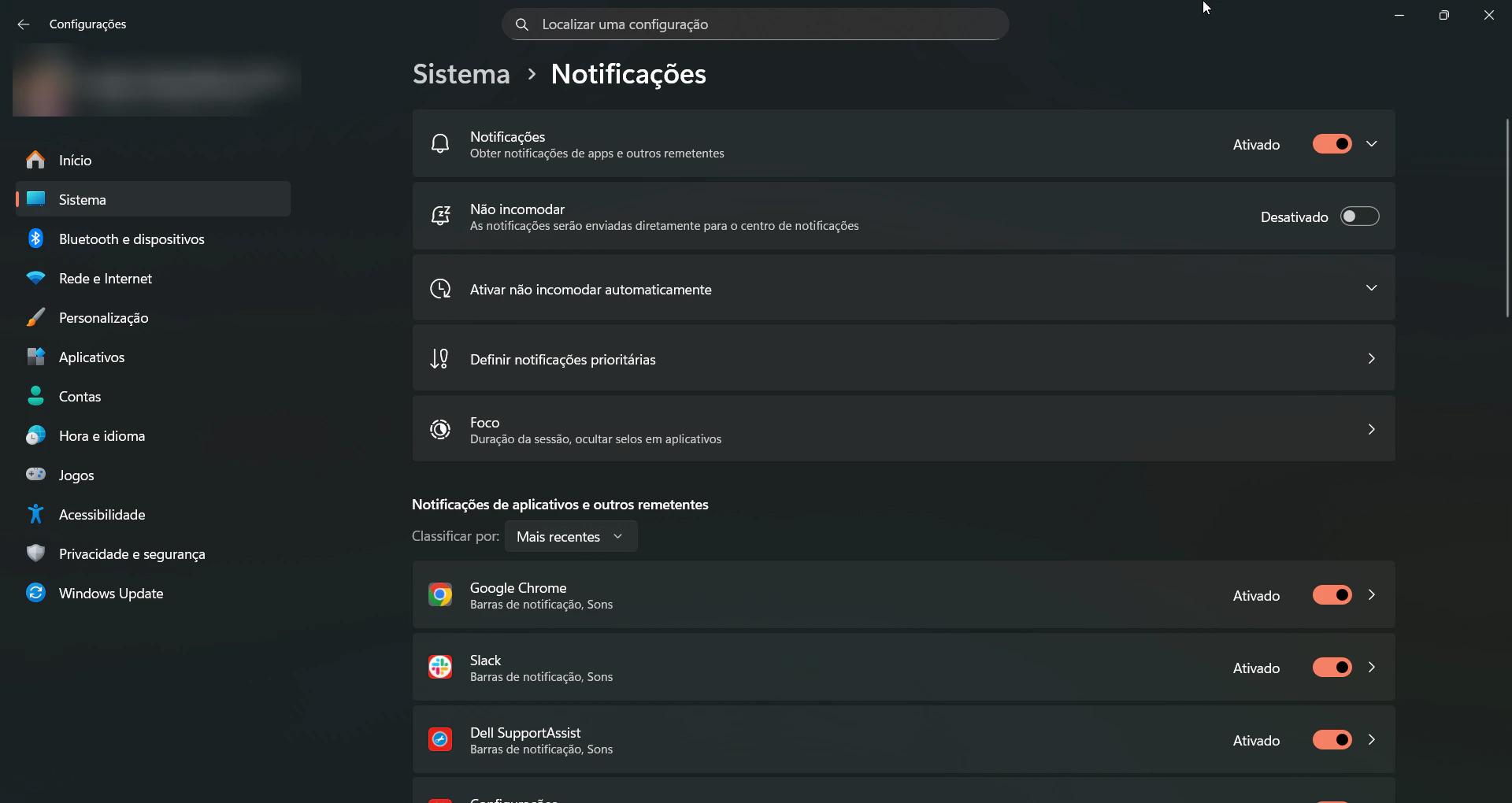
- Abra as Configurações: Clique no menu Iniciar e depois no ícone de Engrenagem (Configurações).
- Acesse o Sistema: Clique em Sistema.
- Va para Notificações: No menu lateral, selecione Notificações (ou “Notificações e ações” em versões mais antigas do Windows 10).
- Ative o Recurso Principal: Certifique-se de que a opção “Notificações” esteja Ativada.
- Gerencie por Aplicativo: Role para baixo até a seção “Notificações de aplicativos e outros remetentes”. Aqui, você pode ativar ou desativar as notificações para aplicativos específicos.
macOS (Mac)
macOS (Mac)
- Abra os Ajustes do Sistema: Clique no Menu Apple no canto superior esquerdo da tela e escolha Ajustes do Sistema.
- Acesse Notificações: Clique em Notificações na barra lateral.
- Gerencie por Aplicativo: Na lista de aplicativos a esquerda, selecione o aplicativo cujas notificações você deseja configurar.
- Configure o Alerta: Você pode ativar/desativar o “Permitir Notificações”, escolher o estilo de alerta (Nenhum, Banners ou Alertas) e ativar o aviso no ícone do aplicativo.
Problemas frequentes e como resolver
Não recebo as notificações
Não recebo as notificações
- Verifique se as notificações estão ativas tanto na plataforma quanto no navegador/app.
- No navegador: verifique se você permitiu para aquele site específico. No Chrome, por exemplo, abra o site, clique no cadeado a esquerda, depois em Configurações do site, Notificações e escolha Permitir.
- No app mobile: veja se o modo “Não Perturbe” ou “Silencioso” está ativo no dispositivo, pois pode bloquear alertas.
- Certifique-se de estar logado na conta correta e de que o evento esperado realmente ocorreu.
Recebo muitas notificações e estão me incomodando
Recebo muitas notificações e estão me incomodando
- Dentro da plataforma, desative os tipos de notificações que você não considera prioritários.
- No navegador/app mobile, você pode ajustar as “categorias” ou tipos de alertas (som, vibração, banner) de cada tipo de evento.