

Qual carrossel usar
A plataforma tem dois carrosséis no WhatsApp. Esta página trata do envio automático feito pela Mia durante a conversa.Como o lead vê a conversa
1
O lead pede para conhecer o empreendimento
Por exemplo: “Tem fotos desse empreendimento?” ou “Quero ver como é a área de lazer”.
2
A Mia envia o carrossel
Uma frase de introdução e, logo abaixo, os cards lado a lado.
3
Cada card traz foto, legenda e botão
A legenda aparece quando a mídia tem descrição cadastrada. O botão é o mesmo em todos os cards.
4
O lead toca no botão e a conversa continua
O texto do botão chega à Mia como resposta do lead. Ela continua a conversa conforme as instruções do agente, sem ninguém precisar intervir.
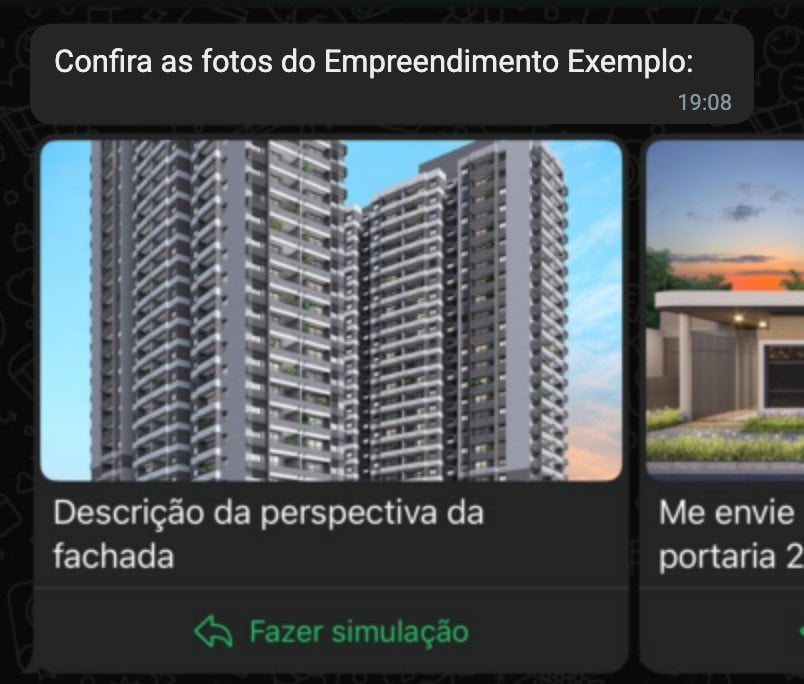
No celular, o lead desliza os cards para o lado. No WhatsApp Web e no desktop, os cards aparecem em linha.
Como ativar
Antes de ativar, confira se:
- o agente atende pelo WhatsApp;
- a apresentação de empreendimentos está ativa no agente;
- os empreendimentos têm fotos ou plantas cadastradas.
1
Abra o agente
Na plataforma, acesse Agentes e abra o agente que atende pelo WhatsApp.
2
Vá para a aba Perfil
É a primeira aba da página do agente. O card Apresentação em carrossel fica no fim da aba.
3
Ligue o carrossel
Ative Apresentar com carrossel (WhatsApp).
4
Escreva o texto do botão
Em Texto do botão, escreva o texto que vai aparecer em todos os cards, com até 20 caracteres. Se deixar vazio, a Mia usa “Tenho interesse”.
5
Salve
Clique em Salvar alterações no próprio card de carrossel. A aba Perfil tem outro botão de salvar, que vale só para os campos de cima.
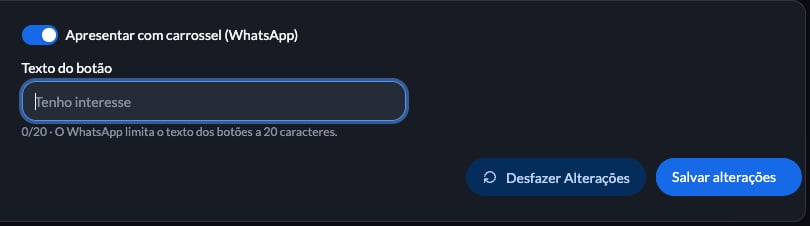
A mudança vale a partir da próxima mensagem do lead. Você não precisa mexer nas instruções do agente.
Texto do botão
O WhatsApp limita o texto de botões a 20 caracteres. O contador abaixo do campo mostra quantos você já usou. Verbos curtos funcionam bem:- Tenho interesse
- Agendar visita
- Fazer simulação
- Quero saber mais
Se o card aparecer desabilitado
A apresentação de empreendimentos está desativada para esse agente. Fale com o suporte da Morada para ativá-la. Depois disso, você liga o carrossel normalmente.Como desativar
Desligue Apresentar com carrossel (WhatsApp) e clique em Salvar alterações. A Mia volta a enviar as fotos como mensagens separadas.Quais fotos entram no carrossel
As fotos e plantas vêm da galeria de mídias do empreendimento, a mesma que a Mia já usa para enviar arquivos. O que entra no carrossel depende do que o lead pediu. Quando o lead não pede nada específico, a Mia escolhe até 6 mídias, nesta ordem:- A capa do empreendimento.
- Fotos com descrição, variando os ambientes.
- As demais fotos.
Como as legendas são montadas
A legenda de cada card é a descrição cadastrada na mídia, com até 160 caracteres. Quando faltam descrições:Como a equipe vê na plataforma
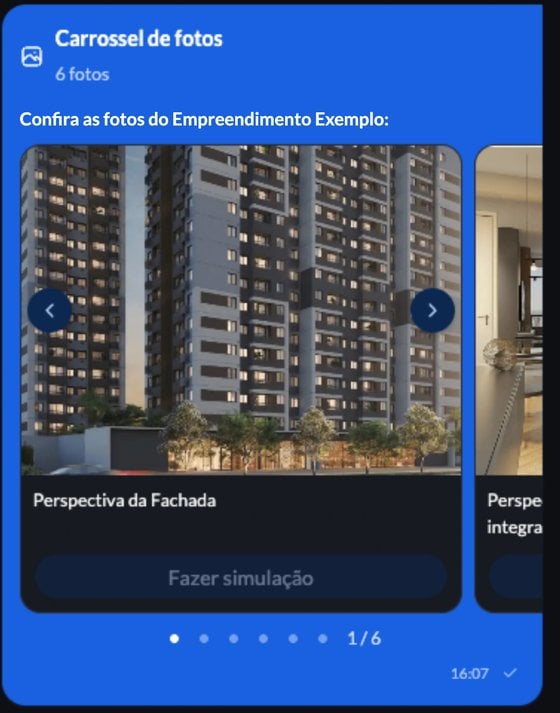
O carrossel dentro da conversa, na plataforma.
- Na conversa: o carrossel aparece como o lead viu, com os cards na mesma ordem, foto, legenda e botão. O botão fica desabilitado, só para ilustrar.
- Na transferência para um atendente: o carrossel continua visível no histórico da conversa.
- Na exportação da conversa: o arquivo inclui o carrossel, com o texto e os links das imagens.
Regras
Quando o carrossel não é enviado
Se o carrossel não puder ser usado, a Mia envia as fotos como mensagens separadas, e o lead não fica sem resposta. Isso acontece quando:- o canal não é compatível com o carrossel;
- só há 1 foto disponível;
- o WhatsApp recusa o envio.
Perguntas frequentes
O lead precisa digitar alguma coisa?
O lead precisa digitar alguma coisa?
Não. Basta tocar no botão: o texto do botão chega à Mia como resposta do lead.
Posso mudar o texto do botão?
Posso mudar o texto do botão?
Sim, a qualquer momento, na aba Perfil do agente.
Dá para incluir plantas?
Dá para incluir plantas?
Sim. Fotos e plantas podem aparecer no carrossel. Se o lead pedir plantas, a Mia monta o carrossel com elas.
E vídeos ou PDFs?
E vídeos ou PDFs?
Continuam indo como mensagens normais, enviadas junto com o carrossel.
Por que alguns cards estão sem legenda ou com "Foto - Nome do empreendimento"?
Por que alguns cards estão sem legenda ou com "Foto - Nome do empreendimento"?
A mídia não tem descrição cadastrada. Cadastre uma descrição na mídia do empreendimento e o card passa a mostrá-la.
O lead recebeu fotos soltas em vez do carrossel. Por quê?
O lead recebeu fotos soltas em vez do carrossel. Por quê?
O carrossel não pôde ser usado: por exemplo, o canal não é compatível, só havia 1 foto disponível ou o WhatsApp recusou o envio. Nesses casos, a Mia envia as fotos como mensagens para não deixar o lead sem resposta. Se acontecer com frequência, fale com o suporte.
Posso usar este carrossel em campanhas?
Posso usar este carrossel em campanhas?
Não. Ele só é enviado pela Mia como resposta dentro da conversa. Para campanhas, Talk e régua de abordagem, use o Template de carrossel de mídias.