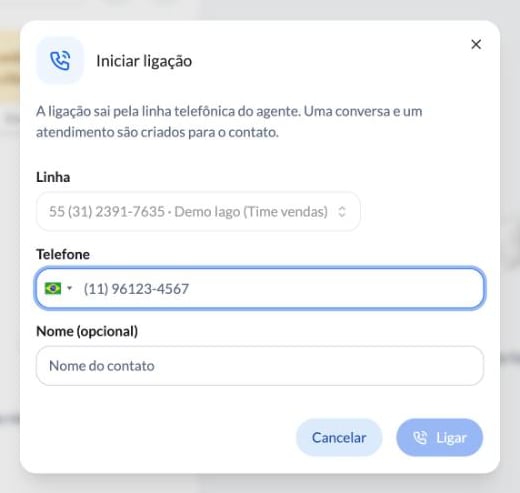
- Campanhas do discador: o discador liga para uma lista, um contato por vez, e passa a ligação para a IA ou para o seu time.
- Ligações pelo Talk: o atendente liga para um contato sem sair do atendimento.
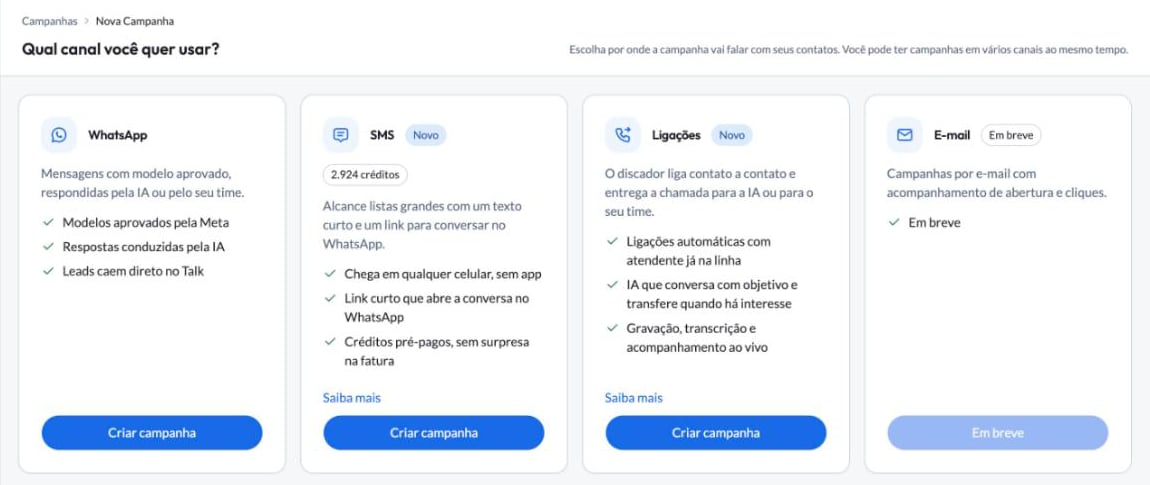
Do que você precisa
- Um plano de voz: dá os minutos de ligação do mês.
- Uma linha telefônica: é o número que liga. Cada linha faz uma ligação por vez e tem mensalidade própria.
Escolha o plano de voz
Os planos vão de Voz 300 a Voz 5.000, pelo número de minutos incluídos no mês: 300, 600, 1.200, 2.000, 3.000 ou 5.000. Os minutos que passam do plano são cobrados um a um, no fim do mês. Quanto maior o plano, menor o preço do minuto a mais. A página de Ligações mostra os valores de cada plano.O que conta como minuto
- Todas as ligações do workspace usam os mesmos minutos: as do discador, as que o atendente faz pelo Talk e as que o contato faz para a empresa.
- Conta o tempo de conversa, com o atendente ou com a IA. Uma ligação que ninguém atende não usa minutos.
- O tempo é contado em blocos de 6 segundos. Uma conversa de 1 minuto e 10 segundos conta como 1,2 minuto.
Contrate o plano
1
Abra a página de Ligações
Vá em Campanhas, clique em Nova campanha e, no cartão Ligações, clique em Saiba mais.
2
Escolha o plano
Clique em Selecionar plano no plano que serve para a sua operação. A tela mostra o total do mês antes de você confirmar.
3
Confirme a assinatura
Leia os termos e clique em Assinar. A cobrança entra na fatura do workspace.
Compre uma linha telefônica
Vá em Gerenciar > Linhas telefônicas e clique em Comprar linha. Escolha o DDD do número. A tela mostra o valor antes de você confirmar, e a linha é cobrada desde a ativação.Cada linha faz uma ligação por vez. Para ligar para mais contatos ao mesmo tempo, use mais linhas na campanha.
Crie uma campanha do discador
Vá em Campanhas, clique em Nova campanha e, no cartão Ligações, clique em Criar campanha. O formulário tem quatro partes: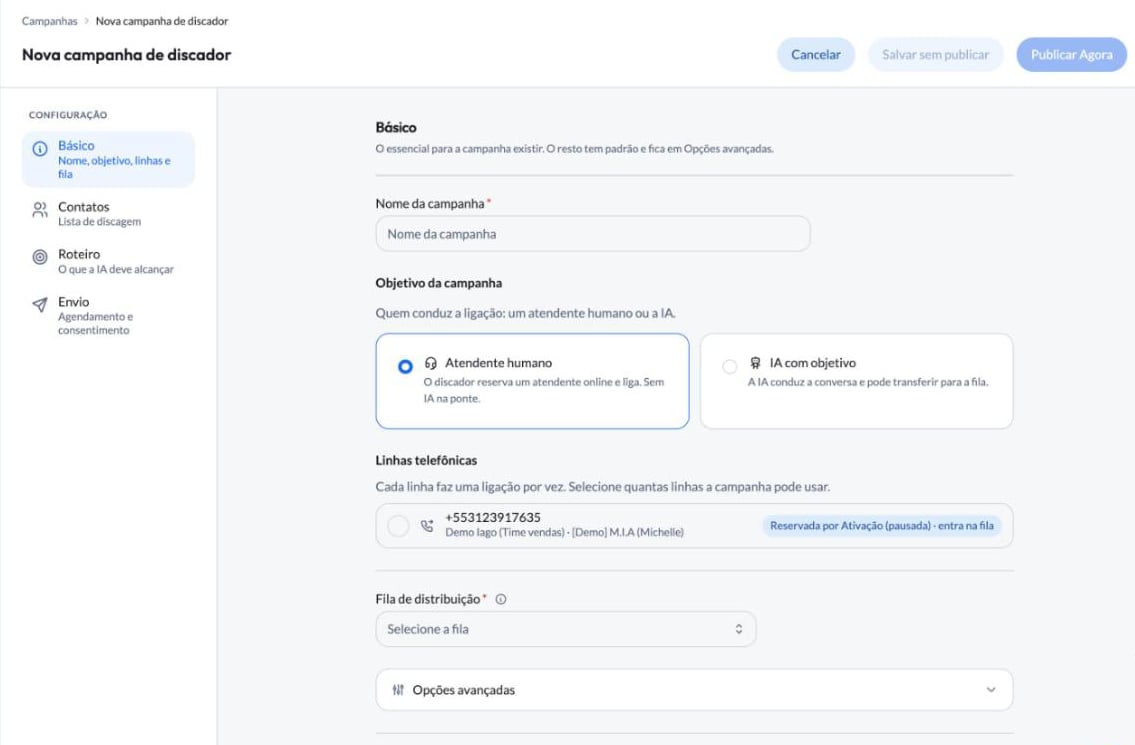
- Básico: o nome da campanha, quem conduz a ligação, as linhas que vão discar e a fila que recebe os contatos.
- Atendente humano: o discador espera um atendente ficar online e só então liga. A IA não participa.
- IA com objetivo: a IA conversa com o contato e transfere para a fila quando há interesse.
- Contatos: a lista de quem vai receber a ligação.
- Roteiro: o que a IA precisa alcançar na conversa, quando ela conduz a ligação.
- Envio: os dias e horários em que o discador pode ligar e o consentimento dos contatos.
Ligue pelo Talk
No Talk, clique no botão de telefone, ao lado da busca de conversas. Escolha a linha, digite o telefone e clique em Ligar. A plataforma cria uma conversa e um atendimento para o contato.