

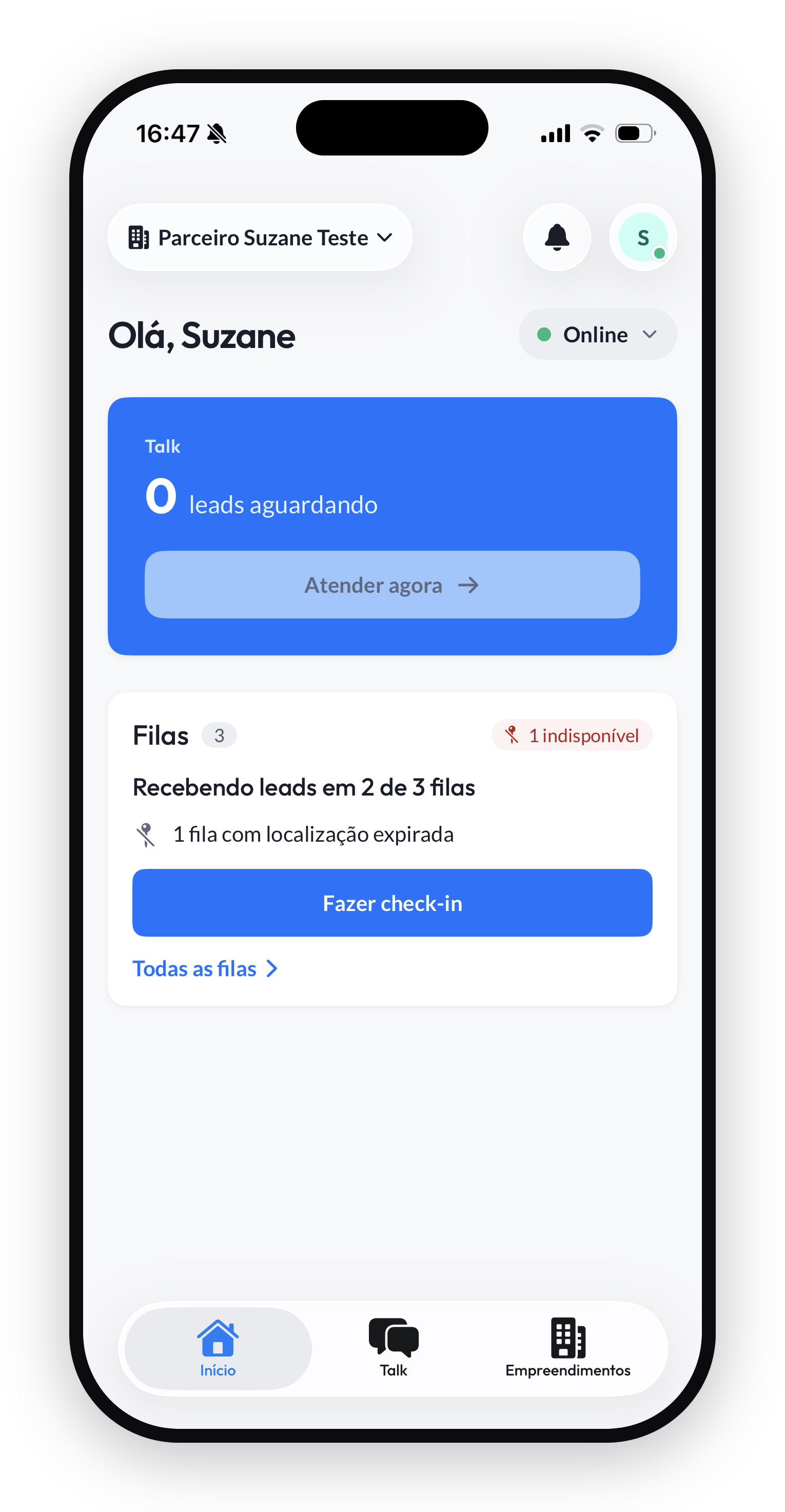
O que você encontrará na página inicial
De cima para baixo, a tela mostra:1
Barra superior
O workspace em que você está trabalhando e o acesso à sua conta.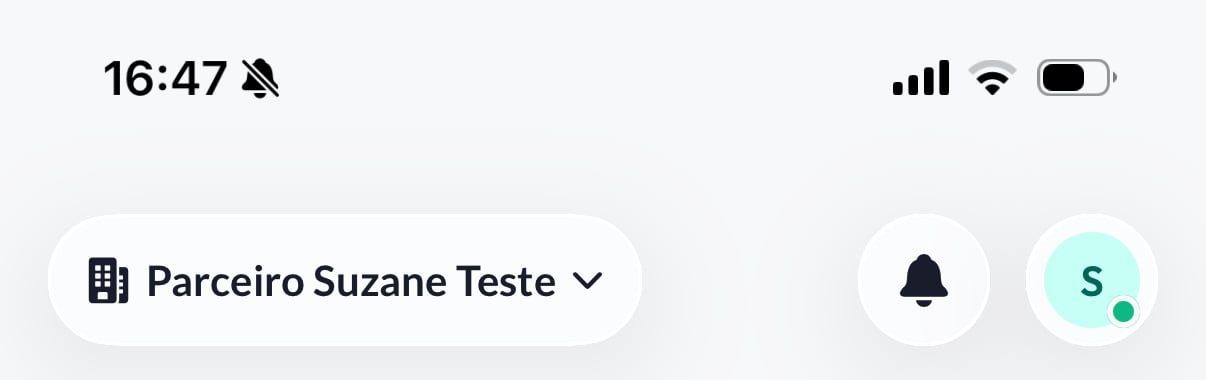
2
Saudação e disponibilidade
Seu nome e o seletor de status, sempre visível.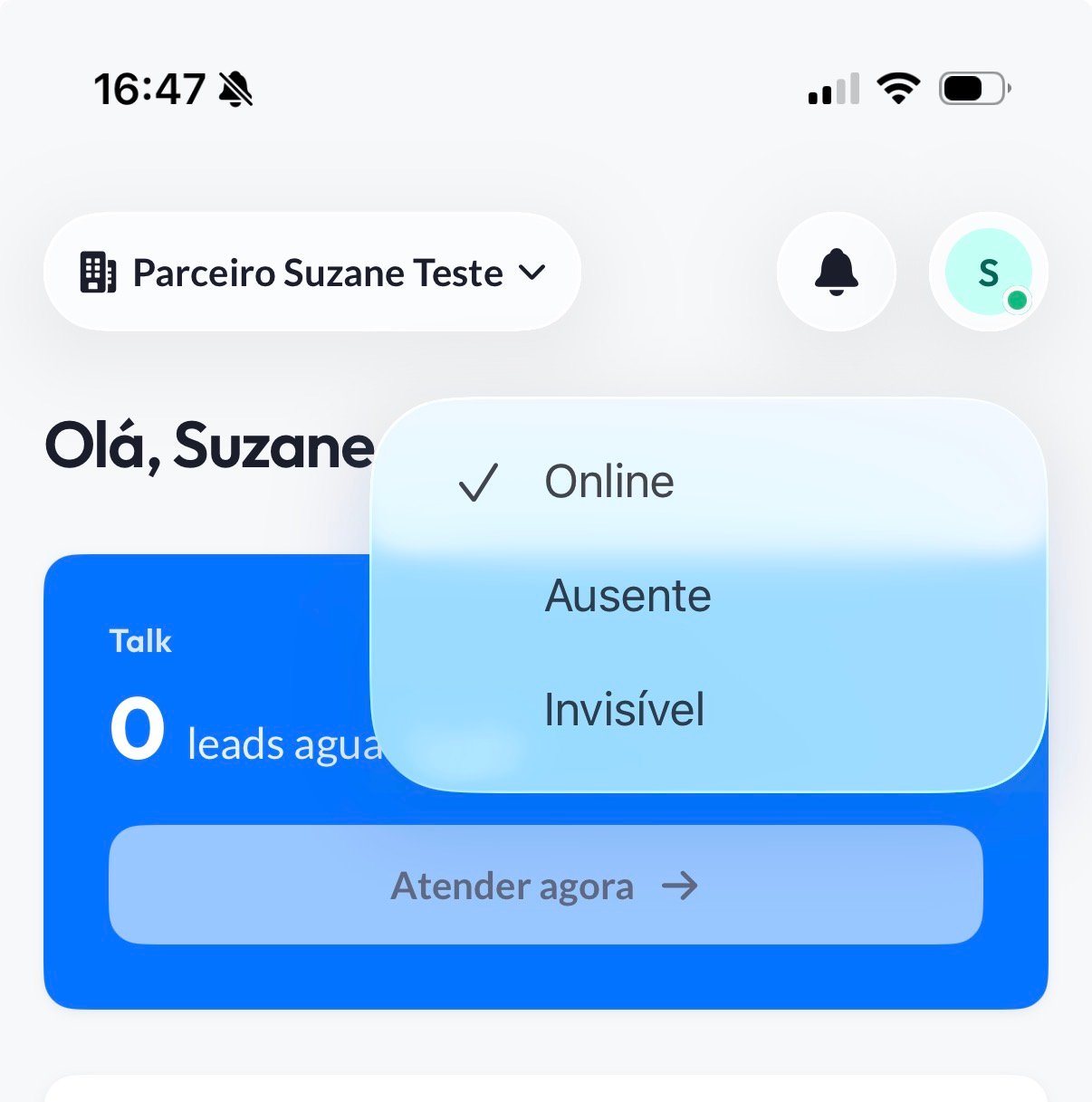
3
Destaque do Talk
Quantos leads estão aguardando e o botão para atender.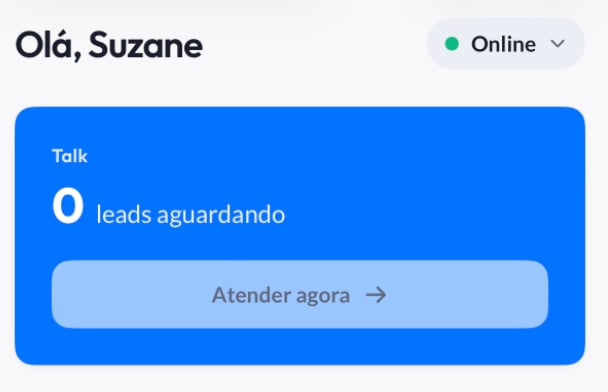
4
Filas
Se você está recebendo leads e, quando não está, o que resolver.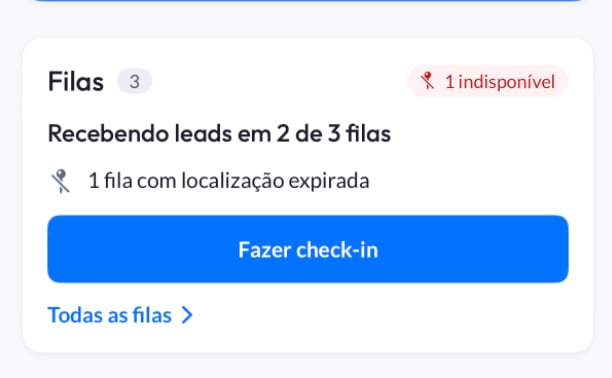
Barra superior
No canto esquerdo aparece o workspace ativo. Se o seu usuário pertence a mais de um workspace, toque no nome para trocar — e tudo que é específico do workspace (negócios e empreendimentos) recarrega junto. Se você pertence a um só, o nome aparece apenas como informação, sem menu. No canto direito, o avatar com a sua inicial abre Configurações. O pontinho colorido sobre o avatar indica sua disponibilidade atual, então você percebe que está ausente sem precisar abrir nada.
Saudação e disponibilidade
Ao lado da saudação com o seu nome fica o seletor de status. Ele é o mesmo status da plataforma web e é o que diz ao sistema se você pode receber atendimentos:Quando o status muda sozinho
Você não consegue escolher Offline na mão — é o sistema que faz essa troca sozinho, em duas situações:- Sem conexão ou com o app fechado por 10 minutos — se o celular fica sem internet, com sinal fraco ou o app fica muito tempo fechado, sua disponibilidade vai para Offline e, no app, você aparece como Invisível. Nesse estado você deixa de receber atendimentos e perde o seu lugar na fila.
- Ausente por mais de 2 horas — se você deixa o status em Ausente e permanece assim por mais de 2 horas, o sistema também muda você para Offline automaticamente. O Ausente serve para uma pausa curta (almoço, uma visita); passado esse tempo, a sua disponibilidade é encerrada.
Enquanto você está conectado, o app confirma de tempos em tempos ao sistema que você continua por aqui. É esse aviso constante que mantém o seu status Online — por isso, quanto mais estável a conexão do celular, mais confiável é a sua disponibilidade.
Como manter a conexão ativa
Seu status Online depende de o app conseguir se comunicar com a Morada mesmo quando ele não está na tela. Boas práticas por aparelho:- iPhone (iOS)
- Android
- Mantenha o app aberto ao longo do dia e evite fechá-lo por completo — com o app encerrado, ele para de avisar que você continua disponível.
- Ative a Atualização em Segundo Plano em Ajustes > Geral > Atualização em Segundo Plano.
- Permita as notificações do app em Ajustes > Notificações > Morada.ai, para ser avisado de novos atendimentos.
- Use o Modo de Baixa Energia com moderação: ele reduz a atividade do app quando você não está usando a tela.
- Prefira Wi-Fi ou dados móveis estáveis. Sinal oscilando conta como período sem conexão.
Destaque do Talk
O destaque da tela mostra quantos leads aguardando existem na sua operação agora, em tempo real. O botão Atender agora faz duas coisas em um toque: leva você para a aba Talk e já puxa o próximo atendimento da fila, sem precisar de um segundo toque na lista. Quando não há ninguém esperando, o botão fica desabilitado — não há o que puxar.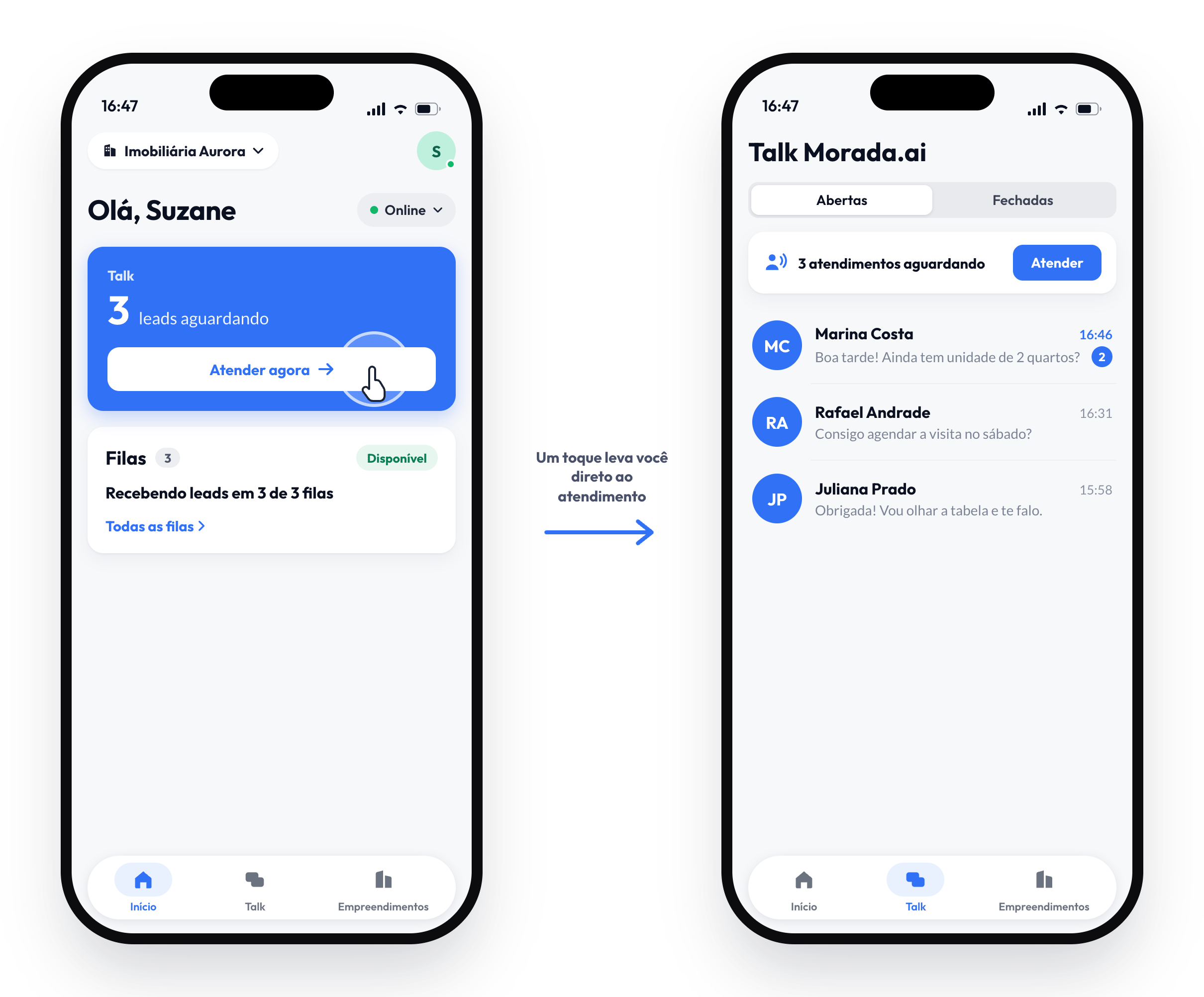
Para puxar um atendimento você precisa estar Online. Se estiver ausente ou invisível, o app avisa em vez de puxar o ticket.
Filas

O card Filas responde a uma pergunta só: você está recebendo leads? No topo, um selo de status e o resumo “Recebendo leads em X de Y filas”. Logo abaixo, uma linha para cada regra que está te bloqueando — e, quando você mesmo pode resolver, o botão de ação junto, por exemplo:
O rodapé Todas as filas abre a lista completa, com a sua posição em cada fila e o detalhe do check-in. Depois de um check-in, o card se atualiza sozinho quando você volta para o Início.
Dúvidas frequentes
Onde vejo os números do meu funil?
Onde vejo os números do meu funil?
Na aba Negócios. A página inicial é sobre atendimento — leads aguardando, disponibilidade e filas. Quantidade de negócios, valor em aberto e ganhos no mês ficam no funil, dentro de Negócios.
Troquei de workspace e a tela continuou igual.
Troquei de workspace e a tela continuou igual.
O conteúdo recarrega junto com a troca. Se algo ficar defasado, arraste a tela para baixo para atualizar.
O card de filas diz que estou indisponível, mas acabei de ficar online.
O card de filas diz que estou indisponível, mas acabei de ficar online.
O app aplica a mudança de status na hora e reconsulta as filas em seguida. Se a mensagem persistir, atualize a tela — pode haver outro motivo além do status, como check-in expirado.
Meu status mudou sozinho. O que aconteceu?
Meu status mudou sozinho. O que aconteceu?
O sistema troca seu status para Offline automaticamente em duas situações: após 10 minutos sem conexão ou com o app fechado (quando você aparece como Invisível) e após mais de 2 horas com o status Ausente. Nos dois casos você deixa de receber atendimentos e perde seu lugar na fila. Assim que o app reconectar, toque no seletor de status e escolha Online para voltar a receber leads. As dicas de como manter a conexão ativa ajudam a evitar que isso aconteça.